所有由小 小发布的文章

地图坐标系说明

    一、经纬度坐标系类型

    1、WGS-84

    世界标准经纬度坐标系,国际上通用的经纬度坐标系,绝大多数GPS、北斗设备获取的经纬度值就是WGS84坐标系,谷歌地球上获取的也是WGS-84坐标值;奥维互动地图中国大陆境外地区就是以WGS-84坐标系来显示经纬度值,所以大陆境外的标签、轨迹点、图形点显示的经纬度值后面都不带"GCJ-02"备注,经纬度设置框也不带"GCJ-02"选项。

    2、GCJ-02

    中国GCJ-02经纬度坐标系,又称为"火星坐标系",国家测绘地理信息局在02年发布的坐标体系。

    (1)国家规定,互联网地图在国内必须至少使用GCJ-02进行首次加密。

    (2)该坐标系是国内最广泛使用的坐标体系,如百度、高德、腾讯等地图在中国境内都使用它。

    (3)在奥维互动地图中,中国大陆境内地区就是以GCJ-02坐标系来显示经纬度值,所以大陆境内的标签、轨迹点、图形点显示的经纬度值后面都带"GCJ-02"备注,经纬度设置框也自动添加"GCJ-02"选项并且自动勾选;如果需要将点的经纬度修改为WGS-84坐标系的坐标值,须先去掉"GCJ-02"勾选项再填写,保存后自动以GCJ-02坐标系来显示经纬度值,而不是以WGS-84坐标系显示经纬度。

    特别说明:在奥维互动地图中,中国大陆境内以GCJ-02来显示点坐标是国家规定的,坐标点的实际位置并未发生偏移,只是坐标值不一致。因此,以GCJ-02来显示点坐标值,不影响该坐标点位置的准确性!

    3、其他特殊坐标系

    一般都是由火星坐标通过偏移算法计算得出的,如百度地图使用的BD-09坐标系。

    举例:天安门在不同类型坐标系下的经纬度值

    WGS-84经纬度:116.391349,39.907375(搜索框输入格式:116.391349,39.907375,直接输入经纬度值)

    GCJ-02经纬度:116.397590,39.908776(搜索框输入格式:g116.397590,39.908776,经纬度值前加字母g)

    BD-09经纬度:116.403963,39.915119(搜索框输入格式:b116.403963,39.915119,经纬度值前加字母b)

    另外,北京54、西安80、CGCS2000等大地坐标系的坐标值也是经纬度。

    其中,CGCS2000的定义与WGS84实质一样,采用的参考椭球非常接近,扁率差异引起椭球面上的纬度和高度变化最大达0.1mm。当前测量精度范围内,可以忽略这点差异。可以说两者相容至cm级水平,但若一点的坐标精度达不到cm水平,则不认为CGCS2000和WGS84的坐标是相容的。

    二、平面坐标系类型

    1、全球UTM坐标系 (共60个区,需要锁定UTM区号,区号决定平面坐标的原点)

    UTM(UNIVERSAL TRANSVERSE MERCARTOR GRID SYSTEM,通用横墨卡托格网系统)坐标是一种平面直角坐标。在UTM系统中,北纬84度和南纬80度之间的地球表面积按经度6度划分为南北纵带(投影带)。从180度经线开始向东将这些投影带编号,从1编至60(北京处于第50带)。

    2、横轴墨卡托投影坐标

    北京54、西安80以及CGCS2000等平面坐标系均是由相对应的大地坐标系经过横轴墨卡托投影(又称高斯-克吕格投影)建立的。

    (1)北京54平面坐标系 (需要设置中央经线、七参数、三参数、四参数,参数决定平面坐标的原点)

    (2)西安80平面坐标系 (需要设置中央经线、七参数、三参数、四参数,参数决定平面坐标的原点)

    (3)CGCS2000平面坐标系(需要设置中央经线、七参数、三参数、四参数,参数决定平面坐标的原点)

    3、奥维平面坐标系(将所填写的经纬度点或所选择的标签点作为平面坐标的原点)

    4、关联点转换坐标系(将已知平面坐标值和已知经纬度坐标值的几个关联点作为平面坐标的相对原点) (这个坐标系常用于导入即不知道坐标系类型也不知道坐标系参数的CAD图,具体操作请查看使用帮助文档《如何使用关联点将CAD导入到奥维》)。

    举例:天安门在不同类型平面坐标系下的坐标值(搜索框输入方法:在对应的平面坐标系下直接输入平面坐标值)

    UTM坐标:447975.44,4417654.06(UTM区号锁定为50)

    北京54坐标(平面):447953.73,4419497.34(中央经线为117度,不使用坐标参数)

    西安80坐标(平面):447954.60,4419423.92(中央经线为117度,不使用坐标参数)

    CGCS2000坐标(平面):447954.62,4419421.83(中央经线为117度,不使用坐标参数)

    关联点转换坐标(平面):703795.91,4421761.99(以人民英雄纪念碑为关联点 经纬度坐标: g116.397722,39.904613 平面坐标:703807.21,4421299.79)

    奥维平面坐标:-11.30,462.20 (以人民英雄纪念碑为原点) (西:-11.30 北:462.20)

    在日常的工作中,很多用户需要将北京54、西安80以及CGCS2000等平面坐标系的CAD文件导入到奥维中,以实现AutoCAD和奥维互动地图之间的协同设计。为方便用户对CAD文件进行修改和编辑,奥维互动地图新版本优化了CAD文件的导入流程,您可以通过智能转换或经典转换中的任意一种方式导入CAD文件。
    其中智能转换方式导入CAD文件请参考帮助文档《如何通过智能转换方式导入CAD文件(电脑端)》、《如何通过智能转换方式导入CAD文件(手机端)》。
    目前,北京54、西安80以及CGCS2000等平面坐标系均是采用横轴墨卡托投影(又称高斯-克吕格投影)建立的。下面,就如何通过经典转换方式将系统坐标系设置为横轴墨卡托投影坐标以及导入导出CAD文件进行说明。

    1. 电脑端

    1.1. 设置系统坐标系

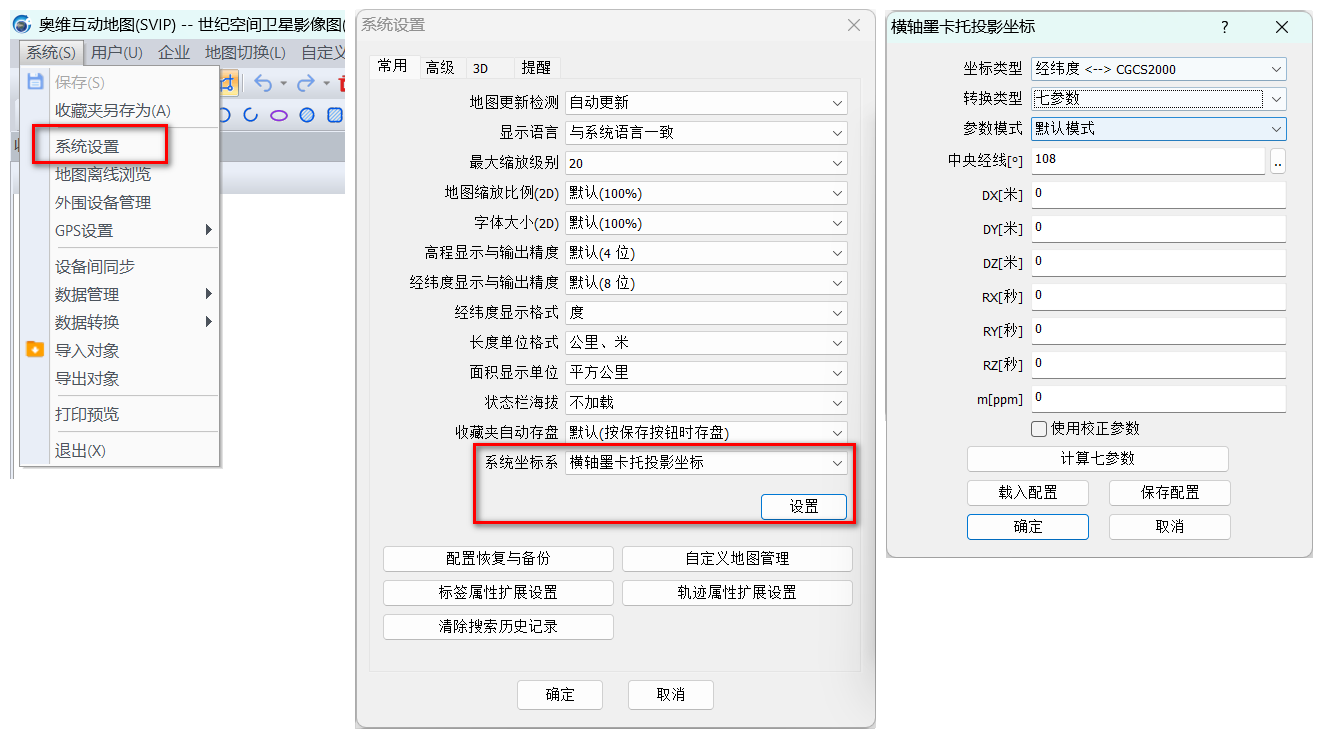
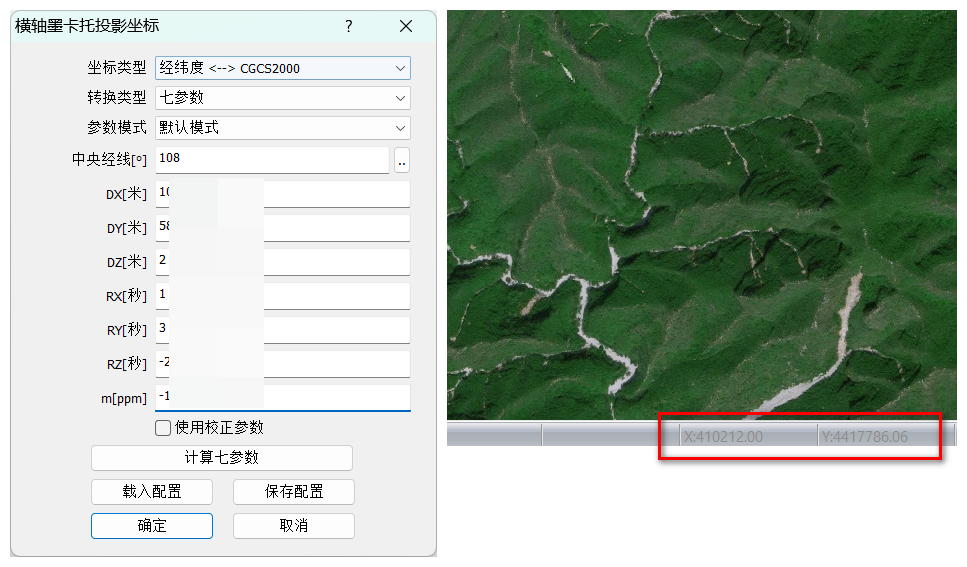
    在奥维互动地图电脑端中,点击[系统]→【系统设置】,进入[系统设置]窗口;在[常用]选项卡中,点击【系统坐标系】下拉框,选择【横轴墨卡托投影坐标】,点击【设置】按钮,进入[横轴墨卡托投影坐标]设置窗口。用户即可设置需要的坐标系。

    image-20260615164915069

    (1)坐标类型:用户可根据实际需要选择【经纬度<——>北京54】【经纬度<——>西安80】【经纬度<——> CGCS2000】【经纬度<——> UTM】或者【经纬度<——> 自定义】,本文以西安80为例。

    (2)转换类型:包括七参数、三参数、四参数、全参数、固定参数和简化参数,用户可根据现有参数情况选择,本文以七参数为例。当坐标类型选择【经纬度<——> UTM】无该项设置。

    注:

    ①经典转换方式中若用户的平面坐标带有分带号(3°分带和6°分带的带号),某坐标值中有8位数(前2位数为带号),建议用户使用【固定参数】。选择固定参数后,根据中央经线及带号选择【参数类型】,设置完成后,点击【确定】按钮,即可。详细说明请参考使用帮助文档《如何将采用分带法坐标系统的CAD图导入到奥维》。

    ②经典转换方式中若用户无其他参数,仅有中央经线,或者仅有某个点位的经纬度坐标与平面坐标,可使用简化参数导入,详细说明请参考使用帮助文档《如何使用简化参数将CAD图导入到奥维》。

    (3)参数模式:包括默认模式、反向模式和兼容模式,其中默认模式、反向模式分别对应赫尔默特7参数变换(布尔沙模型)的两种方式——位置向量变换(地心坐标)和坐标框架旋转。一般保持默认设置即可。

    (4)中央经线:中央经线是投影区域内选择的一条投影后为直线,且作为平面直角坐标系纵轴的经线。我国的经度跨度为73度到135度,因此在我国区域内取值范围在73-135之间。

    (5)计算七参数:若用户无法获取到七参数,但知道部分点位(至少3个)的平面坐标和与之对应的经纬度坐标,可计算七参数。计算七参数的详细说明请参考使用帮助文档《如何计算7参数》。

    用户设置完成中央经线和七参数后,点击【确定】按钮,关闭[横轴墨卡托投影坐标]设置窗口,点击【确定】按钮,系统坐标系即显示为CGCS2000坐标。

    image-20260615165216379

    1.2. 导入CAD文件

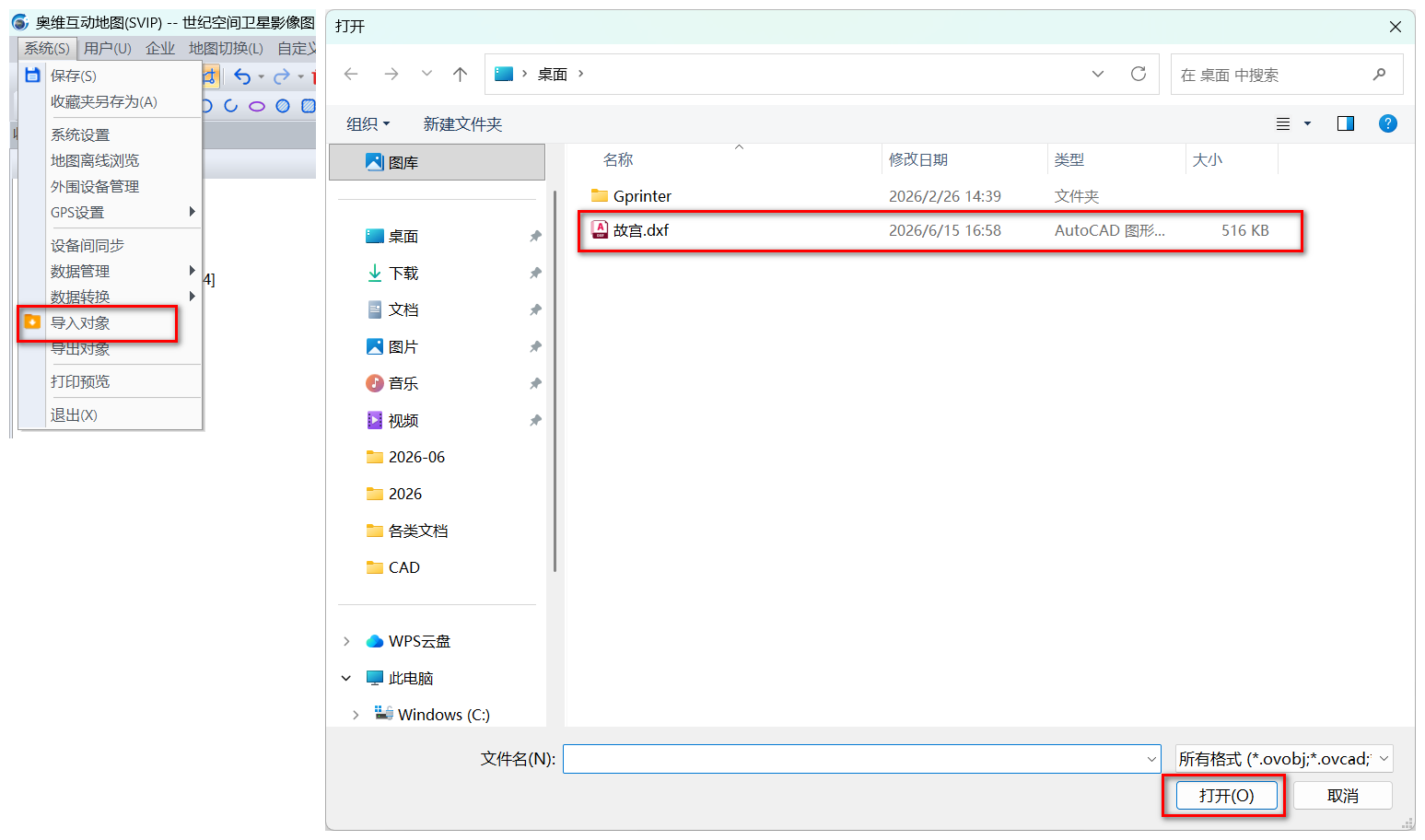
    在奥维电脑端,点击[系统]→【导入对象】,选择需要导入的CAD文件,点击【打开】。

    image-20260615170031945

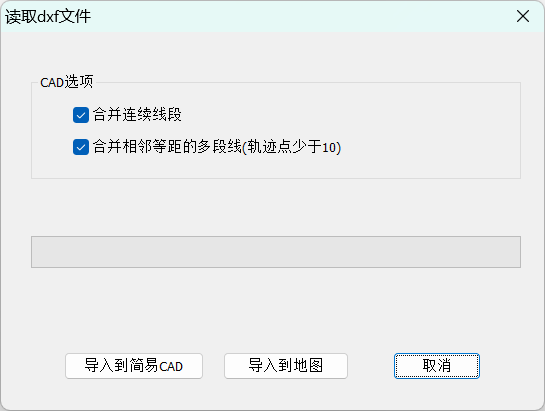
    进入[读取dxf文件]窗口,您可以通过勾选CAD选项下的合并连续线段、合并相邻等距直线选项,来减少数据存储空间、提高渲染效率。不勾选CAD选项即默认对CAD文件不做任何修改。

    导入到简易CAD:将CAD文件在奥维简易CAD绘制窗口打开,在简易CAD绘制窗口可以进行预览、数据修改等操作。关于简易CAD绘制的功能介绍请参考帮助文档《简易CAD绘制功能使用说明》。
    导入到地图:将CAD文件直接导入到地图。
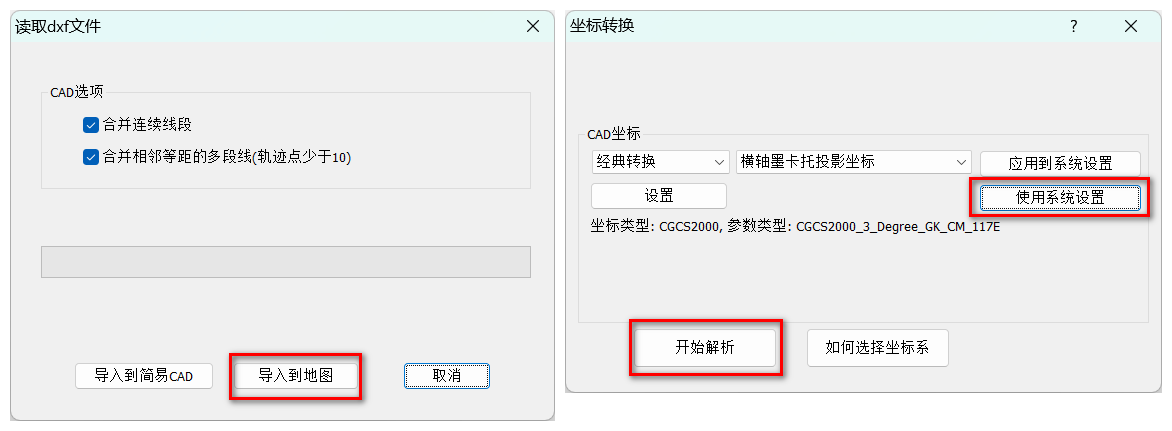
    这里我们以一个不需要进行修改或者预览的CAD文件为例,直接点击【导入到地图】。
    进入[坐标转换]窗口,因为前面我们已经将系统坐标系设置为CGCS2000坐标,因此这里我们可以直接点击【使用系统设置】(若您没有提前设置好坐标系,可以在坐标转换界面切换成经典转换、横轴墨卡托投影坐标模式,点击设置按钮进行坐标系的设置,如已设置请忽略)。

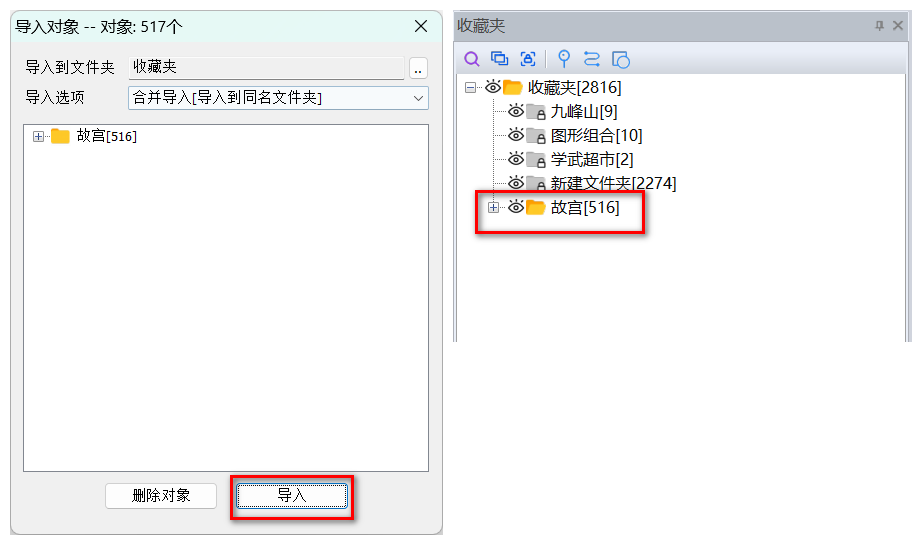
    点击【开始解析】按钮,执行解析。解析完成后,弹出[导入对象]窗口,设置导入到文件夹,点击【导入】按钮,执行导入。导入成功后,在收藏夹中会自动生成文件夹,导入的对象存放于该文件夹中,同时导入的对象也会显示在地图窗口中。

    image-20260615170324646

    1.3. 导出奥维对象成CAD文件

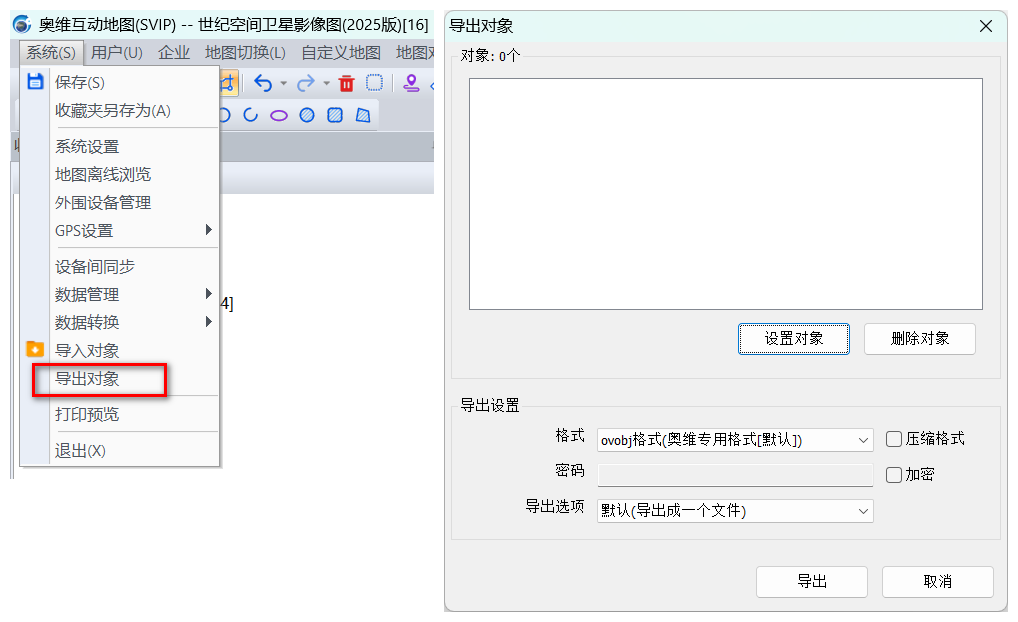
    在奥维电脑端,点击[系统]菜单,点击【导出对象】按钮,弹出[导出对象]窗口。

    image-20260615165454754

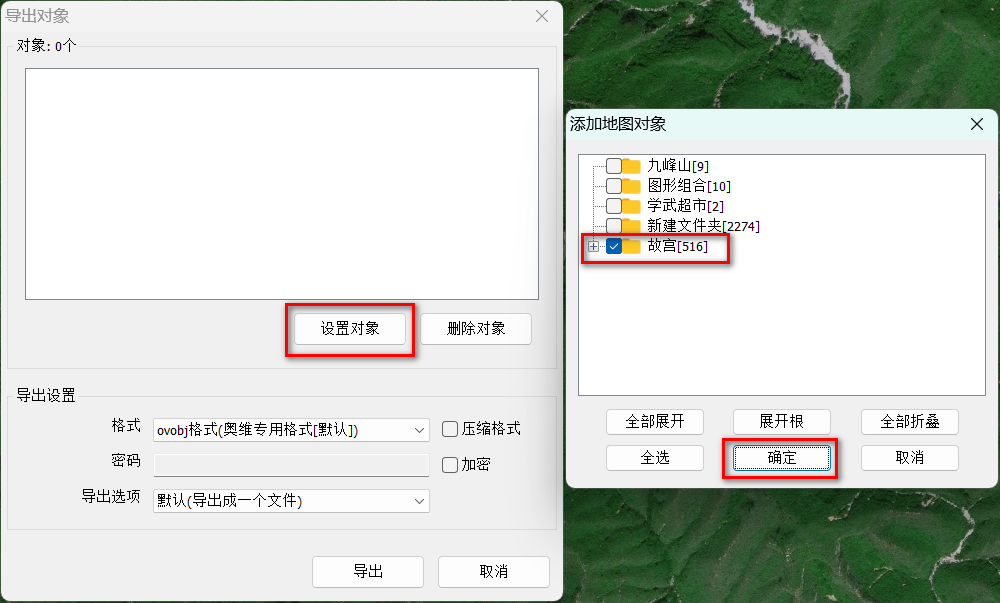
    在[导出对象]窗口中,点击【设置对象】按钮,弹出[添加地图对象]窗口,勾选需要导出的对象,点击【确定】按钮。

    image-20260615165555191

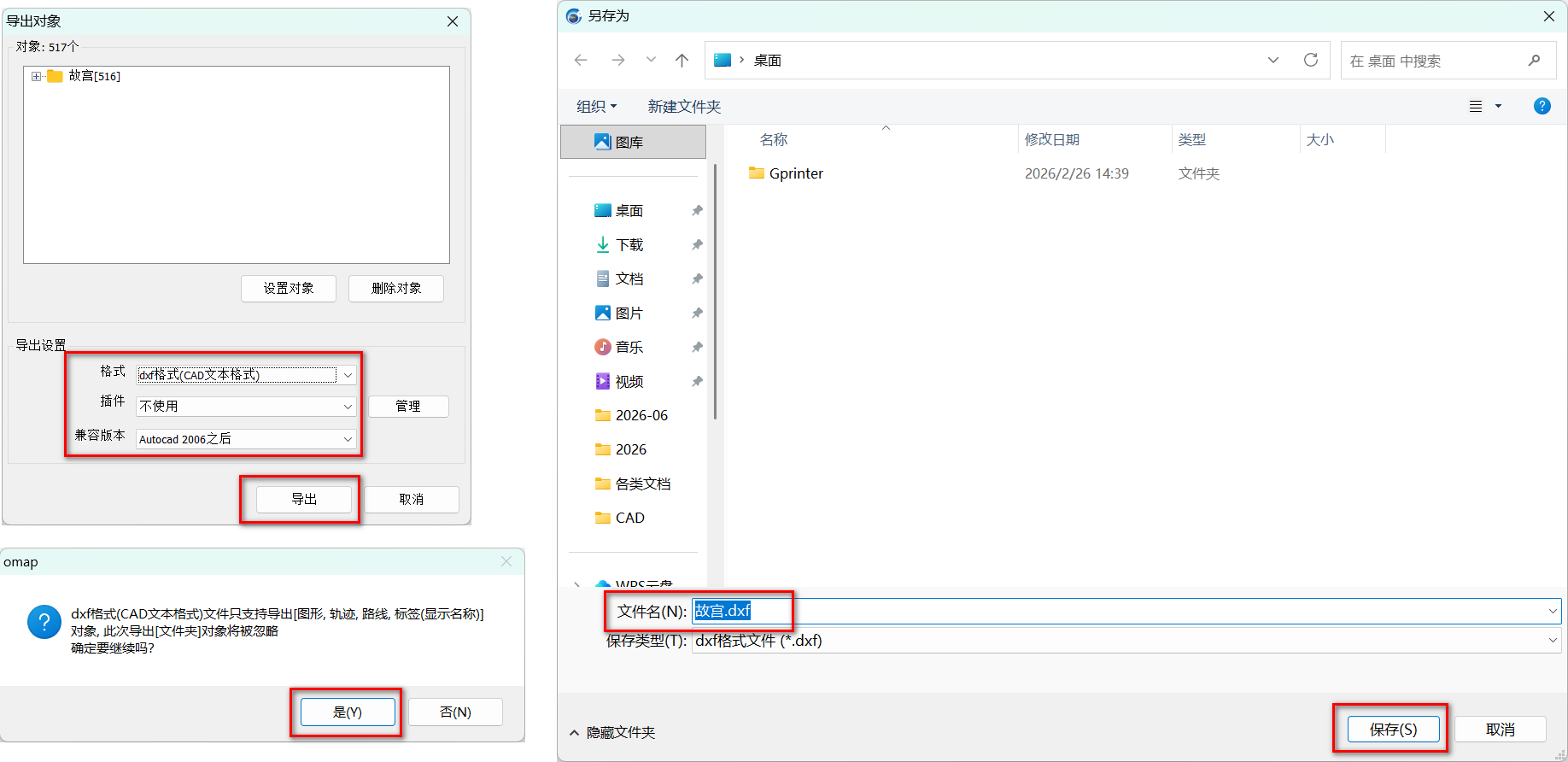
    添加完奥维对象后,点击【格式】下拉框,选择【dxf格式(CAD文本格式)】,点击【兼容版本】下拉框,可选择【AutoCAD2006之后】或者【AutoCAD2006(包含)之前】,点击【导出】按钮,弹出相关提示,点击【是】按钮,弹出[另存为]窗口,选择路径,输入名称,点击【保存】按钮。

    image-20260615165751889

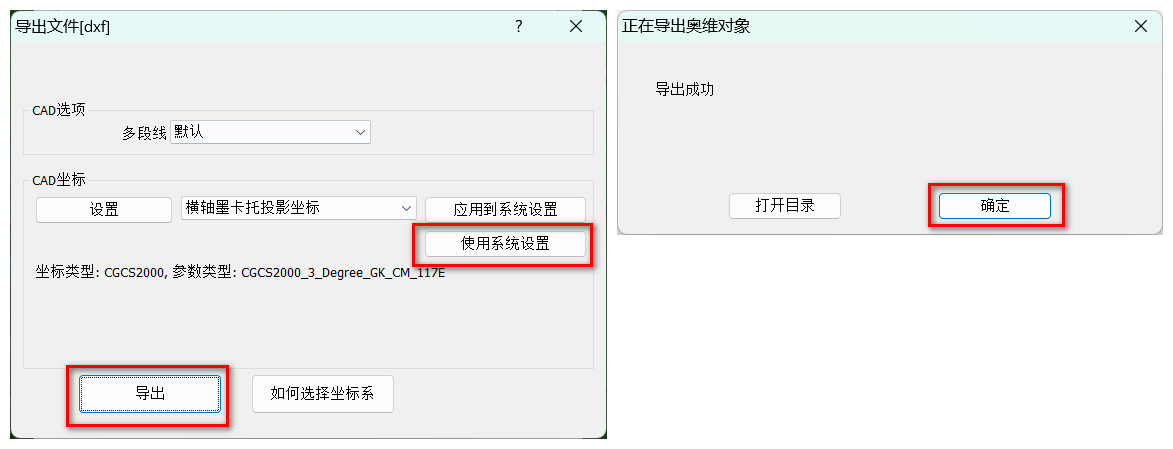
    点击【保存】按钮后,弹出[导出文件[dxf]]窗口,设置CAD坐标系,用户可根据实际需要设置。
    CAD选项多线段:一般选择默认,也可选择二维多线段优先或三维多线段优先。
    若用户已将系统坐标系设置为北京54、西安80以及CGCS2000等平面坐标系,且需要导出当前系统坐标系的CAD文件,则点击【使用系统设置】即可。
    若用户还未设置系统坐标系,但需要导出北京54、西安80以及CGCS2000等平面坐标系,可在此点击选择【横轴墨卡托投影坐标】,点击【设置】按钮,进行设置(参考上文)。
    若用户无需导出北京54、西安80以及CGCS2000等平面坐标系,只为查看图形,选择【UTM坐标】导出即可。
    设置完成后,点击【导出】按钮,执行导出。

    image-20260615165853892

    &提示:仅支持导出图形、轨迹、标签、路线对象;标签,仅支持导出在地图上显示名称的。

    2. 手机/平板客户端

    2.1. 设置系统坐标系

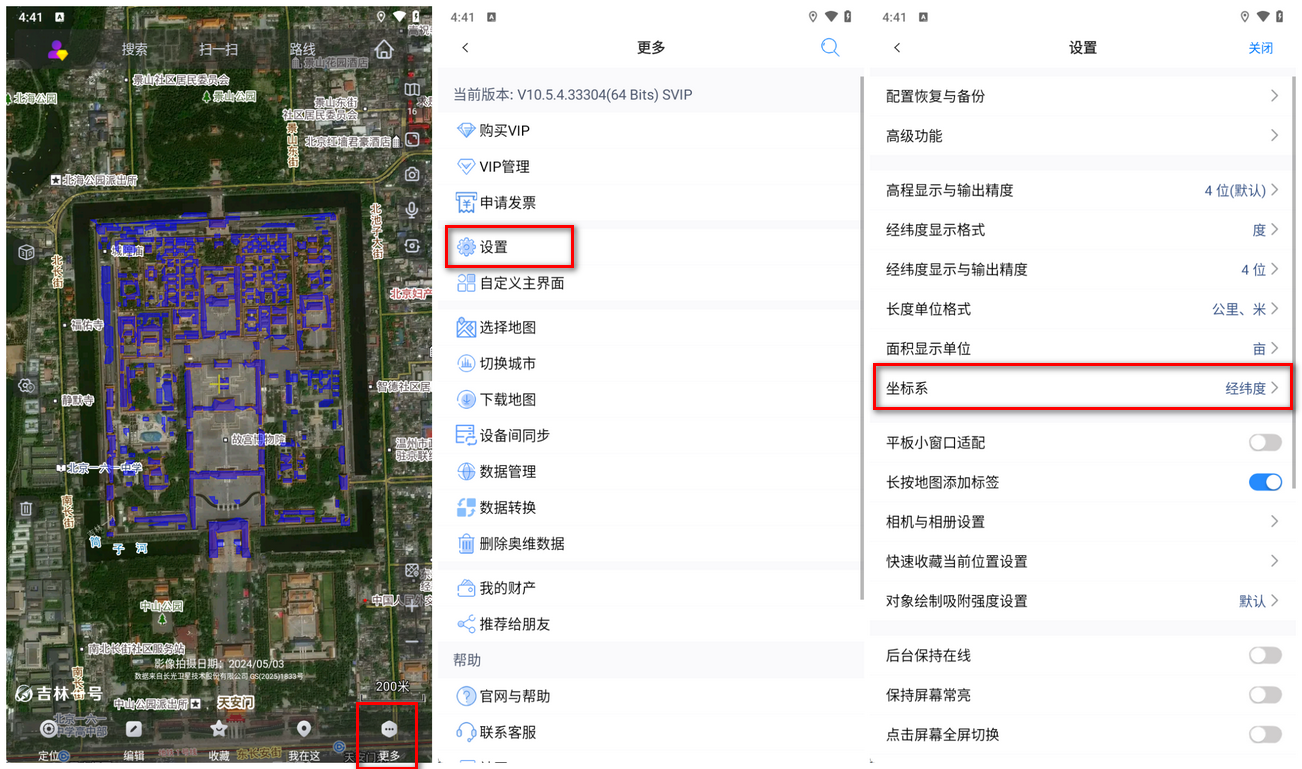
    在奥维互动地图手机/平板客户端中,点击【更多】→【设置】→【坐标系】,进入[坐标系]页面,用户可在此设置系统坐标系。

    image-20260615164309926

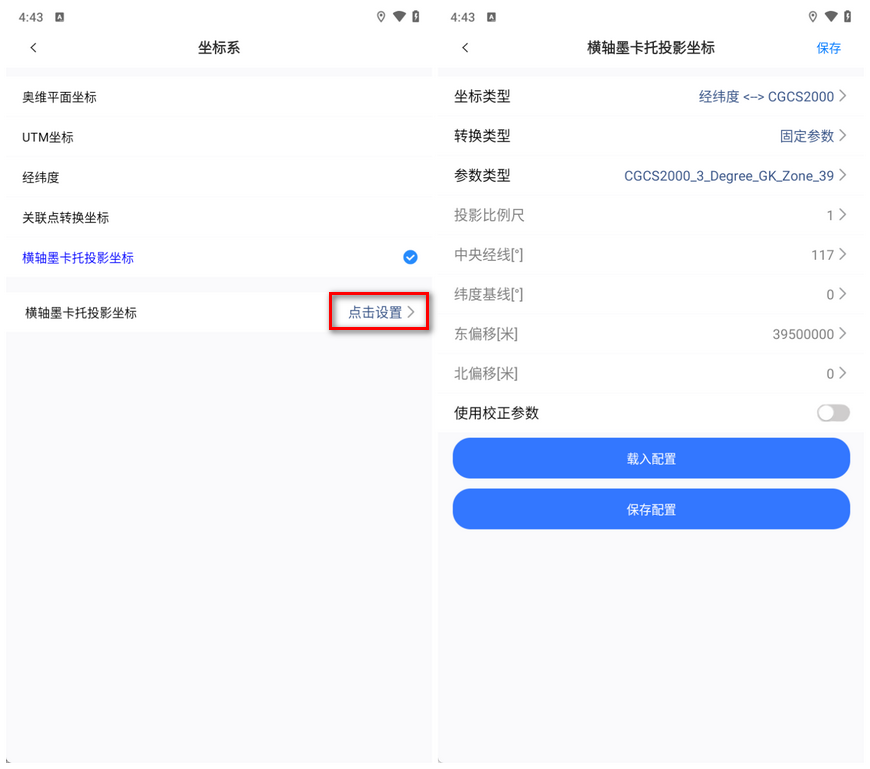
    点击【横轴墨卡托投影坐标】,点击【设置】按钮,进入[横轴墨卡托投影坐标]设置页面,用户即可在此设置需要的北京54、西安80以及CGCS2000等平面坐标系。

    具体参数说明及设置请参考本文《1.电脑端》相关部分说明,此处不再赘述。

    image-20260615164350941

    2.2. 导入CAD文件

    (1)将CAD文件传输到手机上

    用户可通过QQ、微信将需要导入的数据传输到手机或者平板上,然后点击该文件,点击【用其他程序打开】,选择【奥维互动地图】,即可。

    当然,部分手机可能无法采用这种方式打开文件。那么,就需要从奥维软件里面打开文件。

    安卓操作系统用户仍然可通过QQ、微信传输数据,然后从QQ、微信根目录导入CAD文件;也可通过数据线将数据从电脑拷贝到奥维手机根目录下或者使用奥维的点对点传输功能将CAD文件传输到手机上。

    安卓系统QQ根目录:文件管理/内部存储/tencent/QQfile_recv

    安卓系统微信根目录:文件管理/内部存储/tencent/MicroMsg/Download

    安卓系统奥维根目录:Android/data/com.ovital.ovitalMap/files/omap

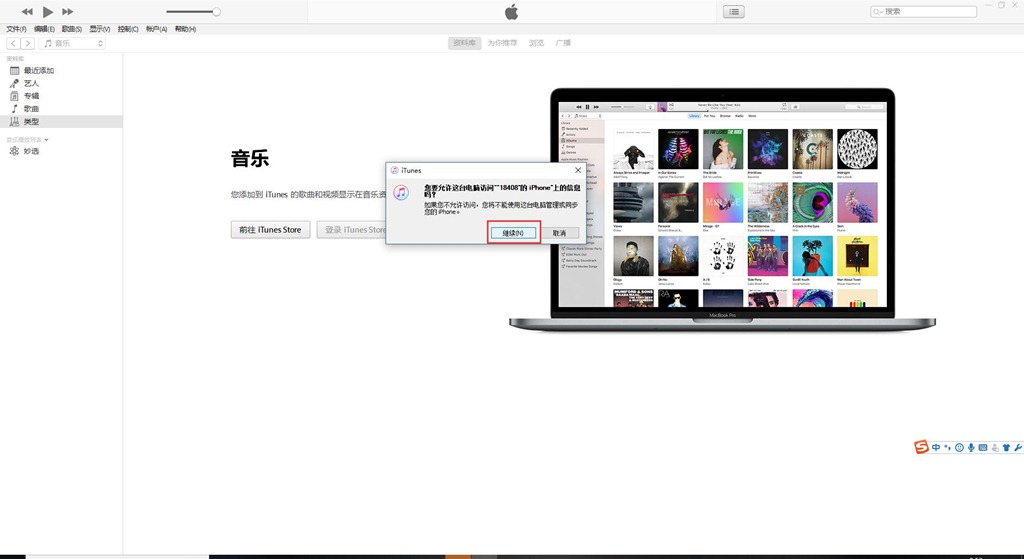
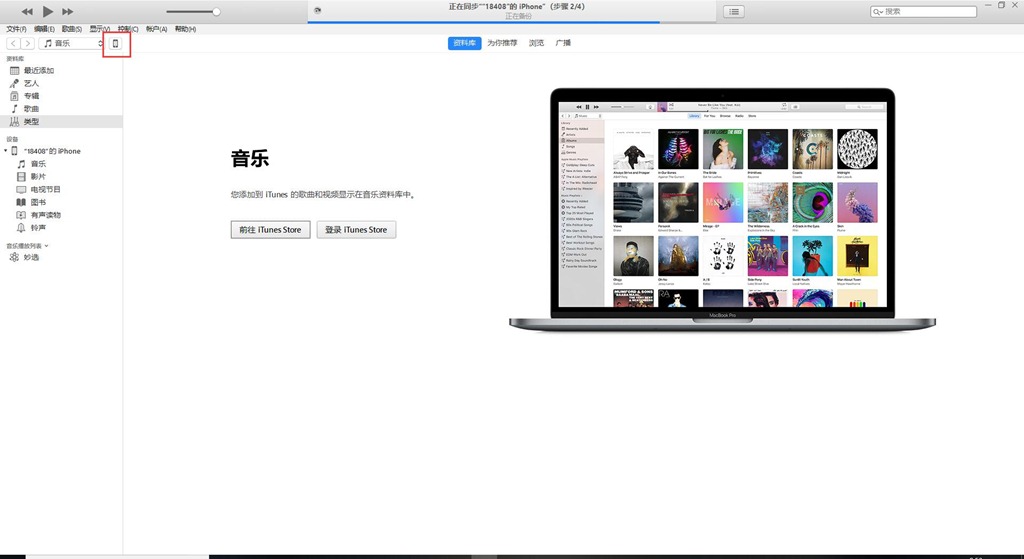
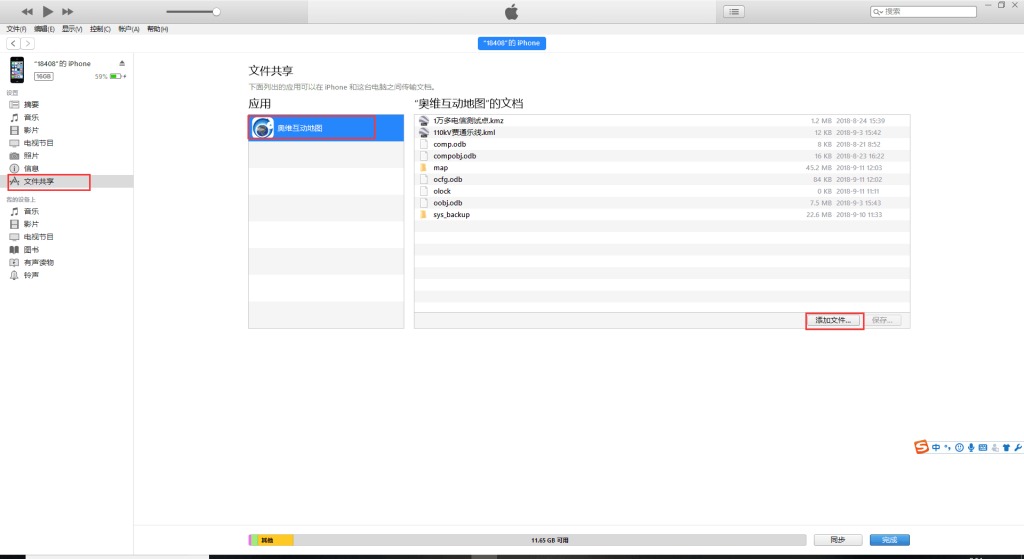
    而苹果用户则需要通过iTunes将数据放到奥维根目录下,如下图所示。连接手机后,点击【文件共享】,找到奥维互动地图,将文件添加到奥维互动地图的目录下即可。

    14

    15

    16

    亦可使用奥维的点对点传输功能将CAD文件传输到苹果手机上。

    点对点传输功能请参考帮助文档《如何使用奥维点对点传输文件(或文件夹)》、《如何实现设备间同步》。

    (2)导入数据

    将数据传输到手机/平板上后,启动奥维程序。

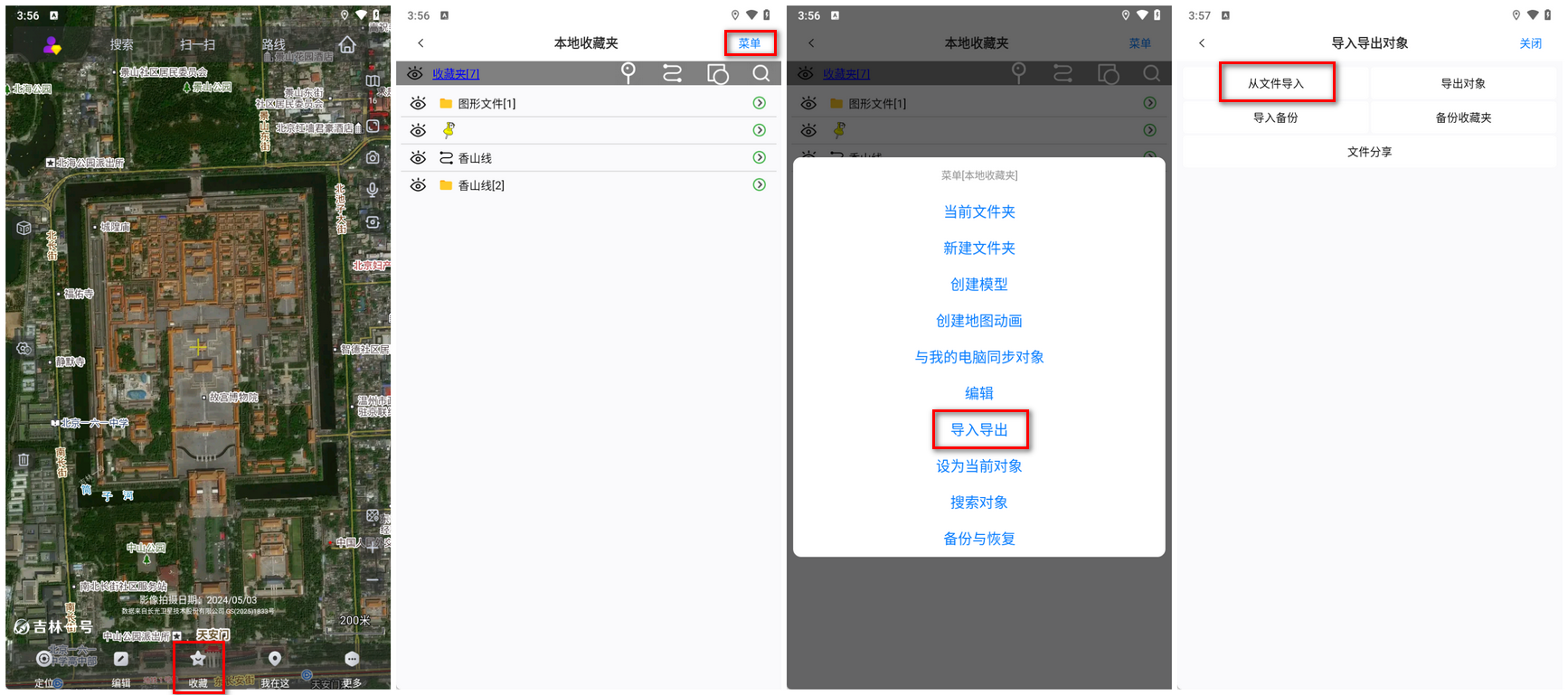
    在奥维主界面上,点击【收藏】→【菜单】→【导入导出】→【从文件导入】。

    image-20260615155746024

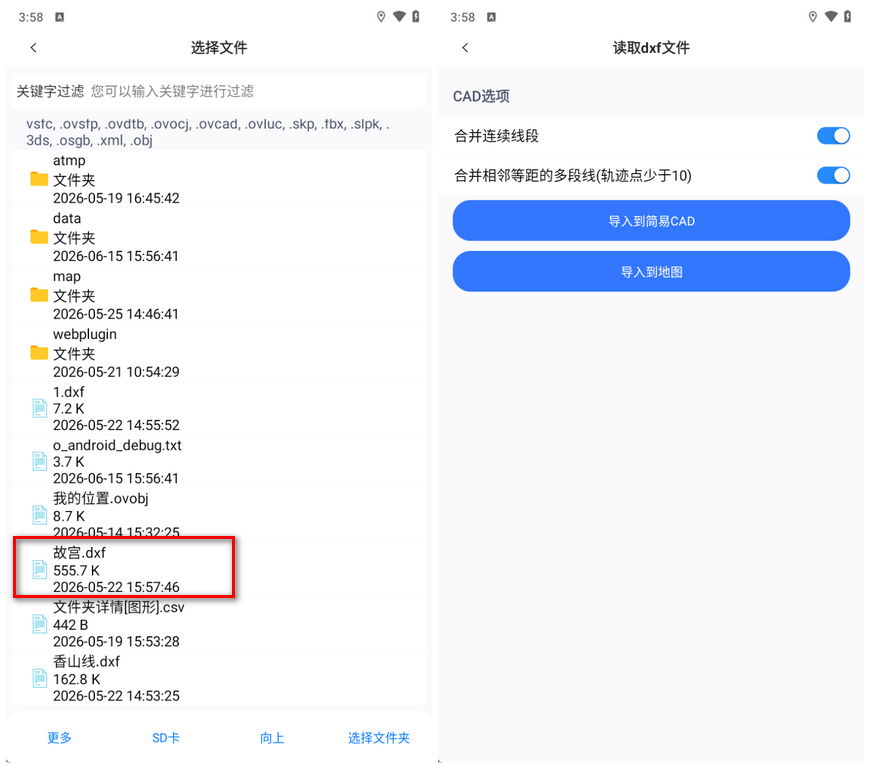
    进入[选择文件]页面,系统直接定位到奥维根目录,选择需要导入的文件,弹出[读取dxf文件]页面。

    若用户为安卓操作系统的手机或者平板,用QQ、微信传输的数据,没有将数据存放到奥维根目录,可直接点击sd卡,在QQ、微信的根目录下查找文件。

    安卓系统QQ根目录:文件管理/内部存储/tencent/QQfile_recv

    安卓系统微信根目录:文件管理/内部存储/tencent/MicroMsg/Download

    image-20260615155859840

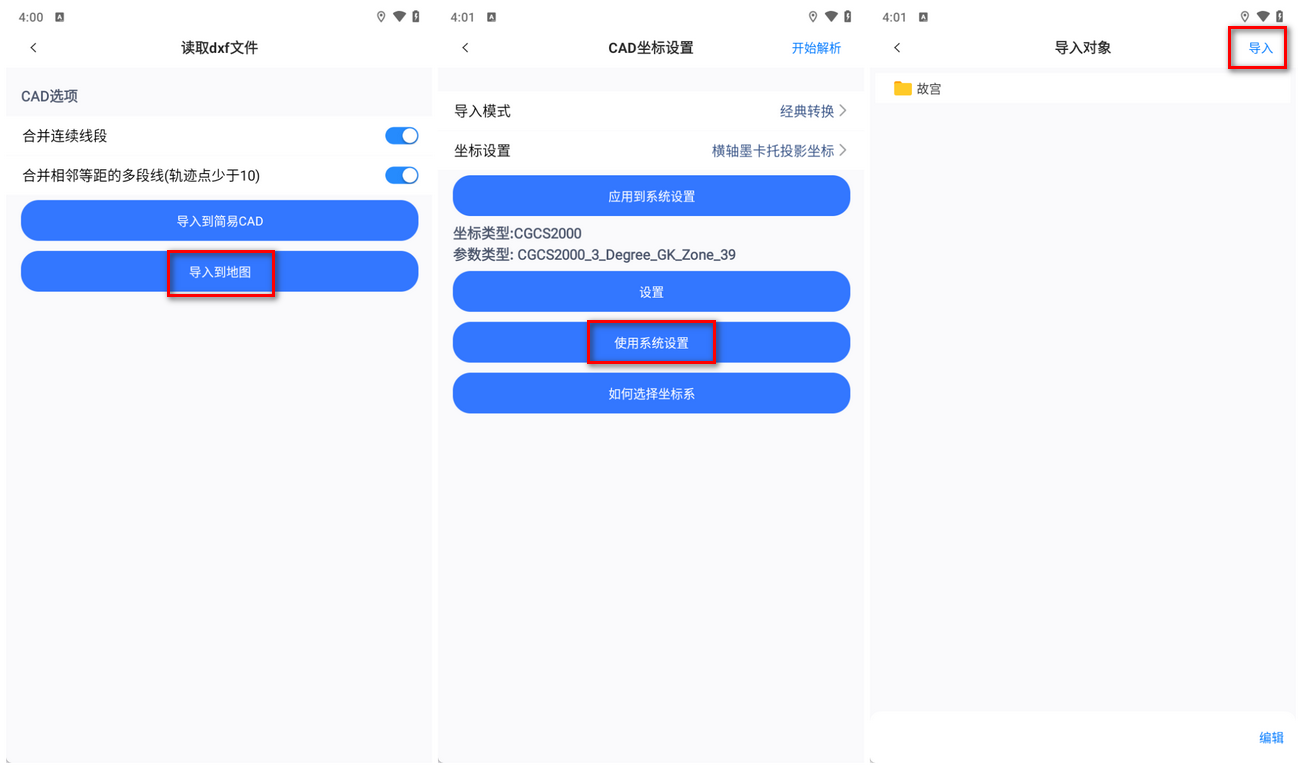
    在[读取dxf文件]窗口,您可以通过勾选CAD选项下的合并连续线段、合并相邻等距直线选项,来减少数据存储空间、提高渲染效率。不勾选CAD选项即默认对CAD文件不做任何修改。
    导入到简易CAD:将CAD文件在奥维简易CAD绘制窗口打开,在简易CAD绘制窗口可以进行预览、数据修改等操作。关于简易CAD绘制的功能介绍请参考帮助文档《简易CAD绘制功能使用说明》。
    导入到地图:将CAD文件直接导入到地图。
    这里我们以一个不需要进行修改或者预览的DXF文件为例,直接点击导入到地图。
    进入[CAD坐标设置]窗口,由于之前我们已经设置好了系统坐标系(若您没有提前设置好坐标系,可以在坐标转换界面切换成经典转换、横轴墨卡托投影坐标模式,点击设置按钮进行坐标系的设置,如已设置请忽略),因此这里我们可以直接点击【使用系统设置】,点击【开始解析】,系统解析文件;解析完成后,点击【导入】。

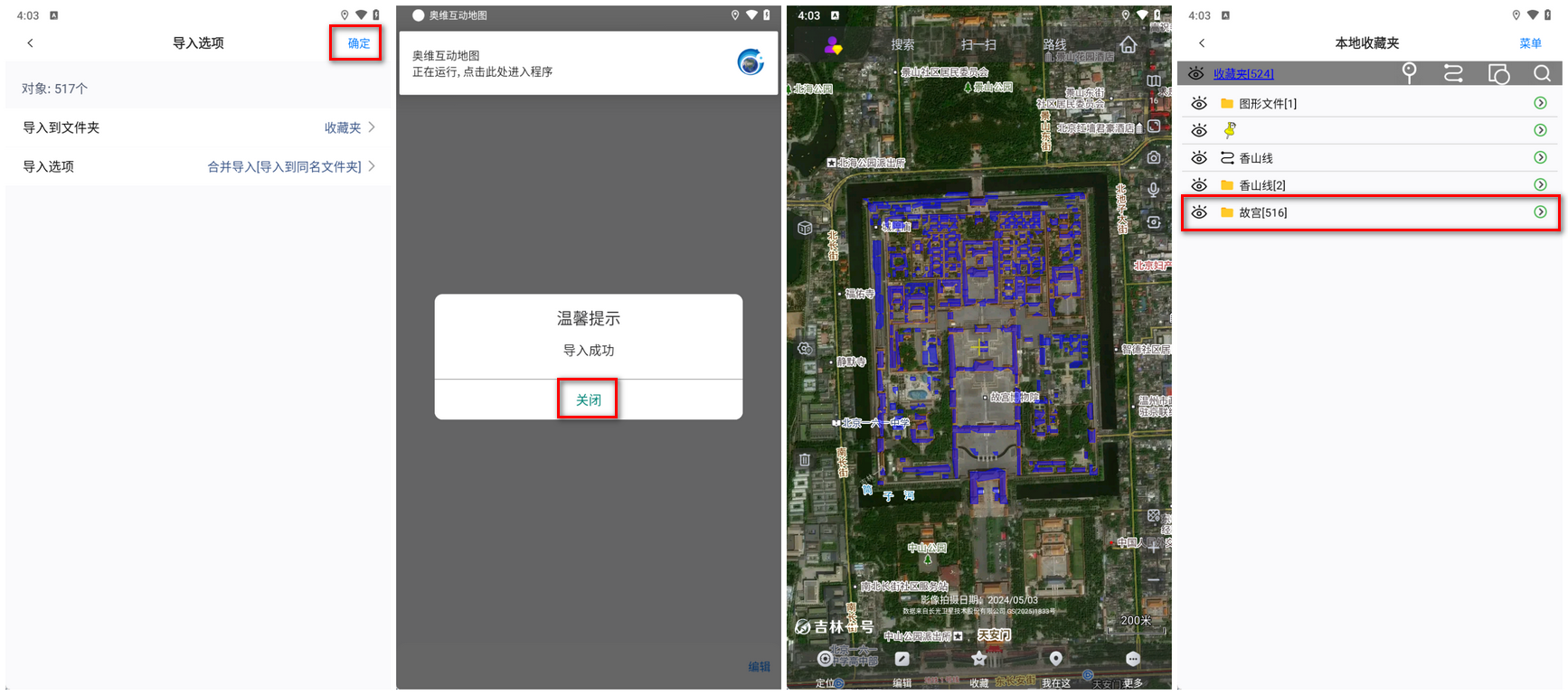
    image-20260615160236234

    点击【确定】,系统执行导入文件;导入完成后,数据会保存在收藏夹中,显示在地图上。

    image-20260615160432302

    2.3. 导出奥维对象成CAD文件

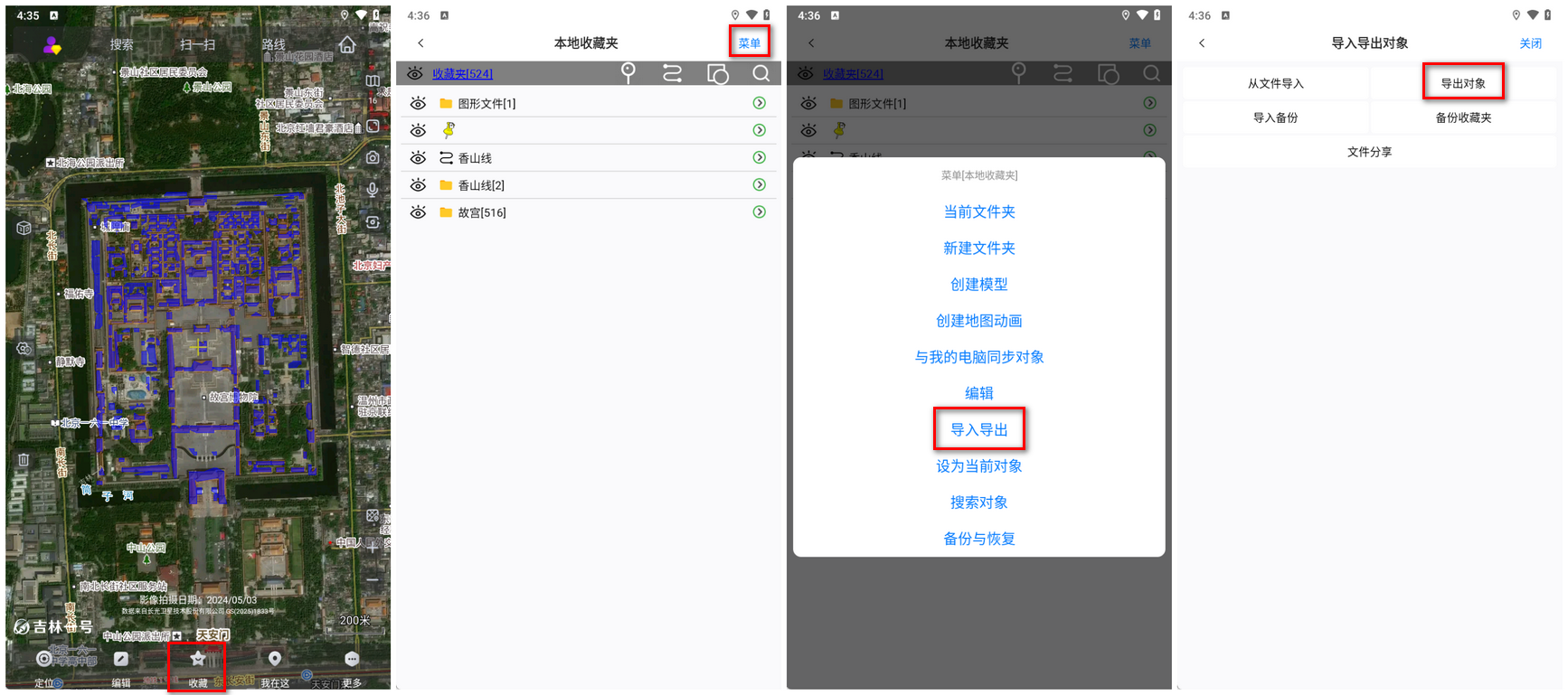
    在奥维主界面上,点击【收藏】→【菜单】→【导入导出】→【导出对象】。

    image-20260615163649768

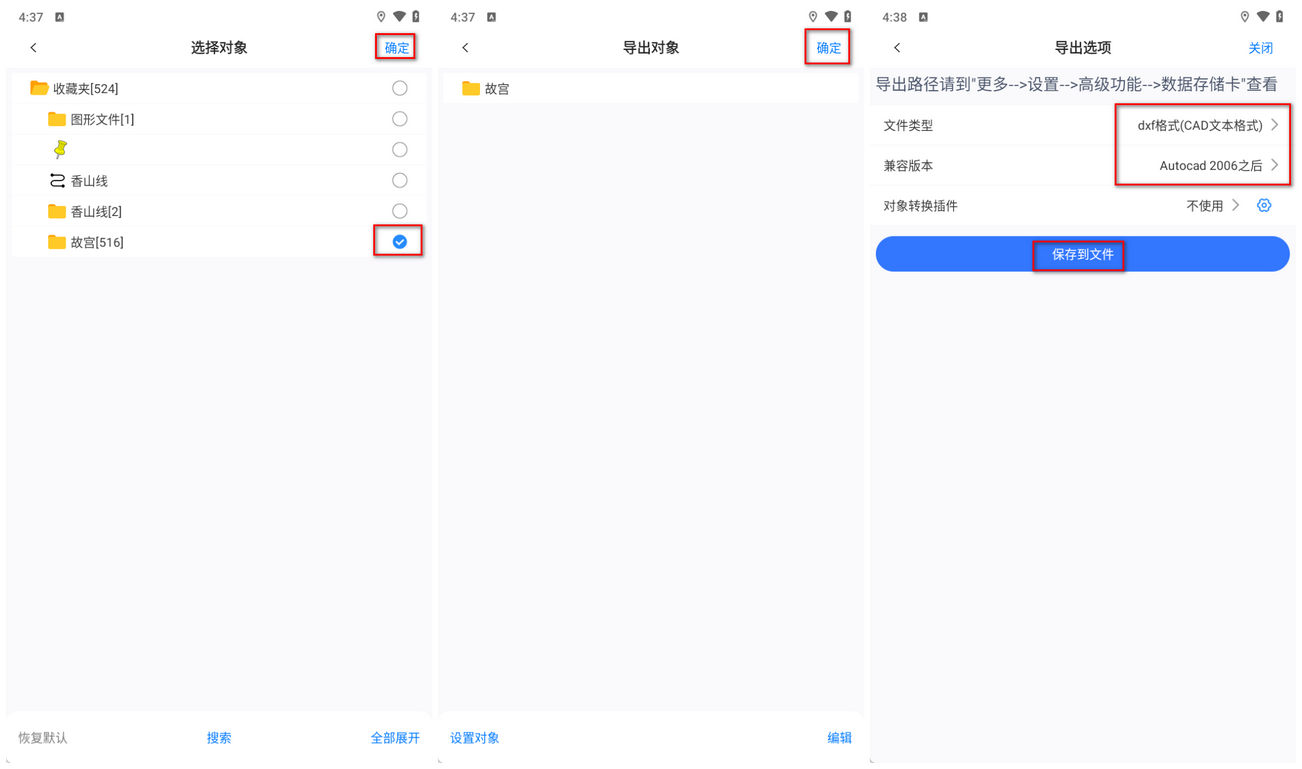
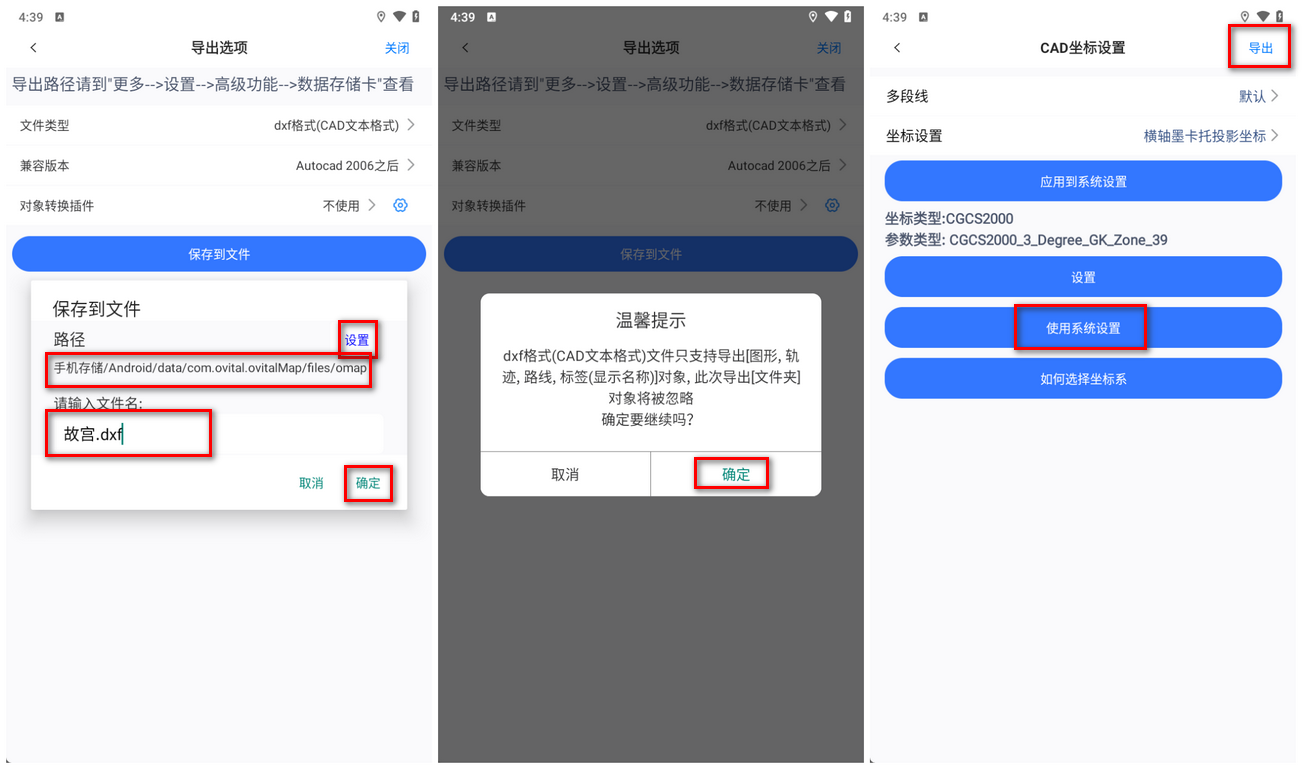
    进入[选择对象]页面,勾选需要导出的对象,点击【确定】按钮,弹出[导出对象]页面,点击【确定】,进入[导出选项]页面,选择文件类型[dxf格式(CAD文本格式)],点击【保存到文件】,弹出[保存到文件]弹窗。

    image-20260615163844504

    输入名称后点击【确定】。弹出相关提示,点击【确定】按钮,进入[CAD坐标设置]页面,设置坐标系后,点击【导出】按钮,执行导出。完成后,导出的dxf文件存放在指定目录下。
    坐标系设置,请参考本文《1.电脑端》相关部分说明。

    image-20260615164032702

    【视频】CAD插件-断面功能

    断面图在道路施工、通信、地质勘查等行业使用广泛,奥维CAD插件(版本:V1.5.2)充分结合了各行业的实际需求,将断面功能融入其中,可实现将CAD断面图转化到奥维中。

    点击观看

    OmapArx插件是一款用于AutoCAD和奥维互动地图之间的协同设计的CAD插件,支持AutoCAD2007-2019(32位和64位)版本。

    OmapArx通过动态链接库的方式加载到AutoCAD中,在AutoCAD中原生执行,无缝内嵌;拥有与AutoCAD自身几乎相同的编程接口和控制能力,支持自定义对象和自定义实体的开发,为用户提供最为强大的二次开发功能。

    点击观看

      在奥维互动地图中,用户可互相添加为好友,获取好友的位置信息,记录好友轨迹。

      本文以用户B将位置分享给用户A,用户B查看用户A的位置及记录用户A的轨迹为例。

      1.查找并添加好友

      账户A查找账户B并将其添加为好友,账户B执行同意并添加为好友。

      电脑端、手机端操作,执行其一即可。即在电脑端上添加了好友,在手机端也会生效,反之亦然。

      1.1. 电脑端

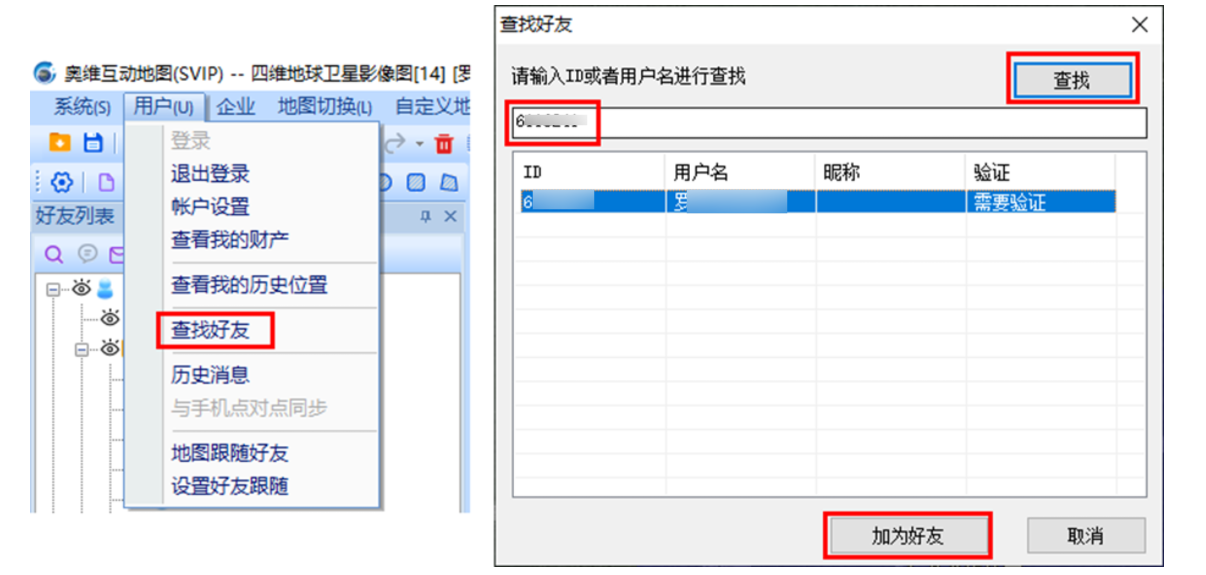
      在奥维PC客户端中,点击[用户]菜单,点击【查找好友】按钮,进入[查找好友]窗口,输入好友ID、用户名,点击【查找】按钮,可查找出好友,点击【加为好友】按钮,可添加查找出的用户为好友。

      image-20260626154435576

      1.2. 手机端

      在奥维互动地图中,用户可以将其他奥维用户添加为好友,以实现通信、位置、数据分享等。

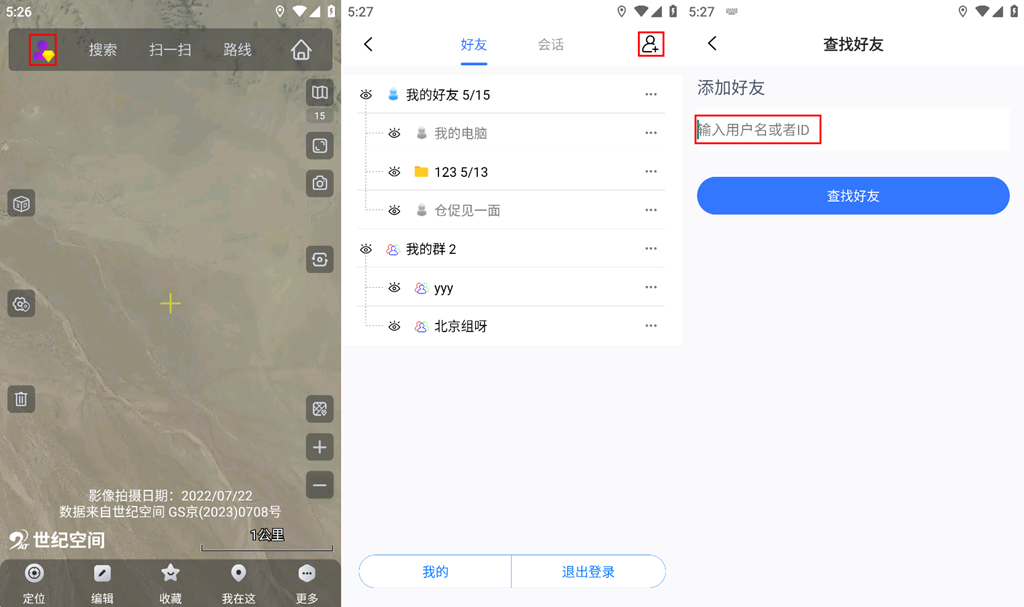
      在奥维主界面上,点击未标题-2(4)按钮,进入[好友]页面,点击3按钮,进入[查找好友]页面,在此即可添加好友。

      4

      2.位置采集设置

      用户B操作,采集自己的位置。

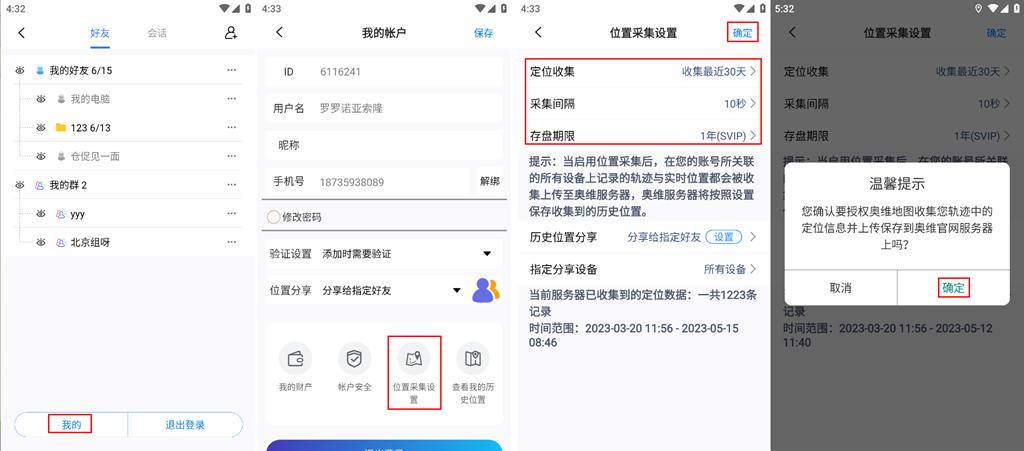
      要将位置分享给好友,必须先采集自己的位置。

      电脑端、手机端操作,执行其一即可。即在电脑端设置了采集位置,在手机端也会生效,反之亦然。

      2.1. 电脑端

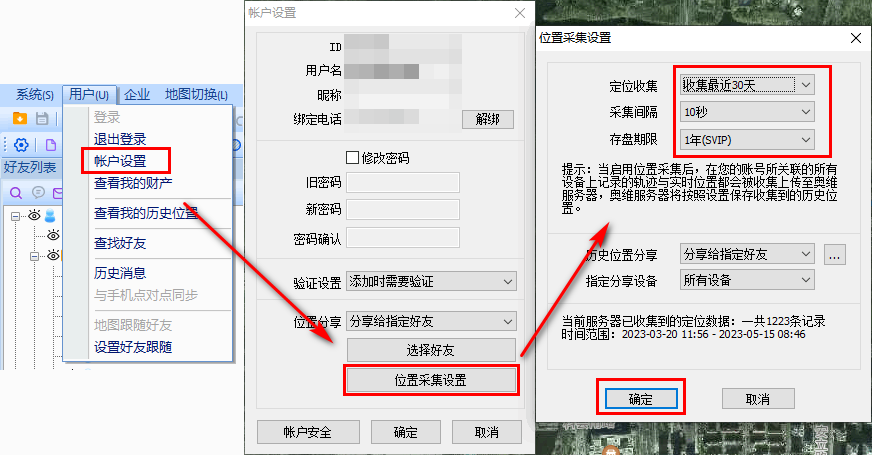
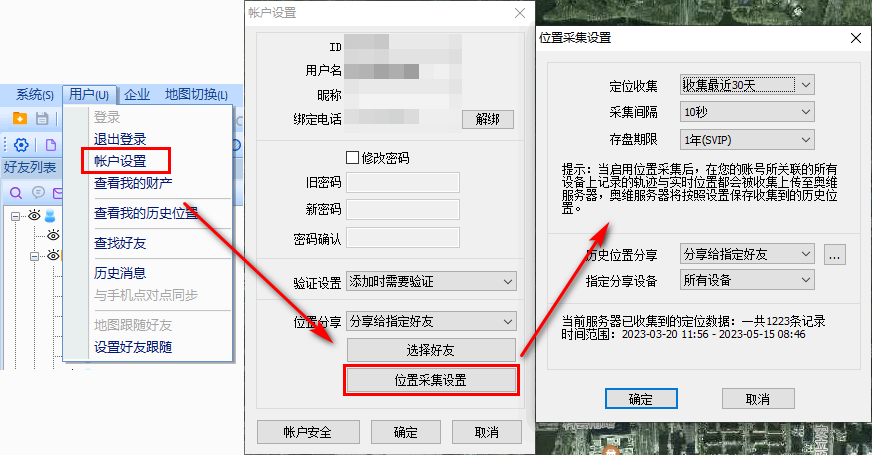
      登录账户后,点击[用户]→【账户设置】→【位置采集设置】,设置定位收集、采集间隔、存盘期限等。

      若用户是分享奥维定位设备的位置信息,那么定位收集和采集间隔不用设置,定位设备的位置信息会自动发送到奥维服务器或者企业服务器。

      5

      (1)定位收集:用户可设置为【不收集】、【收集当前位置】或者【收集最近n天】,最多只能设置【最近30天】。

      (2)采集间隔:用户可根据自己的实际需要设置采集间隔时间,如设置为10秒,即本账号所关联的设备每隔10秒上传实时位置至奥维服务器。

      (3)存盘期限:用户可根据实际需要设置,不同期限需要不同等级的VIP。

      设置好后,点击【确定】→【确定】,保存配置。

      2.2. 手机端

      登录账户后,在[好友]页面,点击【我的】→【位置采集设置】,设置定位收集、采集间隔、存盘期限等。

      各设置项的说明请参考本文《2.1.电脑端》。

      设置好后,点击【确定】→【确定】,保存配置。

      6

      3.位置分享

      账户B操作,将位置分享给账户A。

      3.1. 电脑端

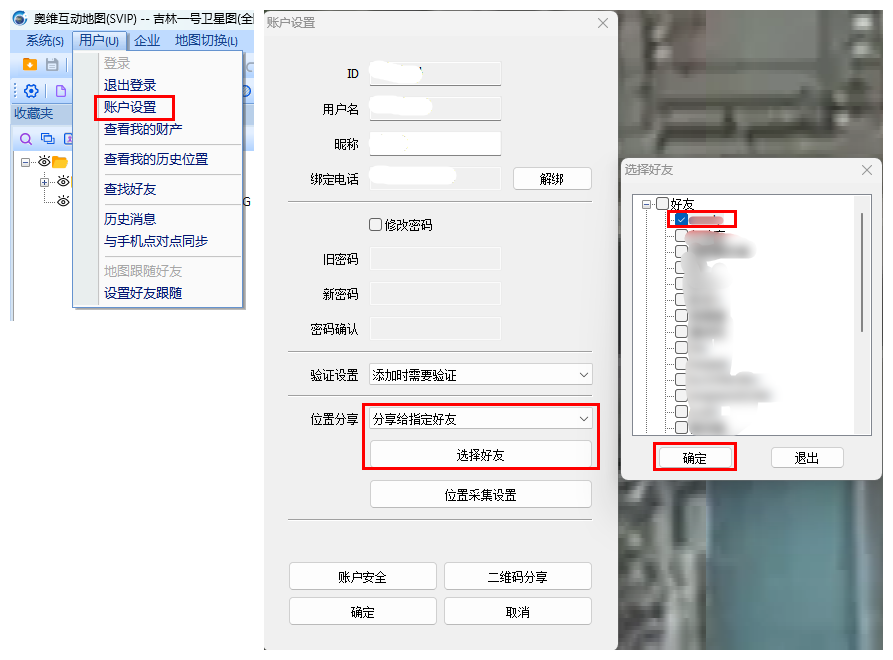
      位置分享设置,用户可选择【关闭位置分享】、【分享给所有好友】或者【分享给指定好友】。

      在奥维PC客户端中,点击[用户]→【账户设置】按钮,进入[账户设置]窗口,点击【位置分享】下拉框,选择【分享给指定好友】,点击【选择好友】按钮,弹出[选择好友]窗口,勾选好友,点击【确定】按钮,执行分享。设置完后,指定的好友即能获取本客户端的位置信息。

      (1)关闭位置分享:若用户已将位置分享给了好友,可在此关闭位置分享,关闭后,好友不能在看到本客户端的位置。

      (2)分享给所有好友:若用户选择【分享给所有好友】,保存后,所有好友都能查看到本客户端的位置信息。

      (3)分享给指定好友:若用户选择【分享给指定好友】,保存后,只有指定好友可以查看到本客户端的位置信息。

      2026-06-26_152545

      3.2. 手机端

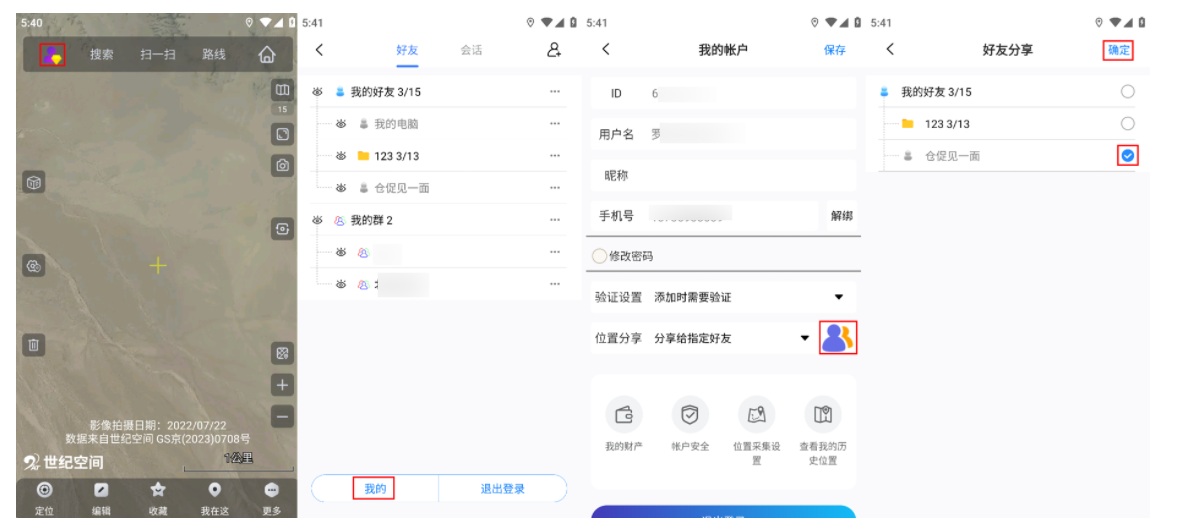
      在奥维主界面上,点击未标题-2(4)按钮,进入[好友]页面,点击【我的】按钮,进入[我的账户]页面,点击【位置分享】下拉框,选择【分享给指定好友】,点击右侧的人头按钮,指定好友,点击【确定】保存设置即可。

      image-20260626152958639

      4.自动更新好友位置

      账户A操作,设置【自动更新好友位置】。

      4.1. 电脑端

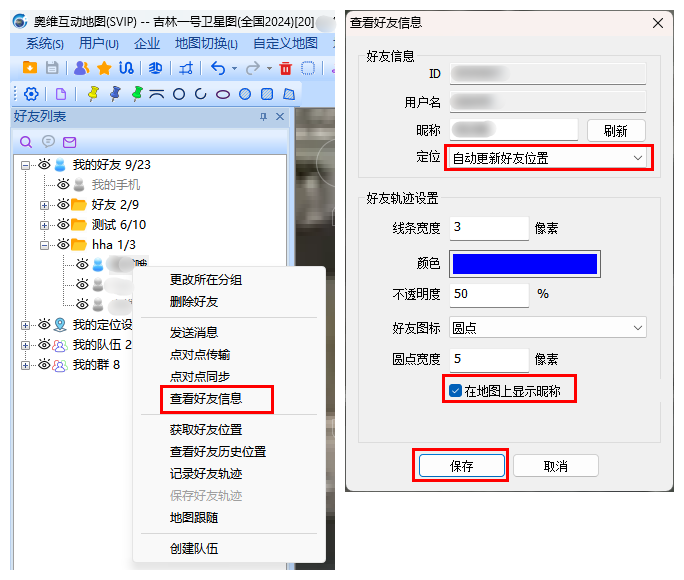
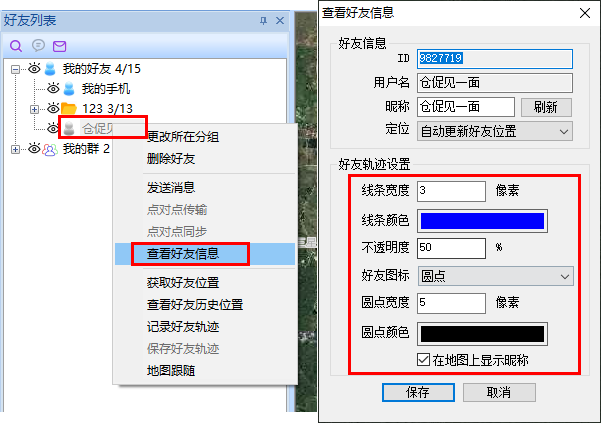
      在[好友列表]窗口中,选中好友,点击【右键】→【查看好友信息】按钮,进入[查看好友信息]窗口,点击【定位】下拉框,可选择【自动更新好友位置】或者【不自动更新】。

      自动更新好友位置:当好友的位置发生变化时,系统会自动更新好友位置。在奥维客户端中,部分功能的正常使用需要设置【自动更新好友位置】,如好友跟随、位置分享、记录好友轨迹等。

      2026-06-26_153305

      4.2. 手机端

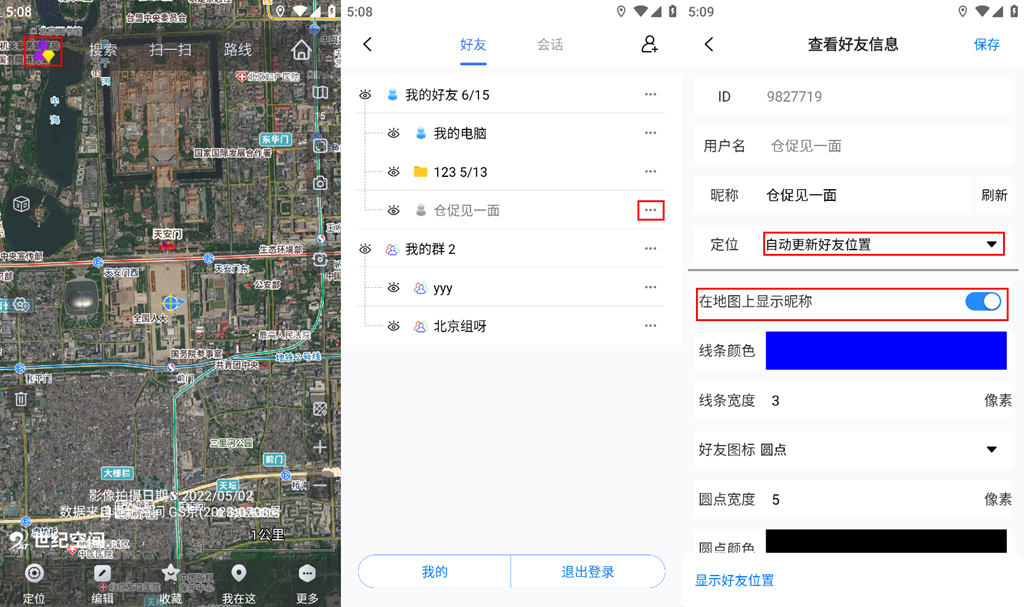
      在奥维主界面上,点击未标题-2(4)按钮,进入[好友]页面,在【我的好友】栏中,点击好友条目右侧的7按钮,进入[查看好友信息]页面,点击【定位】下拉框,可选择【自动更新好友位置】或者【不自动更新】。

      自动更新好友位置:当好友的位置发生变化时,系统会自动更新好友位置。在奥维客户端中,部分功能的正常使用需要设置【自动更新好友位置】,如好友跟随、位置分享、记录好友轨迹等。

      11

      5.显示好友位置

      账户A操作,进行显示好友位置设置与显示轨迹属性设置。

      5.1. 电脑端

      在[好友列表]窗口中,选中好友,点击【右键】,点击【查看好友信息】按钮,进入[查看好友信息]窗口,在【好友轨迹设置】栏中,可对线条颜色、线条宽度、不透明度、好友图标、显示昵称等进行设置。

      线条宽度:若设置为3,记录好友轨迹时,该轨迹以3像素的宽度显示在地图上。

      线条颜色:若设置为蓝色,记录好友轨迹时,该轨迹在地图上的显示颜色为蓝色。

      不透明度:若设置为50%,则记录好友轨迹时,该轨迹以50%的不透明度显示在地图上。

      好友图标:可设置为【图标】或者【圆点】。设置为【图标】时,用户可在奥维图标库中自主选择图标,包括普通图标、VIP图标和自定义图标;设置为【圆点】时,用户可修改圆点宽度和圆点颜色。

      显示昵称:勾选,在地图显示好友昵称;不勾选,在地图上不显示好友昵称。

      12

      5.2. 手机端

      在奥维主界面上,点击未标题-2(4)按钮,进入[好友]页面,在【我的好友】栏中,点击好友条目右侧的7按钮,进入[查看好友信息]页面。

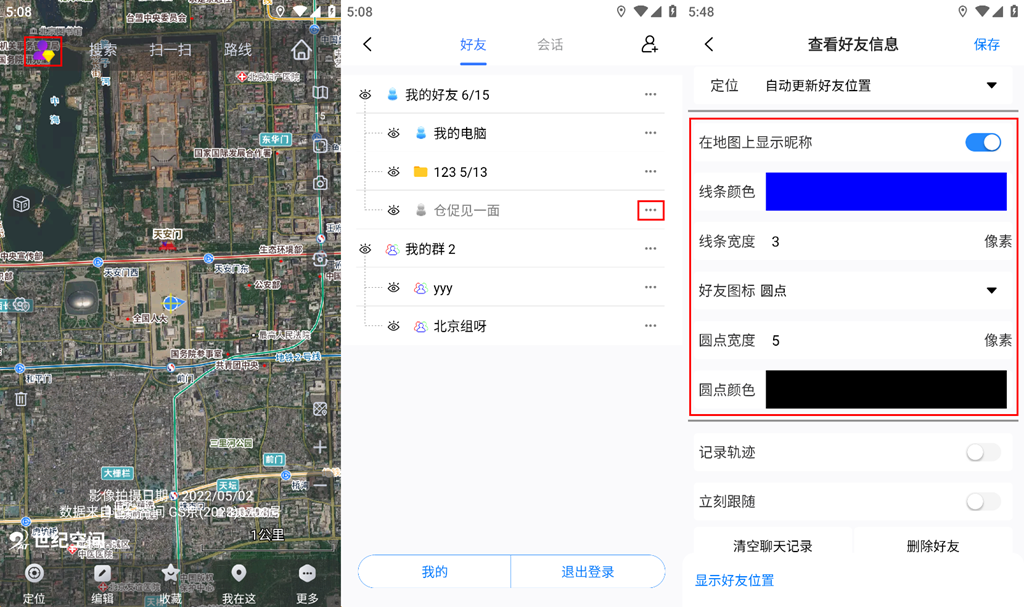
      在[查看好友信息]页面中,可对好友的轨迹显示属性进行设置,包括显示昵称、线条颜色、线条宽度、好友图标、圆点宽度、圆点颜色等。

      13

      ①显示昵称:开启,在地图显示好友昵称;关闭,在地图上不显示好友昵称。

      ②线条宽度:若设置为3,记录好友轨迹时,该轨迹以3像素的宽度显示在地图上。

      ③线条颜色:若设置为蓝色,记录好友轨迹时,该轨迹在地图上的显示颜色为蓝色。

      ④好友图标:可设置为【图标】或者【圆点】。设置为【图标】时,用户可在奥维图标库中自主选择图标,包括普通图标、VIP图标和自定义图标;设置为【圆点】时,用户可修改圆点宽度和圆点颜色。

      6.记录好友轨迹

      账户A操作,记录好友轨迹。

      6.1. 电脑端

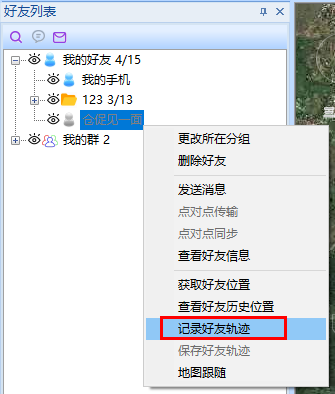
      在[好友列表]窗口中,选中某一好友,点击【右键】→【记录好友轨迹】按钮,勾选状态,系统开始记录好友轨迹,并显示在地图窗口中。

      14

      6.2. 手机端

      在[查看好友信息]页面中,开启【记录轨迹】按钮,系统开始记录好友轨迹,并显示在地图窗口中。

      15

      如何购买四维地球日新图(奥维PC端)

      在日常的工作中,您可能需要通过影像图查看地貌某一个时间段内的变化情况。目前,奥维互动地图已支持浏览四维地球日新图,并实现了按时间点查询、按时间段播放、对比浏览等功能。

      四维地球日新图:具有时效性强、有历史影像(2018年至今)两大特点。

      下面对奥维PC端购买四维地球日新图进行说明。视频教程请点击右侧链接查看《如何购买四维地球日新图并浏览》。

      1、资费标准

      (1)按区域购买

      价格类型 原价 现价
      自定义区域(矩形或多边形) - 12元/平方公里/年
      市级行政区域 29999元/年 23999元/年(8折)
      区县级行政区域 9999元/年 7999元/年(8折)

      (2)按流量购买

      流量包规格 原价 现价
      1万次 240元/年 192元/年(8折)
      10万次 2200元/年 1760元/年(8折)
      50万次 10000元/年 8000元/年(8折)
      300万次 54000元/年 43200元/年(8折)
      800万次 128000元/年 102400元/年(8折)
      1500万次 210000元/年 168000元/年(8折)
      地图是由多张256像素*256像素的小图片(瓦块)拼接而成的,每请求一张瓦块就算完成一次访问。

      注:具体折扣以官方软件购买时折扣为准。

      2、查看地图数据

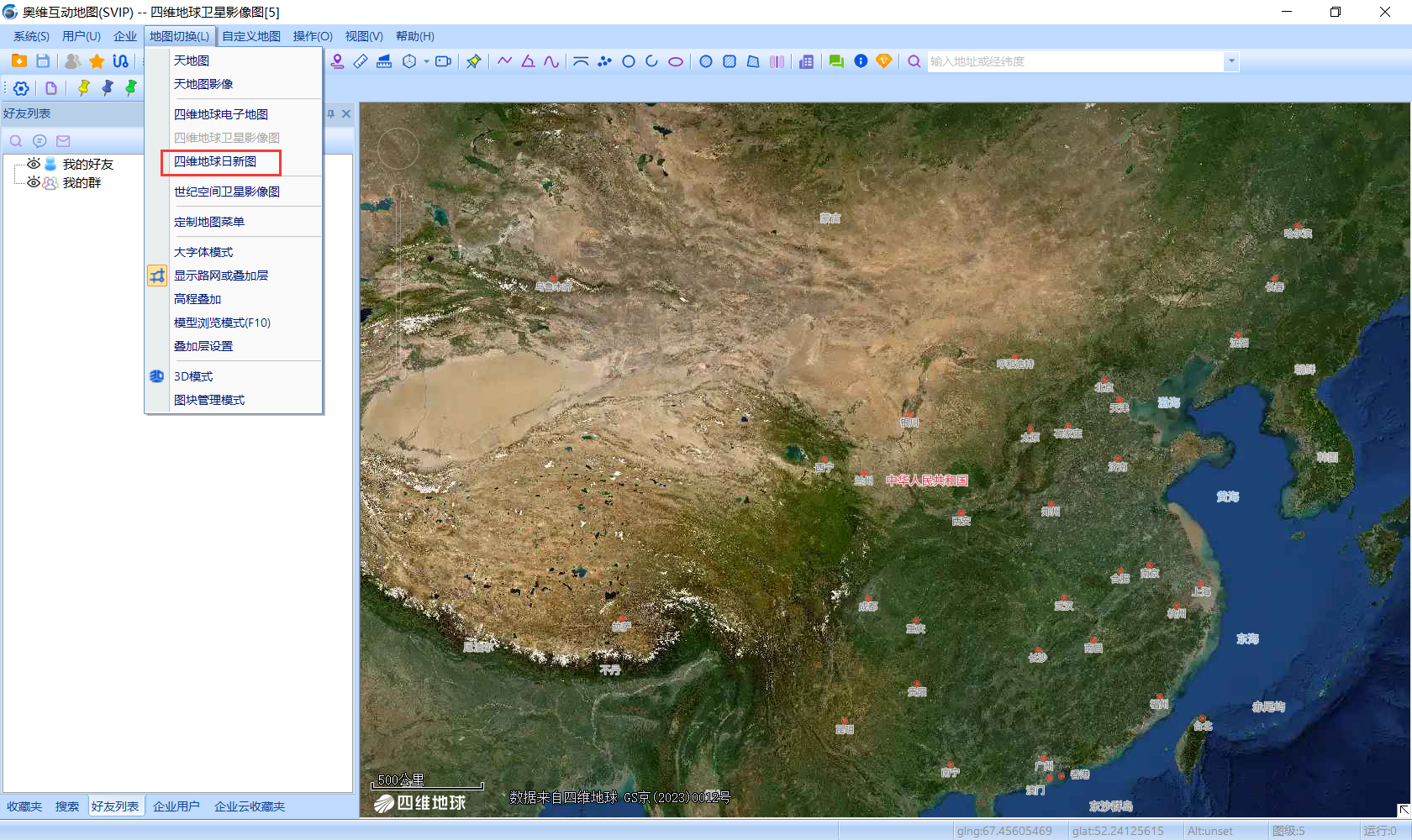
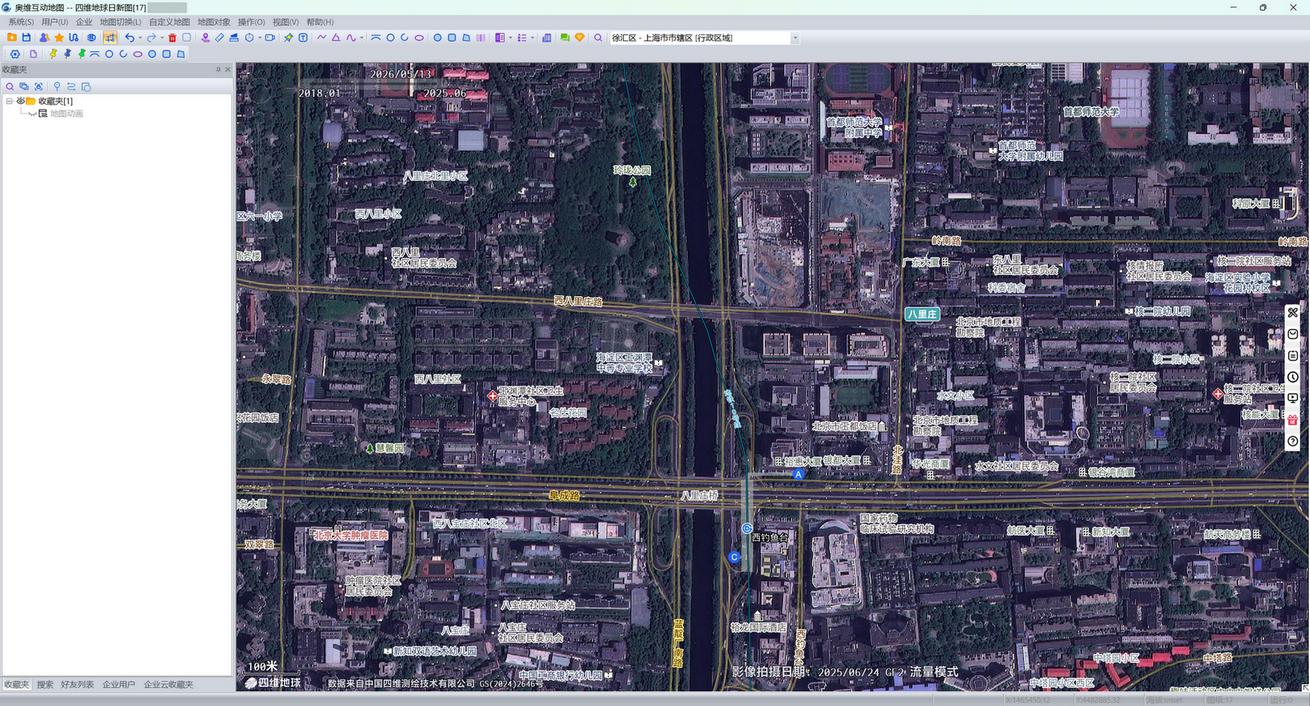
      在奥维PC端主界面,点击[地图切换]→【四维地球日新图】,即可浏览该地图。

      图片1

      ★四维地球日新图是一款单独收费的地图产品,和是否购买奥维VIP无关。

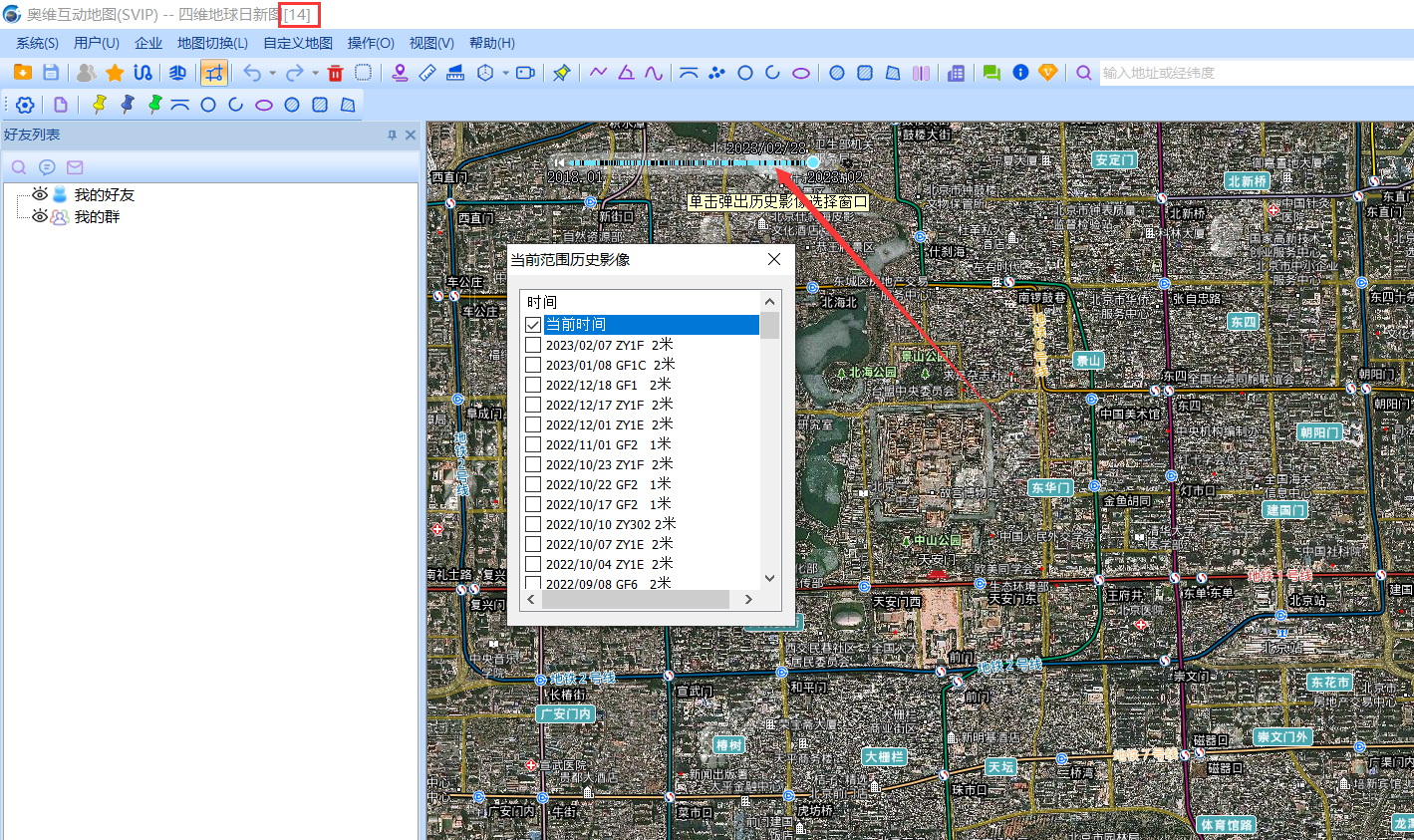
      ★在没有购买的情况下,可以浏览14级(含)以下的地图;购买地图数据后,最高可浏览17级(部分区域为16级)的地图。

      购买之前您可以查看一下您想要购买区域的影像是否符合您的需求。

      将地图移动到您需要购买的位置,放大地图到14级,点击时间轴上的白色区域或地图界面右侧的【历史】按钮,弹出【当前范围历史影像】窗口。

      其中:

      GF1:高分1号 GF2:高分2号 ZY302:资源3号02星

      GJ:高景卫星 GF1B:高分1号B星 GF1C:高分1号C星

      GF1D:高分1号D星 GF6:高分6号 ZY303:资源3号03星

      CB04A:资源1号04A星 ZY1E: 资源1号E星 ZY1F:资源1号F星

      GF7:高分7号

      您可以通过【当前范围历史影像】列表中的卫星类型来查看当前范围影像情况。GF2代表您所查看的区域有17级影像,卫星类型前面的时间代表影像拍摄时间,您可以点击时间来查看该时间影像的质量情况(是否有云层覆盖等),如果在购买区域显示的拍摄时间、最高级别以及影像图的质量都满足您的需求,您可以考虑购买。

      图片2

      或者您也可以点击右侧的【试用】按钮,跳转到四维地球网站,输入手机号、验证码、密码注册试用版四维地球账户(仅限第一次注册)。

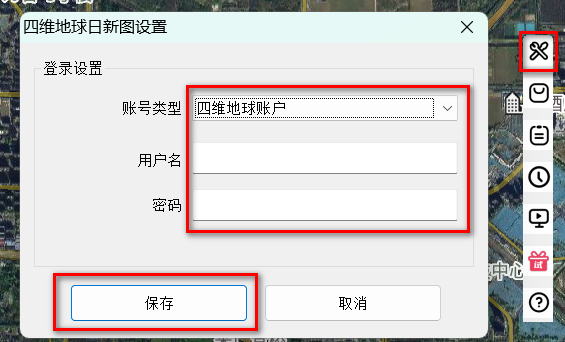
      注册成功后,点击地图窗口右侧的image-20260513141950195按钮,账号类型选择【四维地球账户】使用帐号密码登录即可。

      image-20260513141752458

      3、购买地图数据

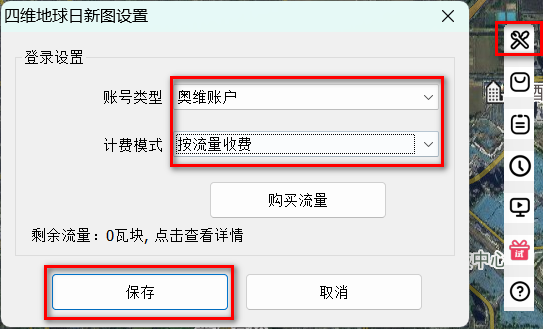
      点击右侧的按钮,访问类型默认为【奥维账户--按流量收费】。如果您已经在四维地球官网购买流量,那么账号类型可以设置为【四维地球账户】,并登录您在四维地球官网注册的账户,点击保存即可。

      image-20260513141846393

      下面我们介绍一下按区域收费、按流量收费购买日新图。

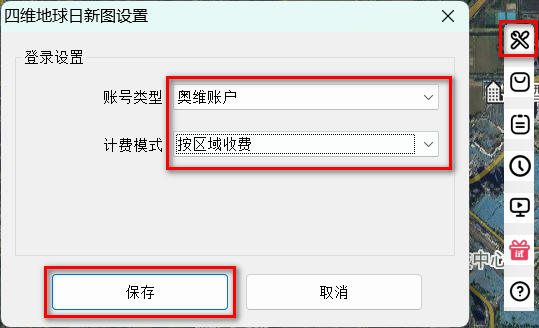
      首先在四维地球日新图设置界面将账号类型设置为【奥维账户】、计费模式设置成【按区域收费】,点击【保存】。

      image-20260513141932398

      购买方式您可以选择【画矩形框购买】、【画多边形购买】、【按行政区域购买】、【按流量购买】中的任意一种方式。

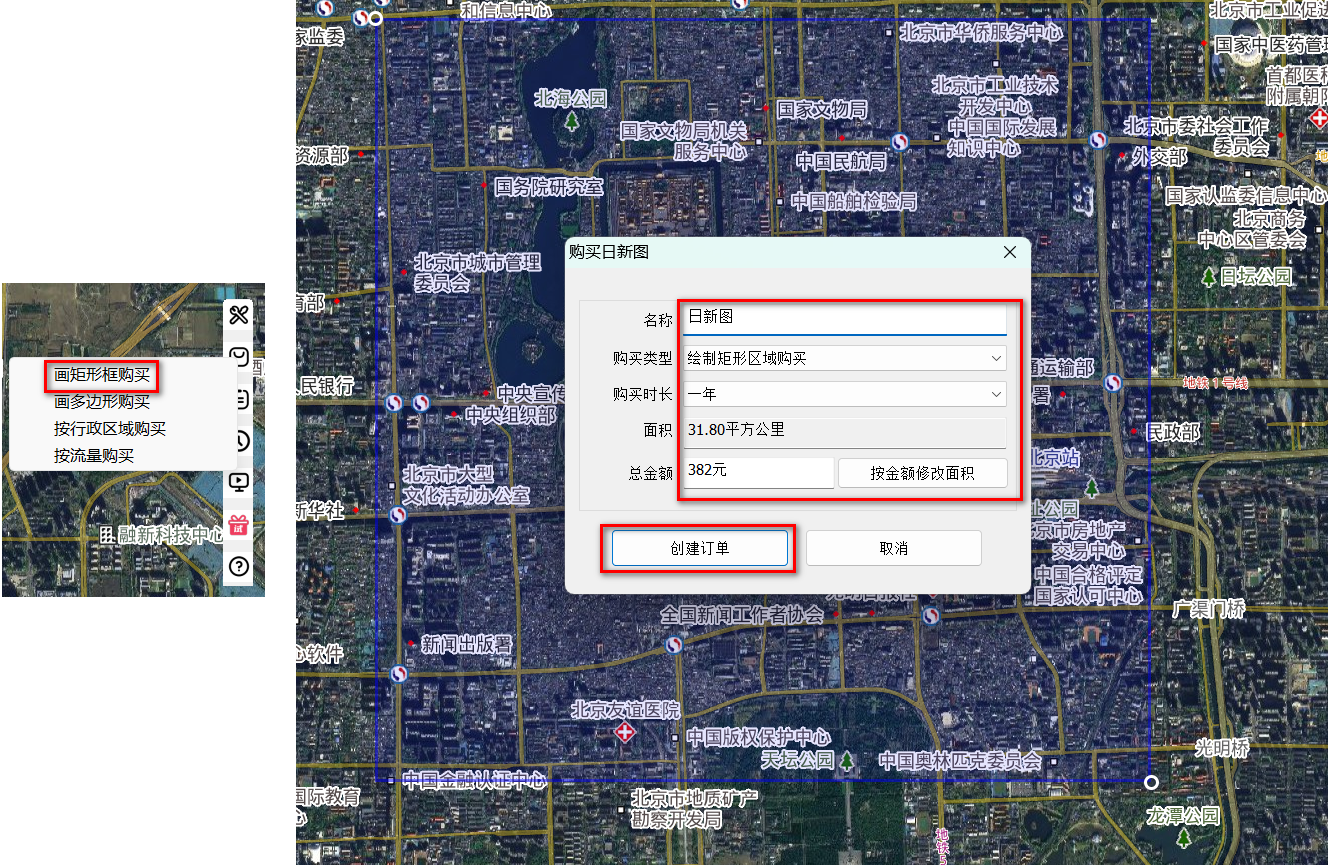
      画矩形框购买:点击右侧的image-20260513142255956按钮,选择画矩形框购买,在地图上绘制需要购买的矩形区域。在弹出的购买日新图窗口,输入名称,系统按区域的面积计算金额,这里如果总金额超出您的预算,您可以在总金额栏目输入您打算购买的金额(金额至少需要100元),点击【按金额修改面积】,系统以框选中心为中心点生成购买区域,点击创建订单;

      image-20260513142232601

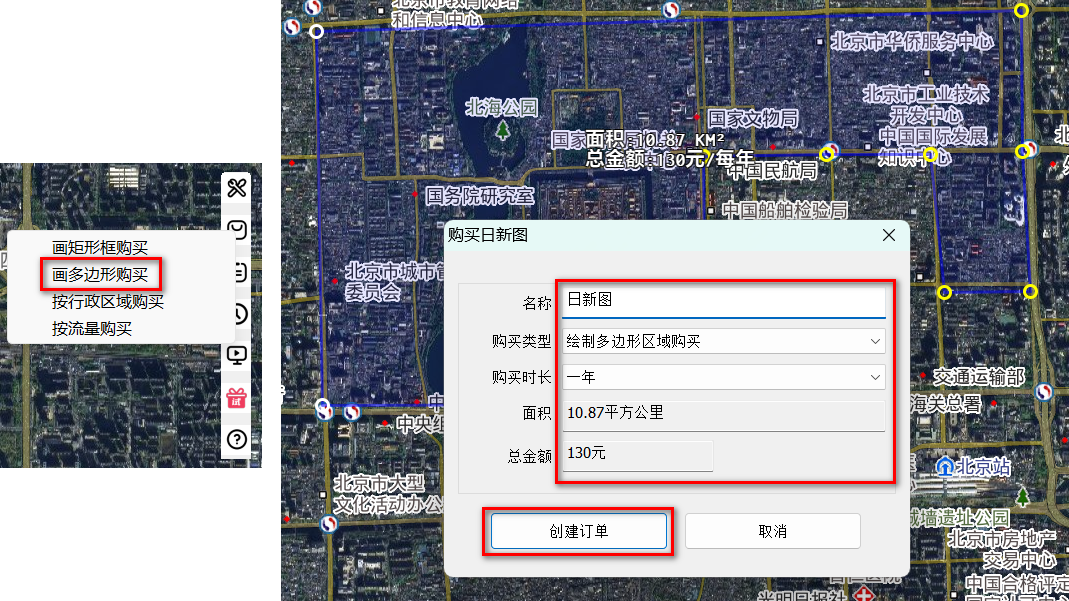
      画多边形购买:点击右侧的按钮,选择画多边形购买,在地图上绘制需要购买的多边形区域。在弹出的购买日新图窗口,输入名称,系统按区域的面积计算金额(金额至少需要100元),点击创建订单;

      image-20260513142439139

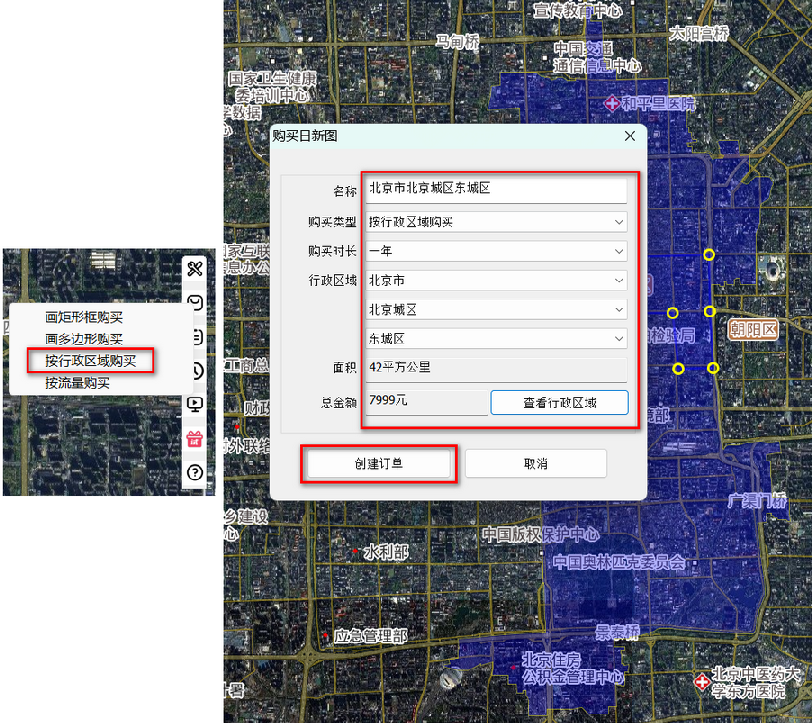
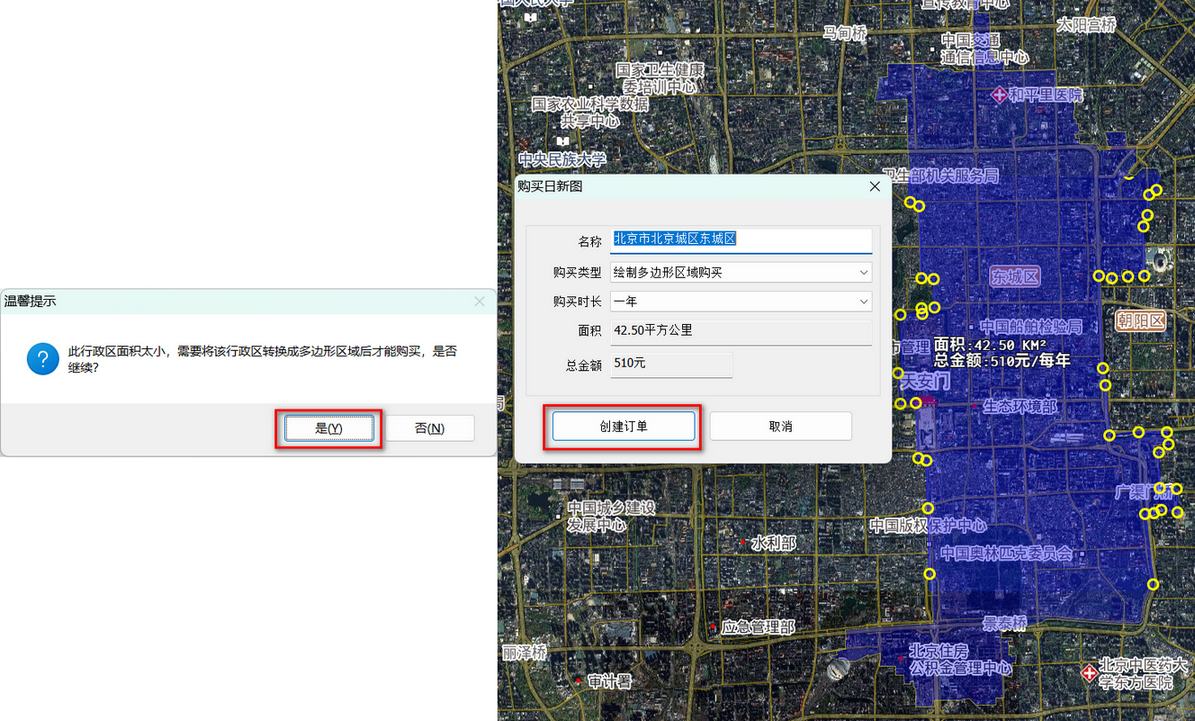
      按行政区域购买:点击右侧的【购买】按钮,选择按行政区域购买,在弹出的购买日新图窗口,选择行政区域,当区域面积小于375平方公里时,系统会将行政区域转换成多边形进行购买,当区域面积大于375平方公里时,按照县市级别计算区域金额,点击创建订单;

      image-20260513142612067

      系统弹出提示,点击是,创建订单。

      image-20260513142915556

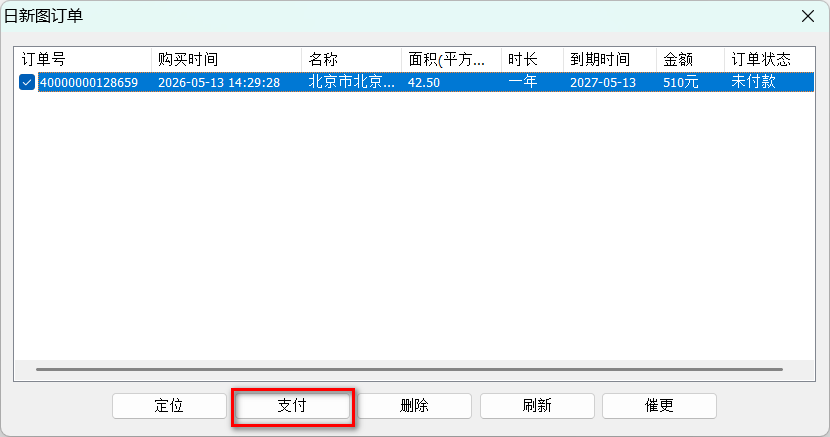
      在弹出的日新图订单窗口,勾选刚刚创建的订单,点击支付。

      image-20260513143308512

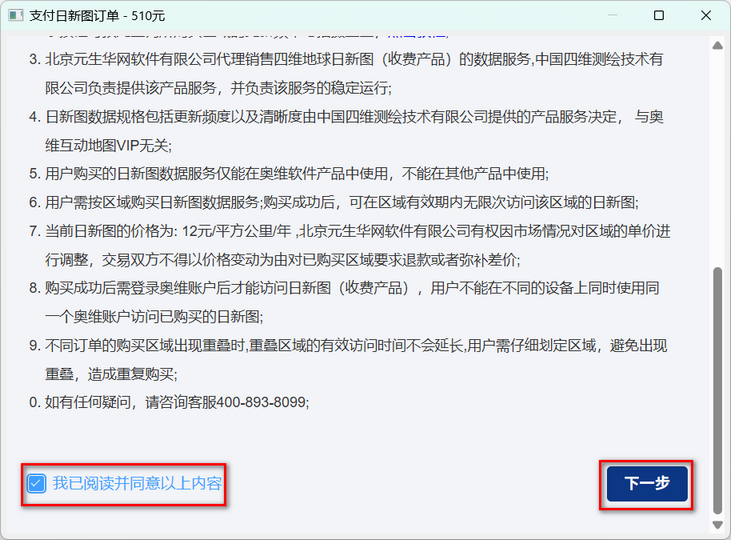
      进入到购买须知界面,请认真阅读【购买须知】,确认没问题之后您可以勾选【我已阅读并同意以上内容】,点击下一步。

      image-20260513143355635

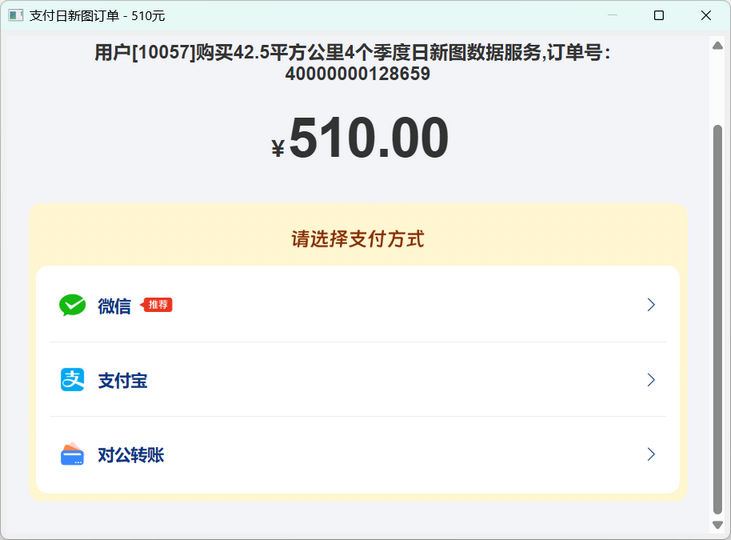
      进入支付界面,选择支付方式,支付即可。

      image-20260513143419047

      购买完成后,在奥维PC端,重新登录奥维账户即可。

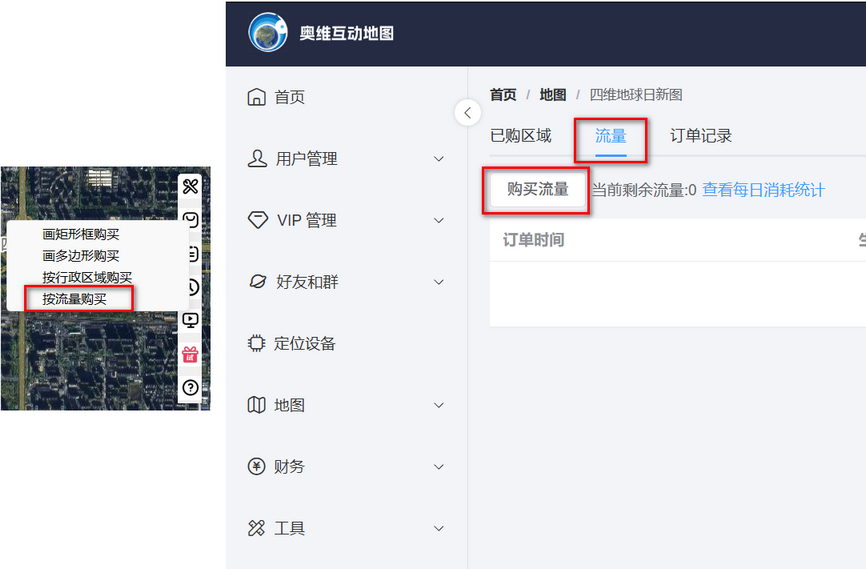
      按流量购买:购买流量服务后,可使用范围为全国。

      点击右侧的【购买】按钮,选择按流量购买,跳转到奥维官网,点击【购买流量】。

      image-20260513143533416

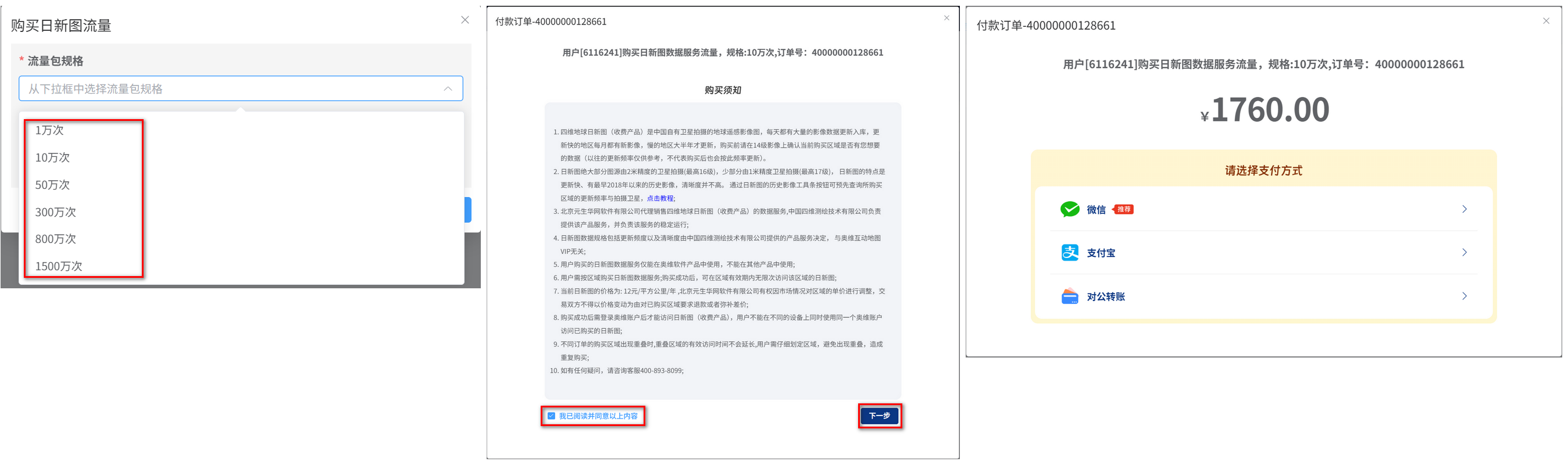
      在购买流量包窗口,选择流量包次数,点击【提交】按钮,进入到购买须知界面,请认真阅读【购买须知】,确认没问题之后您可以勾选【我已阅读并同意以上内容】,点击下一步,选择支付方式支付。

      image-20260513144204713

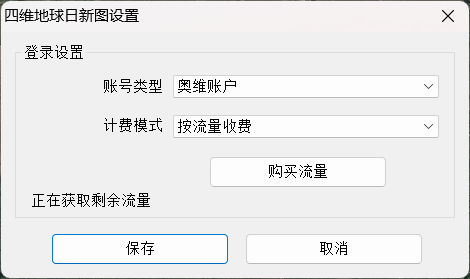
      购买完成后,在【四维地球日新图设置】界面将账号计费模式改为按流量收费,点击保存即可。

      image-20240109140304996

      购买成功后在奥维主界面即可查看四维地球日新图影像数据。

      image-20260513144952930

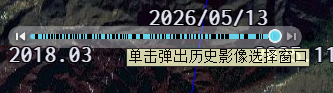
      将鼠标放至时间轴上,时间轴即呈现蓝色,用户可通过滑动时间轴或者在时间轴上点击等方式切换时间。

      image-20260513144321798

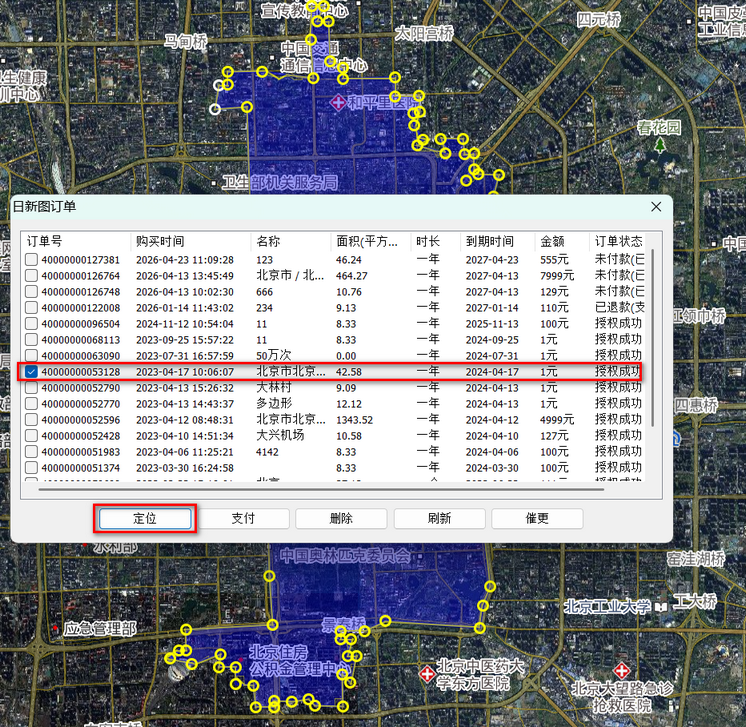
      在地图界面的右侧,点击image-20260513145022680按钮,勾选购买的订单,点击【定位】,可以在地图上显示您已经购买地图的区域。

      点击[操作]菜单→【清除】,可以清除区域(不会删除购买的地图)。

      image-20260513145126840

      4、浏览设置

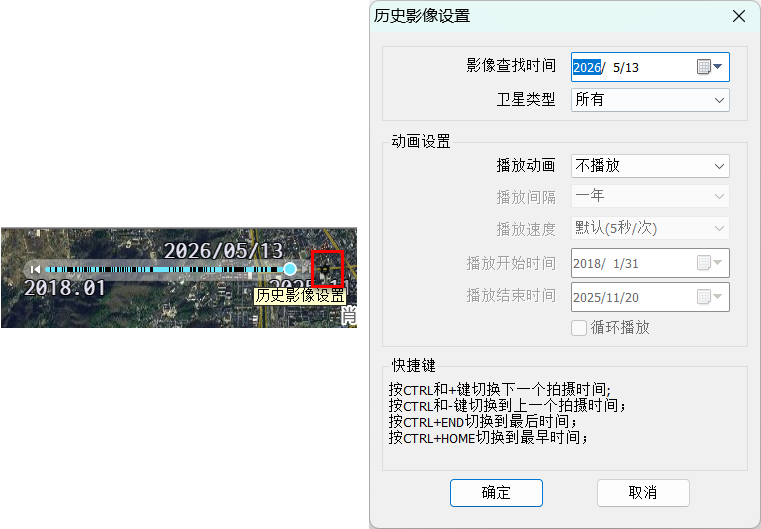
      将鼠标放至时间轴上,即会显示img按钮,点击该按钮,即可弹出【历史影像设置】窗口,可执行影像查找时间、动画设置、对比设置等设置操作,可查看相关功能的快捷键。

      image-20260513145236759

      (1)影像查找时间

      您可以直接在此设置查看影像的时间点,点击【确定】按钮,地图窗口即可显示用户设定的时间点的影像图。

      (2)卫星类型

      在[历史影像设置]窗口中,点击【卫星类型】下拉框,您可以查看指定卫星拍摄的影像图。

      GF1:高分1号 GF2:高分2号

      ZY302:资源3号02星 GJ:高景卫星

      GF1B:高分1号B星 GF1C:高分1号C星

      GF1D:高分1号D星 GF6:高分6号

      ZY303:资源3号03星 CB04A:资源1号04A星

      ZY1E: 资源1号E星 ZY1F:资源1号F星

      GF7:高分7号

      (3)动画设置

      ①不播放:点击【播放动画】下拉框,选择【不播放】,地图窗口即显示当前设定的时间点的影像图,不会播放动画。

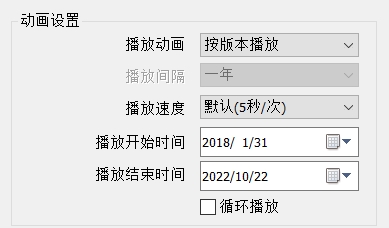
      ②按版本播放:按影像图的版本播放。

      点击【播放动画】下拉框,选择【按版本播放】,设置播放速度,设置播放开始、结束时间,点击【确定】按钮,在地图窗口中即会自动按影像地图的版本播放地图。再次点击设置按钮,可结束播放。

      img

      播放速度:默认为5秒/次,即在播放的过程中每个版本的地图显示时间为5秒,用户可根据实际需求设置为其他值。

      播放开始/结束时间:即从哪个时间点的影像图开始播放,到哪个时间的影像图时结束播放。

      循环播放:勾选,系统会自动循环播放影像图,即播放结束后,系统会自动从起始时间点开始播放,循环往复;不勾选,只会播放一遍,结束即停止播放。

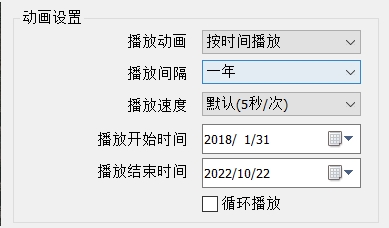
      ③按时间播放:按设置时间间隔播放影像图。

      点击【播放动画】下拉框,选择【按时间播放】,设置播放间隔,设置播放速度,设置播放开始、结束时间,点击【确定】按钮,在地图窗口中即会自动按设定时间间隔播放地图。再次点击设置按钮,可结束播放。

      img

      播放间隔:可设置为一年、半年、一个季度、一个月,若设置为半年,即地图按半年的时间间隔播放。

      播放速度、播放开始/结束时间、循环播放说明请参考上文。

      (5)快捷键

      在浏览历史影像地图的过程中,用户可以通过快捷键实现部分快速的操作。

      Ctrl和“+”组合键:切换下一个拍摄时间。

      Ctrl和“-”组合键:切换上一个拍摄时间。

      Ctrl+键盘END键:切换到最后时间。

      Ctrl+键盘Home键:切换到最早时间。

      奥维互动地图支持离线授权,以实现在不联网的设备上使用VIP功能、登录企业服务器。

      对于内网机器(包括手机、电脑、平板)主要步骤如下:

      • 部署企业服务器,请参考使用帮助文档《奥维地图企业服务器快速部署指南(Windows),第二至第四节》。
      • 企业内网环境下的客户端采用匿名登录的方式登录企业服务器;
      • 管理员在管理控制台中批量导出客户端机器的机器码、注册码;
      • 通过联网的电脑在[奥维互动地图平台]进行批量升级VIP,生成授权码;
      • 将授权文件导入管理控制台中,在管理控制台中完成授权。

      具体操作步骤如下:

      1. 客户端匿名登录企业服务器

      您使用外网电脑,在奥维官网(https://www.ovital.com/download/)下载奥维互动地图电脑版(或手机版),将软件拷贝到所有需要授权的离线机器上,并安装。

      • 电脑端

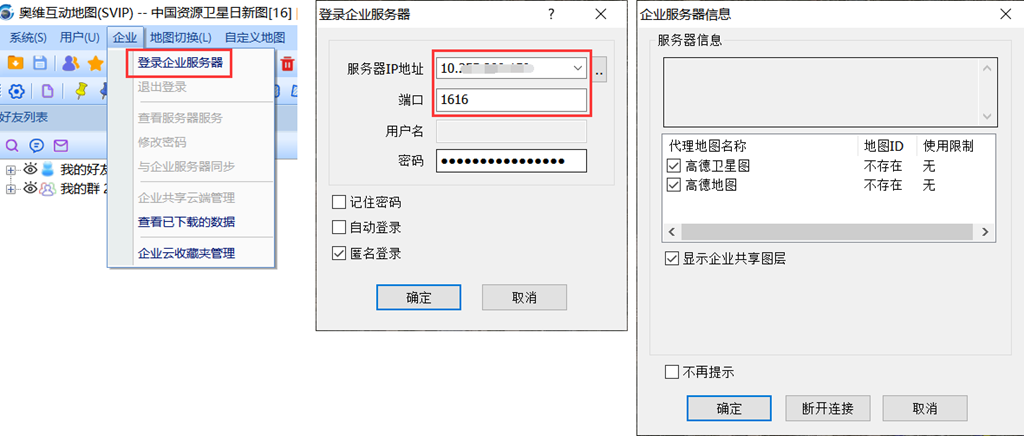
      在奥维客户端中,点击【企业】菜单,点击【登录企业服务器】,输入IP地址、端口号,勾选匿名登录,点击【确定】按钮。

      1

      • 手机端

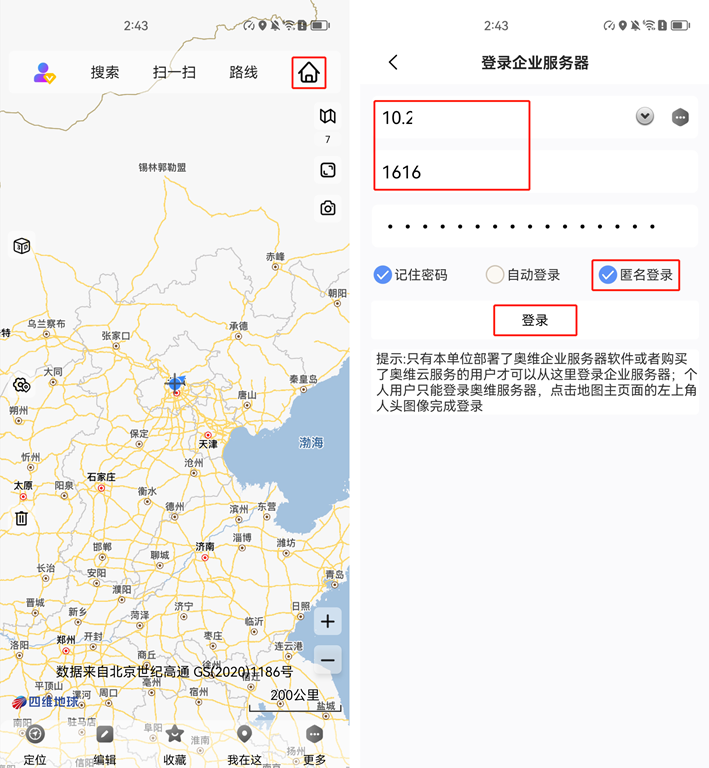
      在主界面,点击右上角未标题-21按钮,输入IP地址、端口号,勾选匿名登录,点击【确定】按钮。

      2

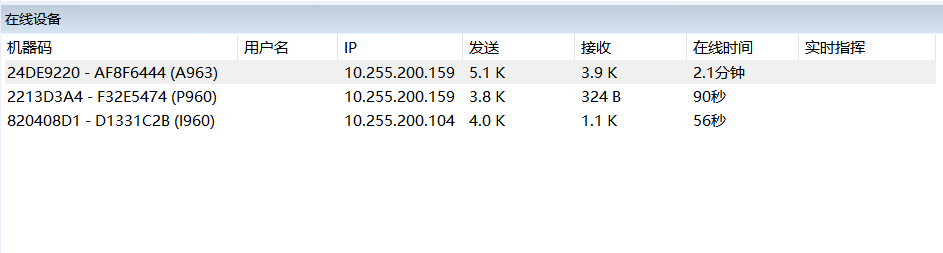
      客户端匿名登录企业服务器后,返回管理控制台,在管理控制台[在线设备]窗口中显示已经匿名登录企业服务器的机器。

      3

      2. 导出机器码和注册码

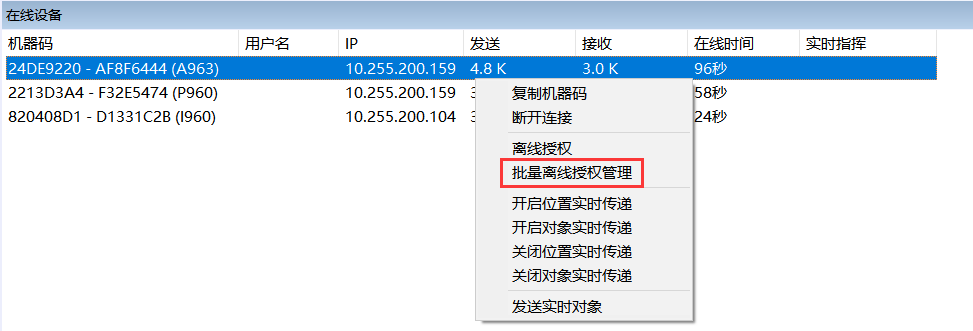
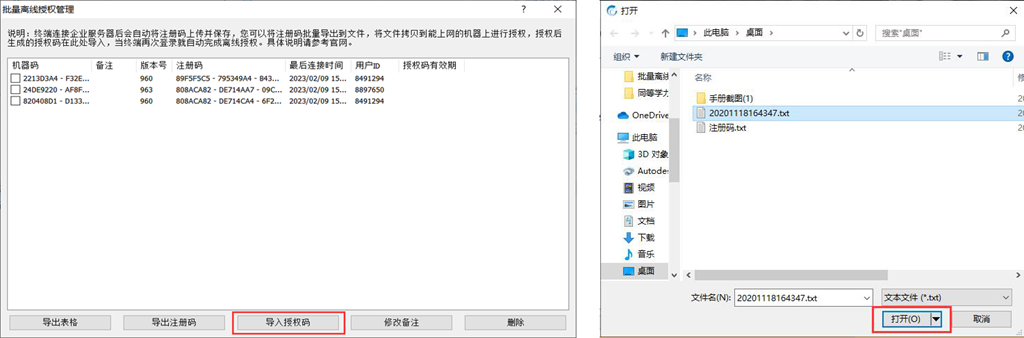
      在管理控制台【在线设备】窗口中,点击鼠标【右键】→【批量离线授权管理】。

      4

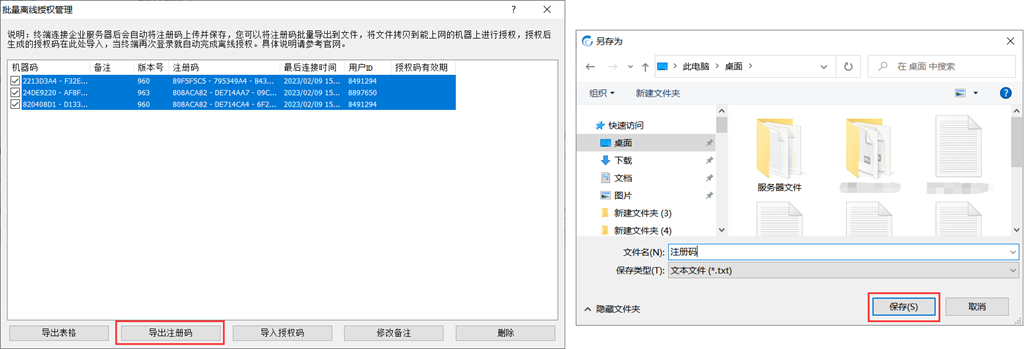
      在[批量离线授权管理]窗口中,勾选需要授权的机器,点击【导出注册码】,批量导出需要授权的机器。

      5

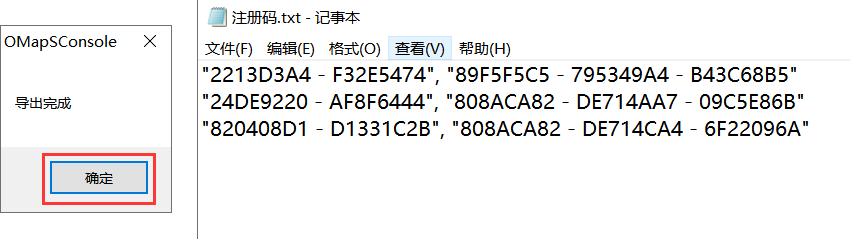
      导出完成后,需要授权的机器信息保存在TXT文件中。

      6

      3. 获取授权码

      管理员将导出的授权文件拷贝到联网的设备上,通过联网的设备在奥维互动地图企业服务平台进行批量授权,生成授权码。

      3.1. 登录企业服务平台

      在联网设备上,访问奥维互动地图企业服务平台(https://bs.gpsov.com/)。

      输入管理员手机号和密码等,点击【登录】按钮。

      image-20251209161519754

      3.2. 导入机器码和注册码

      在奥维用户统一管理中,点击【离线单机管理】→【从文件导入设备】。

      image-20251211140436267

      点击【选择...】,选择上述导出的离线设备信息文件,点击【打开】按钮。

      未标题-1

      点击【上传】→【提交】。

      未标题-1

      上传完成后,在[离线单机管理]页面显示离线设备信息。

      image-20251211141650480

      注意:

      • 请保证您的账户奥维币充足,如奥维币不足,请先购买奥维币,点击【奥币与序列号】→【奥币明细】→【购买】;

      只能VIP用户才能使用企业服务器功能,其中企业云收藏夹功能仅SVIP的用户可使用;

      • 如给所有的设备升级到有效期限为1年的VIP,每台设备需要7200奥维币;如给所有的设备升级到有效期限为1年的SVIP,每台设备需要21600奥维币;

      购买完足够的奥维币后,再执行下列步骤。

      3.3. 升级VIP

      导入完成后,将所有需要登录企业服务器的离线机器升级到需要的VIP级别,如VIP。

      勾选所有需要升级的机器,点击【批量】→【升级VIP】。

      image-20251211142105756

      选择VIP级别和有效期,点击【提交】。

      image-20251211142133932

      升级完成后,机器的VIP级别就会显示为VIP,升级成功。

      3.4. 导出授权码

      升级完成后,勾选设备,点击【批量】→【导出授权码】,导出txt授权码文件

      image-20251211142303123

      4. 控制台导入授权码

      在管理控制台[在线设备]窗口,点击鼠标右键→【批量离线授权管理】→【导入授权码】,选中授权文件,点击【打开】按钮。

      7

      导入完成后,提示“导入完成,一共导入***个有效的企业会员授权码”,点击【确定】按钮。

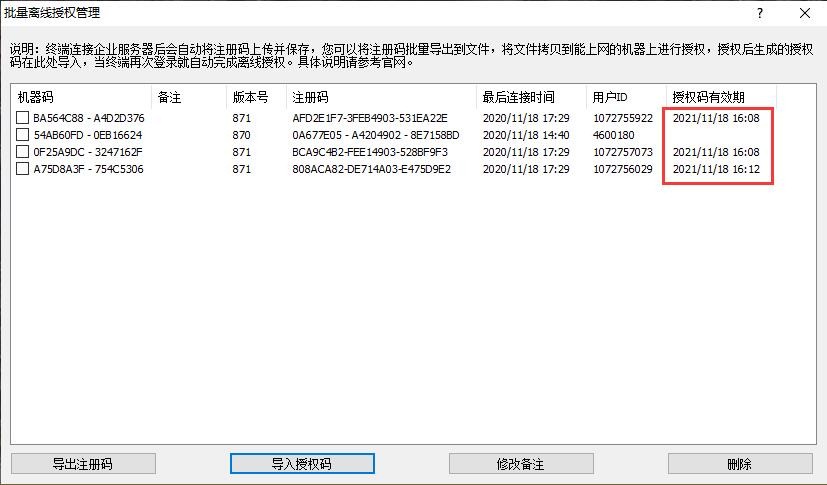
      在[授权码有效期]栏正常显示到期时间,即可。

      27

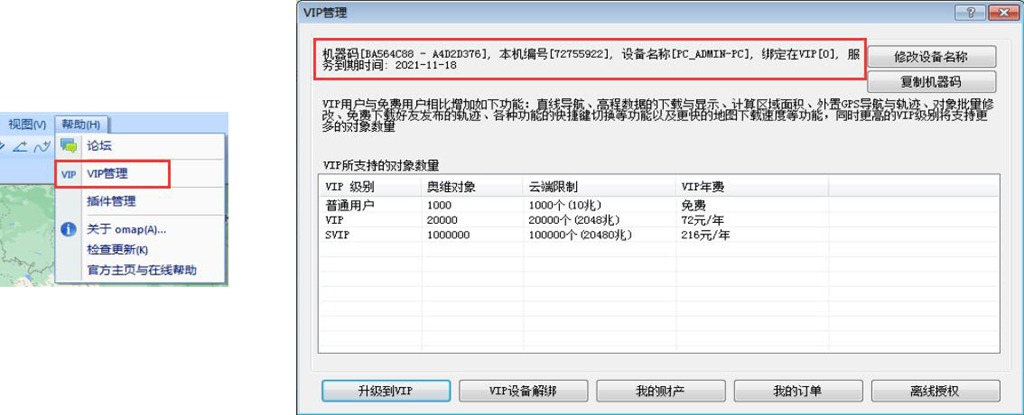
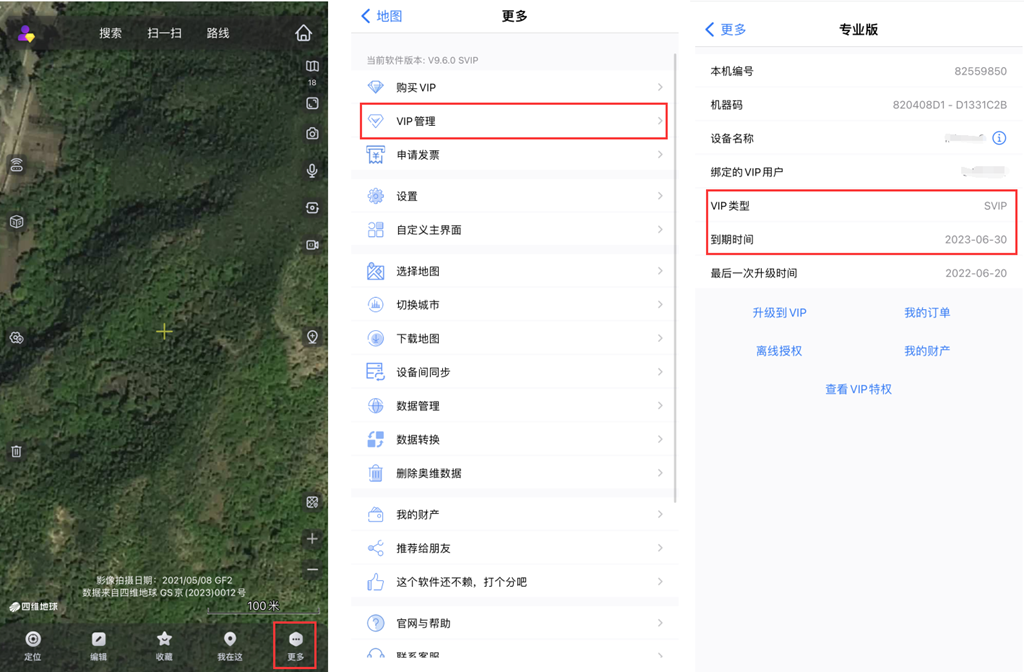
      完成后,离线客户端即有VIP权限。

      在离线电脑的奥维互动地图中,您可以点击【帮助】→【VIP管理】查看VIP等级和服务到期时间。

      31

      在离线手机的奥维互动地图中,您可以点击【更多】→【VIP管理】查看VIP等级和服务到期时间。

      8

      若您的离线机器需要登录企业服务器,那么请参照下述说明,给离线机器创建企业服务器账户。

      5. 创建企业服务器账户

      在控制台,您可以使用离线机器的用户ID批量创建企业服务器账户。

      5.1. 导出用户ID

      在管理控制台的[批量离线授权管理]窗口,将离线机器的用户ID导出到表格。

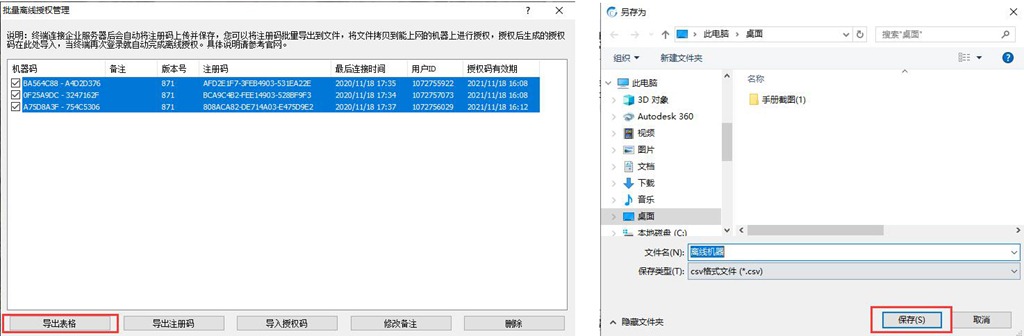
      勾选需要导出的机器(按shift键可批量选择),点击【导出表格】,输入文件名,保存,即可。

      43

      若您需要按照组织机构对所有用户进行分组管理,请先创建分组。操作如下:

      5.2. 创建分组

      在管理控制台上,点击wps51按钮,在软件的左侧会显示[用户]窗口。

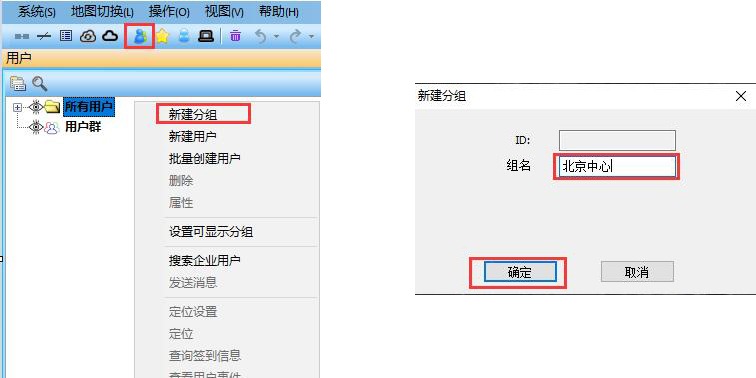
      点击鼠标右键→【新建分组】,输入组名,点击【确定】。

      39

      创建好所有分组后,编辑表格。

      5.3. 编辑表格

      为了批量创建账户,您需要对刚刚导出的表格进行调整。

      • 将【用户ID】放到第一列。

      44

      • 在【用户ID】后面增加【用户名】、【密码】和【分组ID】字段

      • 用户名:建议设置为对应离线电脑使用者的名字。您可以通过机器码核对使用者。

      • 密码:您根据实际情况设置密码,所有用户的密码可以一致。本文以设置为123579。

      • 分组ID:您需要在管理控制台中查看,操作如下:

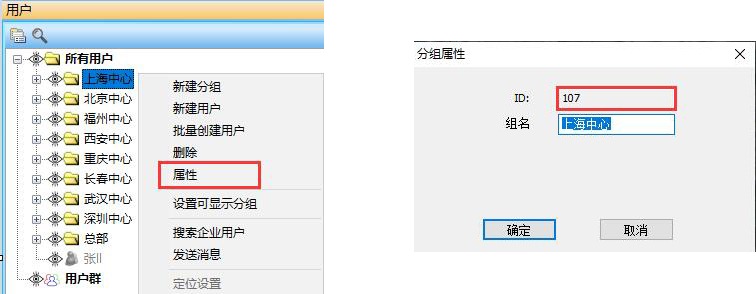
      在控制台的[用户]窗口,选中分组,点击鼠标右键→属性,将ID复制到表格中。

      47

      创建账户,只需要用户ID、用户名、密码、分组ID这四个字段。其他的字段您可以删除,也可以放在在表格的最后几列。

      48

      编辑好表格后,您保存为CSV格式文件。

      我们导出的表格就是CSV格式的,这里不用另存为CSV格式文件,直接保存即可。

      5.4. 批量创建账户

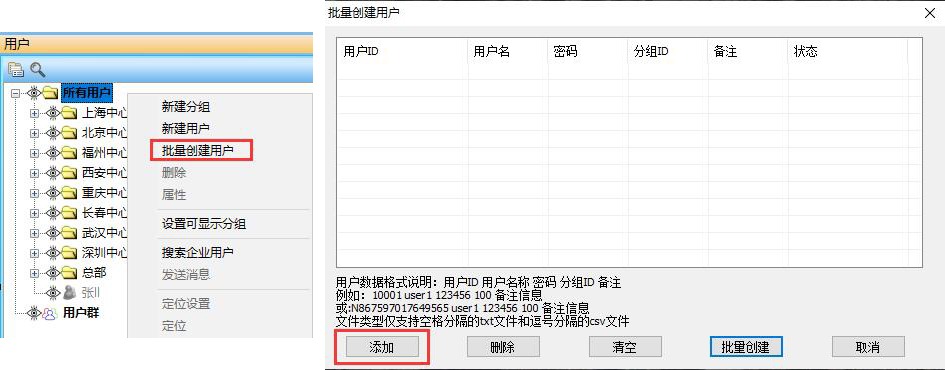
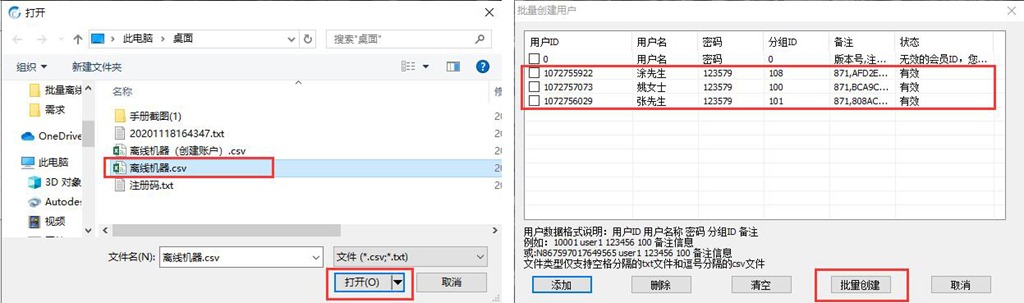
      在控制台的[用户]窗口,选中【所有用户】,点击鼠标右键→【添加】。

      54

      选择文件,点击【打开】→【批量创建】。

      55

      创建成功后,您可以在[用户]中查看。

      image-20251211142758149

      6. 客户端登录企业服务器

      管理员在控制台上给离线机器创建好账户后,离线机器就可以登录企业服务器。

      6.1. 电脑端

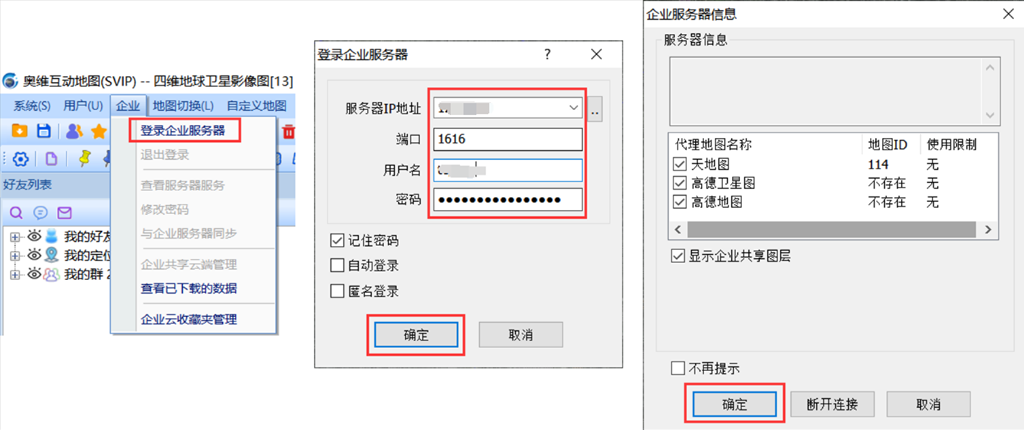
      在电脑端的奥维互动地图中,点击[企业]→【登录企业服务器】,输入服务器ip地址、端口号、用户名和密码,点击【登录】,即可。

      用户名和密码:该电脑对应的企业服务器账户的用户名和密码,您在本文《5.创建企业服务器账户》中创建的用户。

      9

      6.2. 手机端

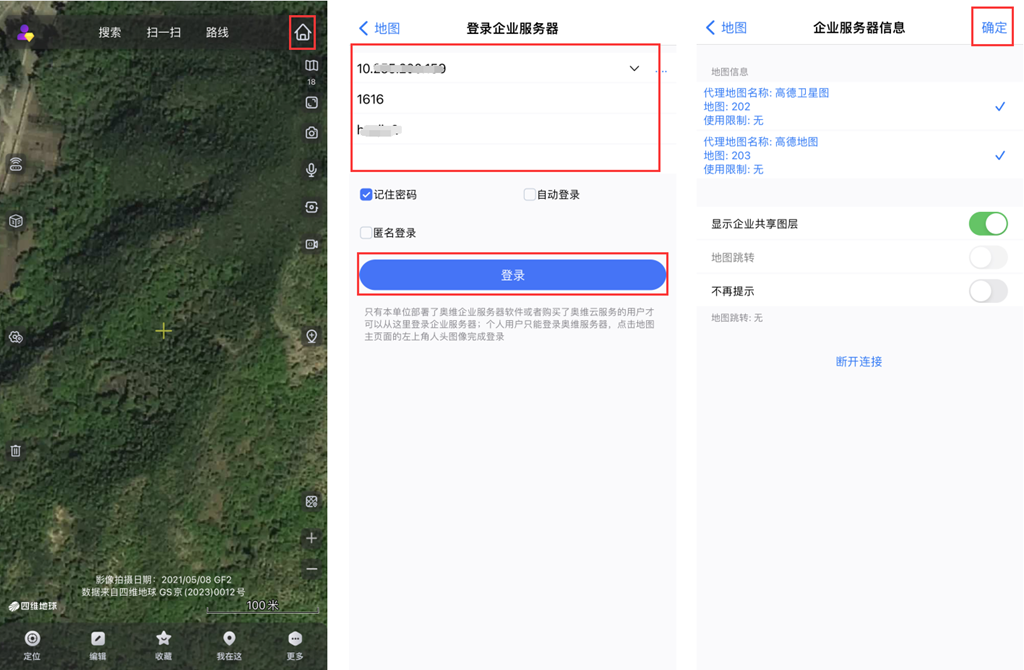
      在主界面,点击右上角未标题-21按钮,输入IP地址、端口号、用户名、密码,点击【登录】→【确定】,即可。

      用户名和密码:该手机对应的企业服务器账户的用户名和密码,您在本文《5.创建企业服务器账户》中创建的用户。

      10

      离线客户端登录企业服务器后,就可以使用企业服务器的相关功能。下面是企业服务器部分功能帮助文档的链接:

      企业云收藏夹管理使用说明:https://www.ovital.com/130168-2/

      企业共享云端管理使用说明:https://www.ovital.com/130740-2/

      近日,因软件存在兼容性问题,导致部分华为手机桌面上的奥维客户端图标消失,给部分用户在使用的过程中带来了诸多不便,我们深感抱歉。经排查,我们已经发现并修复了该问题,新版本软件已发布,请用户及时下载更新。为保障用户数据安全,请用户按照以下操作步骤执行更新。

      1、关闭奥维程序

      若用户发现手机桌面上的奥维图标消失,立刻关闭奥维程序,停止运行。

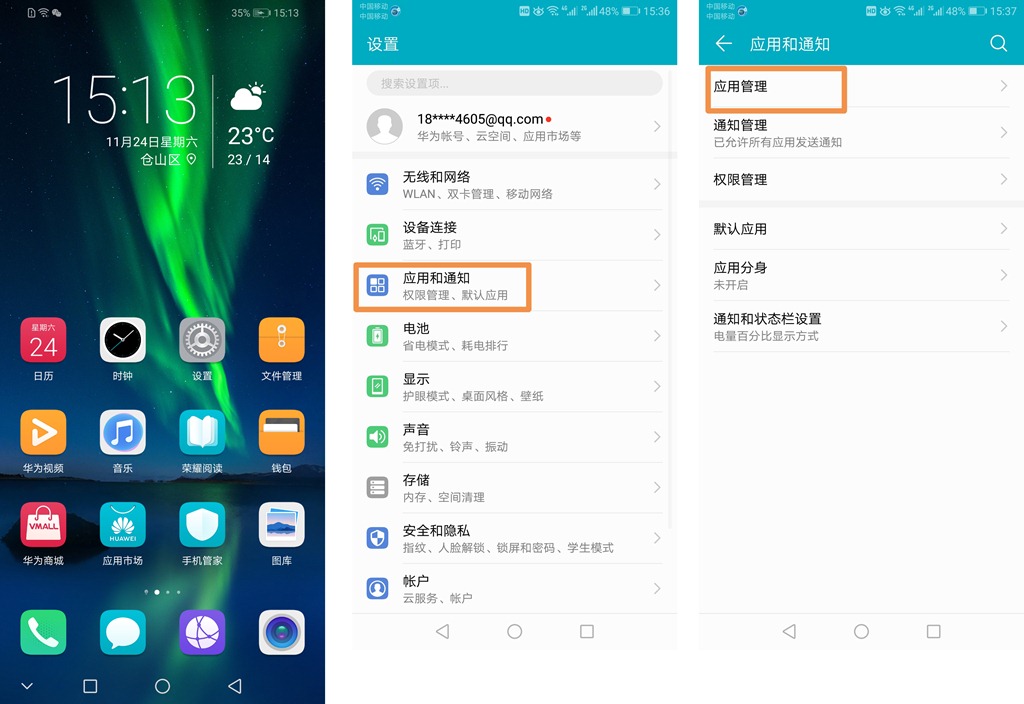
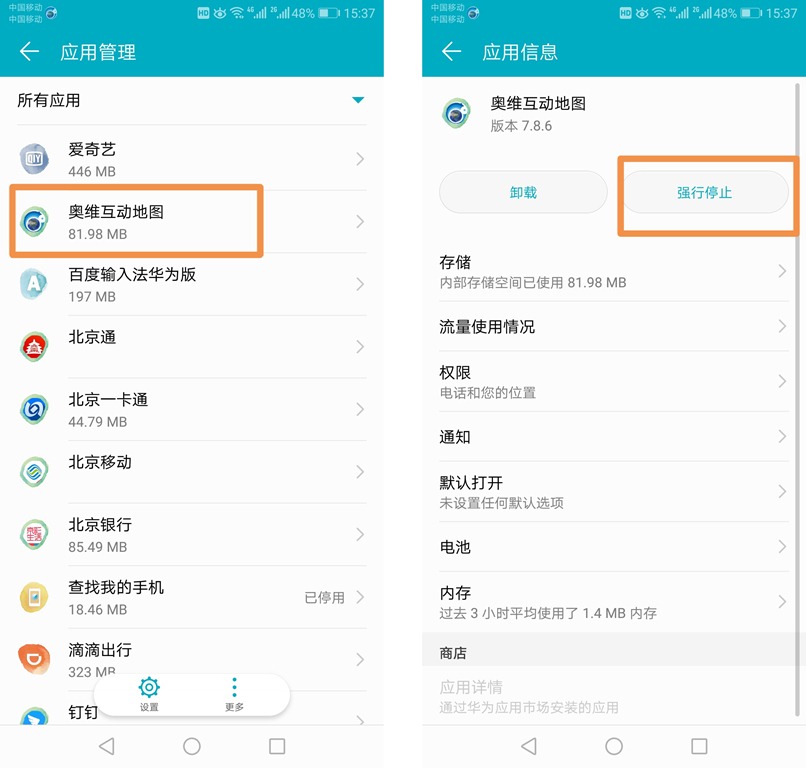
      点击手机桌面【设置】按钮,点击【应用和通知】,点击【权限管理】,点击【奥维互动地图】,点击【强行停止】,停止运行。若处于已经处于停止状态,则无需执行此步骤。

      1

      2

      2、修改奥维根目录名

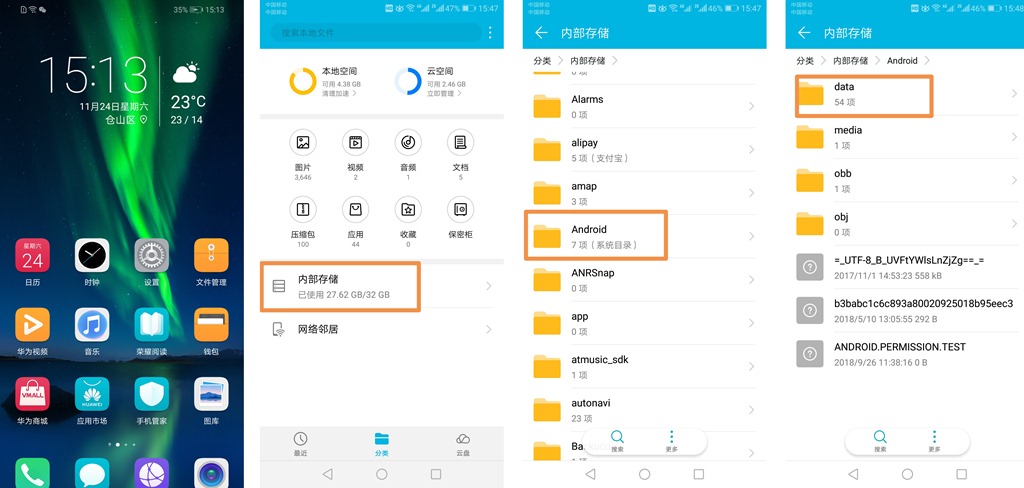
      点击【文件管理】,点击【内部存储】,点击【Android】,点击【data】,进入data目录。

      3

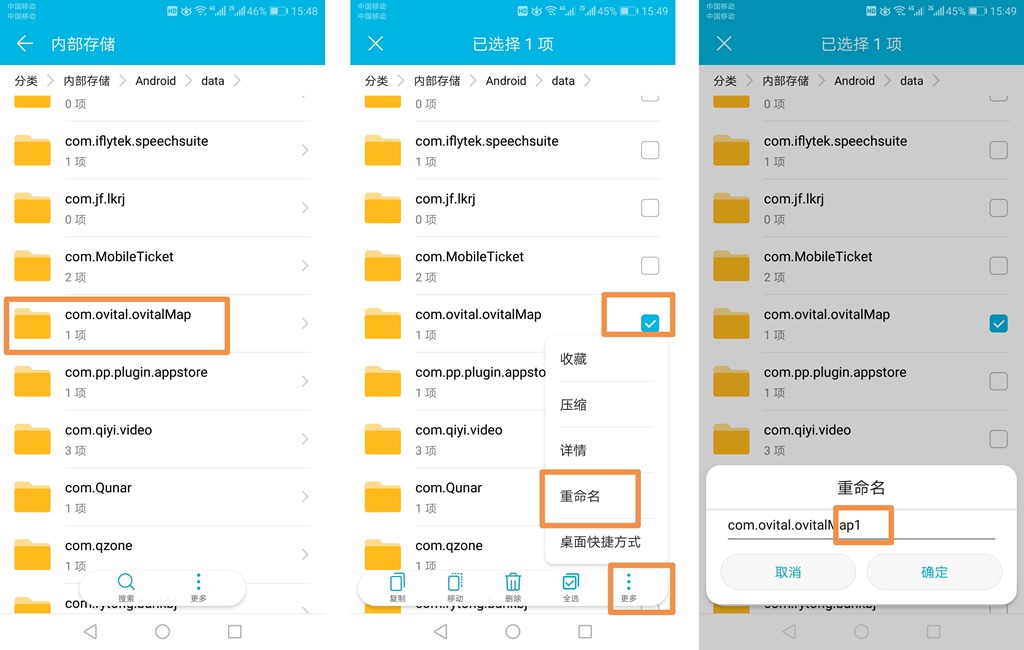
      找到【com.ovital.ovitalMap】文件夹,长按屏幕,勾选【com.ovital.ovitalMap】文件夹,点击【更多】按钮,点击【重命名】,修改该文件夹名称,在末尾加1即可,点击【确定】。该操作是为了备份数据,避免执行卸载程序时将数据删除。

      4

      3、卸载奥维

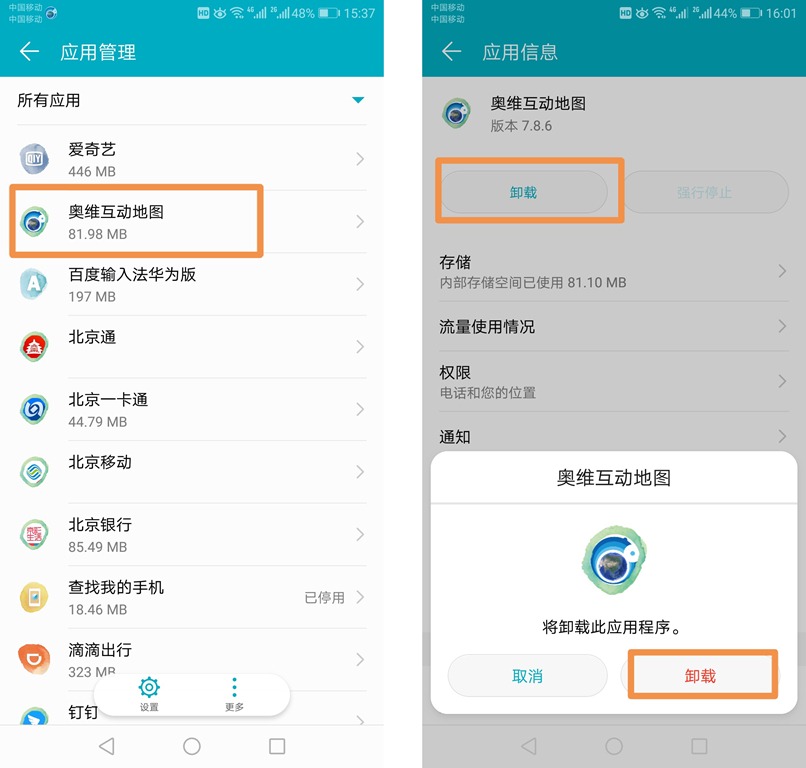
      点击手机桌面【设置】按钮,点击【应用和通知】,点击【权限管理】,点击【奥维互动地图】,点击【卸载】按钮,执行卸载奥维程序。

      1

      5

      4、再次修改奥维目录名

      将刚修改的文件夹名称改回原样,即将【com.ovital.ovitalMap1】修改为【com.ovital.ovitalMap】。步骤如2所示,最后文件夹的名字为【com.ovital.ovitalMap】。

      5、安装新版本的奥维应用程序

      前往华为应用市场下载安装新版本奥维软件,软件版本为7.8.7。

      安装完成后,即可正常使用。

      通常,用户购买奥维定位设备后,在使用的过程中是由奥维官方服务器提供数据存储等服务的。若用户已架设奥维互动地图企业服务器,则可以将本单位购买的所有奥维定位设备添加到企业服务器中,由企业服务器提供服务,实现企业对所属的奥维定位设备进行集中管理。

      那么,如何在企业服务器中添加、管理奥维定位设备?详细介绍如下:

      若用户已开通企业服务平台,无需执行步骤1,直接执行步骤2-6

      1、注册企业服务平台账号并完善单位信息

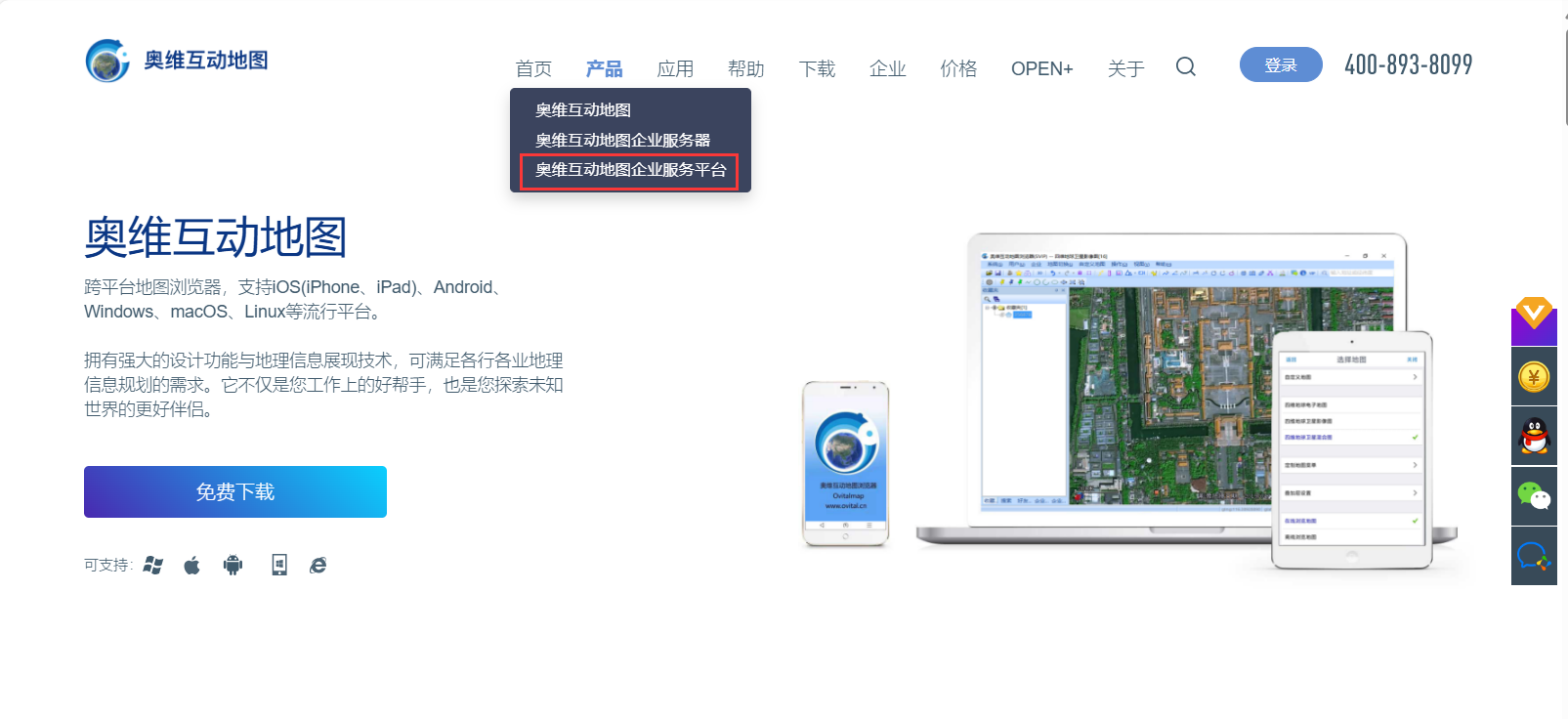
      (1)进入奥维官网(www.ovital.com),点击[产品] →【奥维互动地图企业服务平台】。

      image-20240723111055754

      1.1.注册

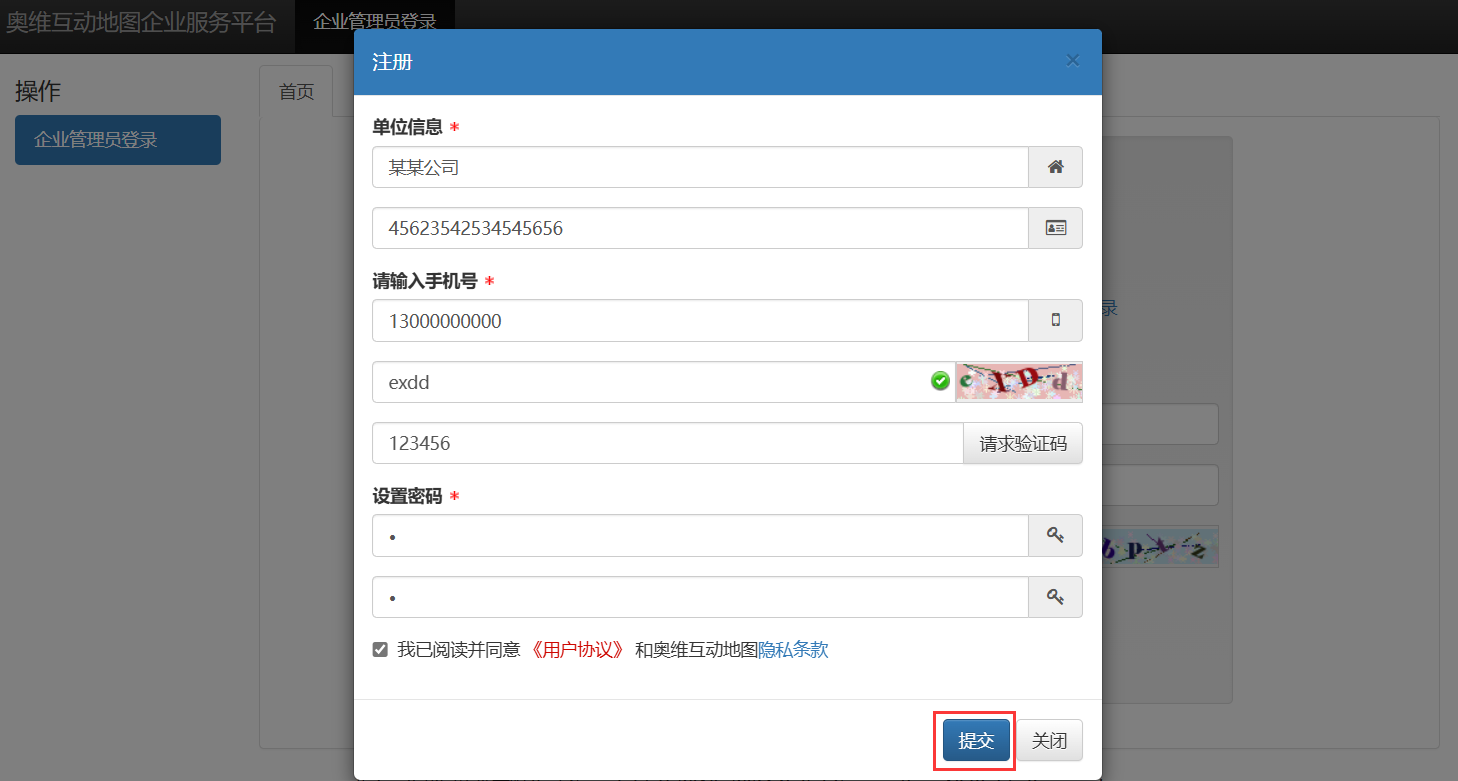
      在企业服务平台首页,点击【注册】按钮;

      image-20240724094727342

      进入到注册页面,输入单位名称、信用代码、手机号、图形验证码、手机验证码、密码,勾选【我已阅读并同意】,点击提交即可。

      image-20240724094933165

      1.2.登录

      注册完之后,您可以通过【手机号-密码】或【短信-验证码】两种方式登录企业服务平台。

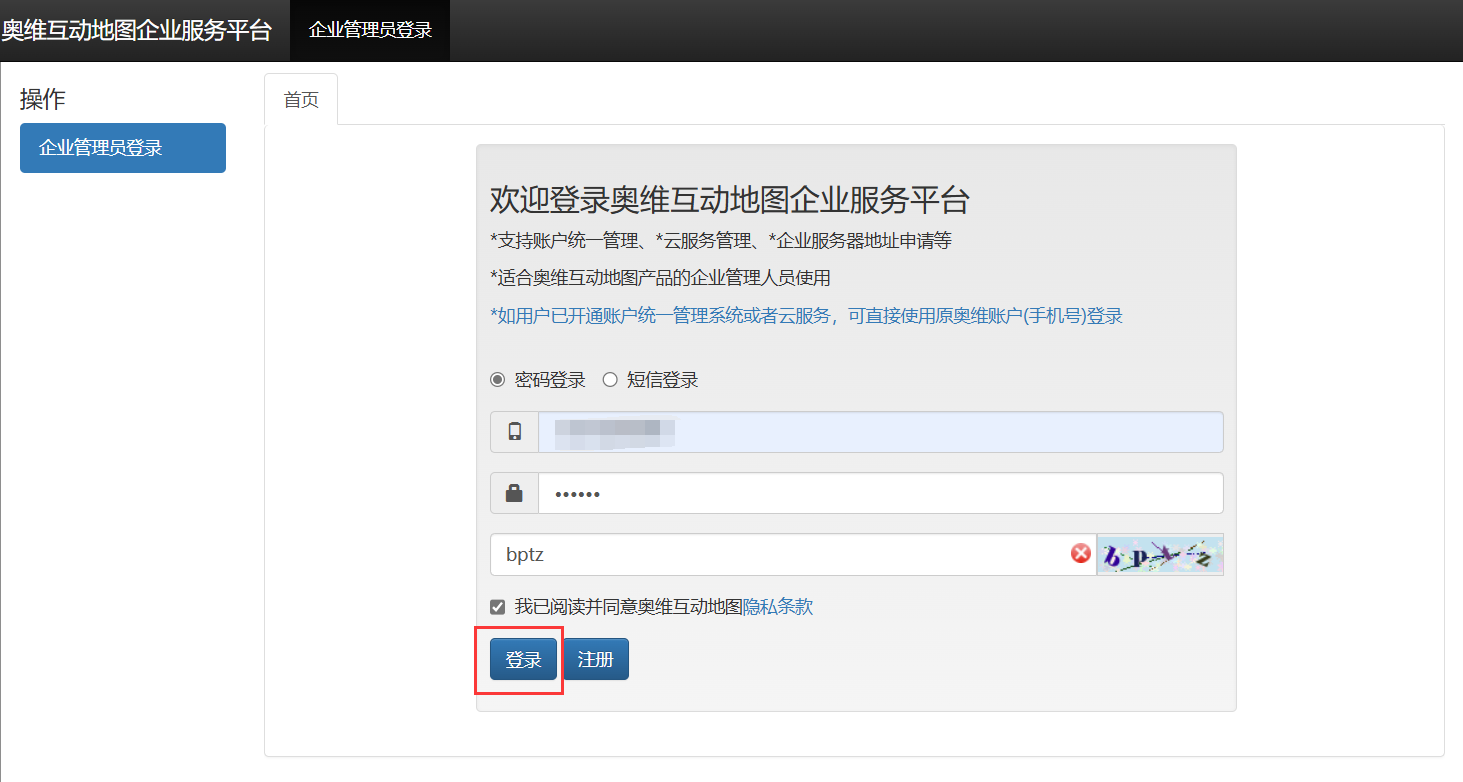
      (1)密码登录

      在奥维互动地图企业服务平台(https://bs.gpsov.com/)首页,选择密码登录方式,输入您的手机号、密码、图形验证码,点击登录。

      image-20240724100230188

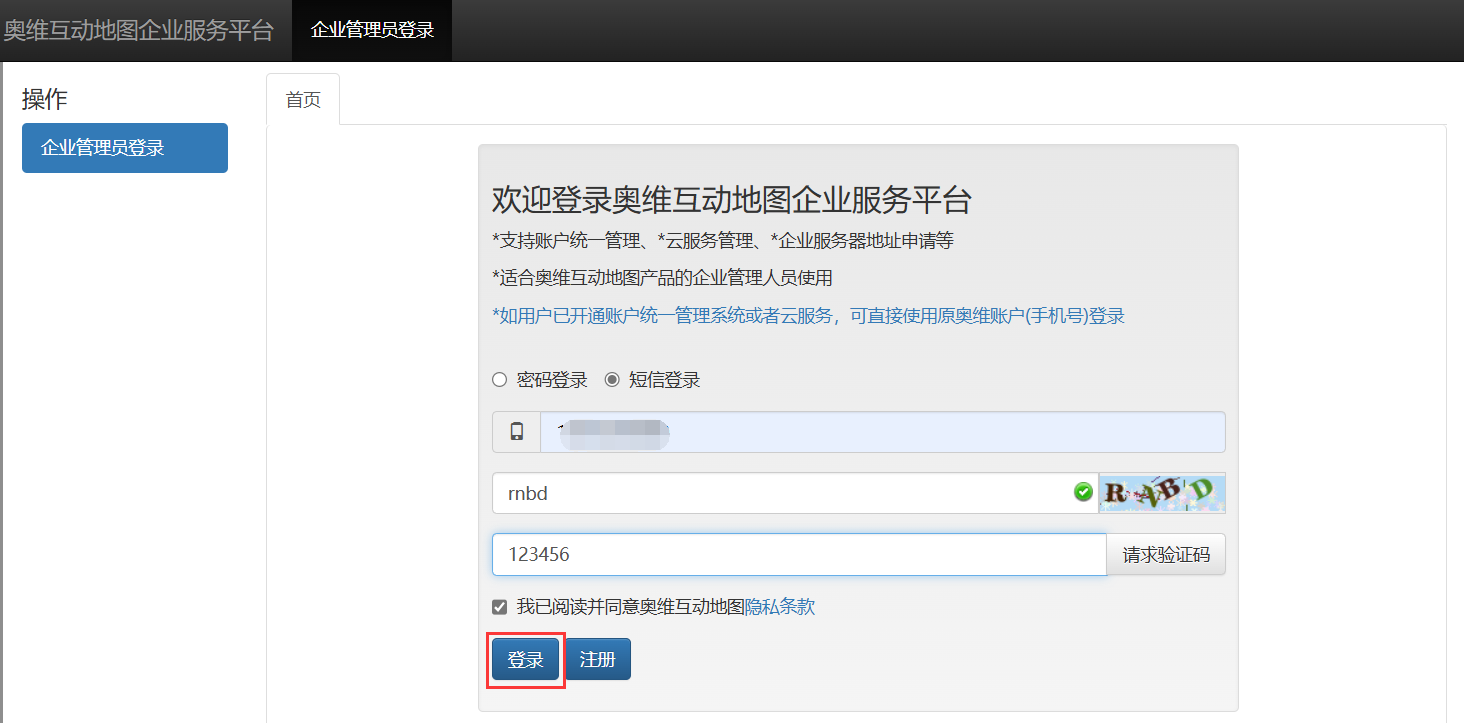
      (2)短信登录

      在奥维互动地图企业服务平台(https://bs.gpsov.com/)首页,选择短信登录方式,输入您的手机号、图形验证码、短信验证码,点击登录。

      image-20240724100516580

      1.3.完善单位信息

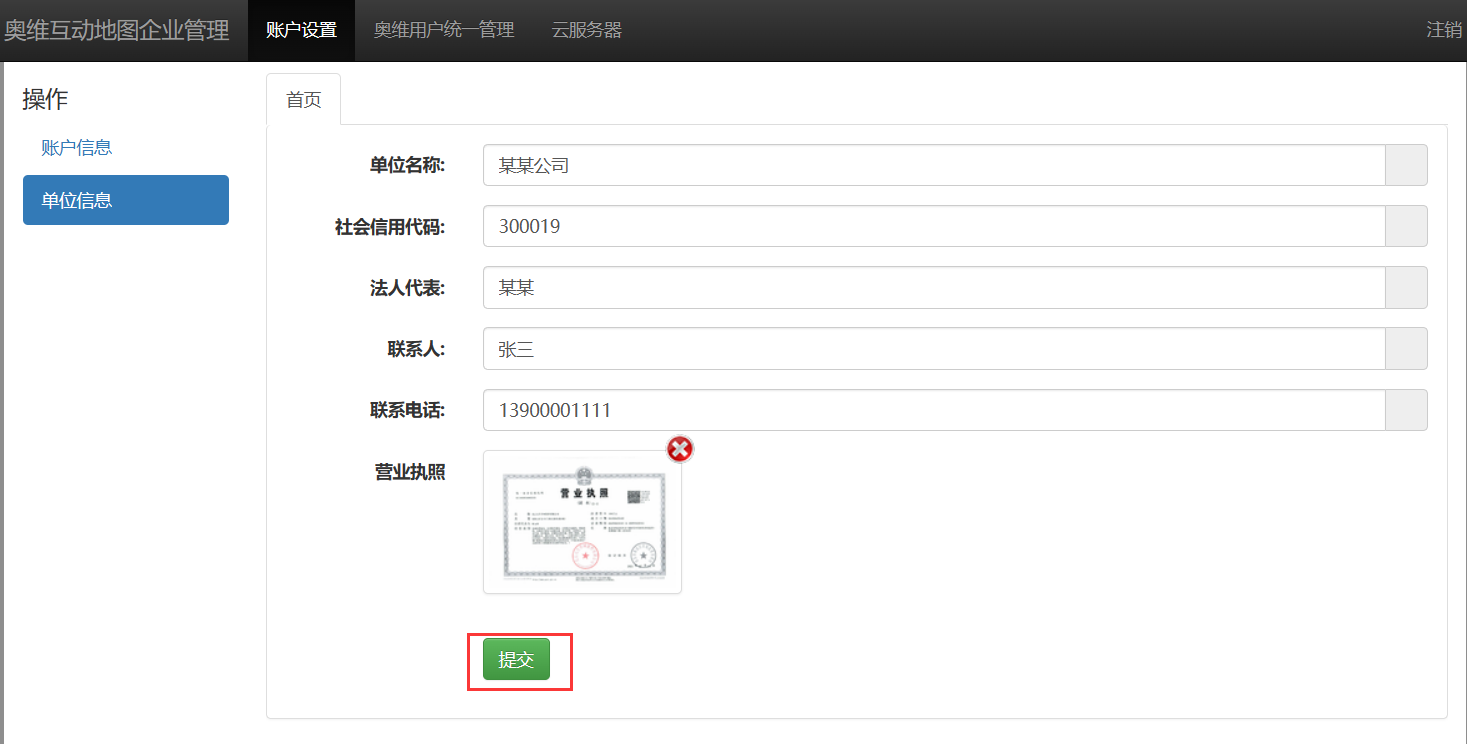
      在奥维互动地图企业服务平台首页,点击单位信息,填写法人代表、联系人、联系电话、添加营业执照,点击提交,等待系统审核。

      注意:一个单位只能注册一个企业服务平台。

      image-20230911104538663

      营业执照处您可以添加:营业执照、事业单位法人证书或统一社会信用代码证。

      2、查看企业ID

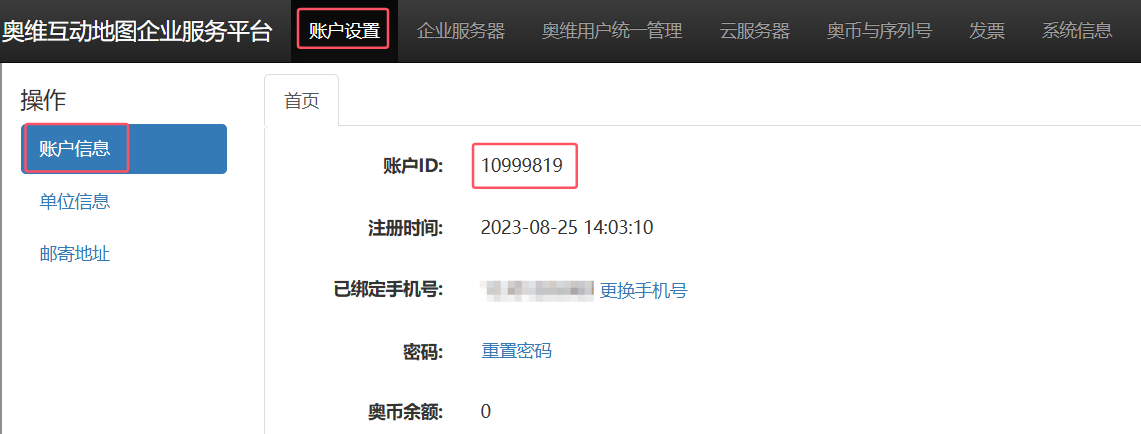
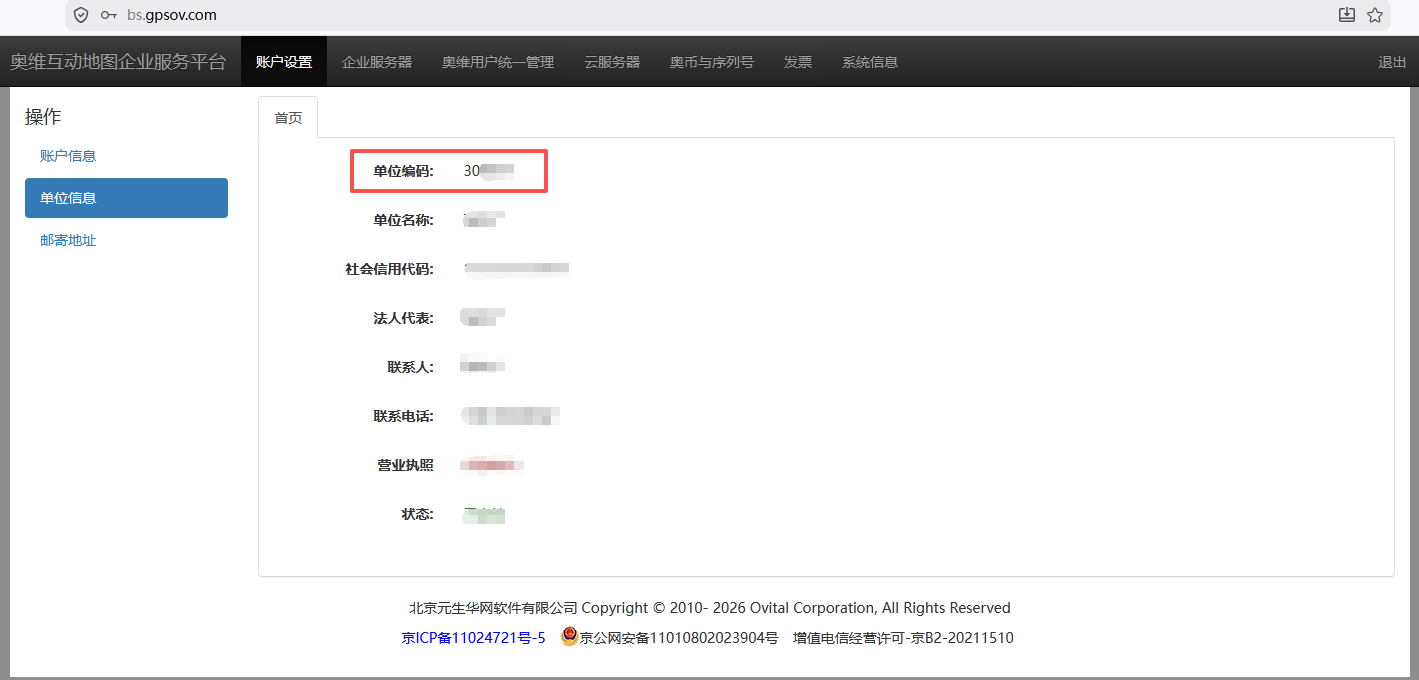
      在企业服务平台中,点击【账户设置】按钮,弹出【账户信息】窗口,在基本信息中查看企业ID。开通企业定位服务需要使用该ID。

      image-20241016103551720

      3、开通企业定位服务

      申请开通企业定位服务请拨打电话400-893-8099咨询。

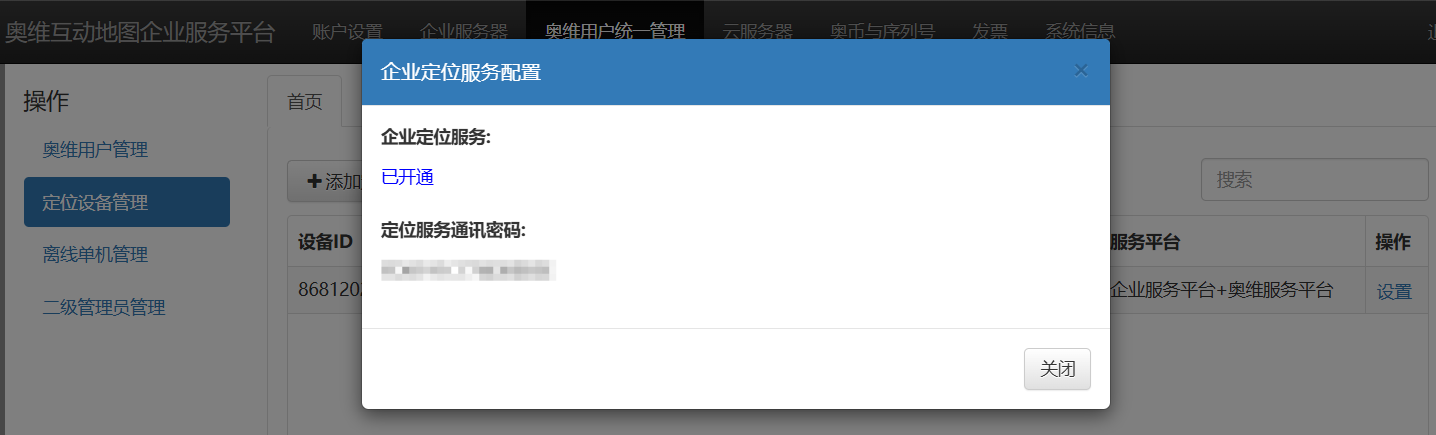
      开通后,可在【奥维用户统一管理】中查看服务状态和密码。点击操作栏目下的【定位设备管理】,进入[定位设备管理]首页,点击【企业定位服务配置】,即可。

      image-20241016103845011

      4、将定位设备添加到企业服务器

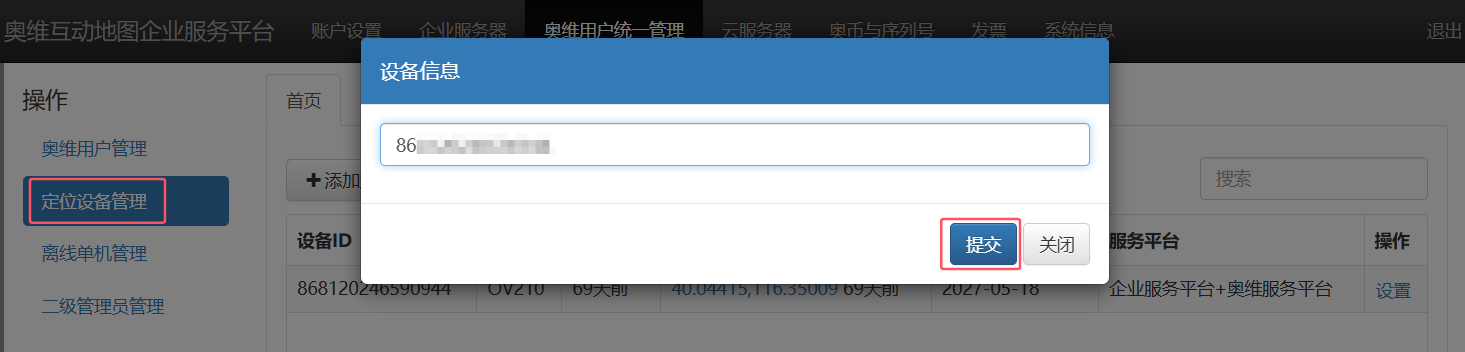
      在奥维用户统一管理中,点击【定位设备管理】,点击【添加定位设备】,弹出【设备信息】页面,输入IMEI号,点击【提交】按钮即可。

      只有将奥维定位设备绑定到企业服务器上,企业服务器才能获取到定位设备的位置信息。

      image-20241016104350225

      管理员可在此查看设备的最后位置信息,点击【刷新】按钮,可刷新位置信息。

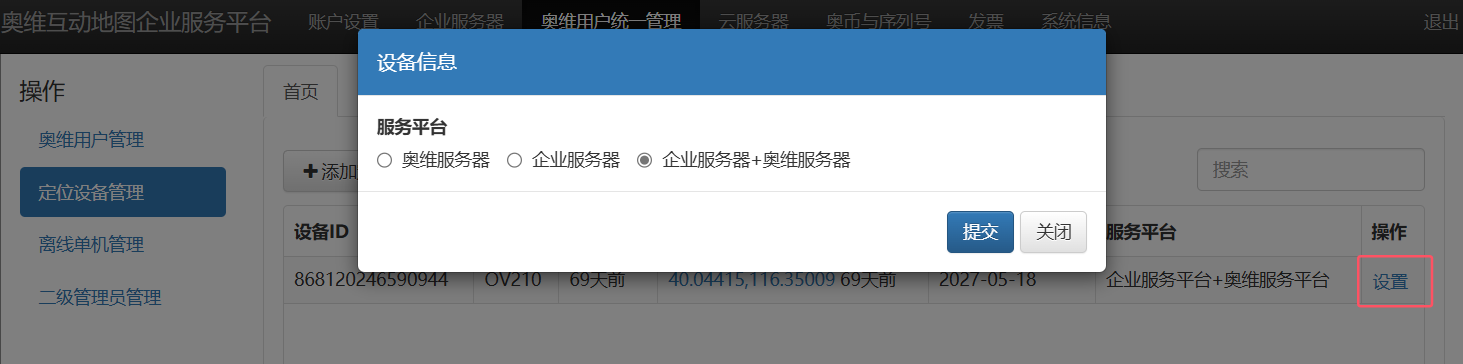
      另外,管理员也可对定位设备的相关信息进行修改。点击【设置】按钮,弹出【设备信息】页面,可修改服务平台。

      奥维服务器:即将定位设备绑定到奥维服务器,位置会上传输至奥维服务器。

      企业服务器:即将定位设备绑定到企业服务器,位置信息会上传至企业服务器。

      image-20241016104538077

      5、连接配置

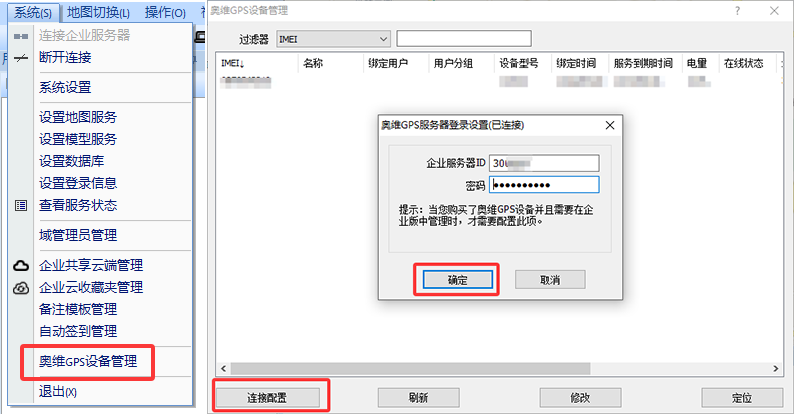
      在管理控制台中,登录企业服务器后,点击【系统】菜单,点击【奥维GPS设备管理】按钮,弹出【奥维GPS设备管理】窗口,点击【连接配置】按钮,弹出【奥维GPS服务器登录设置】窗口,输入企业服务器ID和密码。

      企业服务器ID填用户申请的单位编码如下图所示,密码见步骤3。

      ScreenShot_2026-05-20_150849_405

      QQ20260520-151458

      6、设备开机

      第一次连接企业服务器时,需要保证设备处于开机状态,设备将位置发送到企业服务器后,在【奥维GPS设备管理】中即会显示该设备。设备开机请参考《产品说明书》相关介绍。

      7、管理奥维GPS定位设备

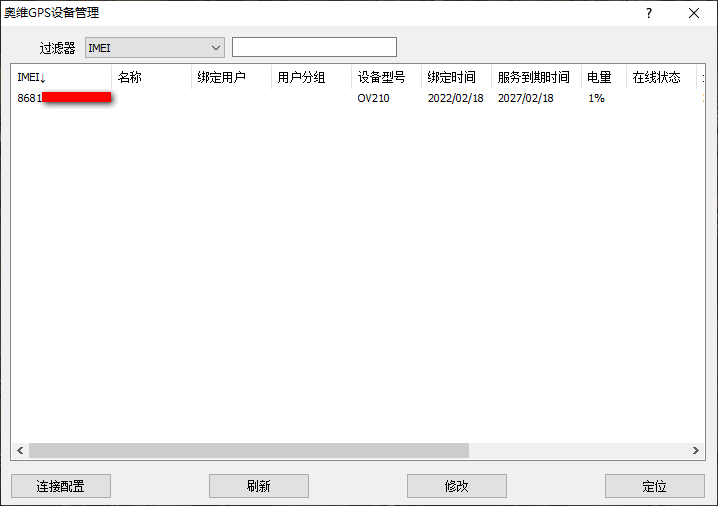
      连接配置完成后,在【奥维GPS设备管理】窗口中即会显示该企业服务器绑定的所有奥维GPS设备,管理员可对这些设备进行管理。

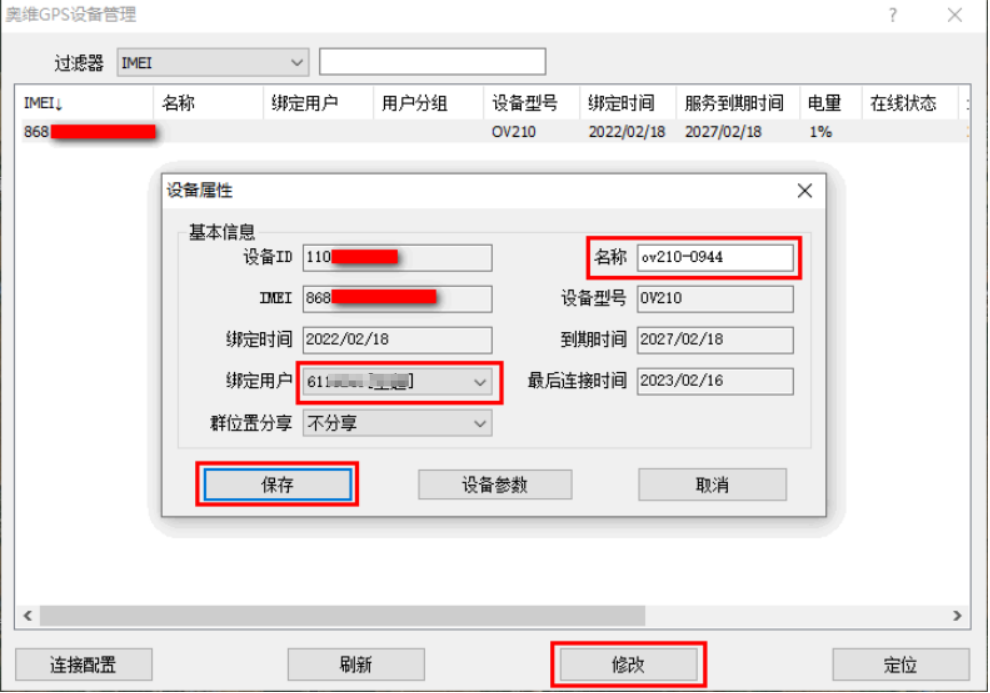
      在显示的奥维GPS定位设备列表中,显示设备的IMEI编号、名称(设置名称后才会显示)、绑定用户(绑定后才会显示)、设备型号、绑定时间、服务到期时间、电量、在线状态、最后连接时间、最后定位时间、经纬度等信息。

      6

      (1)修改

      在【奥维GPS设备管理】窗口中,选中某一定位设备,点击【修改】按钮,进入【设备属性】窗口,可对名称、设备参数进行修改,可指定绑定用户,完成后,点击【保存】按钮即可。

      image-20241119115116560

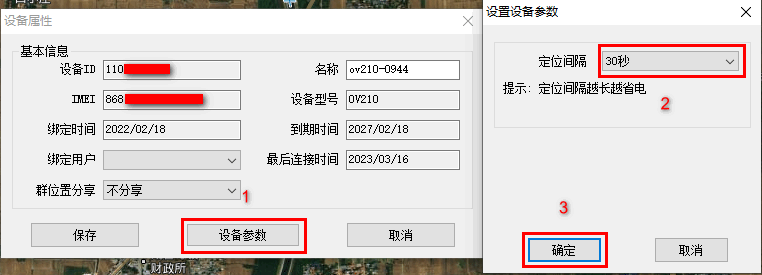
      在【设备属性】窗口中,点击【设备参数】按钮,弹出【设置设备参数】窗口,可对设备的定位间隔进行设置。

      用户根据实际需要进行设置,若设置为30秒,则定位设备每隔30秒自动定位一次,并将位置信息传至服务器。定位间隔越长,越省电。

      8

      (2)刷新

      若客户端用户在客户端中修改了该设备的相关参数,管理员在此点击【刷新】按钮,可刷新相关参数显示。

      (3)定位

      用户开通企业定位服务后,企业所有奥维GPS定位设备的位置信息将上传至企业服务器。

      管理员在【奥维GPS设备管理】窗口中,选中某一设备,点击【定位】按钮,即可在地图上定出该设备当前的位置。

      在管理控制台上查看奥维GPS的实时位置及轨迹请参考使用帮助文档《如何在企业服务器中采集奥维GPS定位设备的位置》。

      奥维互动地图导航功能使用说明

      在奥维互动地图中,导航功能完备,能够通过多种方式实现导航,包括直接搜索目的地规划路线导航、使用标签作为起止点规划路线导航、使用轨迹转换成路线进行导航、使用外部程序导航以及目的地直线导航。关于使用这些方式实现导航的详细介绍如下。

      1、直接搜索目的地规划路线导航

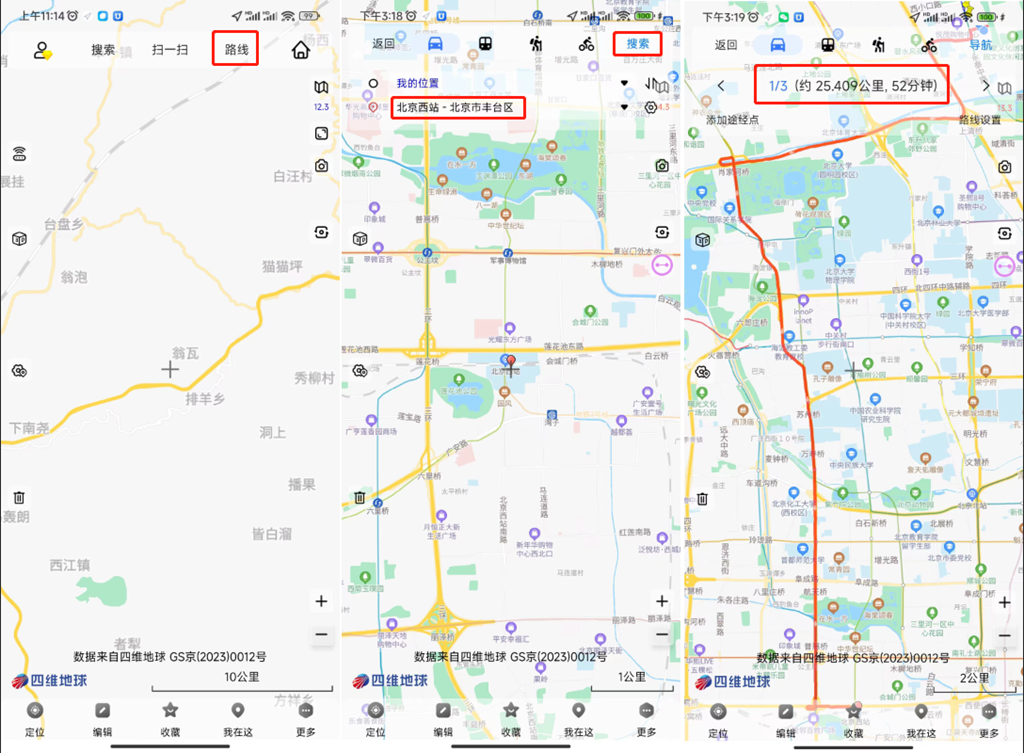
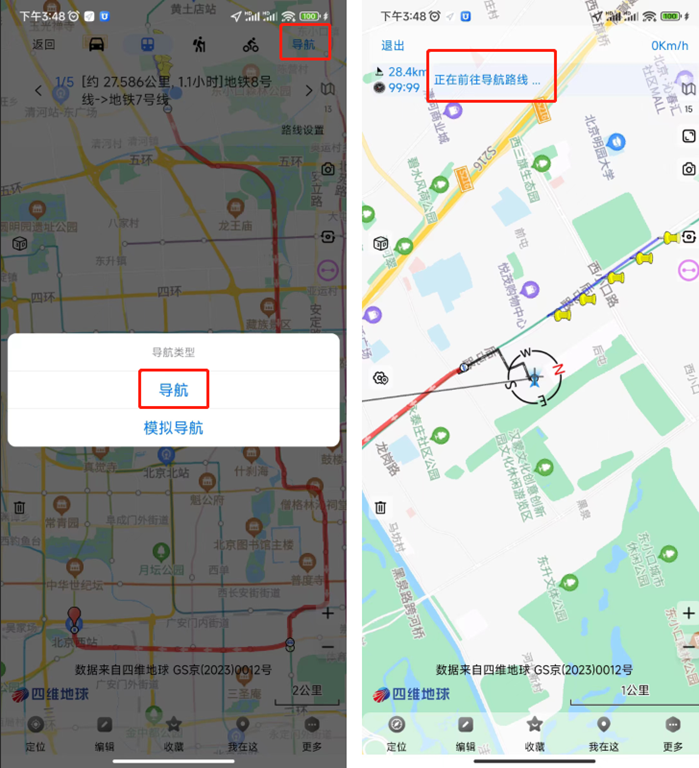
      在移动端(手机、平板)奥维主界面中,点击【路线】按钮,进入搜索路线页面,选择交通方式(自驾、公交、步行、自行车),输入起点和终点,点击【搜索】按钮,即可搜索出导航路线,点击【导航】按钮,导航类型选择导航,即可执行导航。

      (1)搜索路线

      搜索起点和终点:起点,默认为用户当前的位置;起点、终点框均可输入坐标(经纬度或平面坐标)、地名地址;其中输入平面坐标,需要将系统坐标系设置为相应的平面坐标才能正常搜索路线。

      添加途径点:若用户需要经过某些特定的地点,可自行添加途径点,软件会根据用户的途径点重新规划路线,最多只能添加8个途径点。搜索出路线后,点击【添加途径点】按钮,在地图上找到需要经过的地方,点击一下,即可。

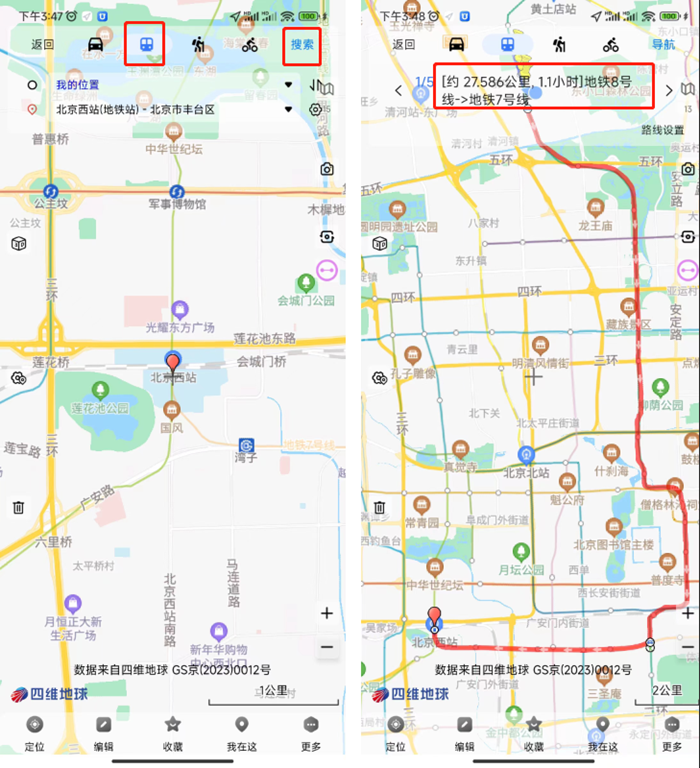
      搜索公交线路:交通工具选择公交,输入起点和终点,即可搜索出适宜的公交线路。

      保存路线:搜索出路线后,点击路线设置,进入【路线设置】页面,输入名称,点击【保存】按钮,可将该路线保存至收藏夹中。

      查看路线详情:搜索出路线后,点击路线设置,进入【路线设置】页面,点击【查看详细信息】按钮,可查看路线的详细信息;点击【发送】按钮,可将路线通过短信发送给其他人。

      ①输入地名地址搜索起止位置

      建议用户使用输入过程中软件提供的地名地址。

      1

      ②输入坐标搜索起止位置

      2

      ③搜索市内公交线路

      输入终点后,奥维软件可自动为用户规划出多条公交线路,用户可点击【下一条】【上一条】进行切换,选择自己适合的路线乘车。

      3

      (2)导航

      搜索出路线后,点击右上角的【导航】按钮,选择导航类型为导航,即可开始导航,在导航的过程中,会有相关语音提示。

      4

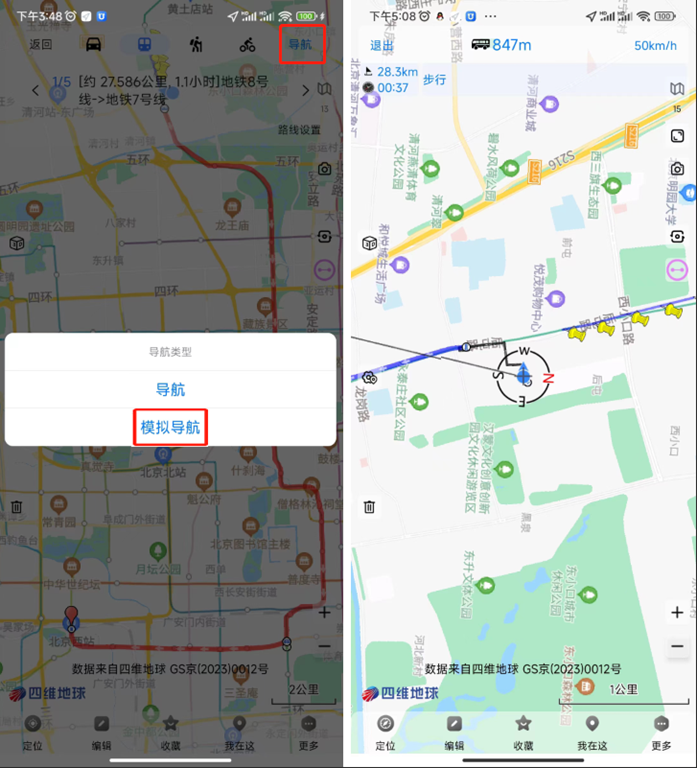
      (3)模拟导航

      在导航之前,用户可进行模拟导航。点击【导航】→【模拟导航】,即可开始模拟导航,在模拟导航的过程中,会有相关语音提示。

      5

      2、选择收藏夹中的标签为起止点规划路线导航

      (1)设置起止点

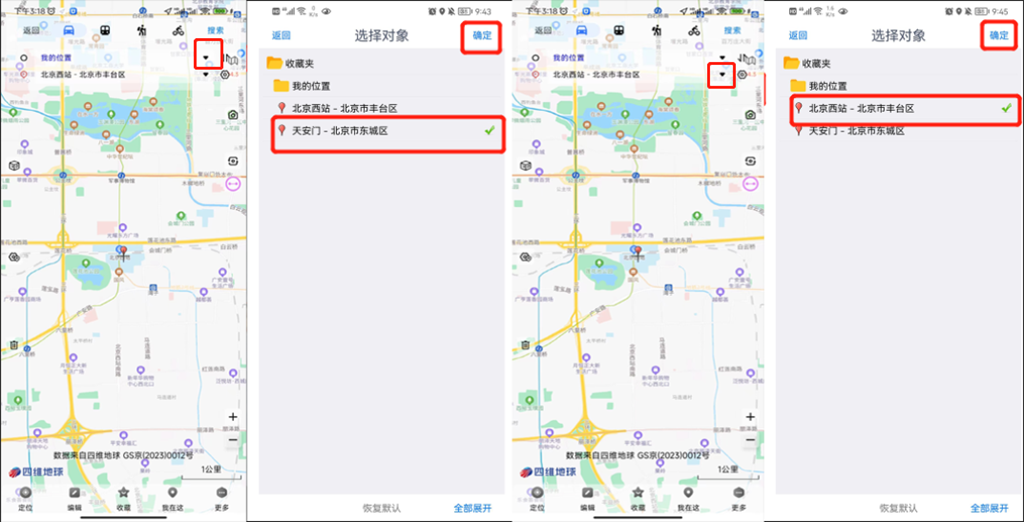
      如下图所示,点击未标题-6按钮,从收藏夹中选择起点和终点。

      起点和终点也可选择【使用我的位置】或者【历史记录】,其中历史记录为用户以前的搜索记录。

      6

      (2)搜索路线

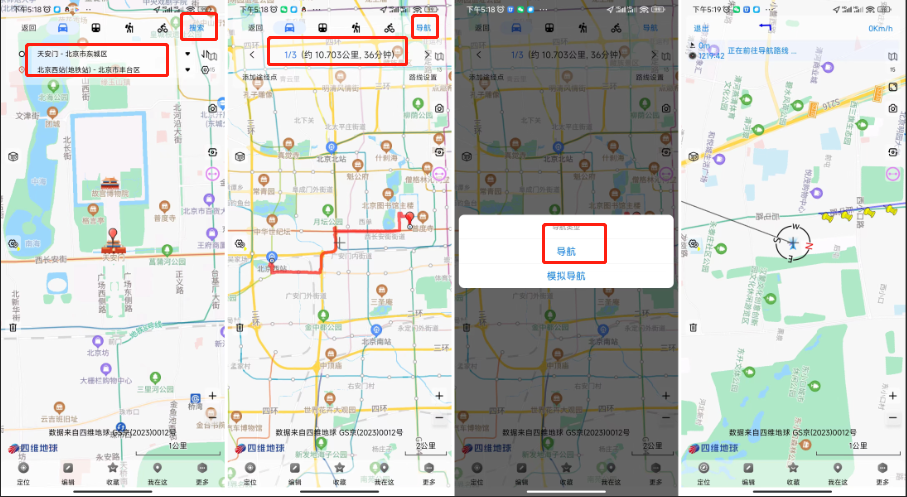
      选择完起点和终点后,点击【搜索】按钮,搜索路线;点击【导航】按钮,导航类型选择导航,即可开始导航。

      7

      添加途径点、市内公交路线导航、保存路线请参考上文说明。

      3、使用轨迹转换成路线进行导航

      在奥维中,可将用户记录、下载或者绘制的轨迹转换成路线,进行导航。

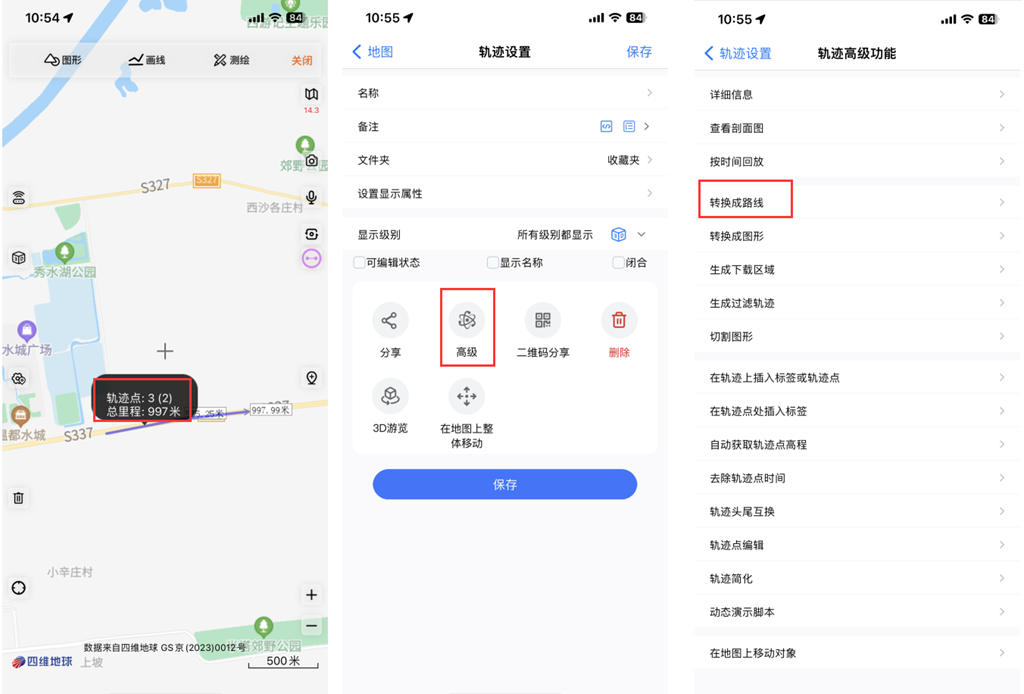
      在地图上,点击轨迹,点击下图所示位置,进入【轨迹设置】页面,点击【高级】→【转换成路线】按钮,即以将轨迹转换成了路线。

      用户也可在收藏夹中,找到该轨迹,点击该轨迹右侧的wpsAA89.tmp按钮(苹果手机,点击image-20210419145617218按钮),进入【轨迹设置】页面。

      8

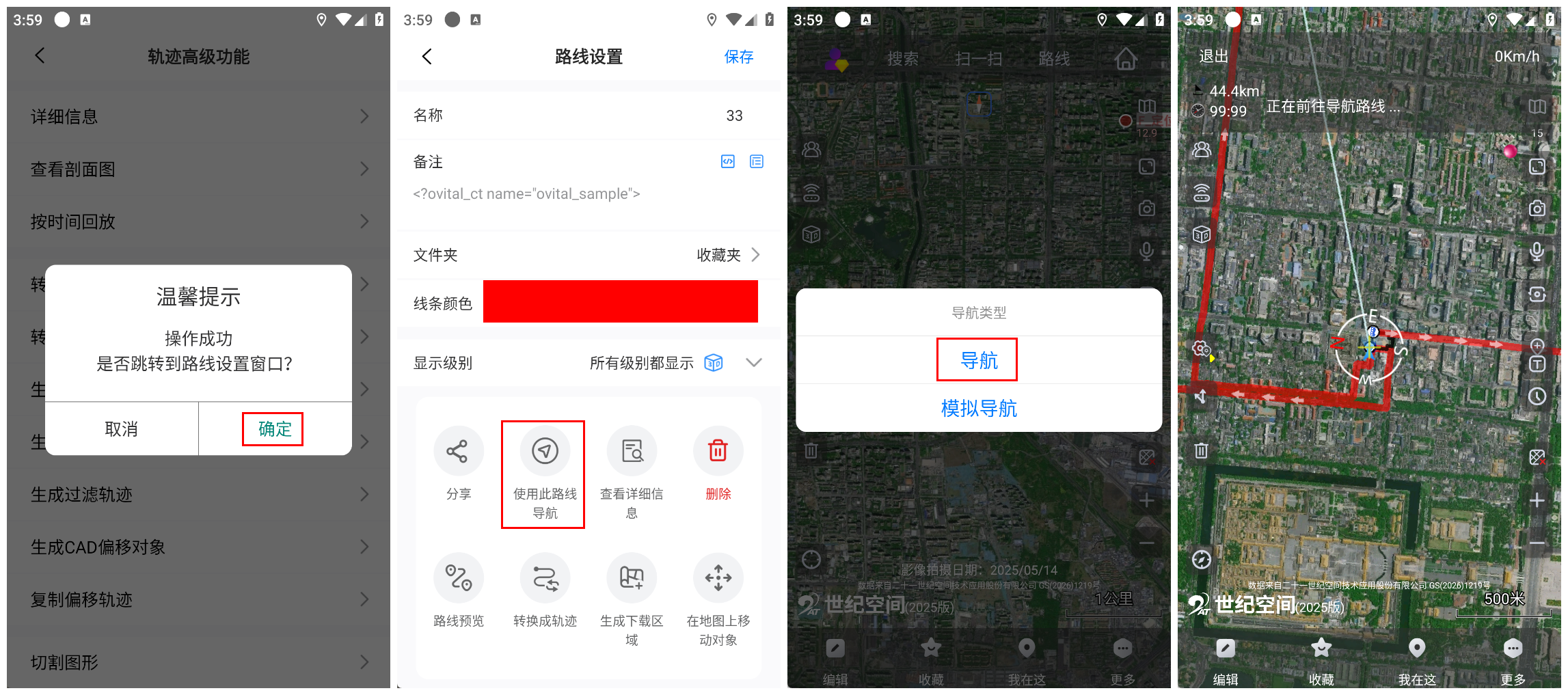
      同时弹出提示“操作成功,是否跳转到路线设置窗口”,点击【确定】按钮,进入【路线设置】窗口,点击【使用此路线导航】按钮,弹出【导航类型】页面,点击【导航】,即开始导航。

      2026-07-06_160010

      4、使用外部程序导航

      在奥维中,在终点处添加标记后,可以使用外部的导航程序(百度地图、高德地图等)打开进行导航。

      (1)使用外部程序打开

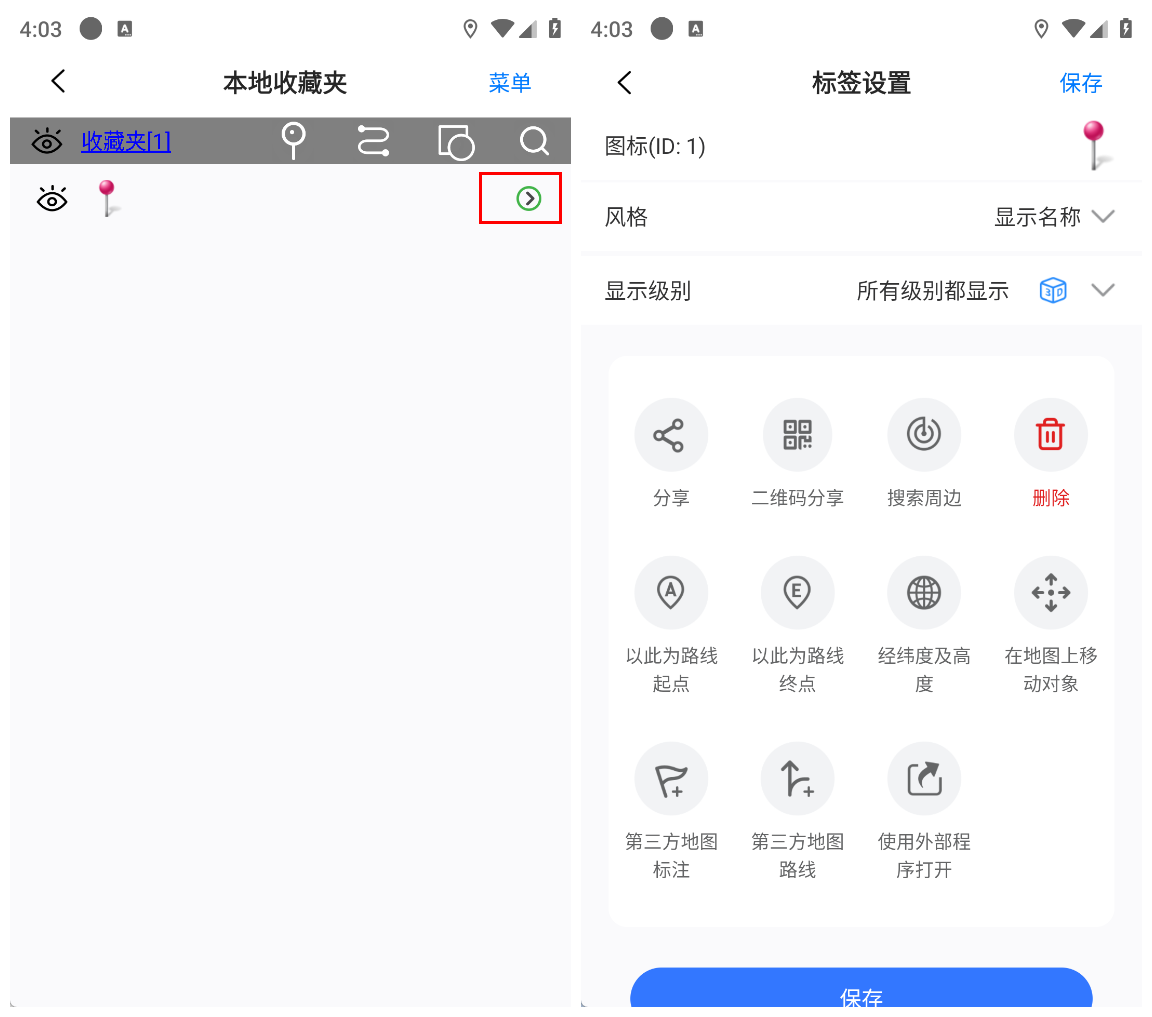
      在地图上终点处长按屏幕,即可添加标签,同时打开【标签设置】页面;用户也可直接使用收藏夹中已有的标签,点击该标签右侧的wpsAA8C.tmp按钮(苹果手机,点击image-20210419145617218按钮),进入【标签设置】页面。

      2026-07-06_160735

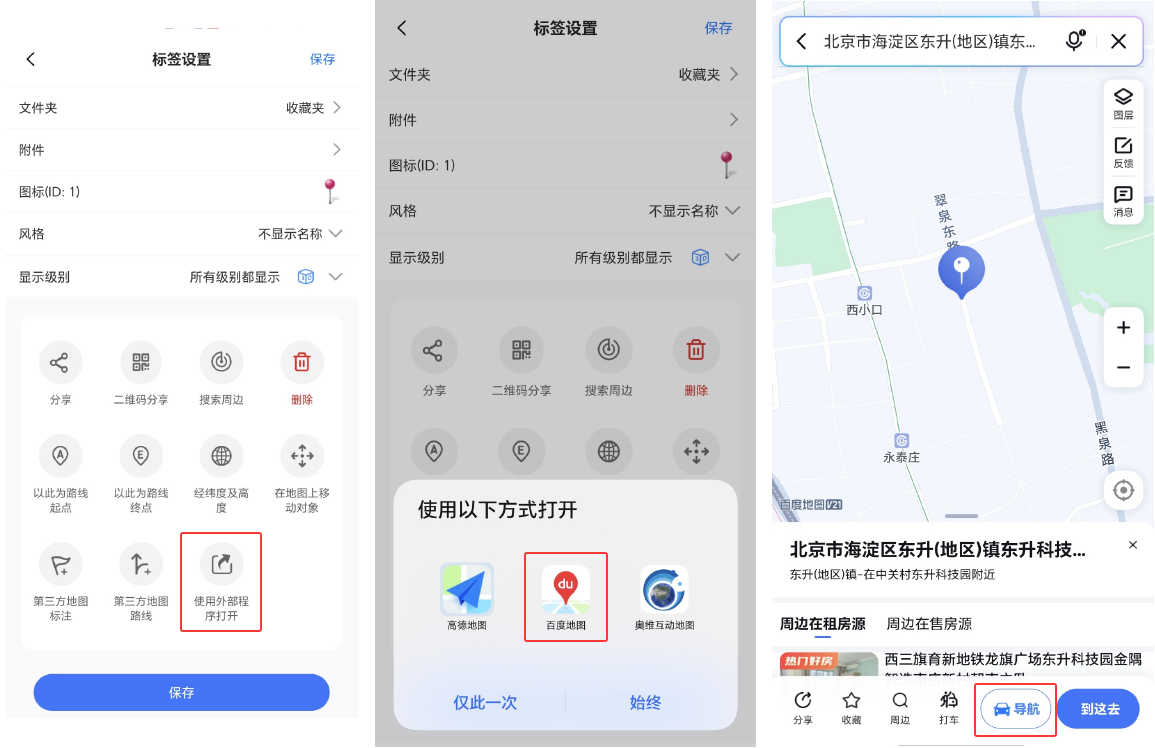
      在【标签设置】页面中,点击【使用外部程序打开】,选择外部程序(如百度),点击【仅此一次】,系统自动启动百度程序并定位出该点的位置,若点击【导航】按钮,百度以默认的交通方式、路线开始导航;若点击【到这去】按钮,则会显示路线,用户可修改起点、交通方式、路线等,点击【开始导航】按钮,即可。

      2026-07-07_091103

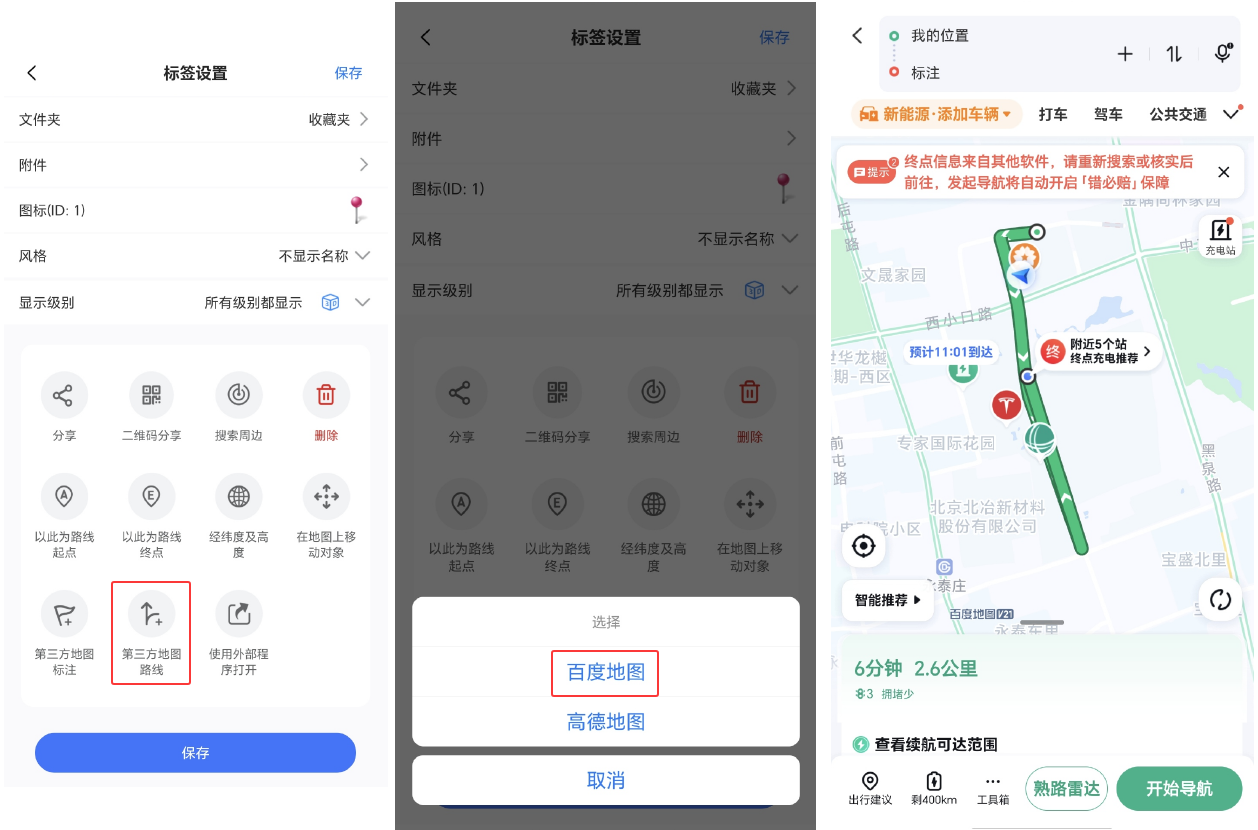
      (2)使用第三方地图路线

      用户在奥维中确定终点后,可直接使用外部导航程序标定路线并进行导航。

      在【标签】设置页面中,点击【第三方地图路线】,选择外部程序(高德地图、百度地图等),如百度地图,系统自动打开百度地图,并规划出用户当前位置到终点的线路,用户可修改起点、交通方式、路线等,点击【开始导航】按钮,即可。

      2026-07-07_105659

      5、目的地直线导航

      目的地直线导航,主要用于给飞行器导航。

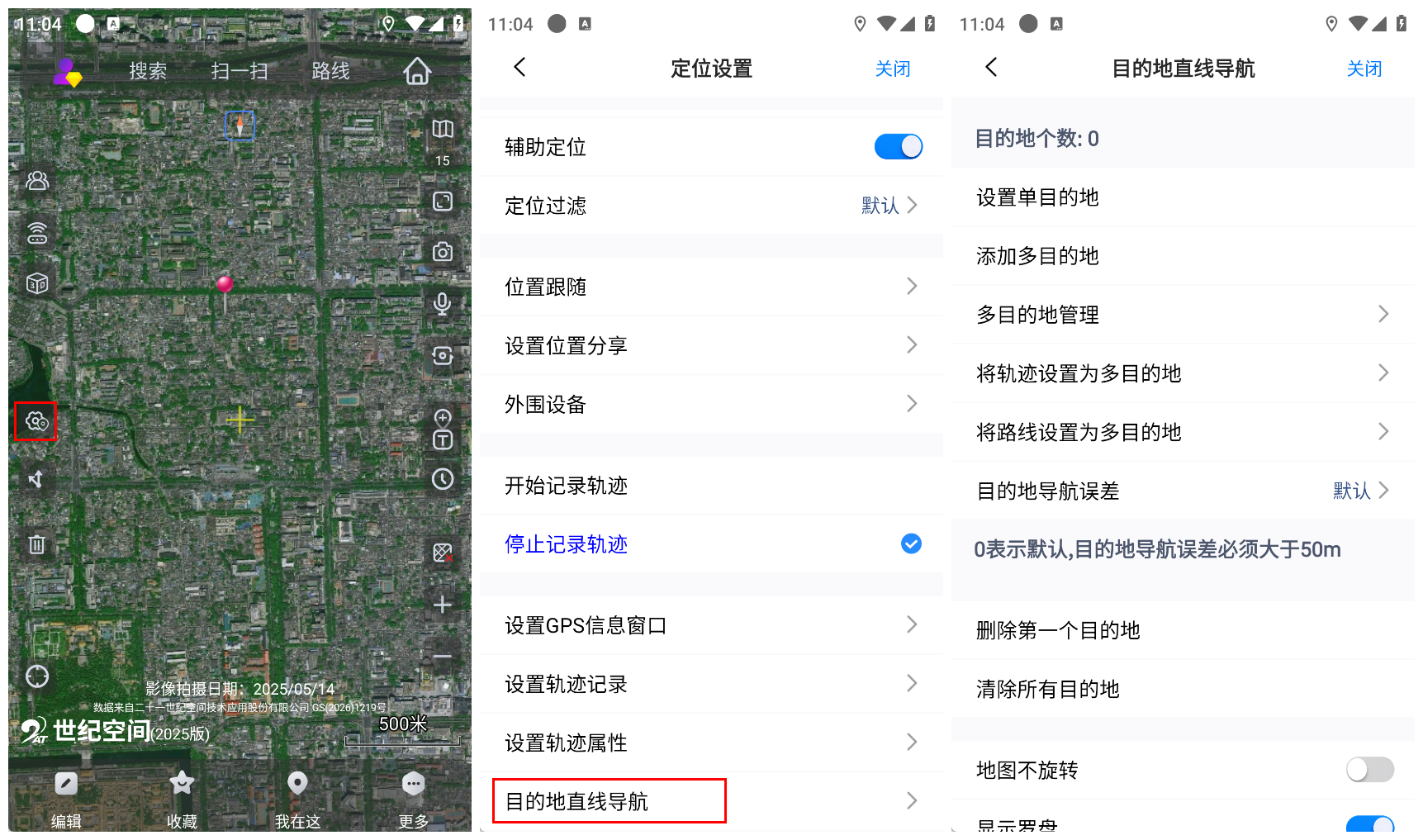
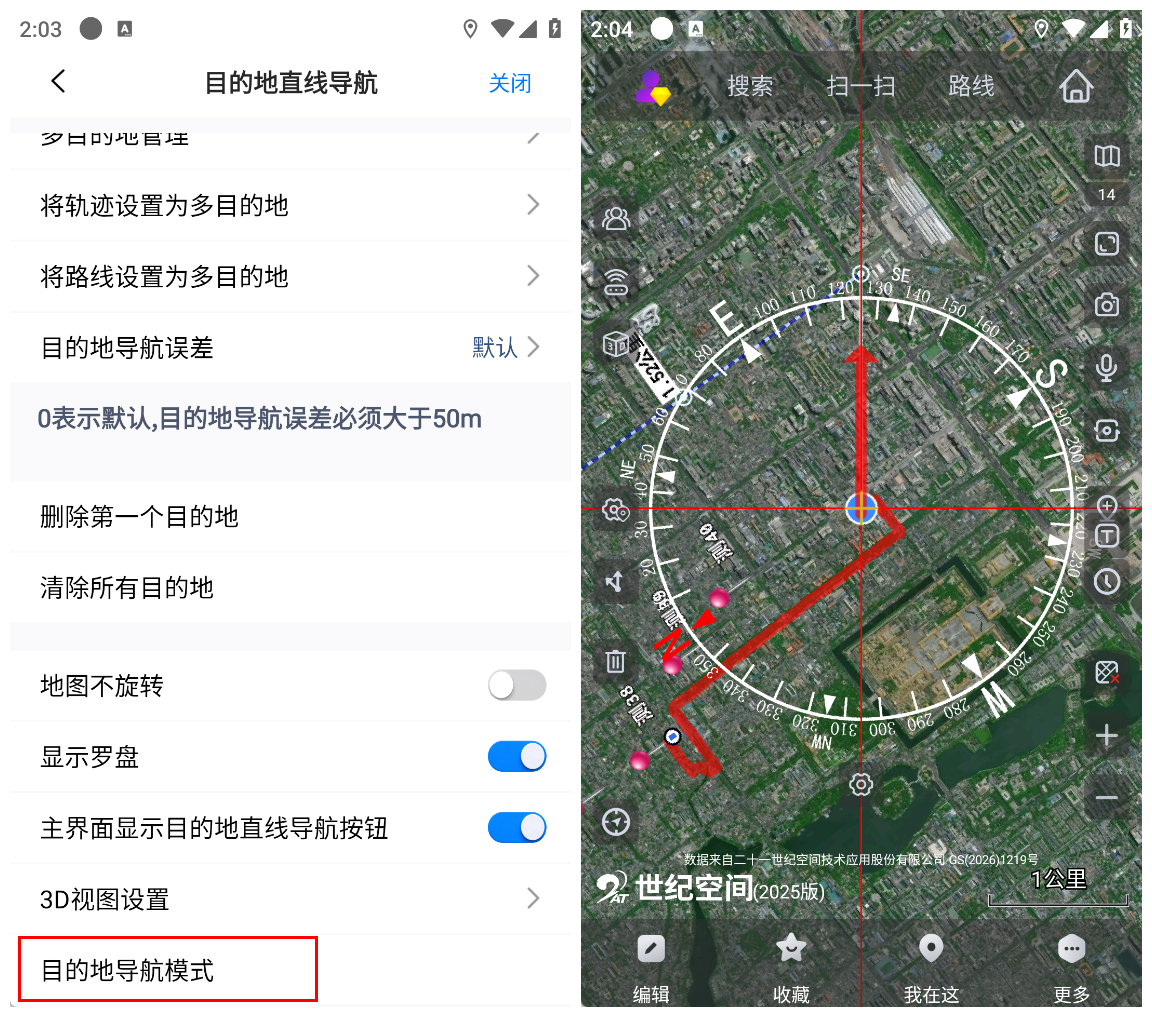
      在移动端奥维主界面,点击1---按钮,进入【定位设置】页面,点击【目的地直线导航】按钮,进入【目的地直线导航】页面。

      2026-07-07_110458

      (1)添加多目的地

      通常情况下,飞行器需要途径多个目的地,到达一个目的地后,接着再飞往下一个目的地,因此本文以添加多个目的地为例进行说明,设置单个目的地与此操作一致。

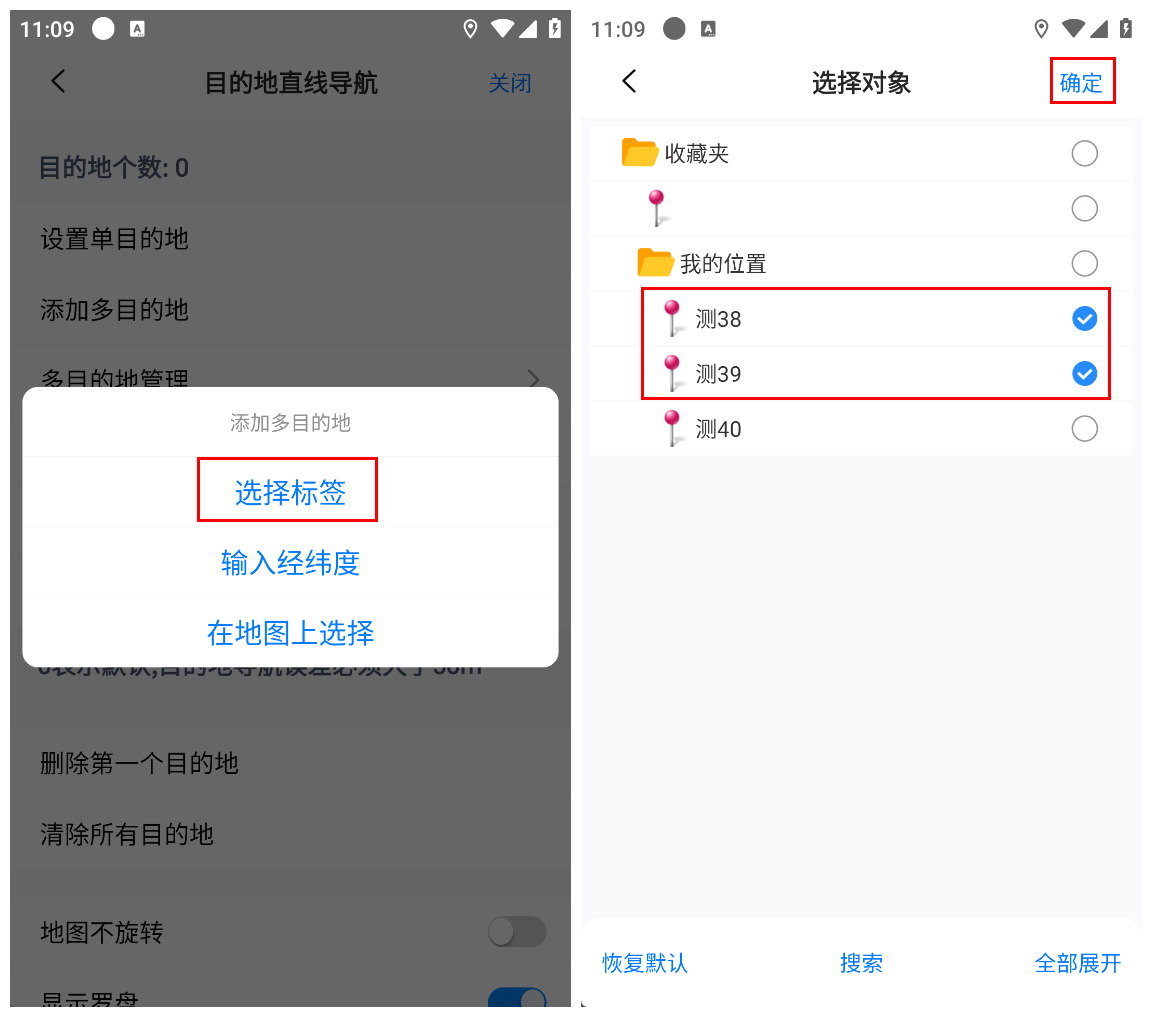
      添加多目的地,可选择标记作为目的地,可以经纬度位置为目的地,可在地图上直接选择目的地。添加完目的地后,即可执行导航,请参考步骤(6)。

      ①选择标签:点击【添加多目的地】→【选择标签】,选中需要作为目的地的标记,点击【确定】按钮,即可将该标签添加为目的地。若要添加多个,则选择标签时勾选多个标签即可。

      2026-07-07_110958

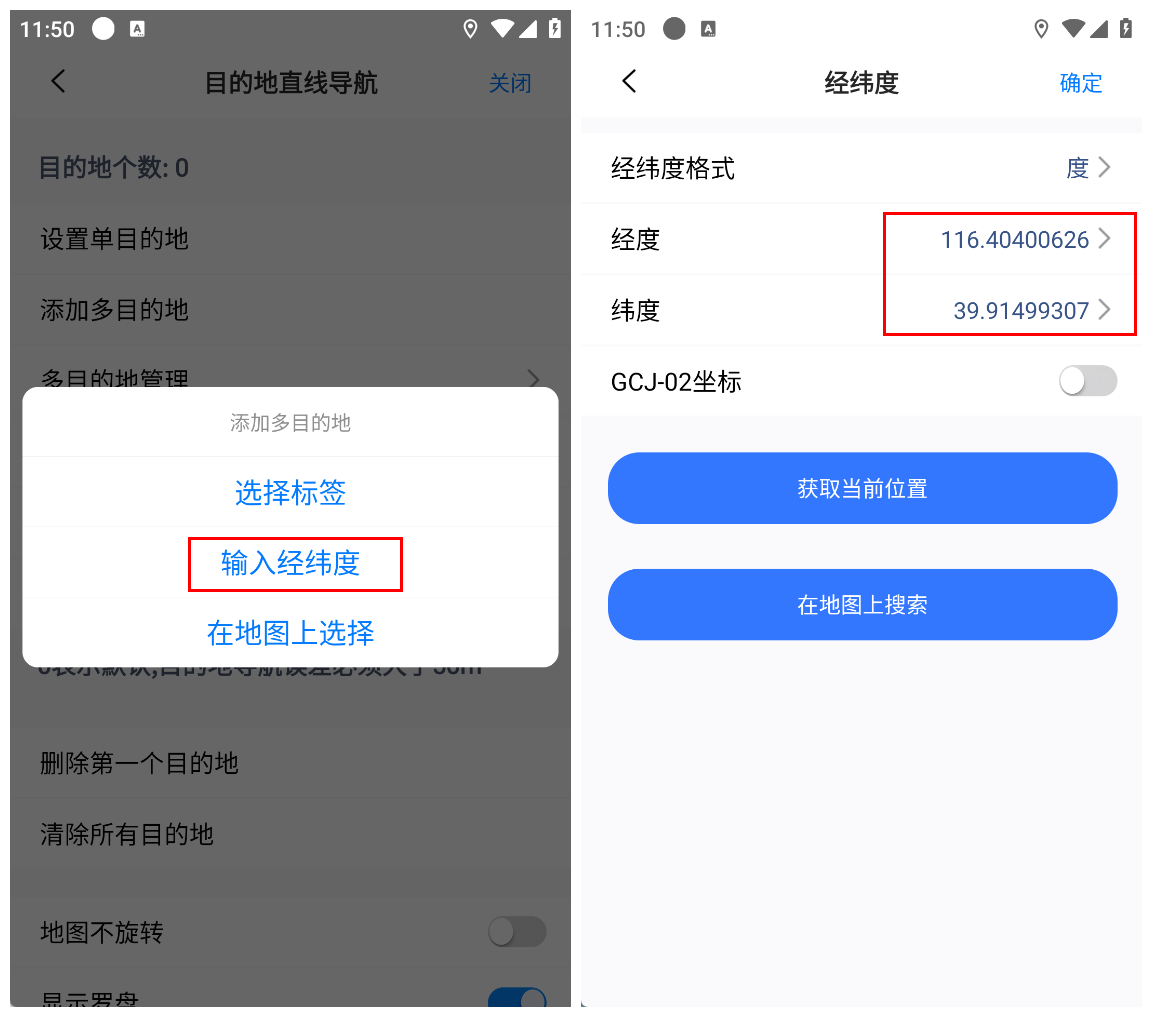
      ②输入经纬度:点击【添加多目的地】→【输入经纬度】按钮,进入【经纬度】窗口,输入经纬度,点击【确定】按钮,即可。若要添加多个,则重复执行该操作。

      经纬度输入格式:可选择【度】、【度分】或【度分秒】。

      加偏移:若用户的经纬度为中国GCJ-02经纬度,则打开GCJ-02坐标按钮。

      2026-07-07_115023

      ③在地图上选择

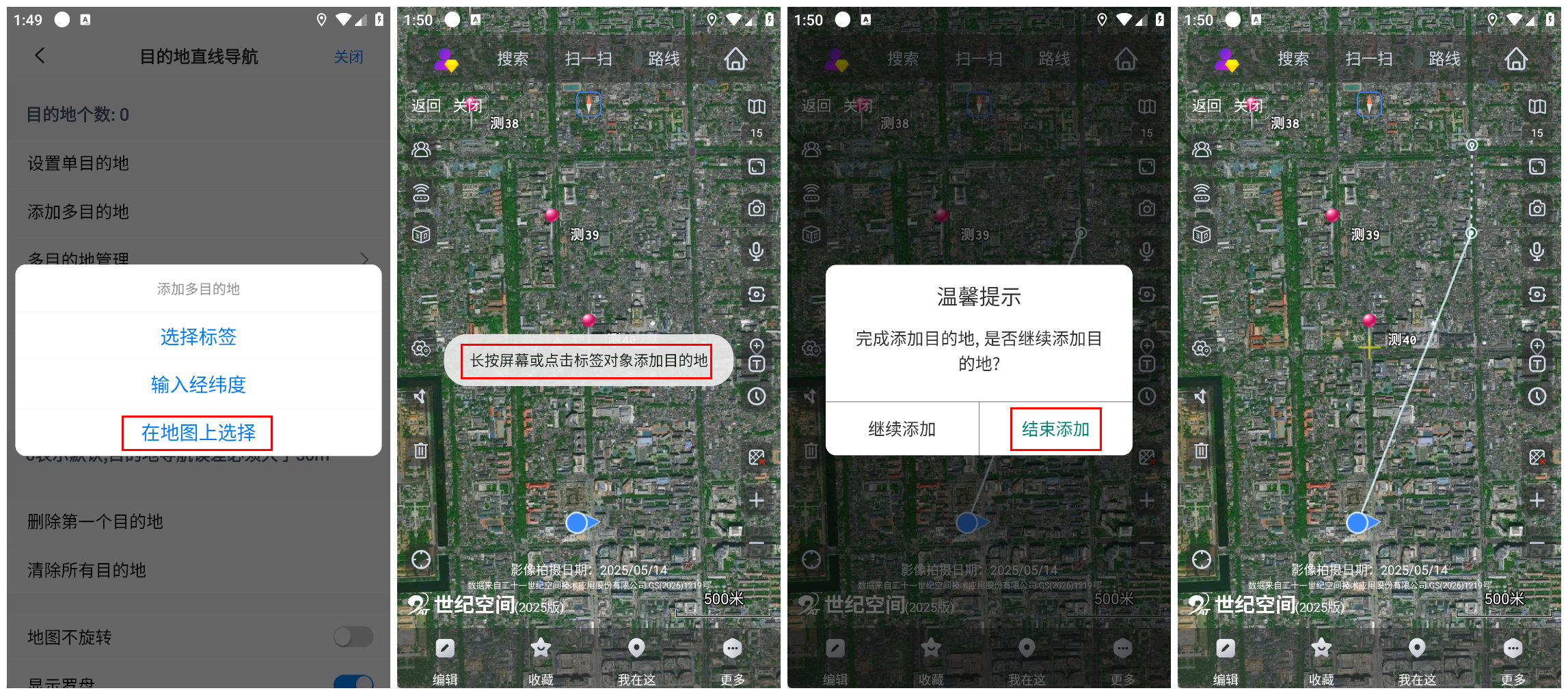
      用户可直接在地图上选择目的地。点击【添加多目的地】→【在地图上选择】按钮,在地图上目的地的位置点击一下,即可添加一个目的地,同时弹出相关提示,点击【继续添加】按钮,继续添加,点击【结束添加】按钮,结束添加。如下图所示,圆点表示目的地,虚线表示导航的航线。

      完成后,重新点击1---按钮,进入【定位设置】页面,点击【目的地直线导航】按钮,进入【目的地直线导航】页面。

      2026-07-07_135053

      (2)多目的地管理

      可对添加的目的地进行管理,如修改、删除、编辑、添加目的地。

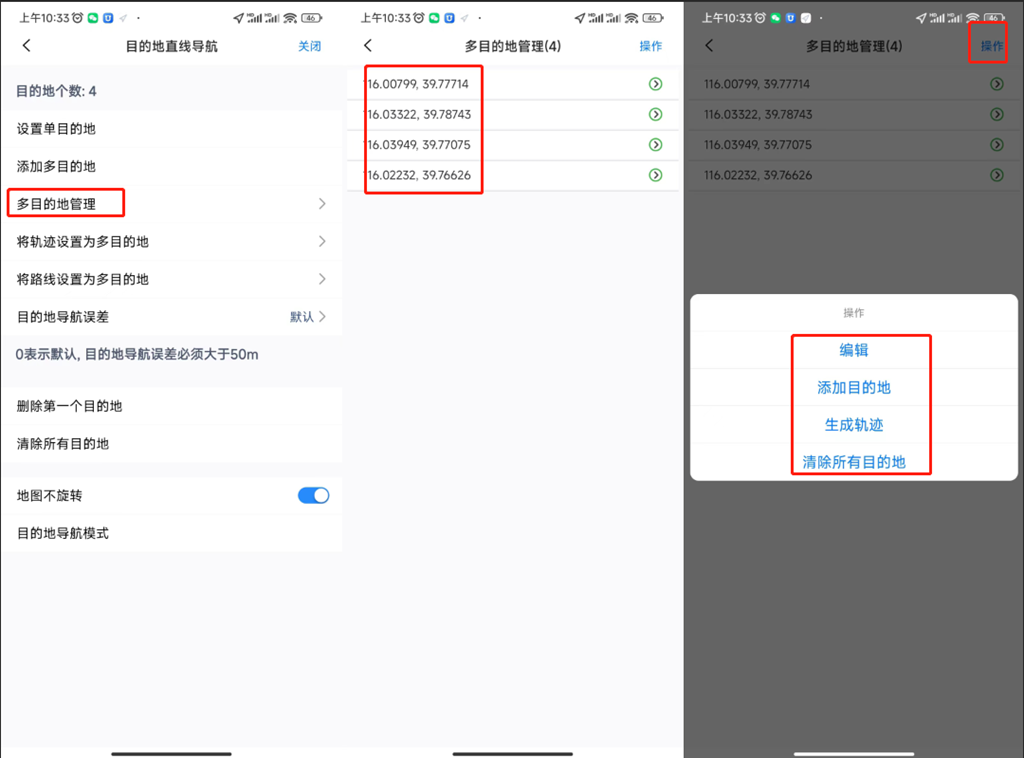
      在【目的地直线导航】窗口中,点击【多目的地管理】按钮,进入【多目的地管理】页面,点击【操作】按钮,可编辑、添加、清除目的地。

      17

      在【多目的地管理】页面中,点击某目的地右侧的wpsAAA6.tmp按钮(苹果手机,点击image-20210419145617218按钮),可修改、删除该目的地。

      18

      (3)将轨迹设置为多目的地

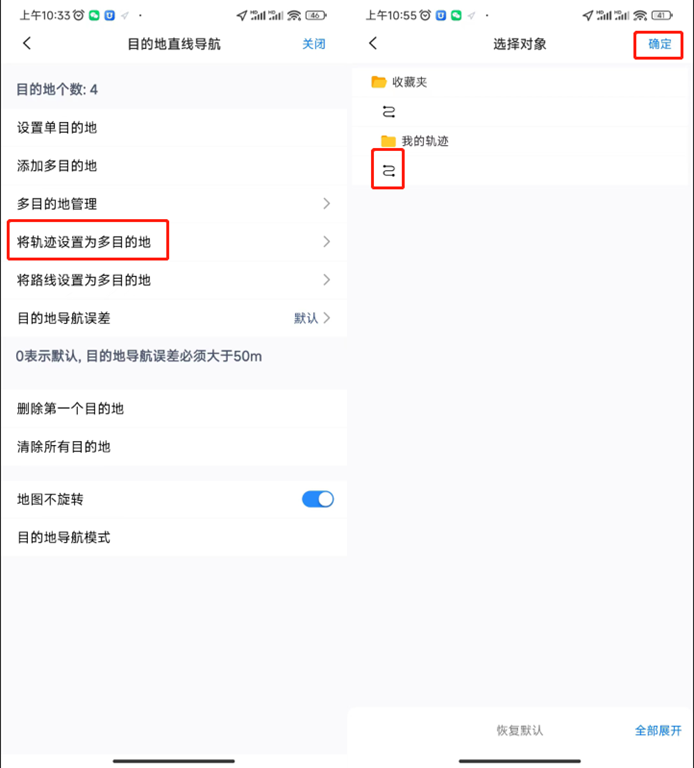
      因轨迹上存在轨迹点,所以可直接将轨迹点设置为多目的地。在【目的地直线导航】页面中,点击【将轨迹设置为多目的地】按钮,进入【选择对象】窗口,选择轨迹,点击【确定】按钮,即可。执行导航,请参考步骤(6)。

      19

      (4)将线路设置为多目的地

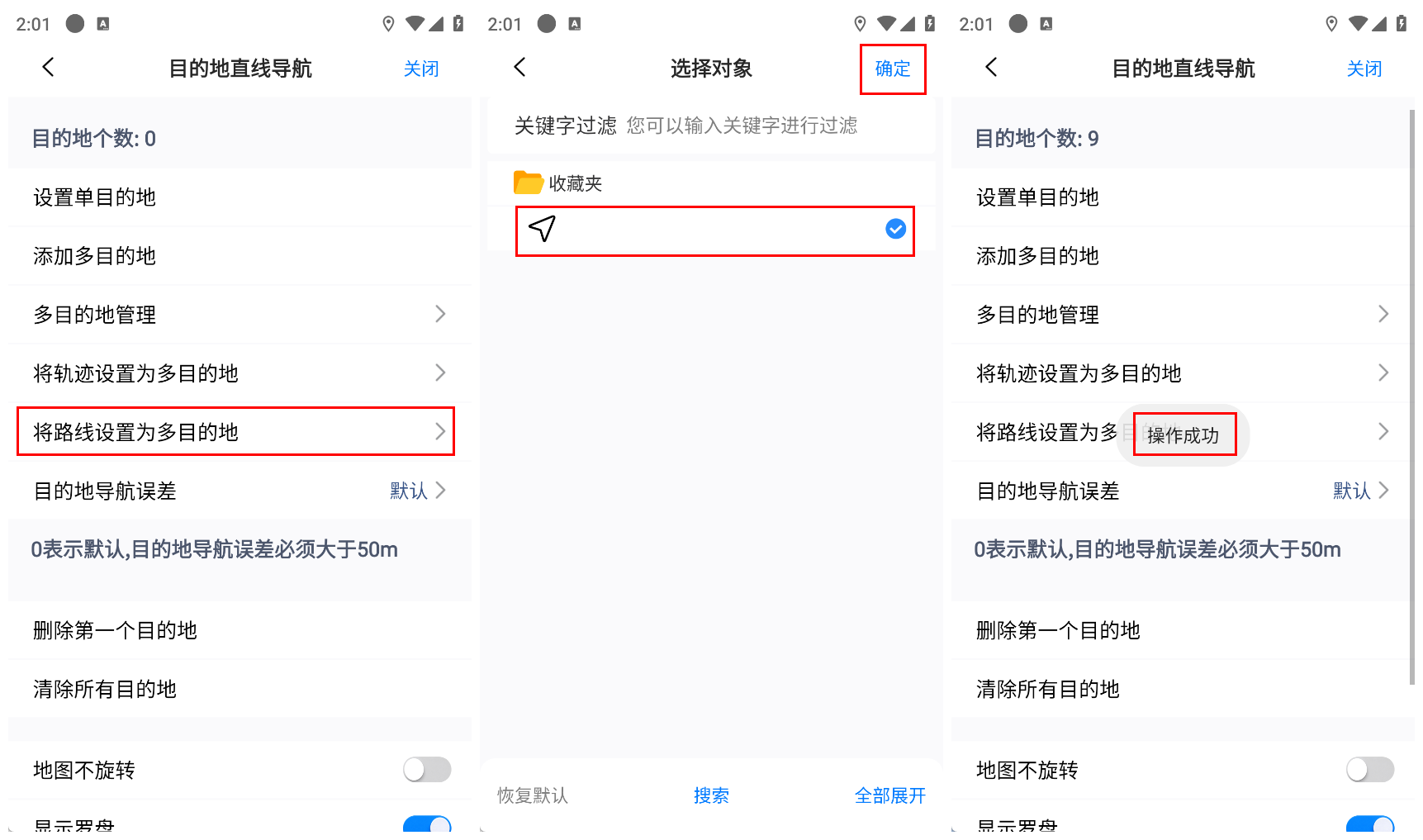
      因线路上存在途径点,所以可直接将线路上的途径点设置为多目的地。在【目的地直线导航】页面中,点击【将线路设置为多目的地】按钮,进入【选择对象】窗口,选择线路,点击【确定】按钮,即可。执行导航,请参考步骤(6)。

      2026-07-07_140200

      (5)其他功能项说明

      目的地导航误差:用户可采用默认值,也可根据实际需要设置,目的地导航误差必须大于50米。如用户设置为60米,则飞行器到达该目的地60米范围内,即会提示到达目的地。

      删除第一个目的地:点击【删除第一个目的地】按钮,弹出相关提示,点击【确定】按钮,即可将第一个目的地删除。

      清除所有目的地:点击【清除所有目的地】按钮,弹出相关提示,点击【确定】按钮,即可清除所有目的地。

      (6)目的地导航模式

      添加完目的地后,点击【目的地导航模式】按钮,即可开始导航。

      2026-07-07_140412

      企业共享云端管理使用说明

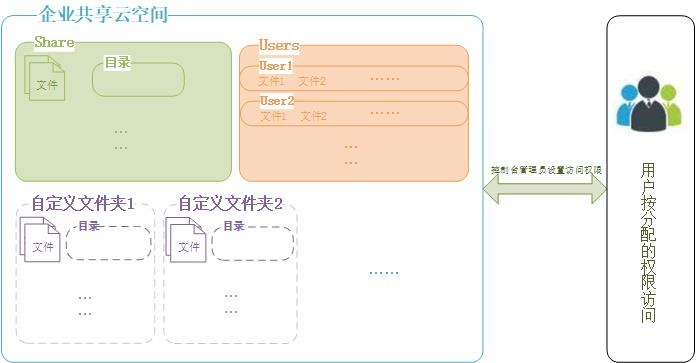
      企业共享云端管理,旨在实现集约化的数据共享管理,严格的权限控制,为管理员集中、有效的管理大规模的数据提供便捷的手段。

      5

      安装部署企业服务器后,企业服务器上会默认生成2个文件夹Share和Users(不可删除),Share默认的权限是全部企业用户都可以访问,它通常用来存放全体用户公共的数据;Users文件夹内存放每个企业用户私有的数据,当企业用户在客户端中登录企业服务器并打开[企业共享云端管理]功能窗口后,系统会自动在Users目录下为用户创建文件夹,文件夹名称为账户的用户名,每个企业用户只能访问自己的文件夹。管理员可以对以上Share和Users以及它们的所有子文件夹和文件对象重新设定权限。

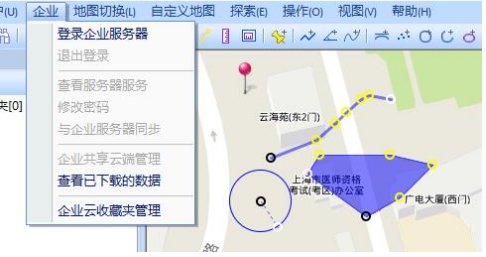
      在PC版客户端中,登录企业服务器后,点击[企业]菜单,点击【企业共享云端管理】,进入[企业共享云端管理]窗口,客户端用户可在Users目录本账户文件夹下或者Share目录下执行上传、下载、查看下载、属性、删除等操作。客户端用户能执行相关操作的前提是管理员赋与了相关权限,否则无法执行。

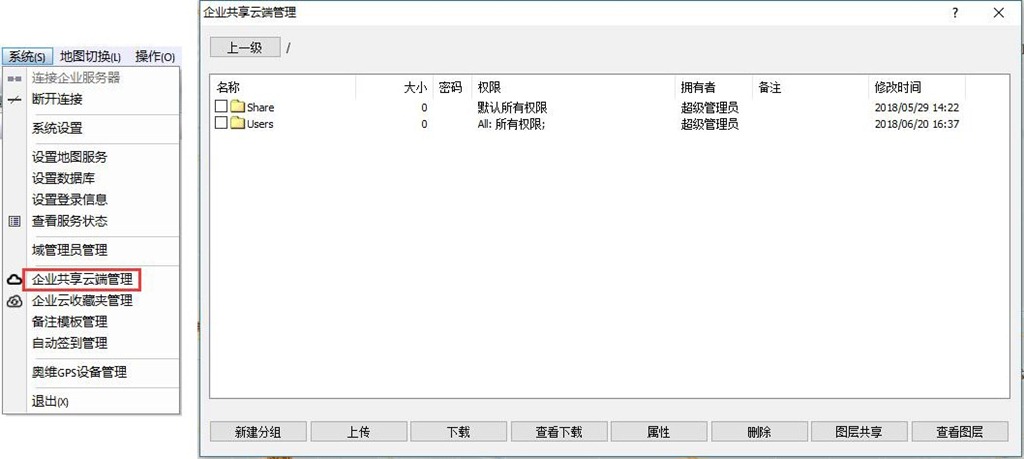
      在奥维地图企业服务器管理控制台中,点击[系统]菜单,点击【企业共享云端管理】,进入[企业共享云端管理]窗口,管理员可对客户端用户上传的共享云端数据进行管理,包括访问权限的控制、共享图层的设置以及创建分组、上传、下载、删除等。

      1

      为便于阐述,以下操作均在Share文件夹下进行。

      1、新建分组

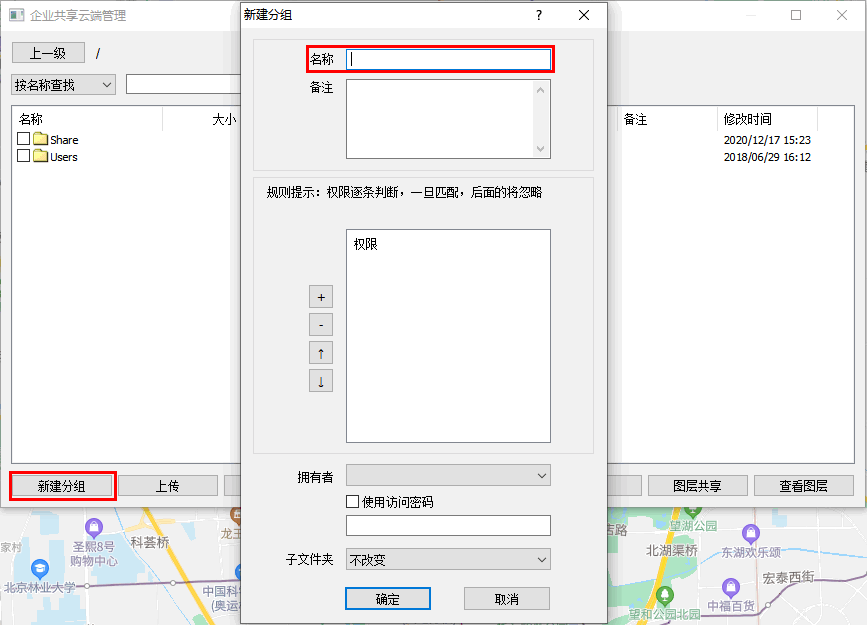
      在[企业共享云端管理]窗口中,点击【新建分组】按钮,弹出[新建分组]窗口,输入名称、备注的信息,点击【确定】按钮,即可。

      1

      2、属性

      (1)分组属性

      本文以分组【华东区域数据】为例对分组属性加以阐述。

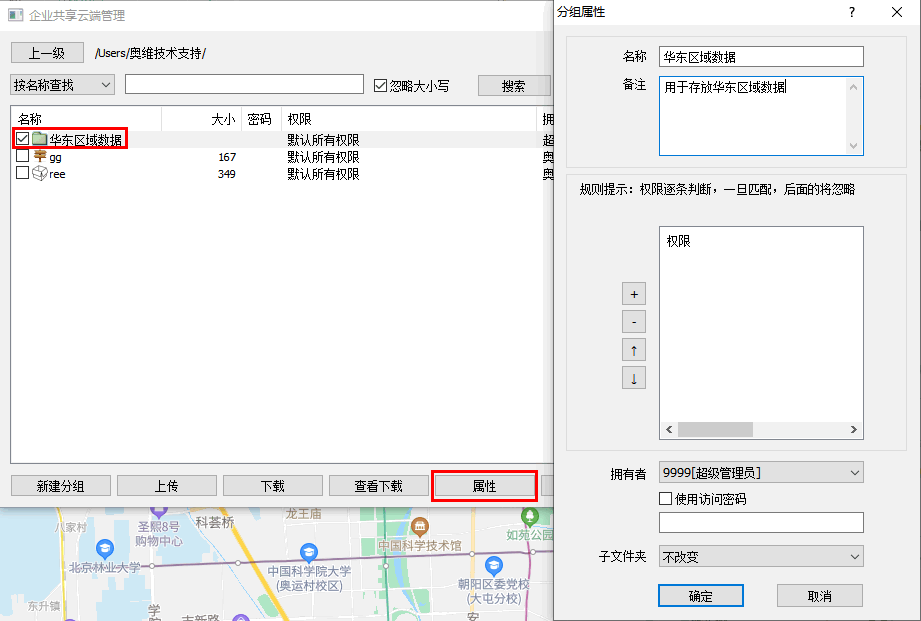
      在[企业共享云端管理]窗口中,勾选分组【华东区域数据】,点击【属性】按钮,弹出[分组属性]窗口,可对名称备注信息进行修改,可添加、删除客户端用户的访问权限,可设置拥有者及使用访问密码。

      2

      ①添加权限

      在[分组属性]窗口中,点击【+】按钮,弹出[权限设置]窗口,可对不同的用户或者小组赋与不同的权限。点击【用户】下拉框,选择用户,勾选需要赋与该用户的权限,点击【确定】按钮,即可。

      3

      ☆提示:

      ★用户

      A.选择分组:若选择某分组赋与权限,则该分组下的所有用户都具有管理员赋与的权限;其他分组下的用户则不具有管理员赋与的权限。

      B.选择某个用户:若选择某个用户,则只有该用户具有管理员赋与的权限;其他用户则不具有管理员赋与的权限。

      C.选择所有(all):若选择所有用户,则所有用户具有管理员赋与的权限。

      ★权限

      以下权限设置均以用户【鹏】为例加以说明,图示均为客户端中的操作图示。在客户端中,登录企业服务器后,点击[企业]菜单,点击【企业共享云端管理】,可进入[企业共享云端管理]窗口,查看、下载相关数据。

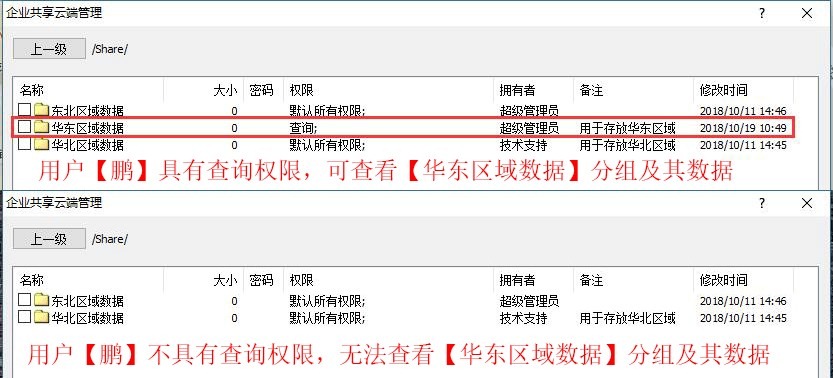
      A.查询:勾选,指定的用户【鹏】可在客户端[企业共享云端管理]中查看分组【华东区域数据】及其数据;不勾选,则不指定的用户无法查看该分组及其数据。

      6

      B.在线浏览:勾选,指定的用户【鹏】可查看客户端[企业共享云端管理]中的分组【华东区域数据】及其数据,并能在线将数据加载到地图窗口中浏览;反之不能。

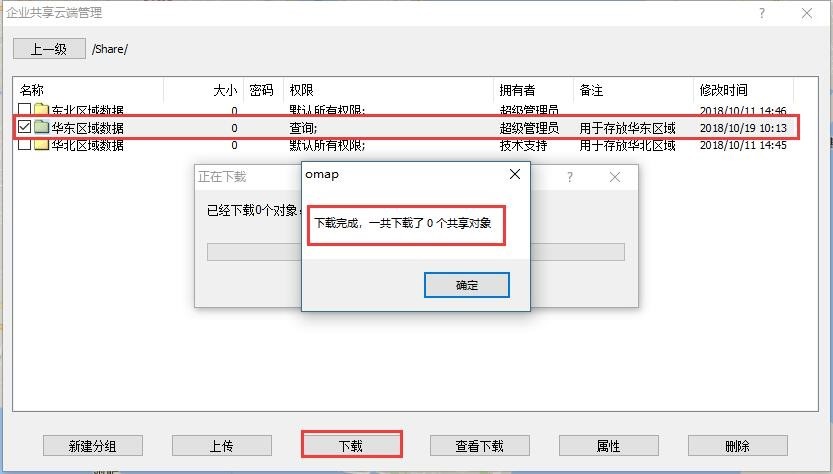
      不勾选【在线浏览】权限,在客户端[企业共享云端管理]窗口中, 勾选【华东区域数据】分组,点击【下载】按钮,点击【是】按钮,执行下载。最终,会提示“一共下载了0个对象”,无法下载。

      7

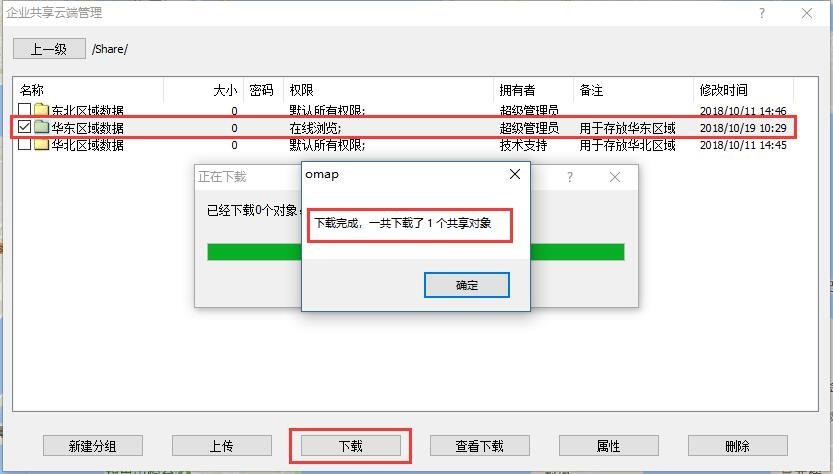
      勾选【在线浏览】权限,在客户端[企业共享云端管理]窗口中, 勾选【华东区域数据】分组,点击【下载】按钮,点击【是】按钮,执行下载。最终,会提示“下载完成,一共下载了n个对象”,下载成功。

      8

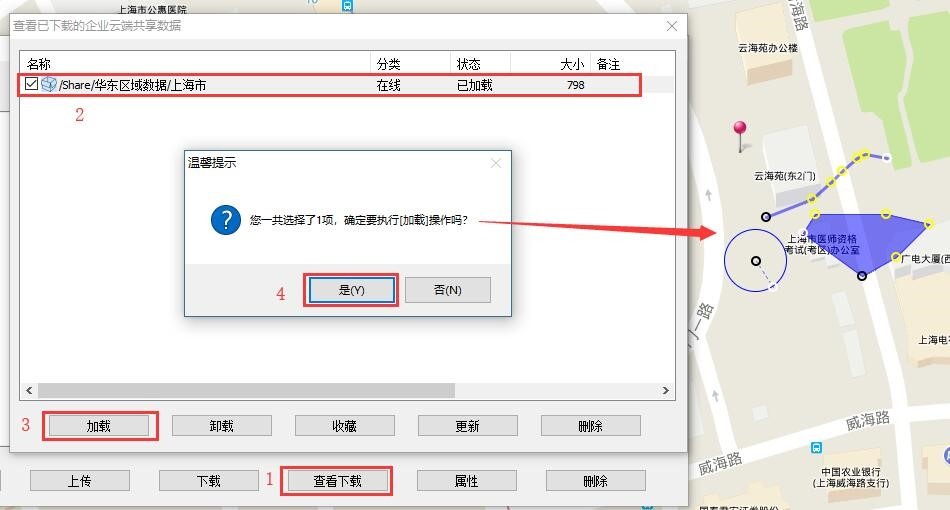
      点击【查看下载】按钮,可查看已经下载好的数据,在数据列表中,【分类】栏显示【在线】,说明可在线浏览该数据。勾选数据,点击【加载】按钮,点击【是】按钮,可将数据加载显示在地图上。

      9

      C.离线浏览:勾选,指定的用户【鹏】在客户端[企业共享云端管理]中在线加载好数据后(加载数据请参考上文),退出登录企业服务器,仍能正常显示加载的数据。不勾选,则退出登录企业服务器后,已加载的数据不会显示在地图上。

      属性11c

      D.事件响应:勾选,指定的用户【鹏】在客户端[企业共享云端管理]中在线加载好数据后(加载数据请参考上文),点击地图上加载的数据,可查看对象的备注信息。不勾选,点击对象,无任何反应,不响应点击事件。

      ☆提示:

      若用户之前在不具备事件响应权限的情况下下载并将加载数据到地图上,然后再到管理控制台赋事件响应权限,需要在赋权后,在客户端[查看已下载的云端共享数据]窗口中,勾选已下载的数据,点击【更新】,点击【卸载】,再点击【加载】,才能正常响应点击事件。

      11

      E.收藏:勾选,指定的用户【鹏】可在客户端中将具有权限的企业共享云端分组数据收藏到本地收藏夹;不勾选,则不能将数据保存到本地收藏夹。

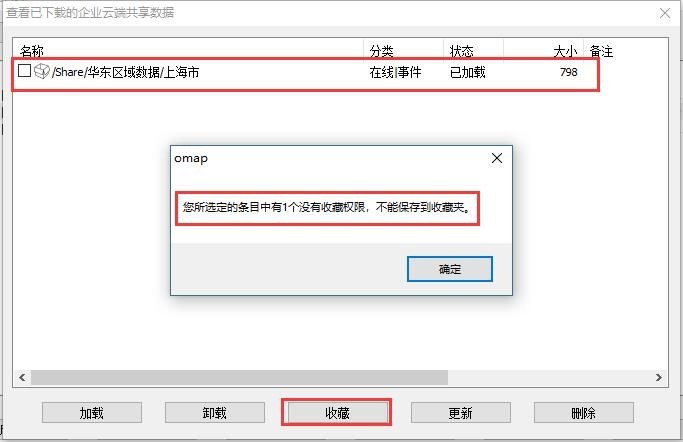
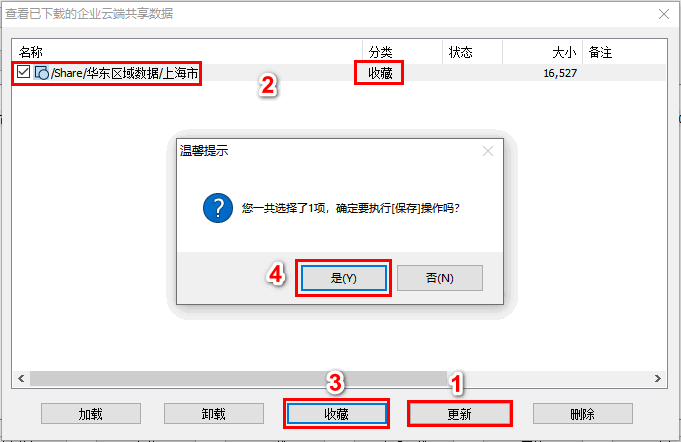
      不勾选【收藏】权限,在客户端[企业共享云端管理]中下载好相关数据后,点击【查看下载】按钮,在[查看已下载的企业云端共享数据]窗口中,勾选数据,点击【收藏】按钮,点击【是】按钮,提示“没有收藏权限”,无法将数据保存到收藏夹。

      12

      勾选【收藏】权限,在客户端[企业共享云端管理]中下载好相关数据后,点击【查看下载】按钮,在[查看已下载的企业云端共享数据]窗口中,勾选数据,点击【收藏】按钮,点击【是】按钮,数据保存到收藏夹。

      若用户之前在不具备【收藏】权限下载好了数据,然后再具有【收藏】权限,需要在[查看已下载的企业云端共享数据]窗口中,先点击【更新】,执行更新,然后再点击【收藏】按钮。

      4

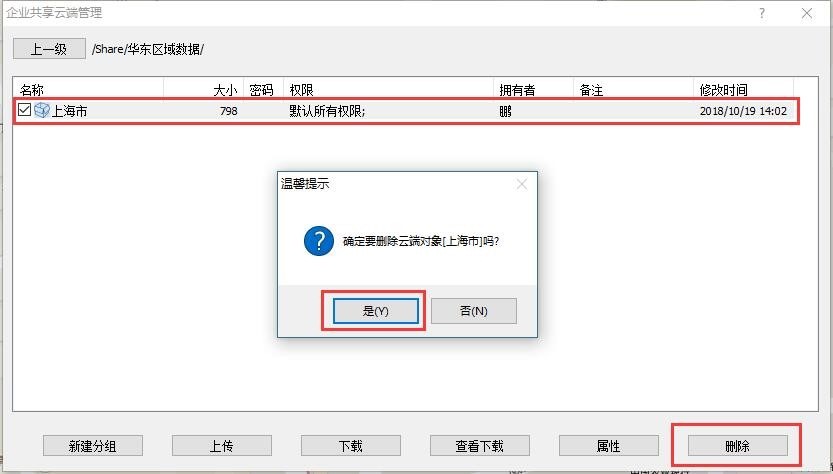
      F.上传与删除自己的文件:勾选,指定的用户【鹏】可在客户端[企业共享云端管理]中将本地收藏夹数据上传到【华东区域数据】分组中,可将该分组下的数据删除。反之,不能上传数据到该分组,也不能删除该分组下的数据。

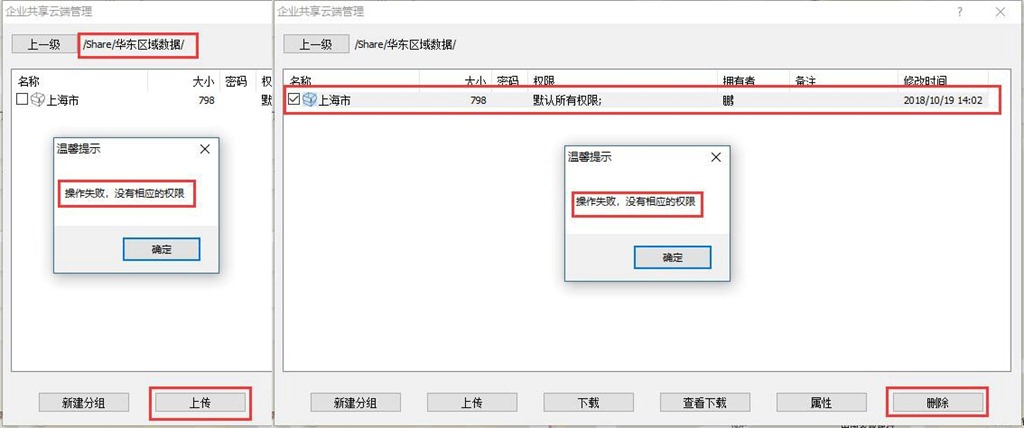
      不勾选【上传与删除自己的文件】权限,在客户端[企业共享云端管理]中进入到【华东区域数据】分组下,点击【上传】按钮,提示“操作失败,没有相应的权限”;勾选自己上传的文件,点击【删除】按钮,提示“操作失败,没有相应的权限”。

      14

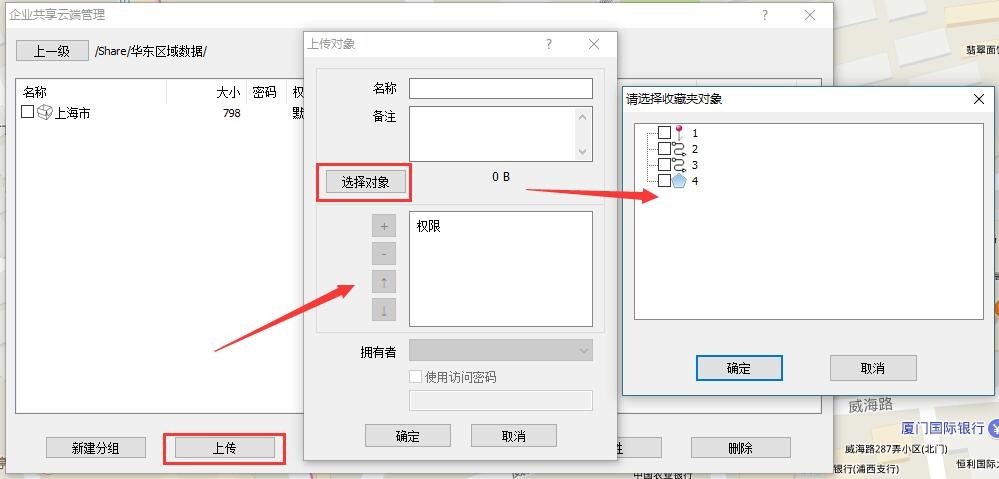
      勾选【上传与删除自己的文件】权限,在客户端[企业共享云端管理]中进入到【华东区域数据】分组下,点击【上传】按钮,弹出[上传对象]窗口,可正常上传数据;

      15

      勾选用户自己上传的数据,点击【删除】按钮,点击【是】按钮,可将自己上传的数据删除。

      16

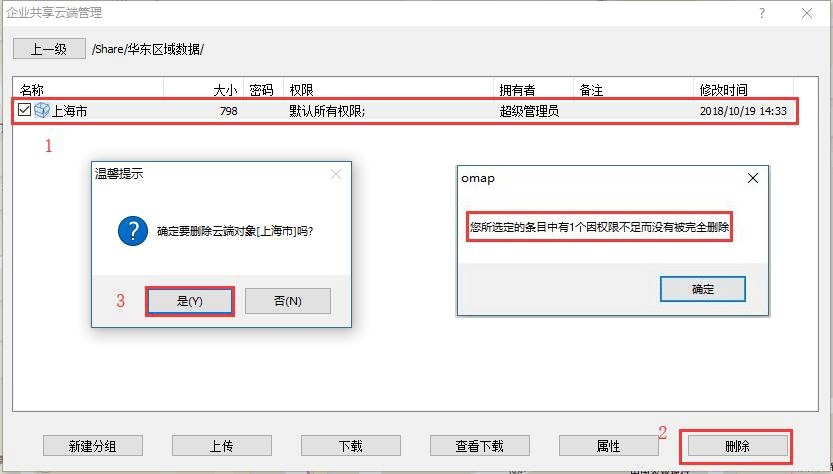
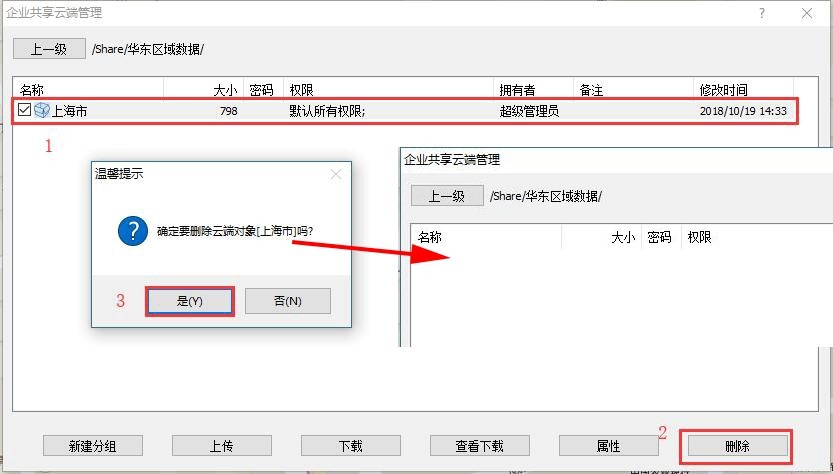
      G.管理:勾选,指定的用户【鹏】可在客户端[企业共享云端管理]中对分组【华东区域数据】及其数据执行管理权限,包括新建分组、上传、下载、删除、收藏等所有数据管理操作。不勾选,则不能删除其他用户上传到该分组下的数据。

      不勾选【管理】权限,用户在[企业共享云端管理]中删除其他人上传的数据,执行删除,会提示“……权限不足”。

      17

      勾选【管理】权限,用户可在[企业共享云端管理]中删除其他人上传的数据,执行删除后,该分组下不再有删除的数据。

      18

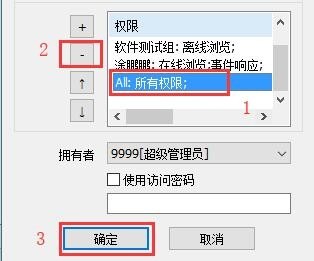
      ②移除权限

      在[分组权限]窗口中,在列表中选中需要移除的权限,点击【—】按钮,点击【确定】按钮,即可。移除后,则指定的用户不再具备相关权限。

      19

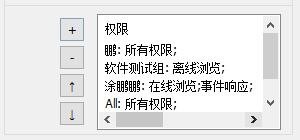
      ③上移、下移权限

      在[分组属性]窗口中,在列表中选中需要向上/下移动的权限,点击左侧的上移、下移按钮,即可。权限读取规则具有先后顺序,详细说明如下。

      20

      第一,对选用的四个用户角色加以说明。用户【鹏】和用户【涂鹏鹏】,单个用户;软件测试组,是用户组,包含用户【鹏】,不包含用户【涂鹏鹏】;ALL,包含用户及用户组,如图所示。

      第二,当用户【鹏】及其权限位于第一个位置时,其在客户端中访问数据执行【所有权限】;当位于用户组【软件测试组】后面时,其在客户端中访问数据执行用户组【软件测试组】的权限【离线浏览】。

      第三,当用户组【软件测试组】的权限为【离线浏览】时,则其包含的所有用户都具有【离线浏览】权限;位置在用户组【软件测试组】前面的用户,在客户端中访问数据执行用户本身的权限。

      第四,用户【涂鹏鹏】不受前面的权限影响。

      第五,当用户【鹏】【涂鹏鹏】和用户组【软件测试组】在【ALL】前面时,在客户端中访问数据执行各自的权限;当在【ALL】后面时,执行【ALL】的权限。

      ④拥有者

      为便于数据管理者管理数据,超级管理员可对任意数据分组设置拥有者。

      举例说明:若一个用户组下所有的用户都具备【上传和删除自己的数据】权限,但需要只允许其中一个用户对相关数据进行完全管理,即具备删除其他人上传的数据的权限,那么如何实现——只需要在对所有用户赋【上传和删除自己的数据】权限后,将该用户设置为拥有者,即可。

      拥有者可为超级管理员、单个用户。

      ⑤使用访问密码

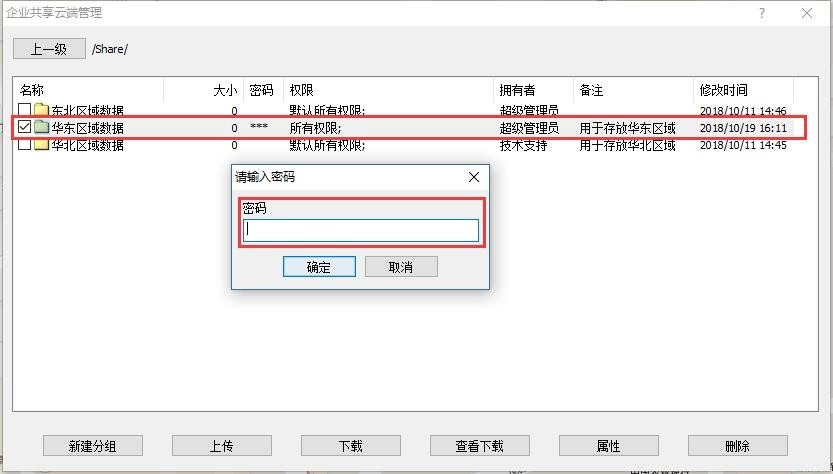
      为保障数据的安全性,超级管理员可对数据设置访问密码。在[分组属性]窗口中,勾选【使用访问密码】,输入密码,点击【确定】按钮,则具有访问数据权限的用户均需要输入密码才能查看、使用数据。

      如下图所示,在客户端中访问时,双击分组【华东区域数据】,即可弹出[请输入密码]窗口,输入密码,即可进入该分组下。

      21

      (2)对象属性

      对象属性,以文件【上海市】为例加以阐述。

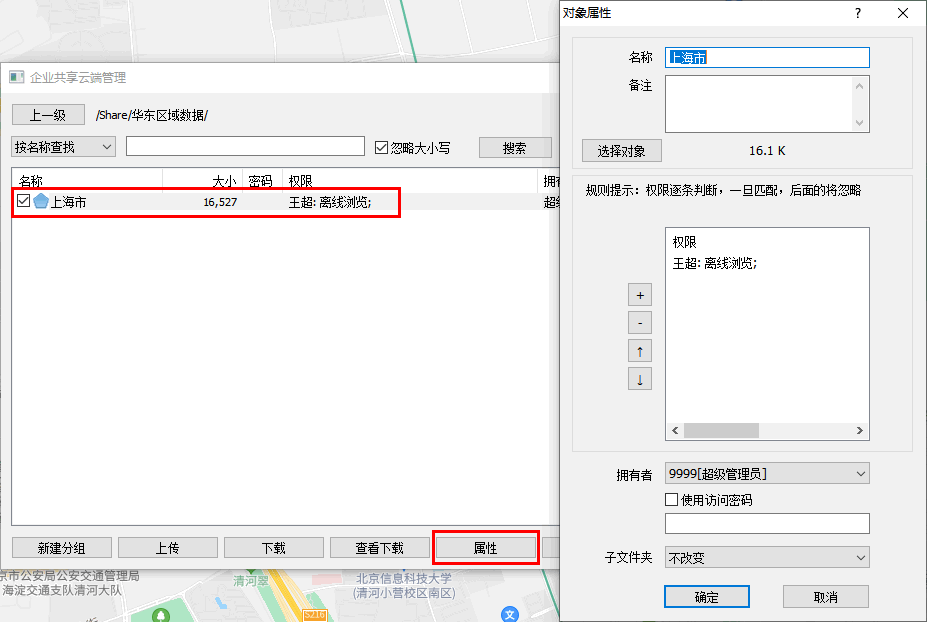
      在[企业共享云端管理]窗口中,进入到分组【华东区域数据】下,勾选文件【上海市】,点击【属性】按钮,弹出[对象属性]窗口,可对名称备注信息进行修改,可选择可添加、删除客户端用户的访问权限,可设置拥有者及使用访问密码。

      5

      关于对象属性,【选择对象】请参考本文《5.11.3上传》相关部分说明,权限、拥有者、使用访问密码等设置与【分组属性】一致,请参考上文。

      3、上传

      为便于管理员对数据进行管理以及数据分发和共享,管理员可将控制台收藏夹对象、本地文件、备注模板上传至企业共享云端中。

      在[企业共享云端管理]窗口中,进入新创建的分组下,点击【上传】按钮,弹出[上传对象]窗口,输入名称、备注的信息,点击【选择对象】按钮,进行选择对象,,设置相关访问权限及拥有者、访问密码,点击【确定】按钮,即可。

      ☆提示:管理控制台不支持从附件库中选择文件。

      ①从收藏夹中选择

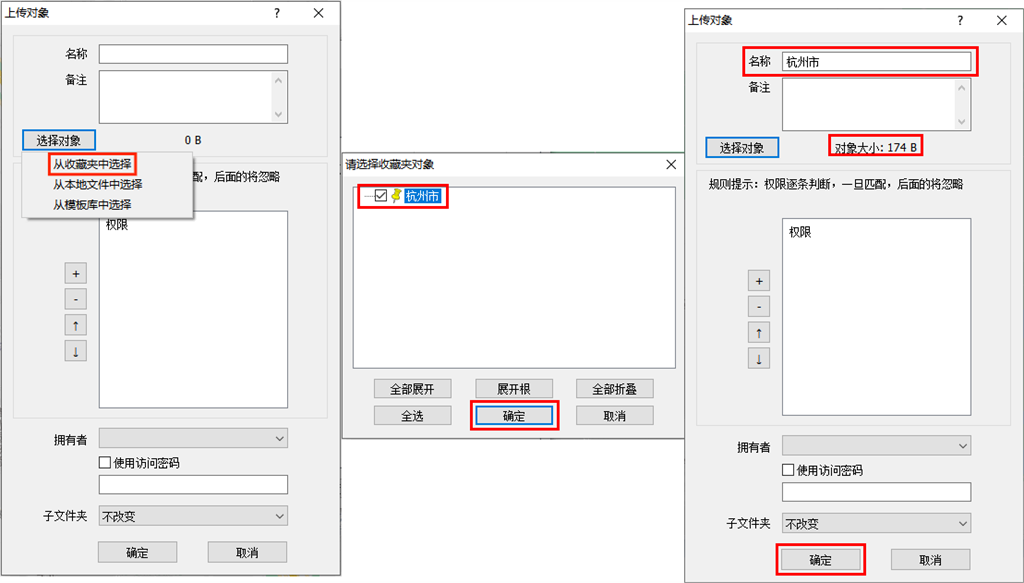
      从收藏夹中选择,即可将管理控制台收藏夹中的对象(标签、轨迹、图形、导航路线等)上传到企业共享云端。

      在[上传对象]窗口中,点击【选择对象】按钮,点击【从收藏夹中选择】,弹出[请选择收藏夹]对象,勾选本地收藏夹对象,点击【确定】按钮,点击【确定】按钮,即可。

      6

      ②从本地文件中选择

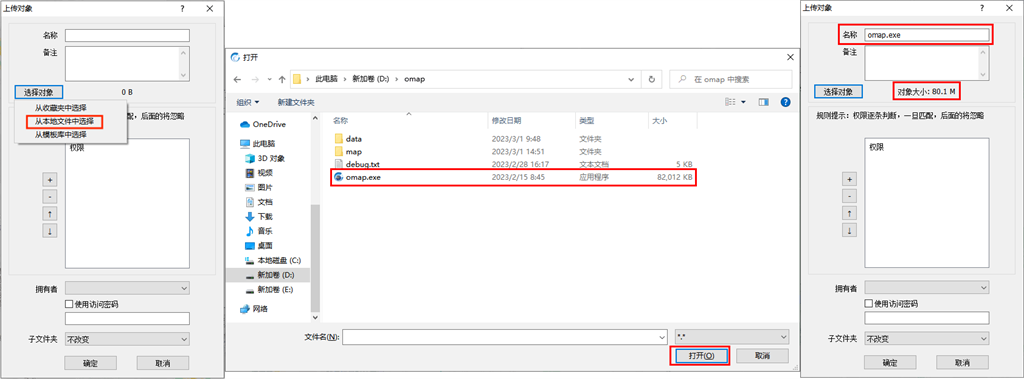
      从本地文件中选择,可将电脑硬盘中的文件上传到企业共享云端。

      在[上传对象]窗口中,点击【选择对象】按钮,点击【从本地文件中选择】,弹出[打开]窗口,选择需要上传的文件,点击【打开】按钮,点击【确定】按钮,即可。

      7

      ③从模板库中选择

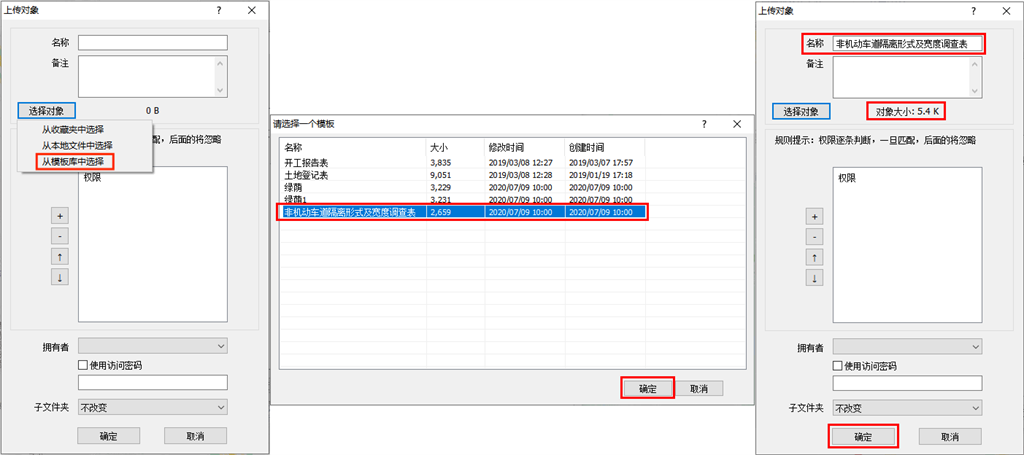
      从模板库中选择,可将模板库中的备注模板上传到企业共享云端,实现备注模板的共享。

      在[上传对象]窗口中,点击【选择对象】按钮,点击【从模板库中选择】,弹出[请选择一个模板]窗口,选择需要上传到共享云端的备注模板,点击【确定】按钮,点击【确定】按钮,即可。

      8

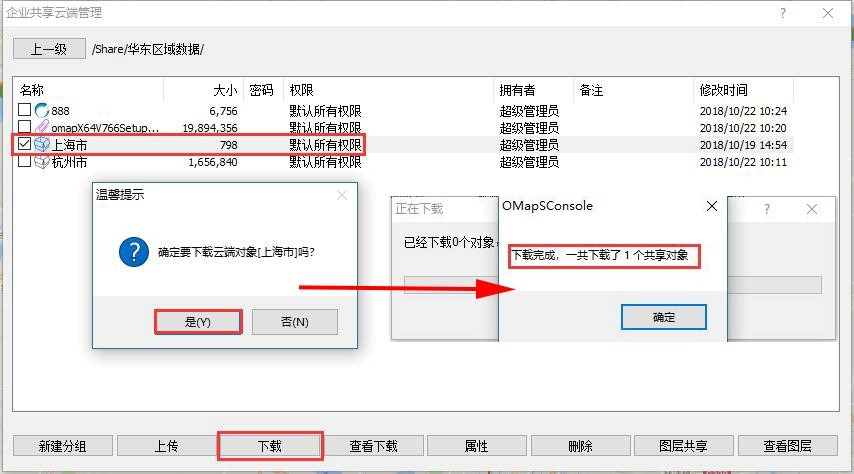
      4、下载

      在[企业共享云端管理]窗口中,用户可将云端数据下载到本地。选中需要下载的数据,点击【下载】按钮,即可。下载完成后,可点击【查看下载】,执行加载、收藏等操作。

      26

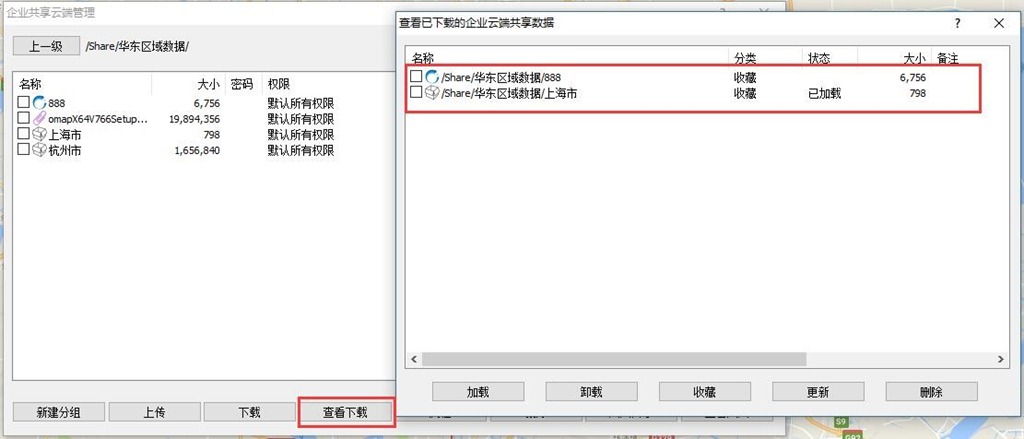
      5、查看下载

      在[企业共享云端管理]窗口中,点击【查看下载】按钮,进入[查看已下载的企业云端共享数据]窗口,可查看已下载的云端数据,可将数据加载显示在地图窗口中,可将数据收藏保存到本地收藏夹中或者本地磁盘中,可删除已下载的云端数据。

      27

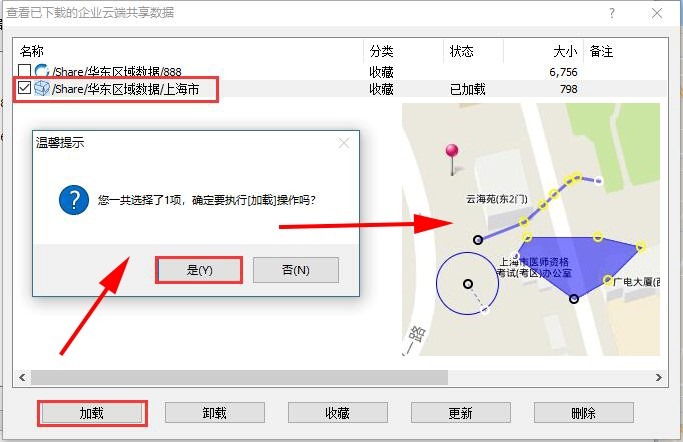
      (1)加载

      在[查看已下载的企业云端共享数据]窗口中,勾选需要加载显示的对象(未勾选则默认加载所有的对象),点击【加载】按钮,弹出相关提示,点击【是】按钮,即可。完成后,加载的对象会显示在地图窗口中。

      28

      ☆提示:

      ①若为奥维对象,点击【加载】,即显示在地图;

      ②若为备注模板,点击【加载】,即导入到[备注模板管理]中;

      ③若为图片文件,点击【加载】,则弹出[查看图片]窗口吗,显示图片;

      ④若为其他文件,则调用电脑上的外部程序打开;

      ⑤若已下载列表里各种类型的(对象、文件、附件、模板)数据时,同时勾选多种数据,一次只会执行加载某一类数据。

      (2)卸载

      加载相关对象后,在[查看已下载的企业云端共享数据]窗口中,勾选需要卸载的对象(未勾选则默认卸载所有的对象),点击【卸载】按钮,弹出相关提示,点击【是】按钮,即可。完成后,地图窗口中不再显示这些对象。

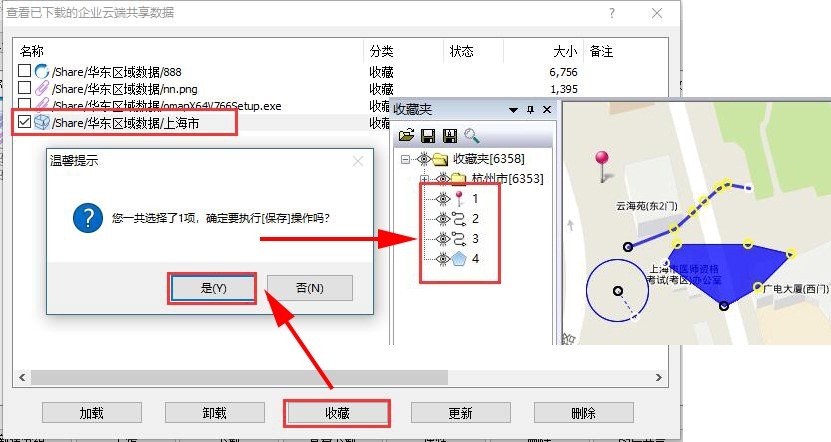
      (3)收藏

      在[查看已下载的企业云端共享数据]窗口中,勾选需要收藏到本地的对象(未勾选则默认收藏所有的对象),点击【收藏】按钮,弹出相关提示,点击【是】按钮,即可。

      29

      ☆提示:

      ①若为奥维对象,执行收藏,即保存到本地收藏夹,同时显示在地图窗口;

      ②若为其他文件则在保存的过程中需要设置保存路径,保存到本地磁盘;

      ③若已下载列表里各种类型的(对象、文件、附件、模板)数据时,同时勾选多种数据,一次只会执行保存某一类数据。

      (4)若云端数据属性存在更新,可点击【更新】按钮,执行更新。

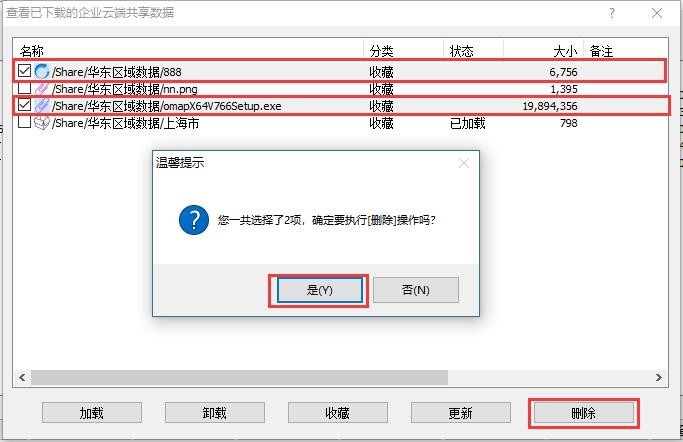
      (5)删除

      在[查看已下载的企业云端共享数据]窗口中,勾选需要删除的对象(未勾选则默认删除所有对象),点击【删除】按钮,弹出相关提示,点击【是】按钮,即可。

      30

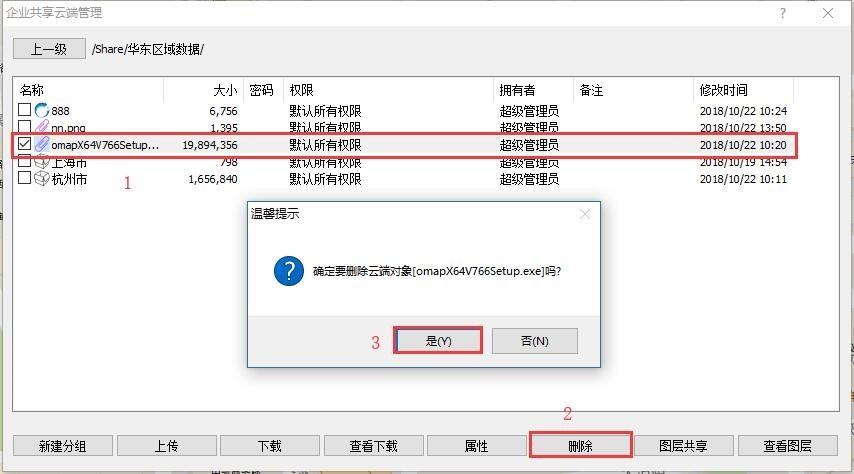
      6、删除

      在[企业共享云端管理]窗口中,管理员可删除不需要的共享云端对象(或者分组)。选中对象(或者分组)条目,点击【删除】按钮,执行删除,即可。

      31

      7、图层共享

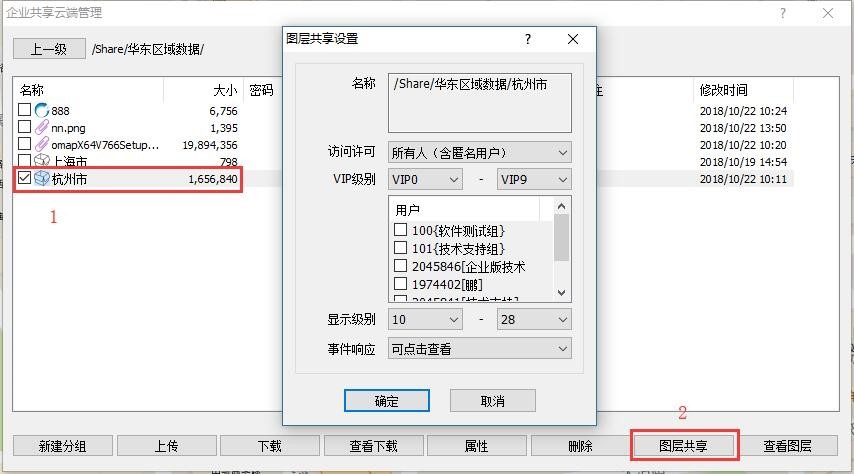
      图层共享,旨在实现客户端在不下载相关数据的前提下查看、使用共享云端数据。也即,图层共享功能可实现客户端用户在户外作业期间,到达指定地点的时候,不需要到云端下载相关作业数据,就可以在地图上看到需要查看的数据。

      在奥维地图企业服务器管理控制台[企业共享云端管理]中,勾选需要设置为共享图层的数据,点击【图层共享】按钮,进入[图层共享设置]窗口,管理员可根据实际需要对共享图层进行设置,包括访问许可、VIP级别、显示级别、事件响应等。

      32

      (1)访问许可

      在[图层共享设置]窗口中,点击【访问许可】下拉框,管理员可根据实际需要选择【不共享】【所有人(含匿名用户)】【所有企业用户】【指定的企业用户】【匿名用户】。

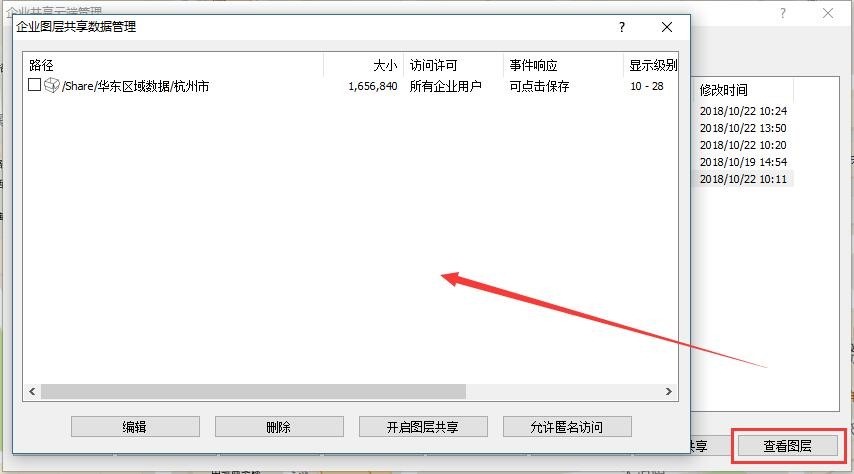
      ☆提示:完成共享图层设置后,请点击【查看图层】在

      ①不共享:即不设置共享,所有人均无法在客户端上看到数据。

      ②所有人(含匿名用户):即开启图层共享后,所有人包括匿名用户登录企业服务器后,均可在地图上查看共享图层;对于匿名用户,可限定访问数据的VIP级别。

      ③所有企业用户:即开启图层共享后,只有客户端用户使用账户密码登录企业服务器后,才能在客户端上查看共享图层。

      ④匿名用户:即开启图层共享后,只能匿名登录的客户端才能在地图窗口上查看共享图层。

      (2)显示级别

      管理员可根据实际需要限制共享图层在客户端地图上的显示级别。例如,设置的显示级别为10—18,这具有访问许可的客户端用户只能将地图显示级别放大缩小到10—18级方可查看到共享图层。

      (3)事件响应

      ①不响应点击事件:即具有访问许可的客户端用户可能查看显示在地图上的共享图层,无法点击对象,无任何反应。

      ②可点击查看:即具有访问许可的客户端用户可查看显示在地图上的共享图层,点击对象,可查看对象的属性信息,但不能保存到收藏夹。

      9

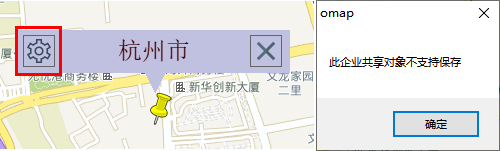
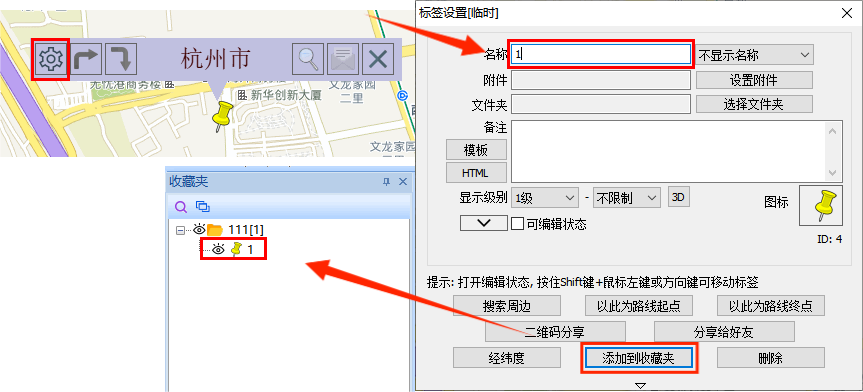
      ③可点击保存:即具有访问许可的客户端用户可查看显示在地图上的共享图层,点击对象(如标签),可正常进入[标签设置]窗口,查看、修改对象的属性信息,点击【添加到收藏夹】按钮,即可将该对象保存到收藏夹。

      10

      8、查看图层

      在[企业共享云端管理]窗口中,完成共享图层设置后,点击【查看图层】按钮,进入[企业图层共享数据管理]窗口,管理员可在此编辑、删除、开启图层共享,可设置允许匿名访问。

      35

      (1)编辑

      在[企业图层共享数据管理]窗口,管理员可以设置的共享图层进行重新编辑。勾选需要编辑的图层,点击【编辑】按钮,弹出[共享图层设置]窗口,即可修改相关设置,包括访问许可、显示级别、时间响应等。

      关于图层共享设置的详细说明请参考本文《7图层共享》,此处不再赘述。

      36

      (2)开启图层共享

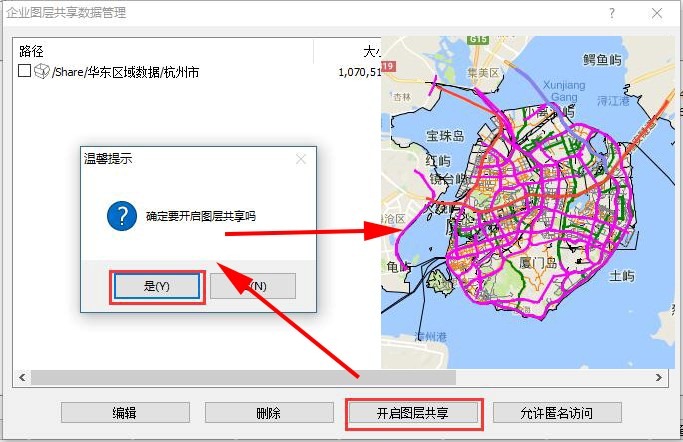
      管理员完成图层设置后,可在[企业图层共享数据管理]窗口中点击【开启图层共享】,具有访问许可的客户端用户登录企业服务器后,即可看到共享图层。

      37

      (3)允许匿名访问

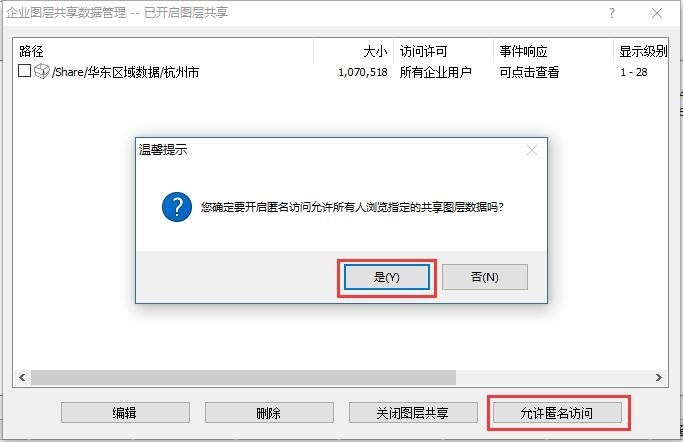
      允许匿名访问,即客户端用户可匿名登录企业服务器,查看企业云端共享图层。在[企业图层共享数据管理]窗口中,点击【允许匿名访问】按钮,点击【是】按钮,即可。

      38

      (4)删除

      在[企业图层共享数据管理]窗口中,勾选需要删除的共享图层,点击【删除】按钮,点击【是】按钮,即可。

        目前,奥维互动地图已支持与GPS、北斗等外围定位设备以及奥维定位设备互联,但这些定位设备在工作原理上存在较大的差异。因此,为帮助用户更好的区分这些定位设备,使用户对各类设备的了解更加深入,快速、准确的结合实际需求选择定位设备,我们需要对这些差异进行详细的阐述,具体如下。

        1、设备类型

        (1)奥维定位设备系列包括OV100/200/300,是基于物联网技术与GPS定位技术相结合的定位终端产品。

        (2)奥维互动地图支持的外围设备包括标准的GPS定位设备、北斗定位设备以及APRS终端。

        以串口、蓝牙、USB方式传输数据、支持NMEA0183格式协议的GPS设备,都可以连接到奥维互动地图客户端。

        2、连接方式

        (1)奥维定位设备:用户购买后,直接在网页或者PC客户端与奥维账户绑定,开机即可工作。

        (2)外围设备:可通过USB或者蓝牙与电脑、手机连接,生成虚拟串口,然后将这些设备添加到奥维客户端外围设备管理中,使奥维客户端与定位设备连接。

        3、工作状态

        (1)奥维定位设备:绑定奥维账户后,奥维定位设备可独立工作,无需开启奥维客户端或者保持账户在线;部分功能的实现需要先在奥维中设置好相关参数,如电子围栏、SOS通讯等。

        (2)GPS定位设备、APRS终端:必须同时满足三个条件方可正常工作,即定位终端开机、奥维客户端开启且连接上定位终端。

        (3)北斗星盒:北斗星盒既可以作为外围设备添加到奥维客户端中,类同GPS定位设备,也可以作为独立的定位设备独立工作。

        ❶作为奥维的外围设备时,客户端开启并连接上设备后,才能协同奥维完成记录轨迹、显示实时位置、实时位置分享、跟随等工作,同时北斗星盒也具有位置缓存,组队等功能;

        ❷独立工作,北斗星盒可上传位置信息至北斗网关,然后再通过互联网将数据传输到奥维服务器并更新与该北斗设备所关联的奥维用户的位置。

        4、数据存储

        (1)奥维定位设备:在线的情况下,存储在定位设备上,同时上传至奥维服务器;离线的情况下,存储在定位设备上,最多只能缓存1000个点,待用户在线时将缓存的点一次性上传至奥维服务器。

        (2)GPS定位设备、APRS终端:对于没有数据缓存功能的GPS设备,只能实时将位置信息传输到手机、电脑等机器上,然后在奥维中记录、收藏这些设备的位置信息;对于有数据缓存功能的GPS设备,可将位置信息缓存到设备上,并上传至手机、电脑等机器。

        (3)北斗星盒:具有数据缓存功能,可将数据存储在定位设备上,支持上传至手机、电脑等设备。

        5、实现功能

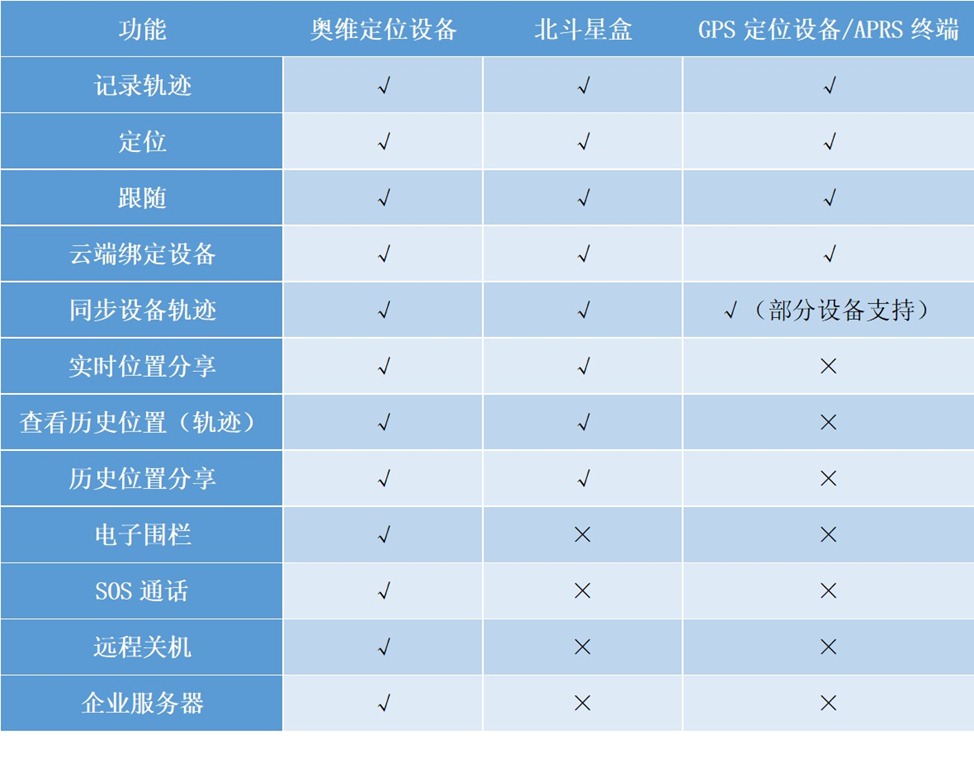
        目前,奥维支持的各类定位设备在通过奥维客户端实现功能方面也存在较大差异,如下表所示。

        2

        6、使用说明

        (1)外围设备使用说明请参考使用帮助文档《奥维互动地图PC版GPS设备连接及定位操作说明》。

        (2)北斗星盒工作原理及使用说明请参考使用帮助文档《绑定外围设备实现离线位置共享》。

        奥维互动地图企业应用由企业服务器、管理控制台、后台数据库、奥维客户端等组件构成。目前,企业服务器支持Windows操作系统和CentOS操作系统。

        本文以Windows版安装部署为例,阐述如何在企业内部服务器上安装部署奥维地图企业服务器。CentOS版的安装部署请参考使用帮助文档《如何在centos系统上部署奥维企业服务器》。

        1、服务器最低配置要求

        CPU

        双核

        内存

        4G

        硬盘

        50G

        公网带宽

        2M

        其它

        固定公网IP

        2、下载企业应用组件

        (1)奥维客户端:http://www.ovital.com/download/,安装在windows PC、手机、平板等机器上。

        (2)管理控制台软件:http://www.ovital.com/enterprise/,安装在windows PC上,供管理员使用。

        (3)企业服务器软件:https://www.ovital.com/129216/,安装在windows服务器上。

        3、安装MySQL数据库软件

        MySQL数据库可以与奥维互动地图企业服务器安装在同一台机器上,也可以安装在独立的数据库服务器上。

        图形界面安装MySQL数据库请参考使用帮助文档《Windows环境安装MySQL数据库》

        命令行安装MySQL数据库请参考使用帮助文档《命令行安装MySQL数据库》。


        4、安装配置企业服务器

        (1)安装启动服务

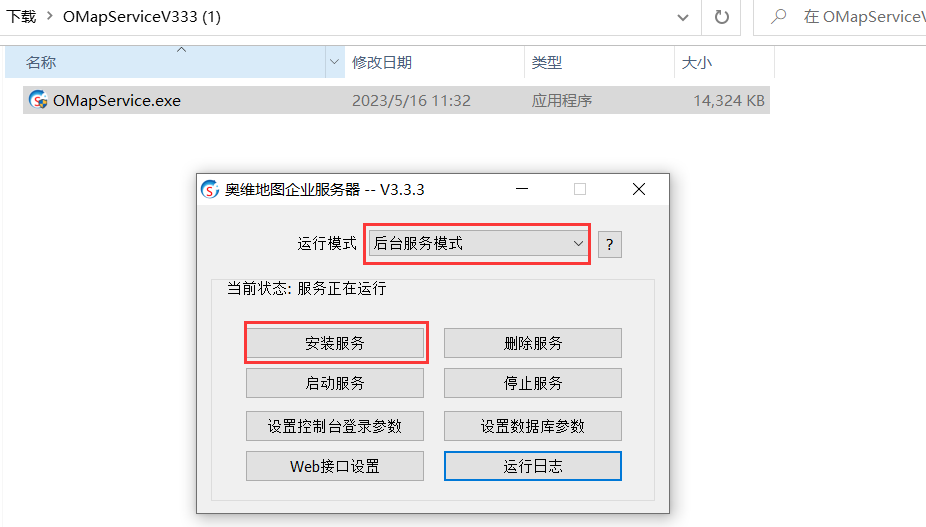
        ①双击运行服务器软件,在【奥维地图企业服务器】窗口中,点击【安装服务】,安装服务。

        未标题-1(16)

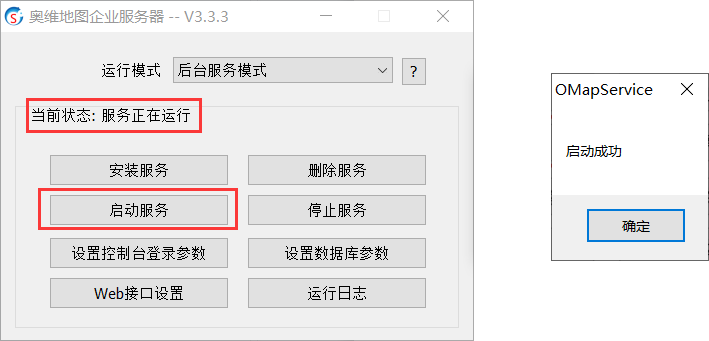
        ②安装服务后,点击【启动服务】按钮,启动服务。

        ★运行模式分为后台服务模式和应用程序模式,若用户只需一个企业服务器,此处设置为后台服务模式。

        ★若用户需要在一台服务器上部署多个企业服务器,所有企业服务器必须设置为应用程序模式。安装部署多个企业服务器,请参考使用帮助文档《怎样实现在一台服务器机器上运行多个企业服务器》。

        未标题-2(8)

        (2)设置数据库参数

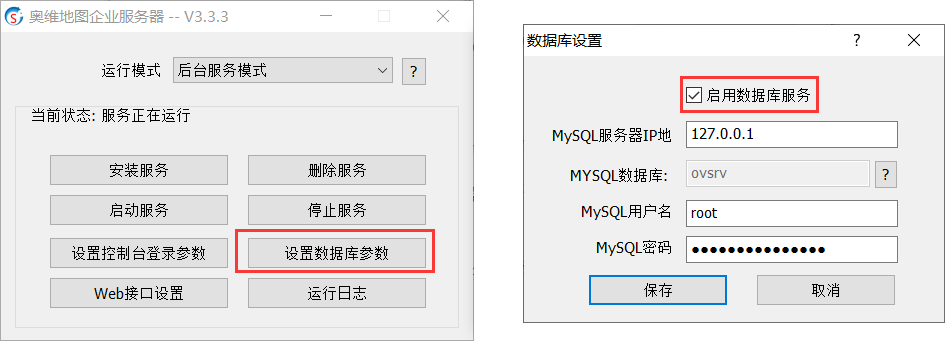
        点击【设置数据库参数】按钮,进入【数据库设置】窗口,勾选【启动数据库服务】,输入IP地址、用户名、密码等,点击【保存】按钮。

        未标题-3(4)

        ❶MySQL服务器IP地址:若数据库与企业服务器在同一台机器上,可输入127.0.0.1;如不在同一台机器上,请输入服务器的IP地址。

        ❷MySQL数据库:后台服务模式不能修改数据库名,默认为ovsrv;应用程序模式,可修改数据库,输入新创建的数据库名。

        ❸MySQL用户名:默认为root,若添加了普通用户,也可以使用普通用户连接数据库。

        ❹MySQL密码:输入与用户名相对应的密码。

        注意:设置完数据库后,需要重启服务,点击【启动服务】按钮,即可。

        (3)设置控制台登录参数

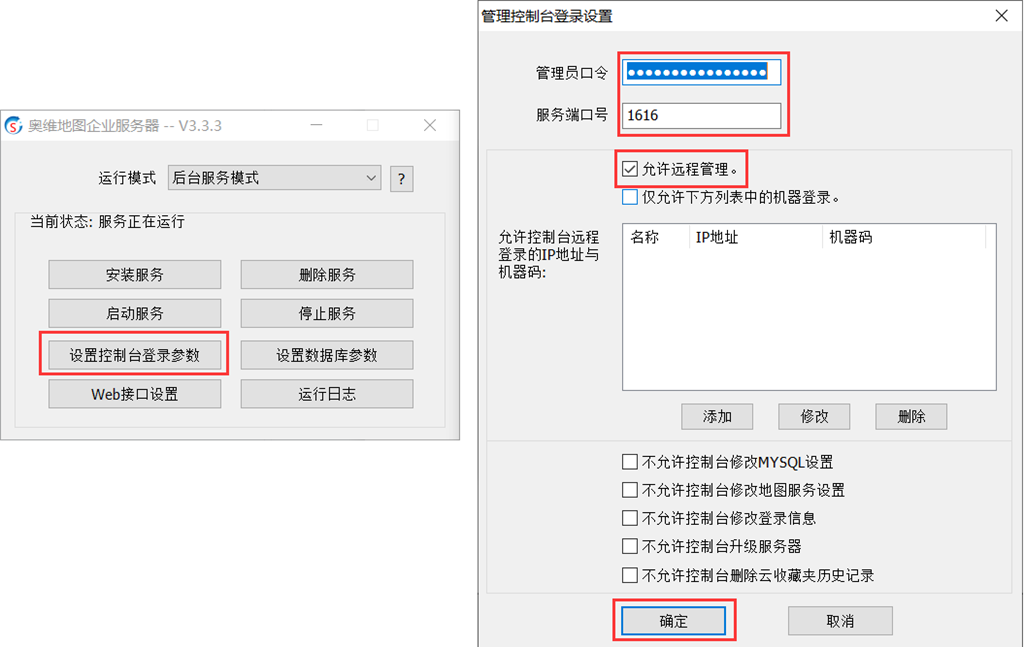
        在【奥维地图企业服务器】窗口中,点击【设置控制台登录参数】按钮,进入【管理控制台登录设置】窗口,设置管理员口令、服务端口号,勾选【允许远程管理】。

        注意:设置控制台登录参数后,需要重启服务,点击【启动服务】按钮,即可。

        未标题-4(3)

        ❶管理员口令:管理员用控制台登录企业服务器的密码。

        ❷端口号:默认端口号为1616,若用户只有一个企业服务器,保持默认设置即可;若用户有多个企业服务器、多个数据库,端口号需要设置为不一样的值,以达到区分数据库的目的。管理控制台和客户端登录企业服务器,需要输入端口号。

        ❸允许远程管理:勾选,管理控制台可以远程连接企业服务器。

        其他设置保持默认,即可。

        (4)查看运行日志

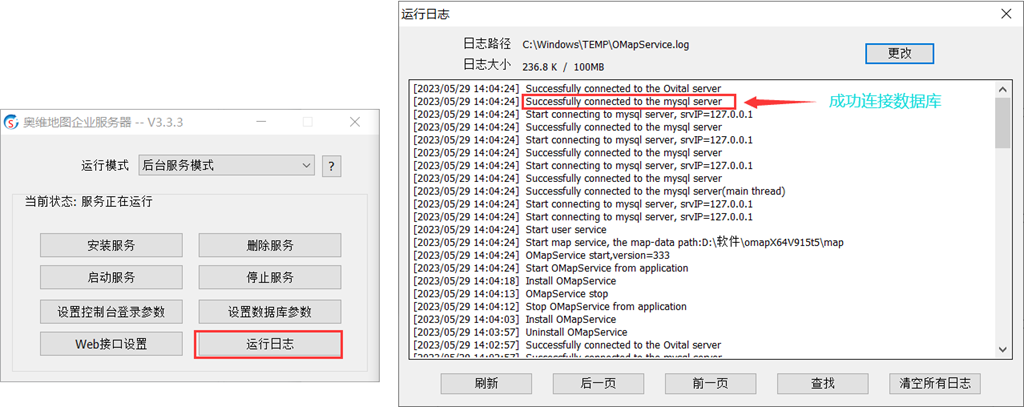
        在【奥维地图企业服务器】窗口中,点击【运行日志】按钮,进入【运行日志】窗口,可查看企业服务器运行日志,如数据库连接状态、服务状态等。

        未标题-5(4)

        注意:以后台服务模式运行的企业服务器可关闭窗口,关闭后,服务仍在运行;以应用程序模式运行的企业服务器不可关闭窗口,若关闭,服务会停止,客户端则无法登陆。

        5、安装配置管理控制台

        安装完后台服务后需要安装管理控制台,管理控制台与后台服务也可以安装在同一台机器上,也可以运行在不同机器上。

        (1)管理控制台登录企业服务器

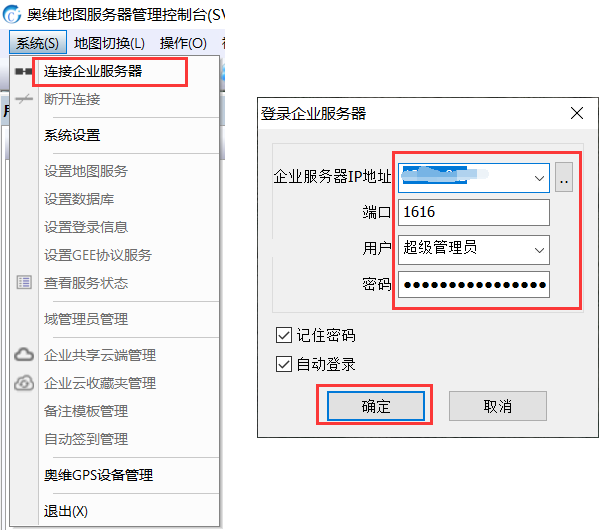
        在控制台中,点击【系统】下拉菜单,点击【连接企业服务器】,进入【登录企业服务器】窗口,输入服务器所在机器的IP地址、端口、密码,点击【确定】按钮。

        未标题-1

        说明:

        ❶企业服务器IP地址,即企业服务器所在机器的IP地址。

        ❷端口号,即在奥维地图企业服务器【管理控制台登录设置】窗口中设置的服务端口号,默认为1616。

        ❸密码,即在奥维地图企业服务器【管理控制台登录设置】窗口中设置的管理员口令。

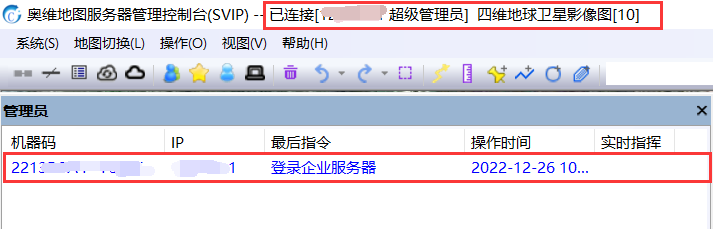
        连接上服务器之后,管理员停靠窗口显示管理员机器所在机器码和IP地址,标题栏显示已连接信息

        未标题-2

        (2)新建分组、用户

        很多政府、企事业单位存在多个下级机构,且均需使用奥维,为方便管理,管理员可以以下级机构为单位先创建分组,再添加用户,具体操作步骤如下。

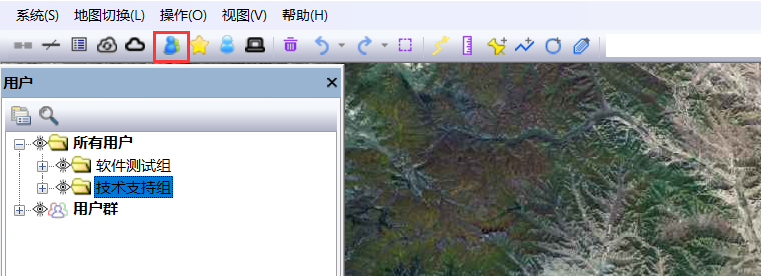
        ❶打开【用户】窗口

        在控制台中,点击【用户】按钮,进入【用户】窗口。

        未标题-3

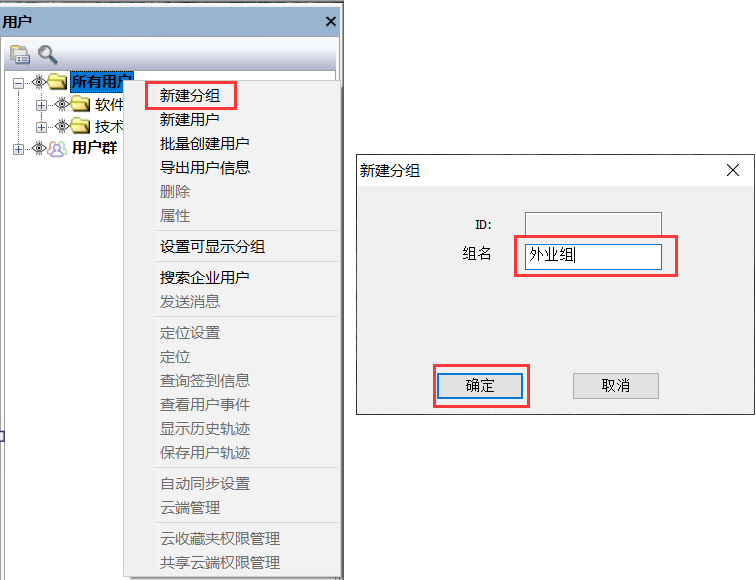
        ❷新建分组

        在【用户】窗口中,选中【所有用户】,点击鼠标【右键】,点击【新建分组】按钮,进入【新建分组】窗口,输入组名,点击【确定】按钮。

        未标题-4

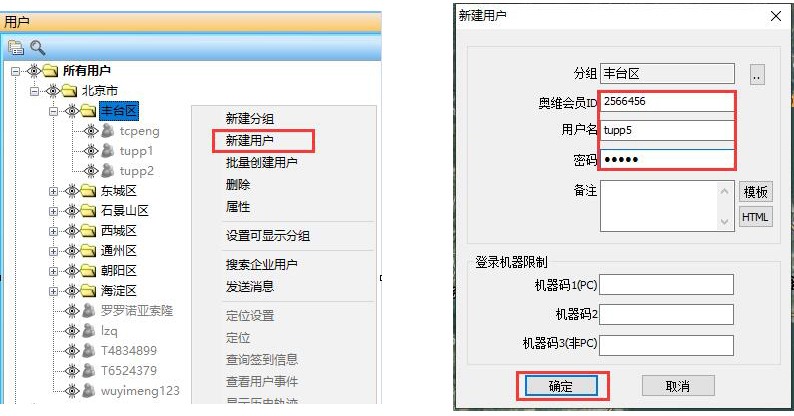
        ❸添加用户

        注意:每个客户端用户必须为VIP及以上,其中企业云收藏夹必须仅SVIP用户能使用。

        选中刚新建的分组,点击鼠标【右键】,点击【新建用户】,进入【新建用户】窗口,输入企业会员ID、用户名、密码,点击【确定】按钮。

        3

        说明:

        奥维会员ID:即客户端用户注册奥维账户时的用户ID号,必须输入真实的VIP及以上的用户ID,否则无法添加。电脑版客户端在【用户/账户设置】中查看,手机版点击左上角头像按钮、点击【设置】按钮可查看。

        用户名、密码:给需要登录企业服务器的用户设置登录用户名及密码。

        登录机器限制:管理员可考虑安全用户,给客户端用户限制登录企业服务器的机器。

        6、登录企业服务器

        (1)进入【登录企业服务器】窗口

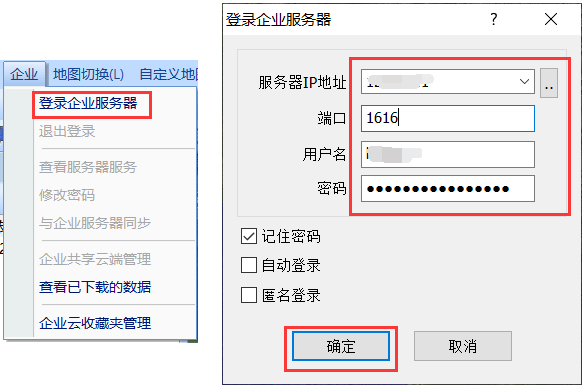
        在奥维客户端中,点击【企业】下拉菜单,点击【登录企业服务器】,进入【登录企业服务器】窗口,输入服务器IP地址、端口、用户名、密码,点击【确定】按钮。

        未标题-5

        说明:

        ①服务器IP地址:即企业服务器所在机器的IP地址。

        ②端口号:即在奥维地图企业服务器【管理控制台登录设置】窗口中设置的服务端口号,默认为1616。

        ③用户名、密码:管理员在控制台中新建用户时给该用户设置的登录用户名及密码。

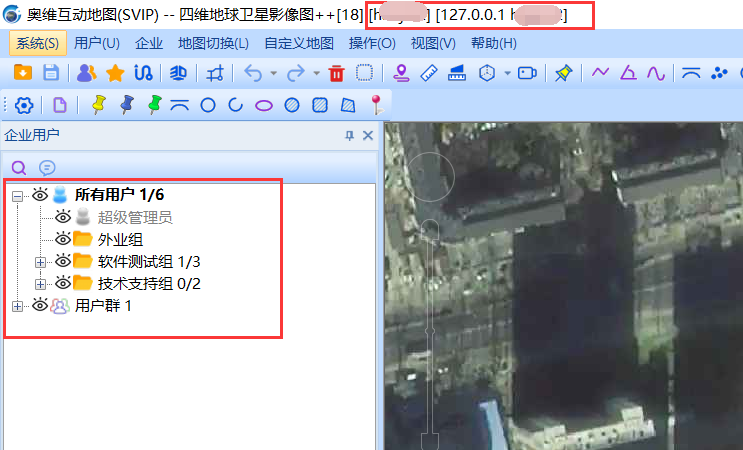
        (2)登录成功后,在奥维软件界面【标题栏】中,会显示登录企业服务器信息,在【企业用户】栏中显示企业用户。

        未标题-6(3)

        很多奥维企业用户需要同时运行多个项目,每个项目的人员不同、数据不同,若在同一个企业服务器、数据库下运行可能会给项目管理带来诸多不便。那么怎样通过奥维企业版实现各个项目互不干扰、独立运行。

        目前,奥维企业服务器 windows v1.7.0及以上版本支持在同一台服务器机器上运行多个企业服务器,并可连接不同的数据库,具体操作如下。

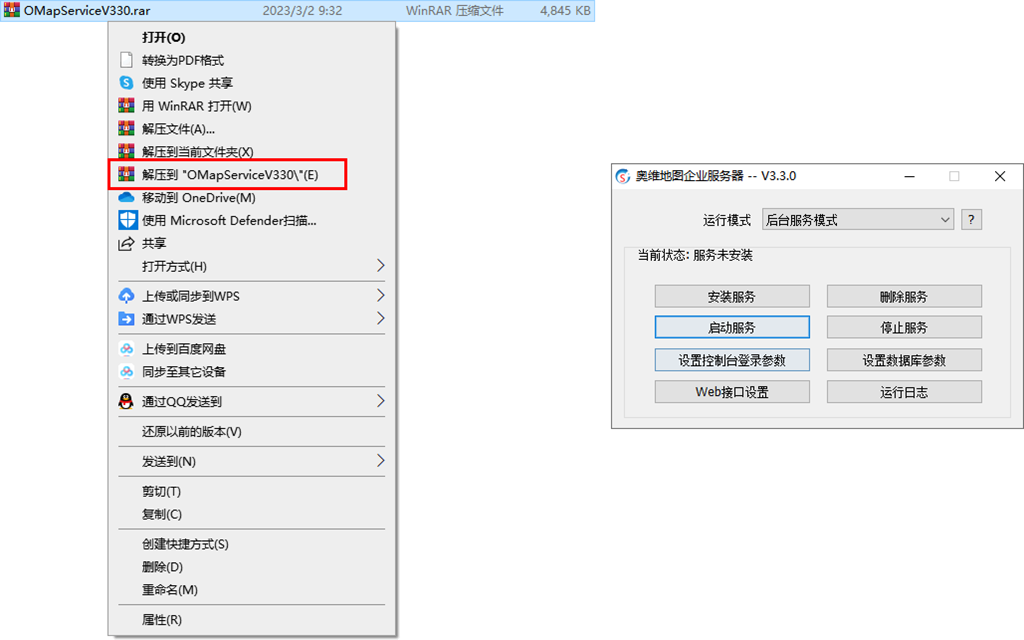
        1、下载企业服务器

        下载链接: https://www.ovital.com/enterprise/

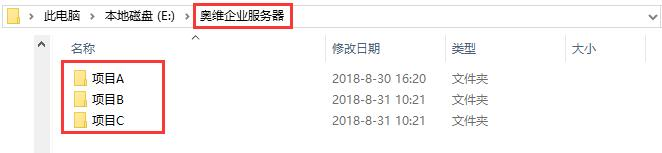
        下载完成后,放在不同目录下,为方便区分,用户可以用项目名称命名文件夹目录,如下图所示。

        图片1

        若用户已安装部署了一个企业服务器,这个企业服务器目录下保持原样即可;其他新增的,每个目录放一个企业服务器程序和建立omservice.txt空文件,如下图所示。

        图片2

        注意:配置多个企业服务器时,每个的操作步骤一致,但需要修改数据库和端口号。

        2、创建新的数据库

        若用户未安装MySQL数据库软件,请参考使用帮助文档《Windows环境安装MySQL数据库说明》,进行安装。

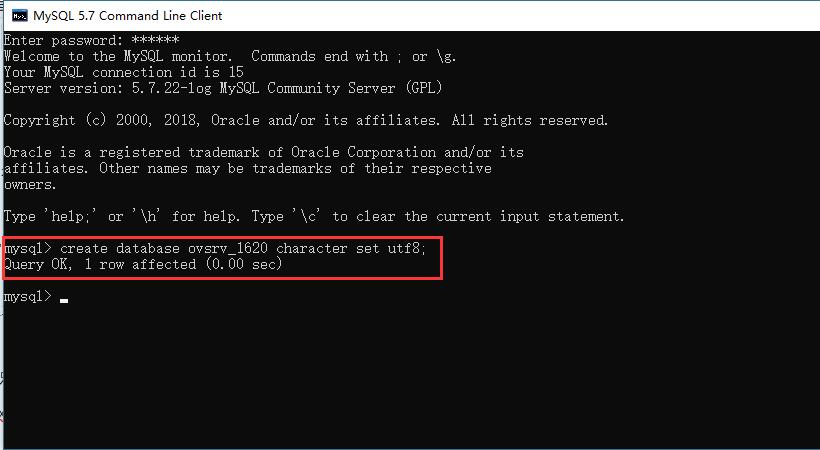
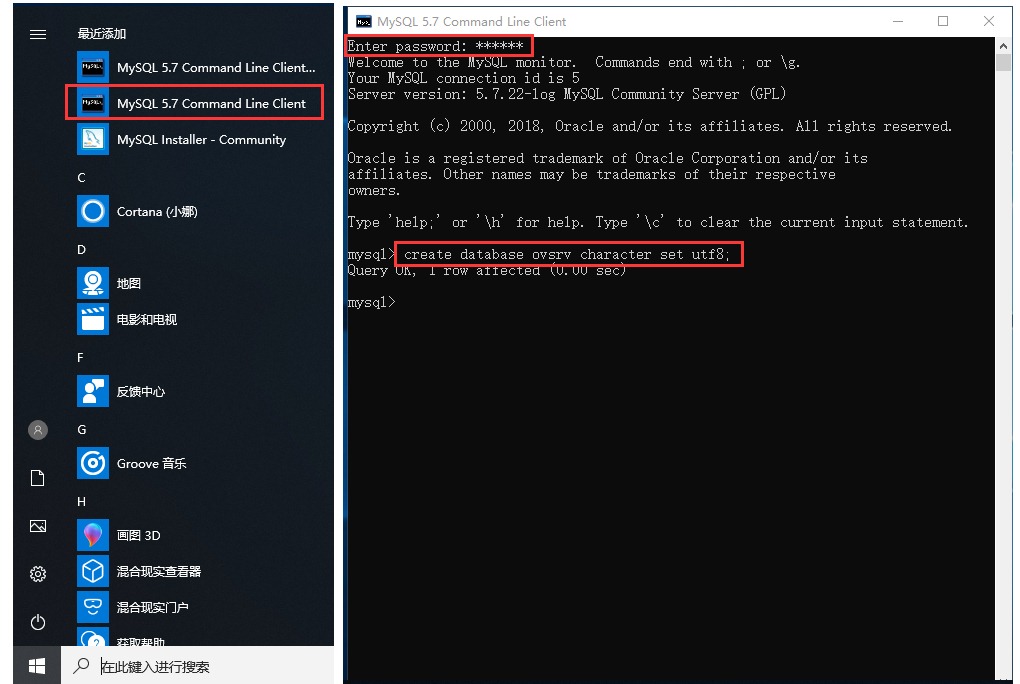
        启动MySQL 5.7 Command Line Client,登录数据库,创建新数据库,此处以创建ovsrv_1620数据库为例。

        创建数据库命令:create database ovsrv_1620 character set utf8;

        命名规则:

        (1)数据库名字不能含有空格或中文,只能是字母或数字组合;

        (2)建议用户数据库名字采用 ovsrv_xxxxx来命名,其中xxxxx表示端口号。

        图片3

        3、启动奥维企业服务器

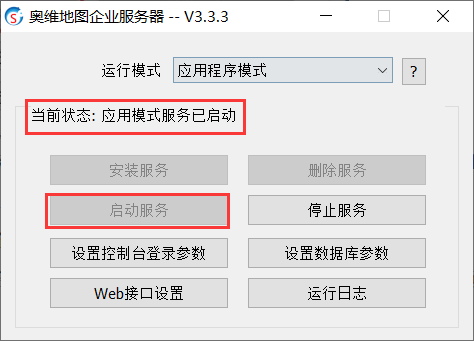
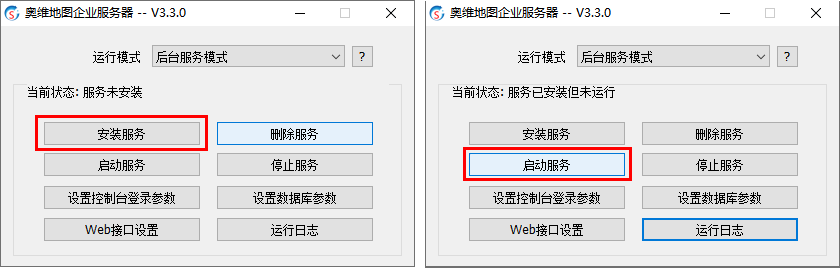
        双击企业服务器应用程序,启动奥维互动地图企业服务器,点击【启动服务】按钮,启动服务。

        未标题-1(17)

        (1)奥维企业服务器运行模式分为后台服务模式和应用程序模式,在一台机器上,只能有一个企业服务器是以后台服务模式运行,该模式不能修改数据库。
        (2)若用户只需一个企业服务器,此处设置为后台服务模式。
        (3)若用户需要在一台服务器上部署多个企业服务器,所有的企业服务器软件都必须设置为应用程序模式。
        (4)在存放奥维企业服务器应用程序的目录中新建omservice.txt空文件,启动该程序,即默认为应用程序模式,可修改连接的数据库。

        4、设置数据库参数

        点击【设置数据库参数】按钮,进入【数据库设置】窗口,勾选【启动数据库服务】,输入IP地址、MySQL数据库名、用户名、密码等,点击【保存】按钮。

        (1)MySQL服务器IP地址:若数据库与企业服务器在同一台机器上,可输入127.0.0.1;如不在同一台机器上,请输入服务器的IP地址。

        (2)MySQL数据库:输入新创建的数据库名。

        (3)MySQL用户名:默认为root,若添加了普通用户,也可以使用普通用户连接数据库。

        (4)MySQL密码:输入与用户名相对应的密码。

        未标题-2(9)

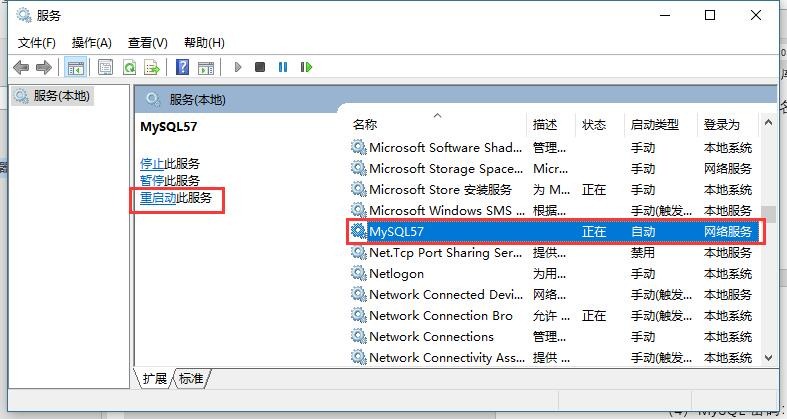
        5、重启MySQL服务

        (1)图形界面启动服务

        打开控制面板——管理工具——服务,选中MySQL57,点击【重启动】,即可。

        7

        (2)命令行重启MySQL服务

        windows+R,弹出运行框,在运行框中输入cmd+回车,以管理员运行cmd。

        停止mysql:输入 net stop MySQL57

        启动mysql:输入 net start MySQL57

        6、重启奥维服务

        点击【停止服务】按钮,停止服务,再点击【启动服务】按钮,启动服务。此时,奥维企业服务器已连接到新创建的数据库ovsrv_1620。

        8

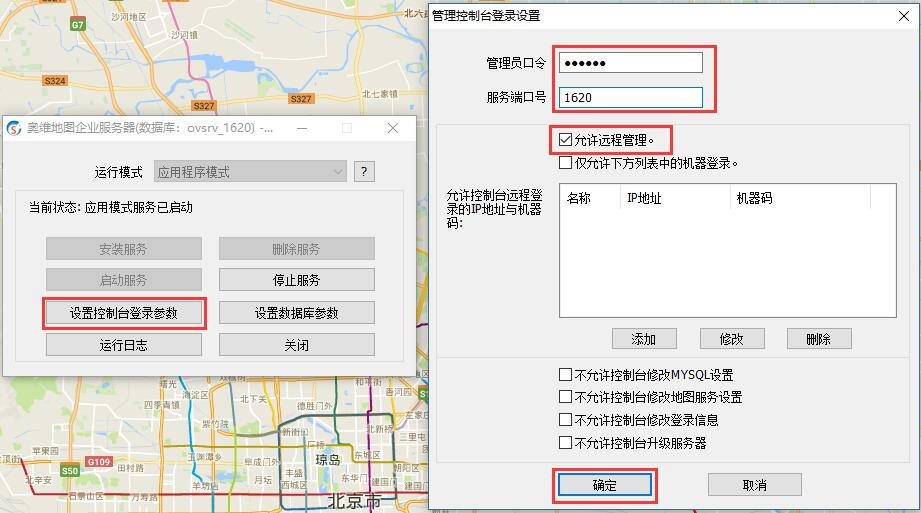
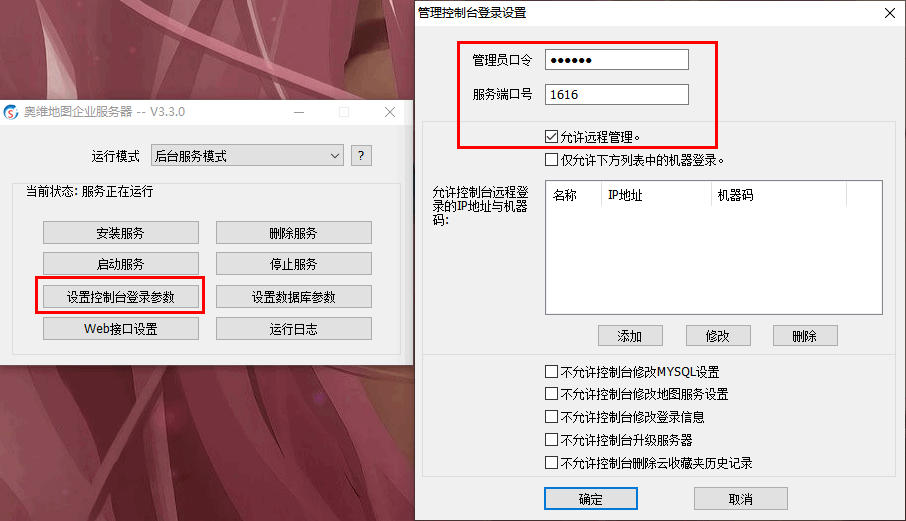
        7、设置控制台登录参数

        点击【设置控制台登录参数】按钮,进入【管理控制台登录设置】窗口,设置管理员口令、端口号,勾选【允许远程管理】等,点击【确定】按钮,点击【停止服务】按钮,停止服务,点击【启动服务】按钮,重新启动奥维应用模式服务。

        9

        (1)管理员口令:管理员用控制台登录企业服务器的密码。

        (2)端口号:若用户有多个企业服务器、多个数据库,端口号需要设置为不一样的值,以达到区分数据库的目的。管理控制台和客户端登录企业服务器,需要输入端口号。

        (3)允许远程访问:勾选,管理控制台可以远程连接企业服务器。

        (4)仅允许下方列表中的机器登录:用户可根据实际需求设置,设置后,只有在此列表中的机器能登录企业服务器。

        (5)不允许控制台修改MySQL设置:勾选,用户则不能在管理控制台上进行数据库设置。

        (6)不允许控制台修改地图服务:勾选,用户则不能在管理控制台上修改地图服务。

        (7)不允许控制台修改登录信息:勾选,用户则不能在管理控制台上修改登录信息。

        (8)不允许控制台升级服务器:勾选,用户则不能在管理控制台上升级服务器。

        注意:运行模式为应用程序模式的奥维企业服务器,不能关闭,界面需要一直保持开启状态,否则服务会停止,导致登录不了企业服务器。

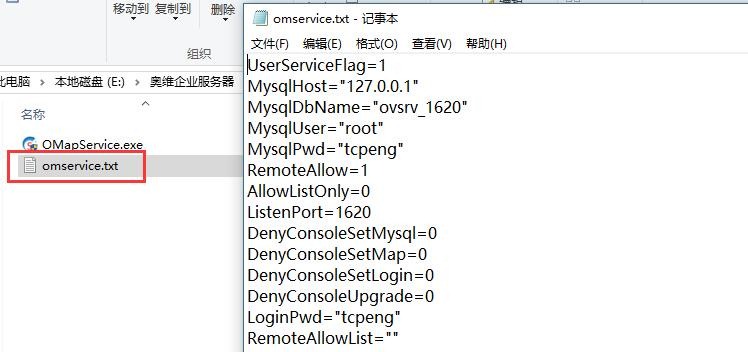
        8、查看企业服务器配置参数

        设置完成企业服务器相关参数后,可在omservice.txt文件中查看相关配置信息。

        14

        9、管理控制台登录企业服务器

        未标题-3(5)

        10、管理控制台登录企业服务器后,管理员即可在管理控制台中创建需要登录企业服务器的用户,以及执行其他功能操作。具体请参考企业版相关使用帮助文档,https://www.ovital.com/help/ent/。

        计算机的机器码变动原因及影响

        1. 什么是机器码?

        机器码是指一串用于唯一标识一个设备的数字,它与该设备的CPU,网卡,硬盘等硬件设备相关编码。奥维互动地图的每个VIP账户默认可以对5台不同机器码的设备进行授权(登录后自动对登录设备进行授权)

        2. 机器码何种情况下会变动?

        (1)更换硬盘,更换主板、CPU;

        (2)更换网卡或者禁用原先参与运算机器码的网络接口,如原先联网授权的时候使用无线网卡,后来又禁用无线网卡,使用有线网卡上网;

        (3)当用户使用WIN10系统时,更换不同的热点时,有时系统会修改无线网卡的MAC地址,具体解决办法请 点此链接

        3. 机器码变动产生的影响

        以上操作会改变设备的机器码,机器码变更后,再用这台机器登陆VIP就会按照新设备再次进行绑定,这样绑定的机器总数会重复增加,快捷键Ctrl+Shift+U可以用来在奥维互动地图PC端查看机器码的变更历史。

        4. 如何防止机器码变动?

        上个章节谈到机器码何时变更,那么避免上述情况发生即可避免机器码变更重新绑定VIP,可以注意以下几个方面:

        (1)避免更换硬盘、主板及CPU;

        (2)使用一个不会被禁用的网络接口用于生成机器码,如果你平时要经常要禁用WIFI,就使用有线接口参与生成机器码(只需要联网授权的时候,禁用WIFI,使用有线方式上网即可)

        企业云收藏夹管理使用说明

        企业云收藏夹管理,是奥维企业版最重要的功能模块。它通过企业服务器这一桥梁将接入企业服务器的客户端用户联系在一起,旨在实现各客户端用户使用同一个“云收藏夹”,达到双向发布、协同设计、自动同步的目的。
        说明:
        (1)该功能仅SVIP的用户能使用;
        (2)管理员必须先在管理控制台中创建一级文件夹,客户端用户才可加载文件夹并使用相应的功能。创建文件夹,请参考本文《2.1新建文件夹》。

        点击阅读

        目前,奥维互动地图已实现获取Windows、macOS、Linux、iOS(iphone、ipad)、Android等设备以及北斗、OV100、OV200、OV300等定位设备的历史位置信息,可满足用户关于查看、使用终端设备历史轨迹的需求。同时,用户也可将获取到的历史位置信息分享给好友。

        奥维软件版本要求:不低于7.6.7;

        奥维账户会员等级要求:VIP和SVIP。

        一、绑定北斗导航定位设备

        用户若需要获取OV100、OV200、OV300等定位设备的历史位置信息,请先购买并绑定我的定位设备,绑定我的定位设备,需要前往官网(https://www.ovital.com/),点击右上角【登录】按钮,输入奥维账号、密码登录。点击左侧菜单中的【定位设备】→【绑定新设备】,输入IMEI号和设备名称,点击确定即可。

        用户若需要获取北斗导航定位设备的历史位置信息,请先添加外围设备并绑定奥维账户,详细操作步骤请参考使用帮助文档《绑定外围设备实现离线位置共享》的添加、连接、绑定外围设备部分。

        若不需要,请跳过此步骤。

        二、PC版操作步骤

        1、位置采集设置

        若用户在手机客户端中进行了相关设置,则电脑等其他设备无需设置,服务器会收集所有设备的位置信息。

        (1)进入【位置采集设置】窗口

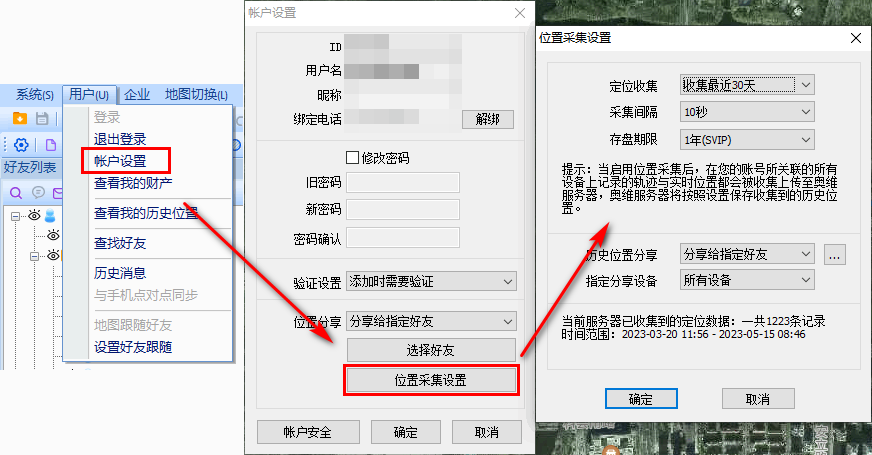
        用户A登录奥维互动地图电脑版客户端,点击【用户】→【账户设置】→【位置采集设置】按钮,进入【位置采集设置】窗口。

        1

        (2)位置采集设置

        在【位置采集设置】窗口中,用户可对定位收集、采集间隔、存盘期限等进行设置,设置完成后,点击【确定】按钮即可。
        ①定位收集:用户可设置为【不收集】、【收集当前位置】或者【收集最近n天】,最多只能设置【最近30天】。

        奥维定位设备不需要设置该项。

        若用户选择【收集最近n天】,如【收集最近30天】,可收集用户最近30天离线状态下记录的位置;即用户离线状态时,需要开启记录轨迹,当用户在线时,服务器才会收集最近30天记录的轨迹位置;不开启记录轨迹,服务器是无法收集用户离线时的位置的。
        ②采集间隔:用户可根据自己的实际需要设置采集间隔时间,如设置为10秒,即本账号所关联的设备每隔10秒上传一次记录的轨迹和实时位置至奥维服务器。

        奥维定位设备不需要设置该项。

        ③存盘期限:用户可根据实际需要设置,不同期限需要不同等级的会员。

        奥维定位设备需要设置该项。

        2、查看我的历史位置

        (1)进入【查看我的历史位置】窗口

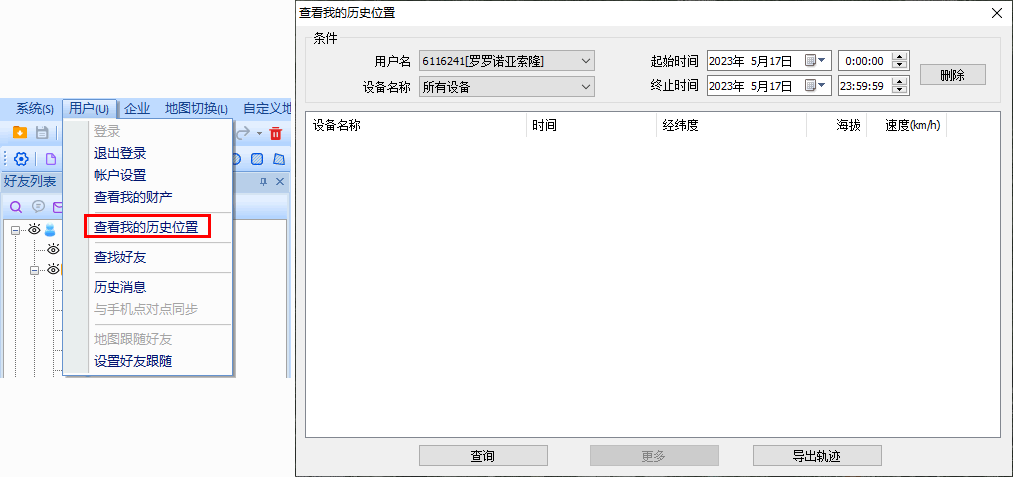
        完成位置采集设置后,点击【用户】→【查看我的历史位置】,可进入【查看我的历史位置】窗口。

        2

        (2)查询

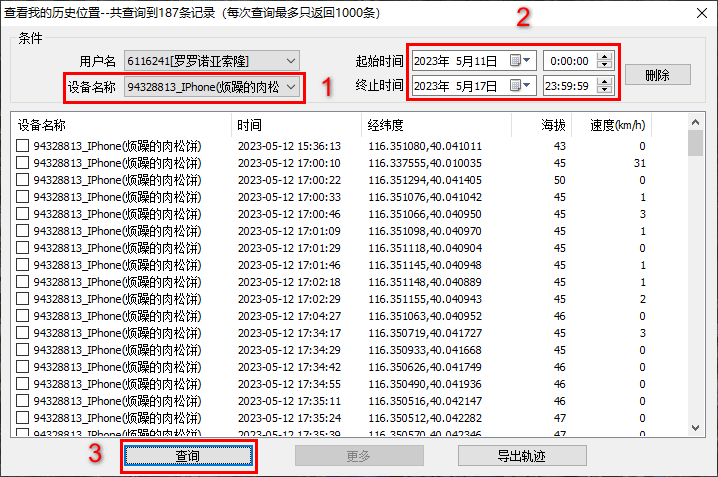
        在【查看我的历史位置】窗口,设置用户名、设备名称、起止时间等查询条件,点击【查询】按钮,即可查询出指定设备在某时间段内的历史位置信息。

        3

        (3)导出成轨迹

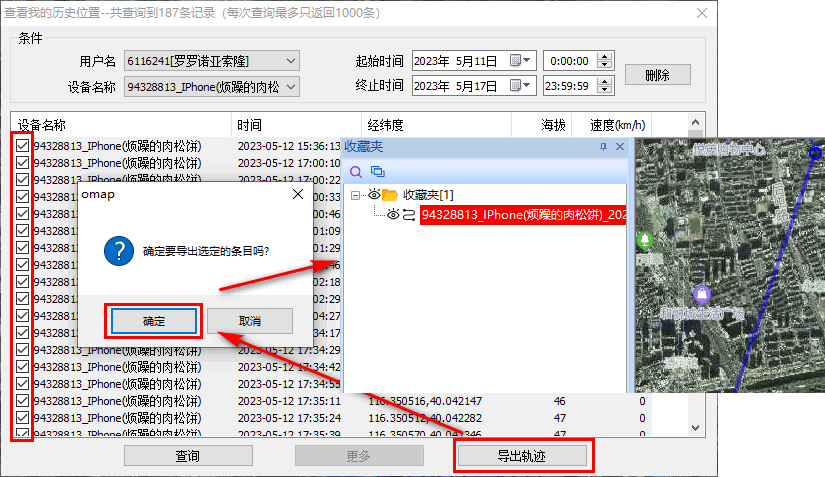
        查询出历史位置后,可将其导出成轨迹。在【查看我的历史位置】窗口,勾选需要导出成轨迹的历史位置条目(不勾选将所有位置信息作为轨迹点生成轨迹,可按shift键多选),点击【导出轨迹】按钮,弹出相关提示,点击【确定】按钮,执行导出。导出完成后,在【收藏夹】和地图窗口中均会显示该轨迹。

        4

        (4)删除

        在【查看我的历史位置】窗口中,点击【删除】按钮,可删除指定条件的云端数据。删除后,则无法查询出该条件下的云端轨迹数据。

        3、分享我的历史位置

        (1)进入【位置采集设置】窗口

        用户A登录奥维互动地图电脑版客户端,点击【用户】→【账户设置】,进入【账户设置】窗口,点击【位置采集设置】按钮,进入【位置采集设置】窗口。

        1

        (2)设置分享好友

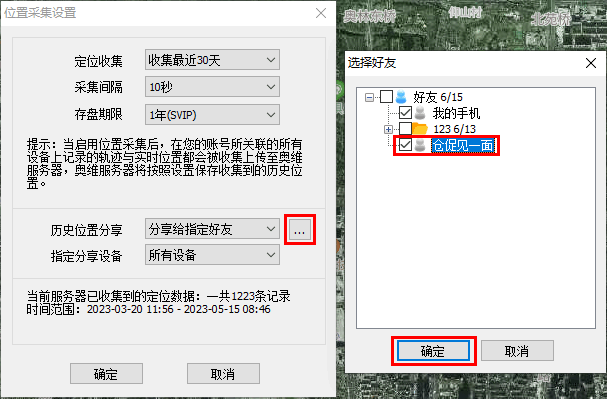
        在【位置采集设置】窗口中,点击【历史位置分享】下拉框,可选择【不分享历史位置】、【分享给所有好友】或者【分享给指定好友】;若选择【分享给指定好友】,用户需要指定好友,假定分享给用户B,如下图。

        5

        (3)指定分享设备

        在【位置采集设置】窗口中,点击【指定分享设备】下拉框,可选择需要分享的设备,本文以北斗设备为例。设置完成后,点击【确定】按钮,即可。

        4、用户B查看用户A分享的历史位置信息

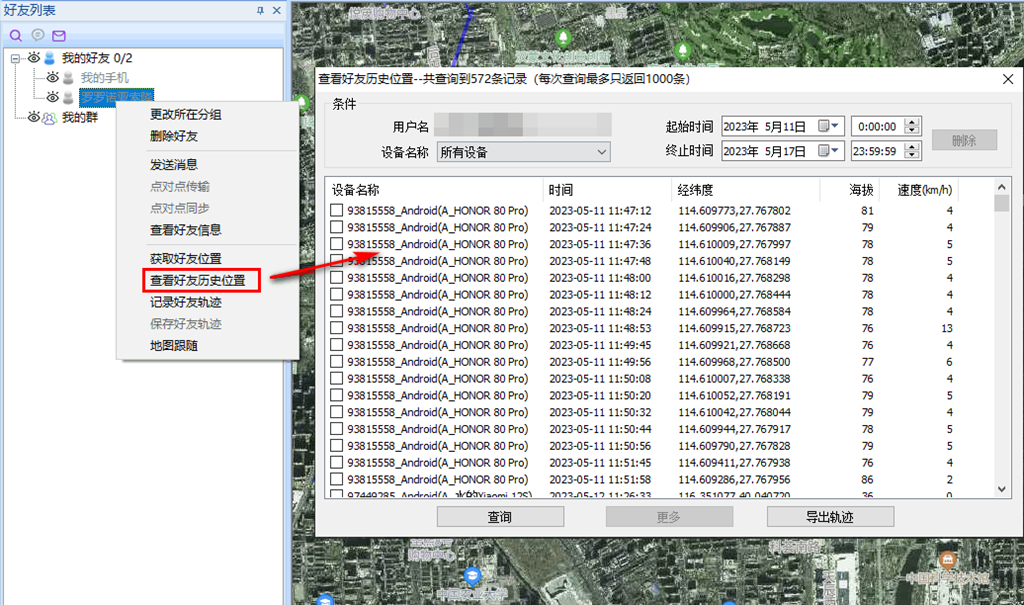
        用户B登录奥维账户后,在【好友列表】窗口中,选中分享了历史位置信息的用户A,点击【右键】→【查看好友历史位置】,进入【查看好友历史位置】窗口,可根据用户名、设备名称、起止时间等条件进行查询,同时也可导出轨迹。

        6

        提示:导出轨迹功能操作请参考本章《2、查看我的历史位置》部分。

        三、手机版操作步骤

        1、位置采集设置

        若用户在电脑客户端中进行了相关设置,则手机等其他设备无需设置,服务器会收集所有设备的位置信息。

        (1)进入【位置采集设置】窗口

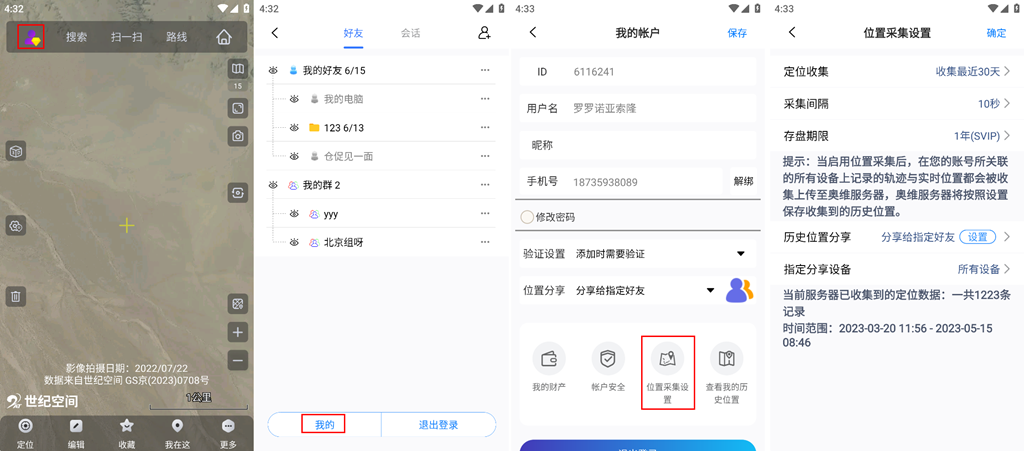
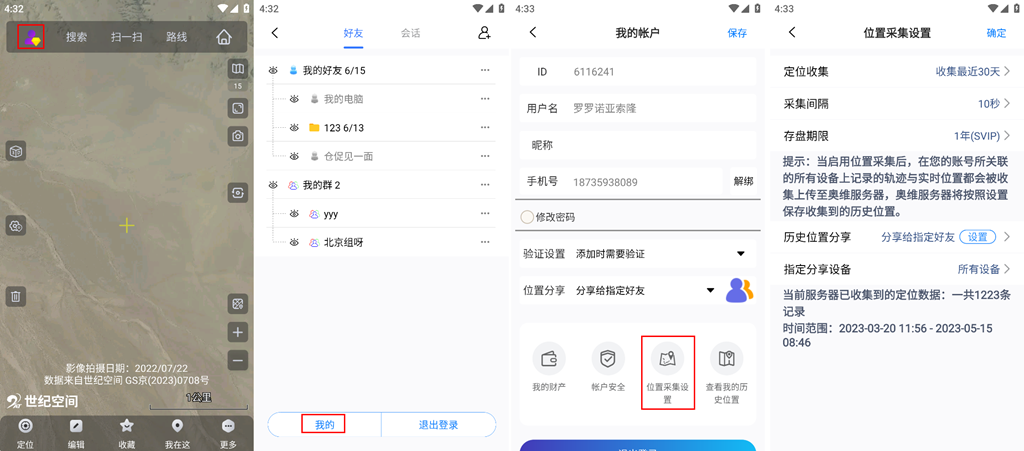
        用户A登录奥维互动地图手机版客户端,点击主界面左上角头像按钮,进入【好友】页面,点击【我的】按钮,进入【我的账户】页面,点击【位置采集设置】按钮,进入【位置采集设置】页面。

        7

        (2)位置采集设置

        在【位置采集设置】页面中,用户可对定位收集、采集间隔、存盘期限等进行设置,设置完成后,点击【确定】按钮即可。

        ①定位收集:用户可设置为【不收集】、【收集当前位置】或者【收集最近n天】,最多只能设置【最近30天】。
        奥维定位设备不需要设置该项。
        若用户选择【收集最近n天】,如【收集最近30天】,可收集用户最近30天离线状态下记录的位置;即用户离线状态时,需要开启记录轨迹,当用户在线时,服务器才会收集最近30天记录的轨迹位置;不开启记录轨迹,服务器是无法收集用户离线时的位置的。
        ②采集间隔:用户可根据自己的实际需要设置采集间隔时间,如设置为10秒,即本账号所关联的设备每隔10秒上传一次记录的轨迹和实时位置至奥维服务器。
        奥维定位设备不需要设置该项。
        ③存盘期限:用户可根据实际需要设置,不同期限需要不同等级的VIP。
        奥维定位设备需要设置该项。

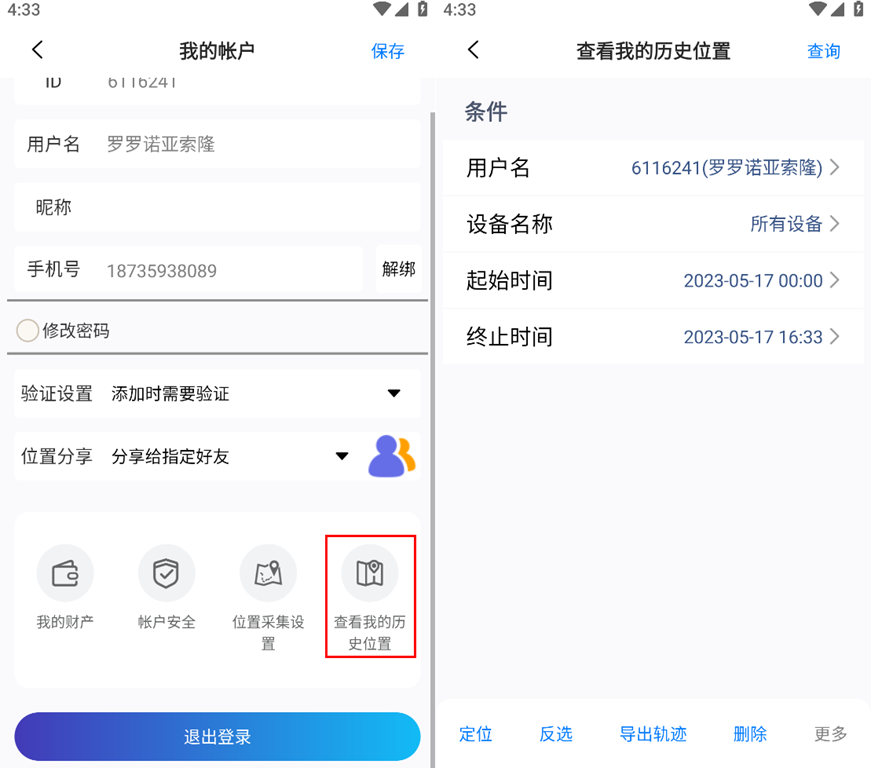
        2、查看我的历史位置

        (1)进入【查看我的历史位置】页面

        完成位置采集设置后,在【账户设置】页面中,点击【查看我的历史位置】按钮,可进入【查看我的历史位置】页面。

        8

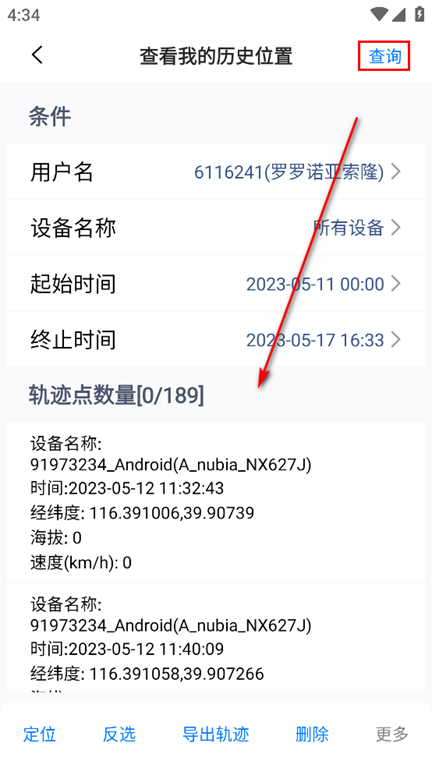
        (2)查询

        在【查看我的历史位置】页面中,设置用户名、设备名称、起止时间等查询条件,点击【查询】按钮,即可查询出指定设备在某时间段内的历史位置信息。

        9

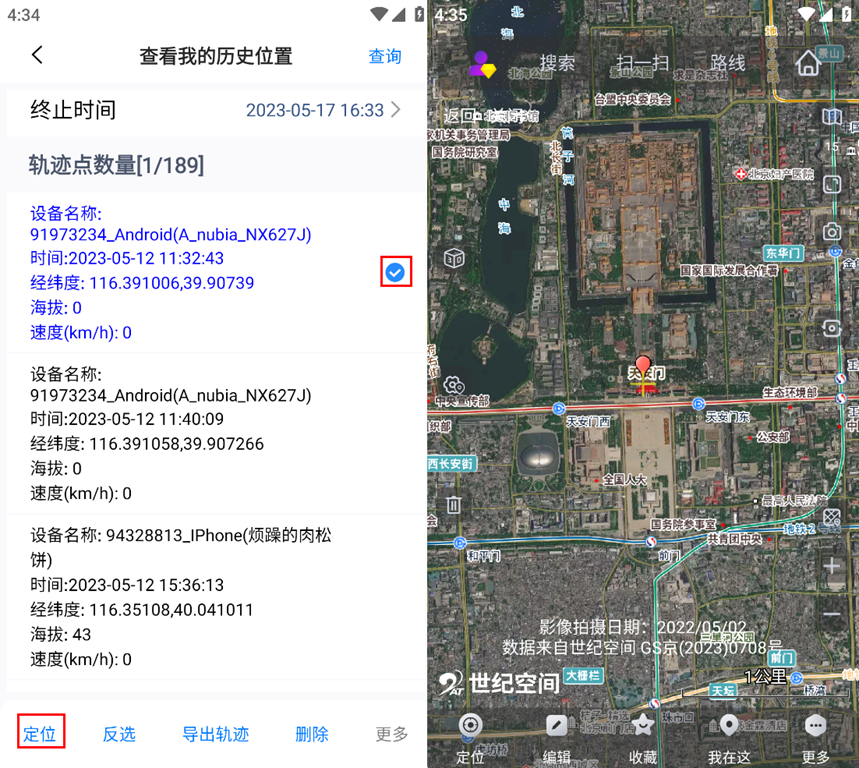
        (3)定位

        在【查看我的历史位置】页面中,勾选历史位置,点击【定位】按钮,系统自动跳转到地图窗口,定位出该轨迹点的位置。

        10

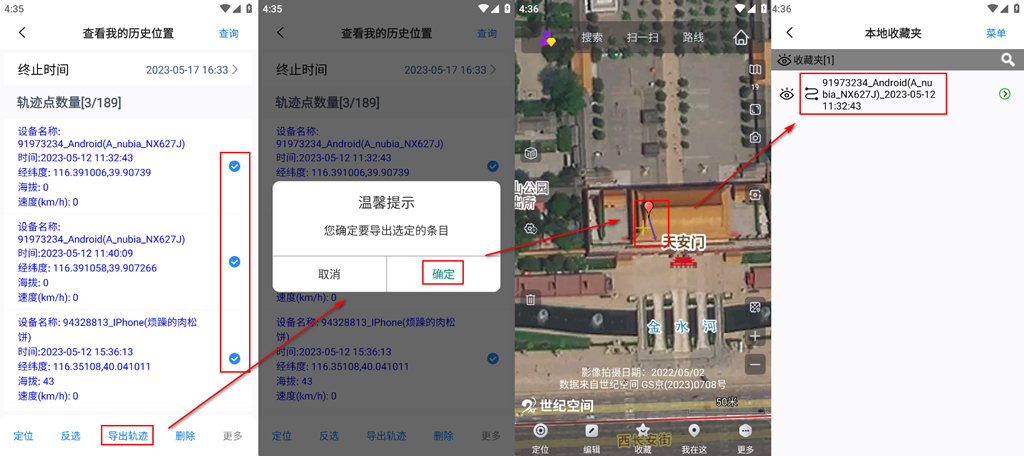
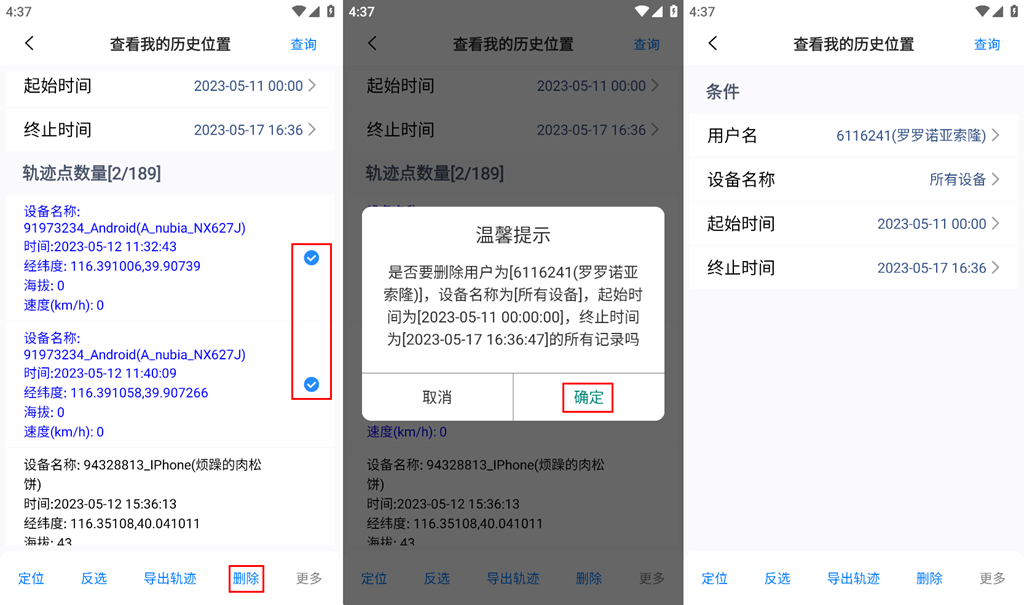
        (3)导出轨迹

        查询出历史位置后,可将其导出成轨迹。在【查看我的历史位置】页面中,勾选需要导出成轨迹的历史位置条目(不勾选将所有位置信息作为轨迹点生成轨迹),点击【导出轨迹】按钮,弹出相关提示,点击【确定】按钮,执行导出。导出完成后,在【收藏夹】和地图窗口中均会显示该轨迹。

        11

        (4)删除

        在【查看我的历史位置】窗口中,勾选历史位置条目,点击【删除】按钮,可删除指定条件的云端数据。删除后,则无法查询出该条件下的云端轨迹数据。

        12

        (5)反选

        若需要选中较多的轨迹点条目,用户可先勾选不需要导出的轨迹点,再点击【反选】按钮,选中需要导出的轨迹点。

        3、分享我的历史位置

        (1)进入【位置采集设置】页面

        用户A登录奥维互动地图手机版客户端,点击主界面左上角头像按钮,进入【好友】页面,点击【我的】按钮,进入【我的账户】页面,点击【位置采集设置】按钮,进入【位置采集设置】页面。

        7

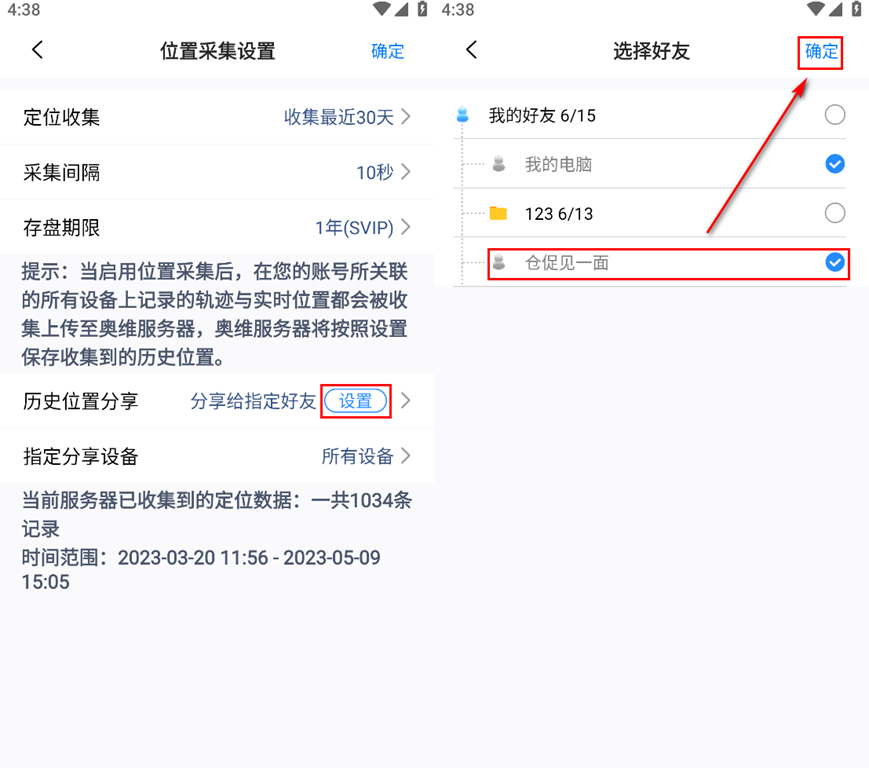
        (2)设置分享好友

        在【位置采集设置】页面中,点击【历史位置分享】下拉框,可选择【不分享历史位置】、【分享给所有好友】或者【分享给指定好友】;若选择【分享给指定好友】,用户需要指定好友,假定分享给用户B。如下图,点击【设置】按钮,进入【选择好友】页面,勾选用户B,点击【确定】按钮,即可。

        13

        (3)指定分享设备

        在【位置采集设置】窗口中,点击【指定分享设备】下拉框,可选择需要分享的设备,本文以北斗设备为例。设置完成后,点击【确定】按钮,即可。

        4、用户B查看用户A分享的历史位置信息

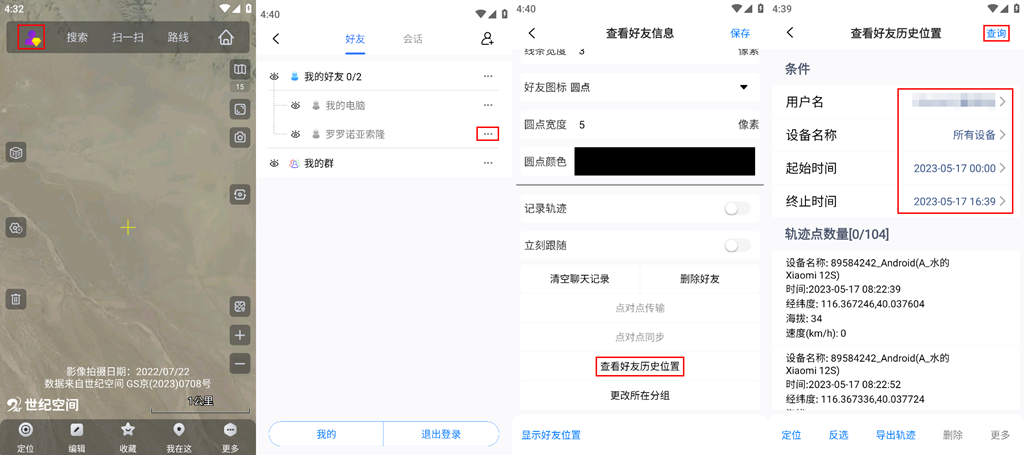
        用户B登录奥维账户后,点击主界面左上角头像按钮,进入【好友】页面,点击分享了历史位置信息的用户A右侧的image-20260626134157723按钮,进入【查看好友信息】页面,点击【查看好友历史位置】按钮,进入【查看好友历史位置】页面,可根据用户名、设备名称、起止时间等条件进行查询,同时也可导出轨迹。

        14

        提示:导出轨迹、定位、反选等功能操作请参考本章《2、查看我的历史位置》部分。

        在使用奥维的过程中,除了浏览内置的地图外,您还可以根据实际需要在奥维中添加自定义地图,包括在线地图和航拍图。在电脑端奥维中添加自定义地图,支持多种数据格式,如:JPEG、PNG、TIFF和IMG等, 下面我们就来介绍一下如何导入航拍图并设置叠加层。

        一、新建自定义地图图层

        1、进入【自定义地图管理】窗口

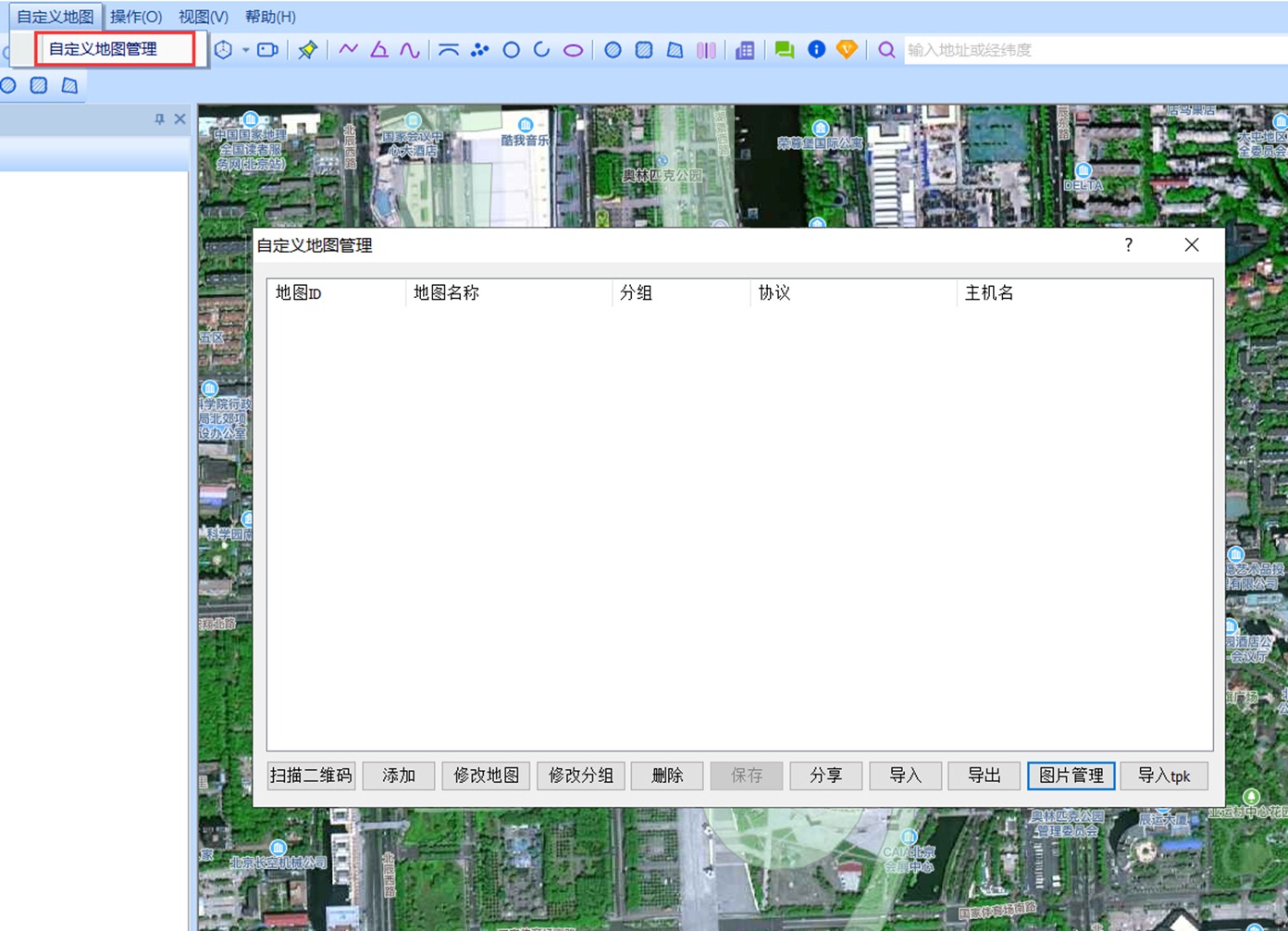
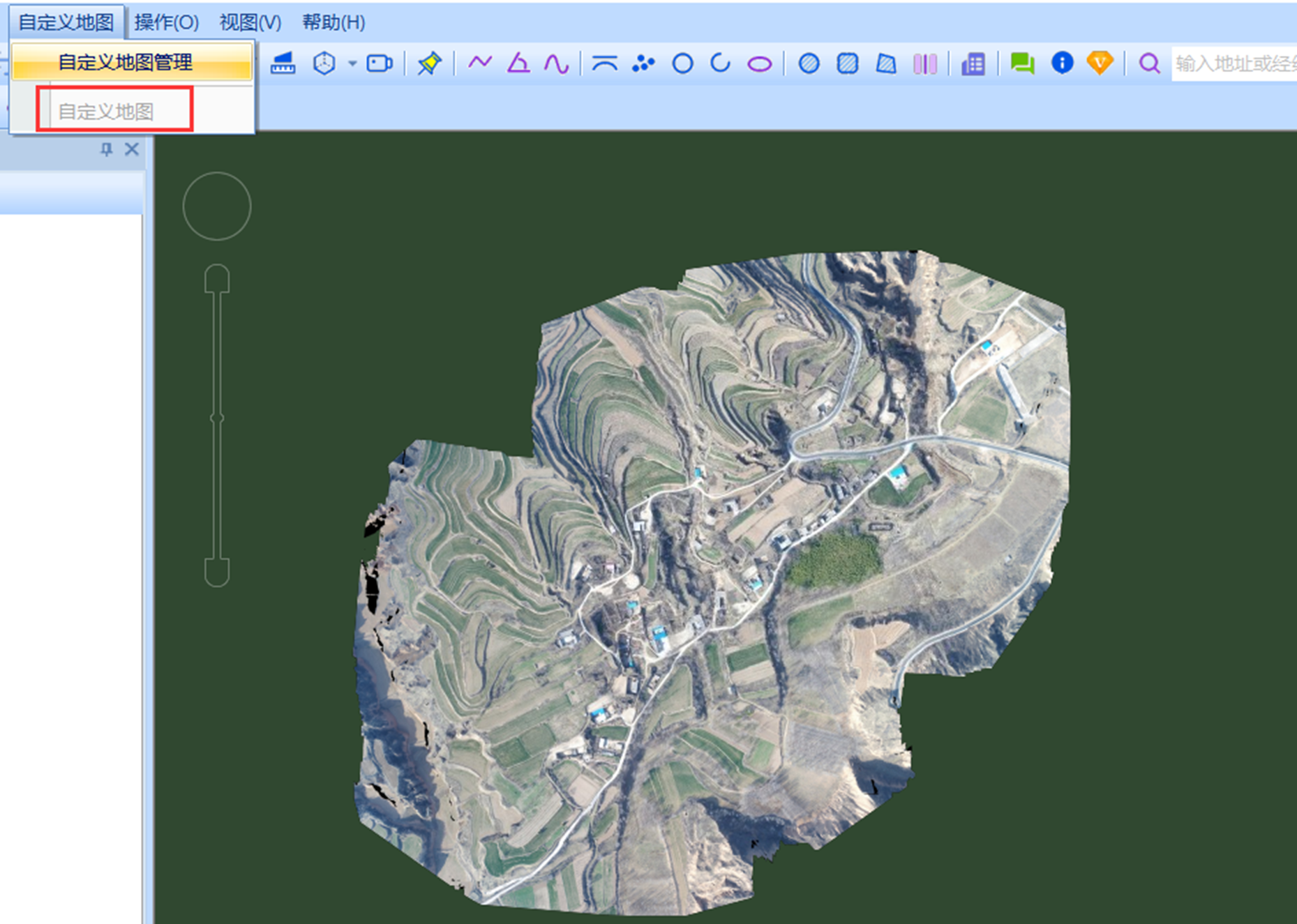
        运行电脑端奥维互动地图,在菜单栏中点击【自定义地图】→【自定义地图管理】,打开【自定义地图管理】窗口。

        1

        2、添加自定义地图图层

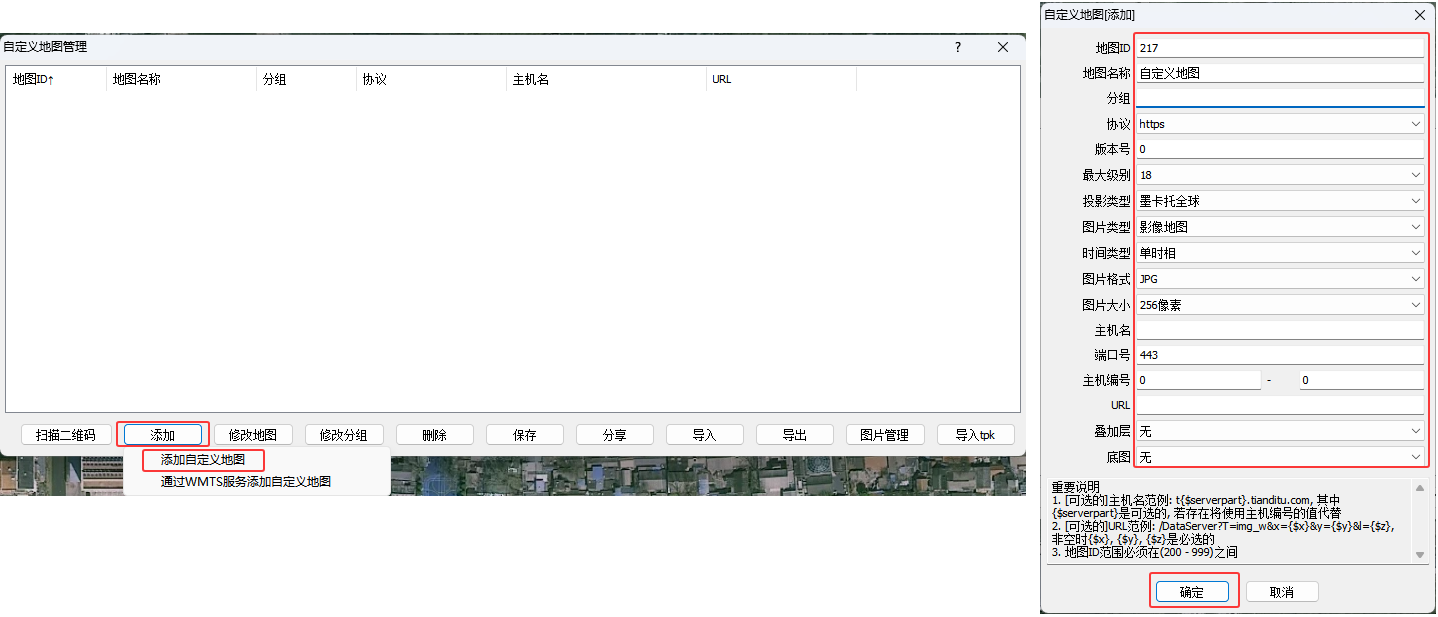
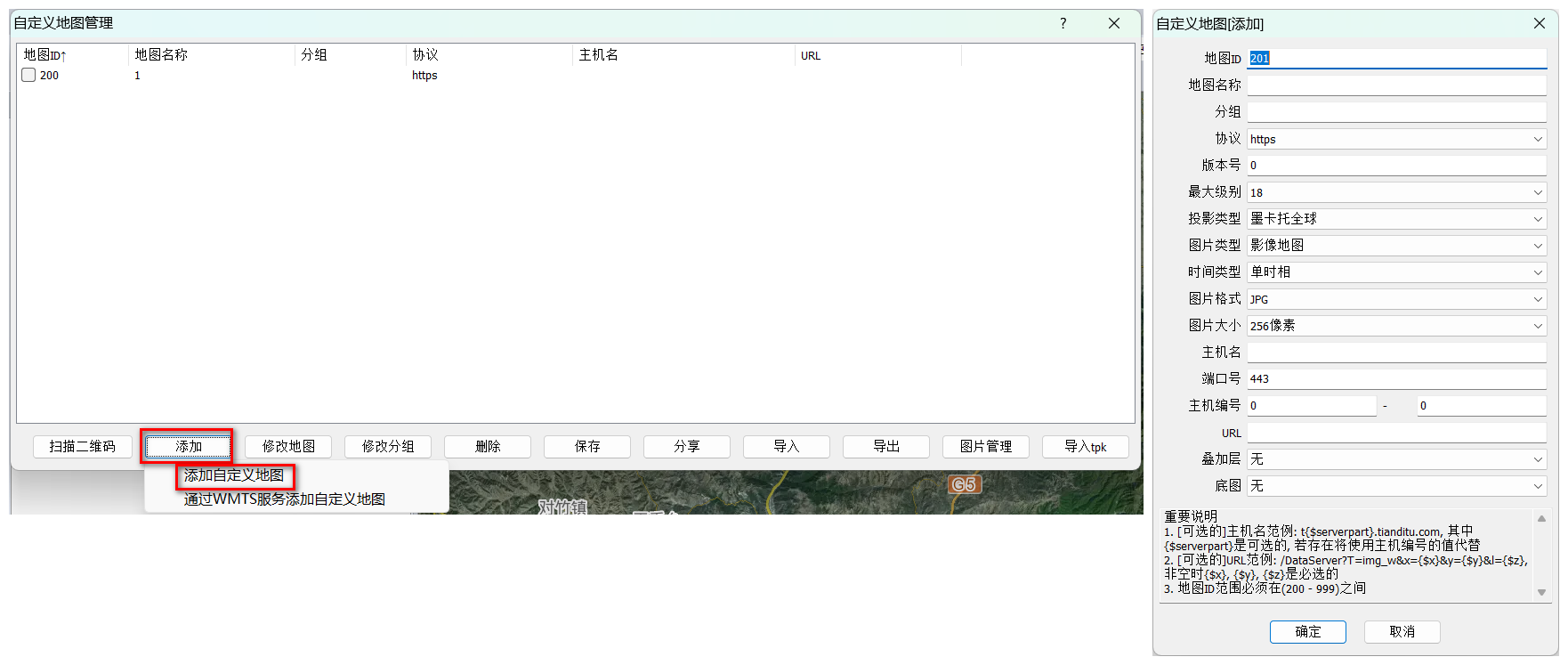
        在【自定义地图管理】窗口中,点击【添加】→【添加自定义地图】,进入【自定义地图[添加]】窗口。设置各参数,点击【确定】按钮,即可添加。

        未标题-1

        ★图层参数设置说明

        (1)地图ID:200-999之间,每个自定义地图分配的一个ID号,不重复即可。

        (2)地图名称:显示在自定义地图菜单下的地图名称。

        (3)最大级别:该地图的最高显示级别,用户根据导入图片的实际级别设置,应大于或者等于图片的级别。

        (4)投影类型:一般设置为墨卡托中国或者墨卡托全球,需要与叠加底图的投影类型一致,叠加时才不会出现错位。

        (5)时间类型:单时相、多时相(历史影像)。根据实际影像情况选择,多时相请参考帮助文档《如何添加自定义地图多时相(历史影像)》。

        (6)其他参数不作说明,保持默认设置即可。

        二、导入地图

        在奥维中,用户可通过多种方式导入航拍图,如通过经纬度确定范围导入、通过tiff/img文件内部坐标信息确定范围导入等,这些方式的应用条件不一致,我们将在后面对应用条件进行说明,用户需要根据实际情况选择合适的方式导入。

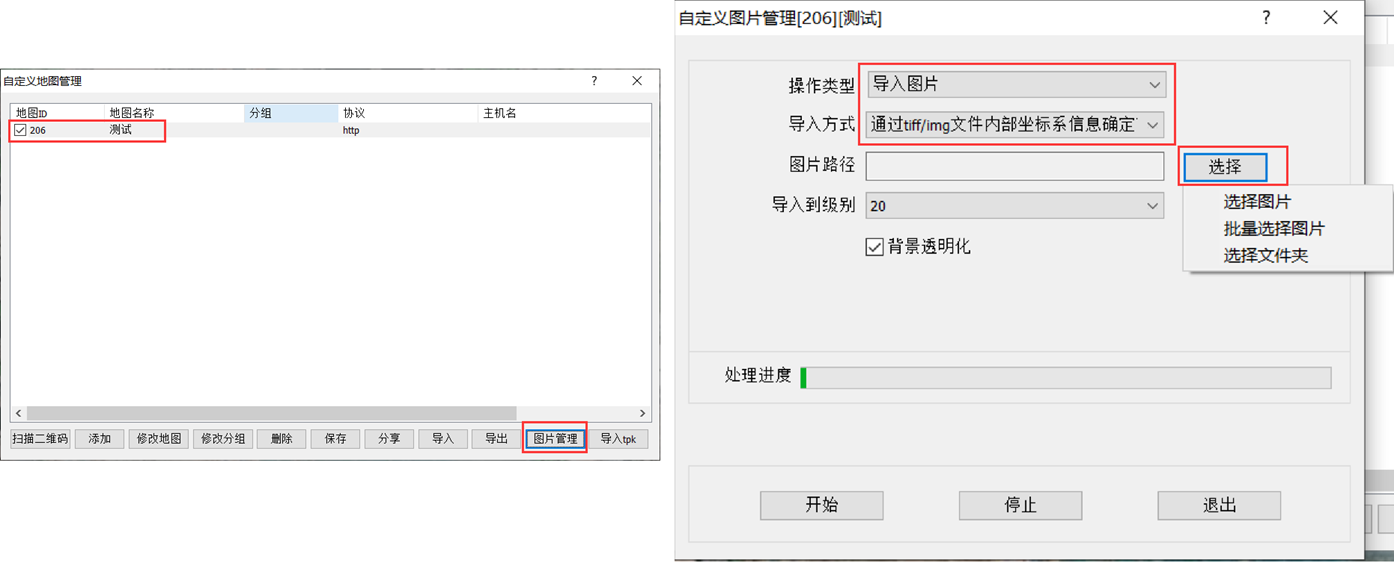
        勾选新添加的图层,点击【图片管理】按钮,进入[自定义图片管理]窗口,如下图。

        image-20250512142600237

        1、通过经纬度确定范围导入

        已知需要导入的图片含有左上角和右下角经纬度信息,我们可以采用该方式导入。采用该方法导入,可以精准的与实际位置匹配。

        (1)加载需要导入的图片

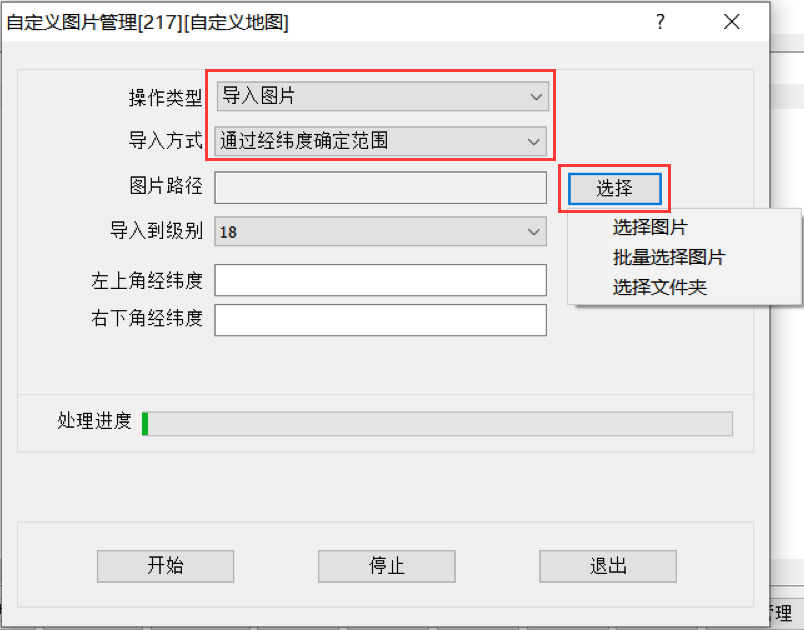
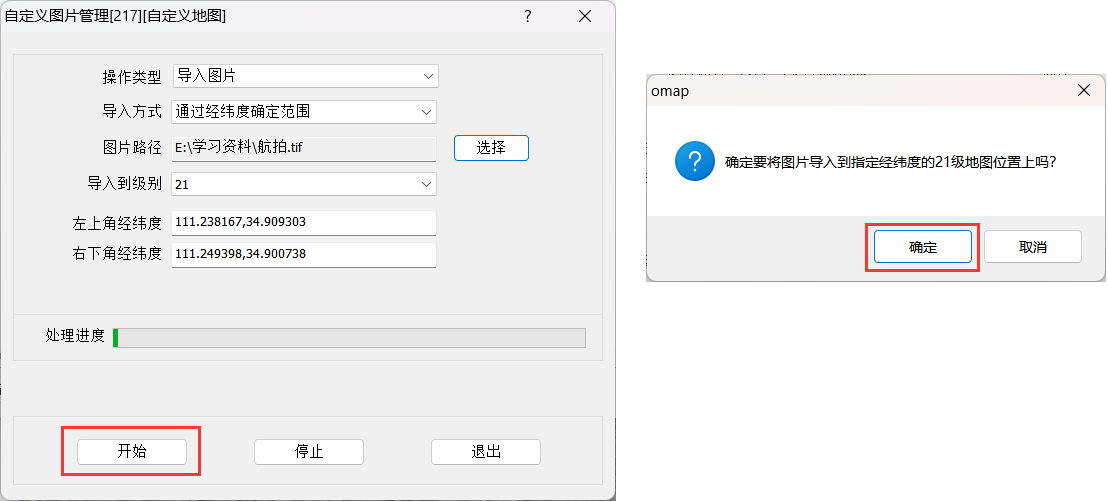
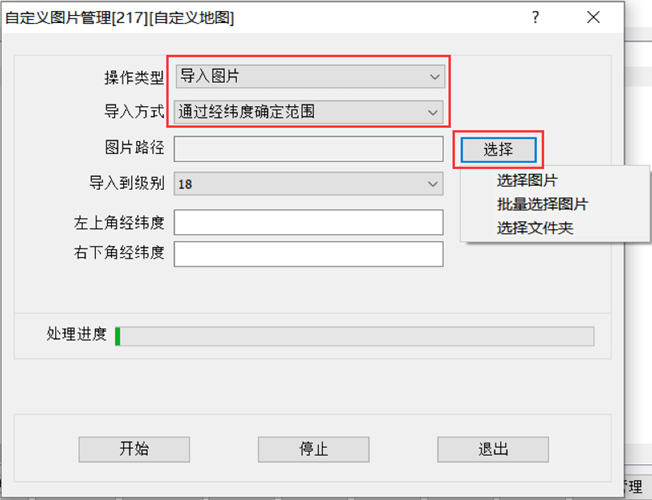
        在[自定义地图管理[217]]窗口中,点击【操作类型】下拉框,选择【导入图片】,点击【导入方式】下拉框,选择【通过经纬度确定范围】,点击【图片路径】栏右侧的【选择】按钮。

        未标题-1

        说明:
        选择图片:
        只能选择单张tiff格式航拍图导入到奥维中。
        批量选择图片:可以将多张tiff格式航拍图批量导入到奥维中。
        选择文件夹:可以将整个文件夹下的tiff格式航拍图导入到奥维中。
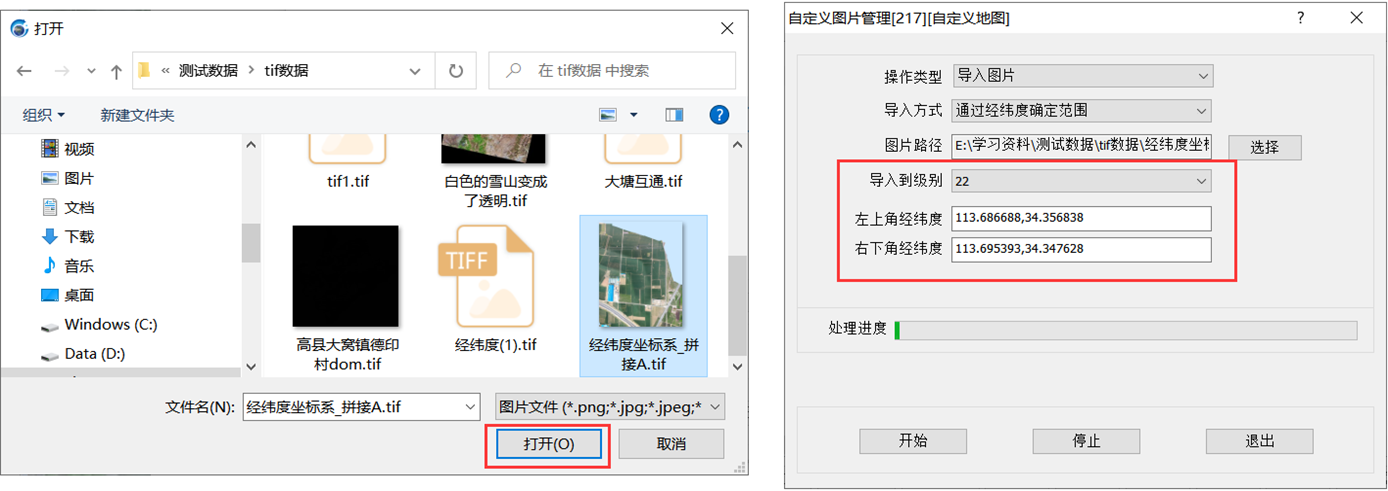
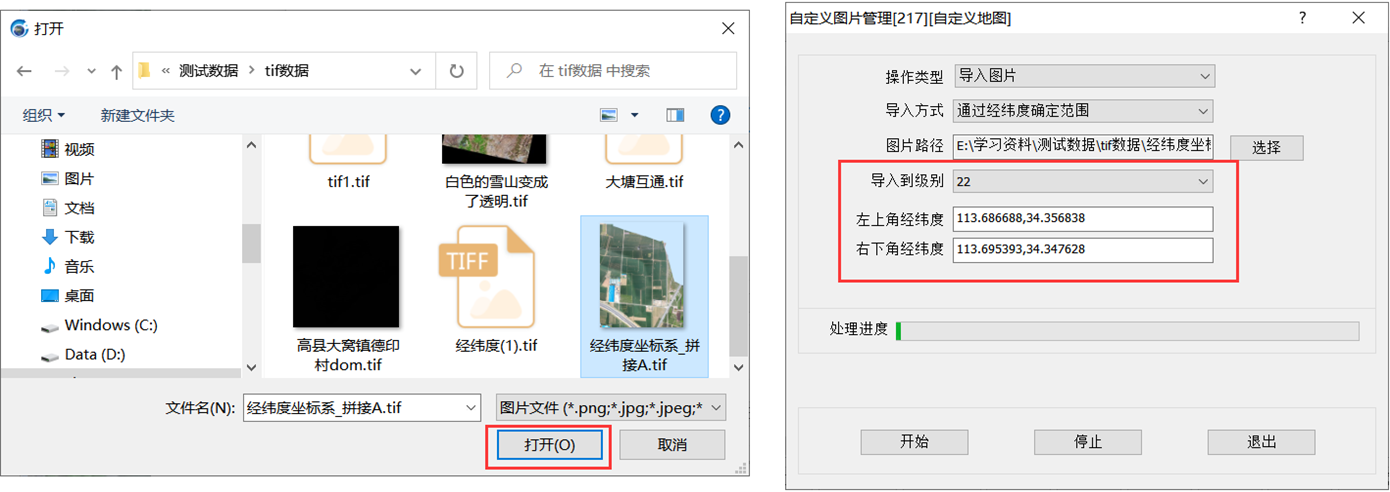
        我们以导入单张航拍图为例,选择图片,点击打开,该图片自带左上角经纬度和右下角经纬度。加载后,自动填充经纬度值和导入到级别。
        未标题-3

        提示:

        ①导入到级别:即设置导入地图的显示级别,一般默认为上述图层设置的级别,若导入的地图本身有级别,则加载后会自动获取地图的级别。

        ②左上角经纬度:为导入地图的左上角位置,此处设置是限定地图导入后的左上角位置。

        ③右下角经纬度:为导入地图的右下角位置,此处设置是限定地图导入后的右下角位置。

        ④若手动输入左上角、右下角经纬度值,需要输入CGCS2000地理坐标,而不是GCJ-02经纬度。

        (2)导入并生成低级别地图

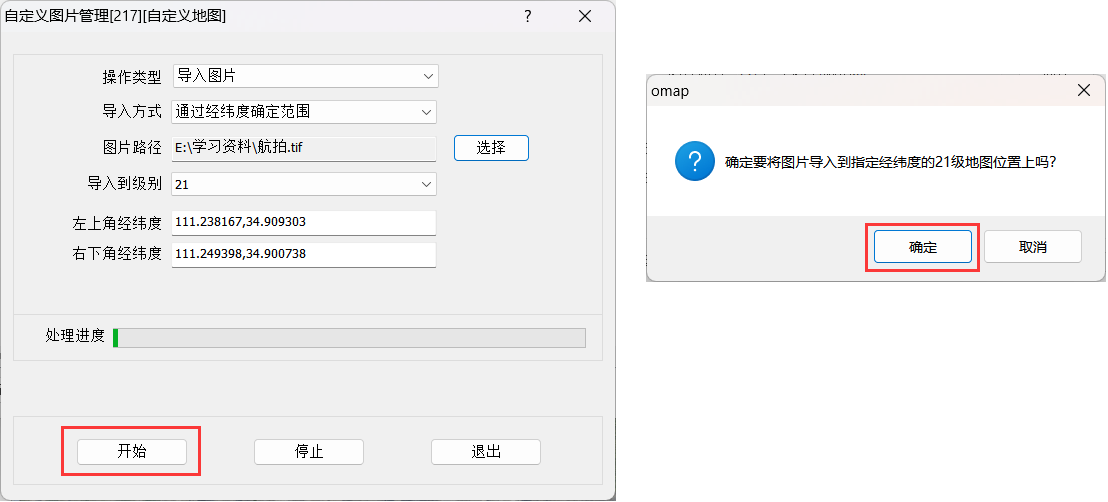
        点击【开始】按钮,点击【确定】按钮,执行导入。

        未标题-1

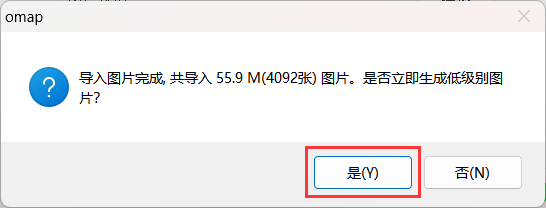
        导入完成后,点击【是】按钮,可生成低级别图片。

        image-20240409162939174

        2、通过tiff/img文件内部坐标信息确定范围导入
        已知需要导入的图片含有坐标信息,我们可以采用该方式导入。采用该方法导入,可以精准的与实际位置匹配。
        (1)加载需要导入的图片
        在[自定义地图管理]窗口,勾选图层,点击【图片管理】;操作类型,设置为【导入图片】;导入方式,设置为【通过tiff/img文件内部坐标系信息确定范围】。
        点击【选择】。

        3

        说明:
        选择图片:
        只能选择单张tiff格式航拍图导入到奥维中。
        批量选择图片:可以将多张tiff格式航拍图批量导入到奥维中。
        选择文件夹:可以将整个文件夹下的tiff格式航拍图导入到奥维中。
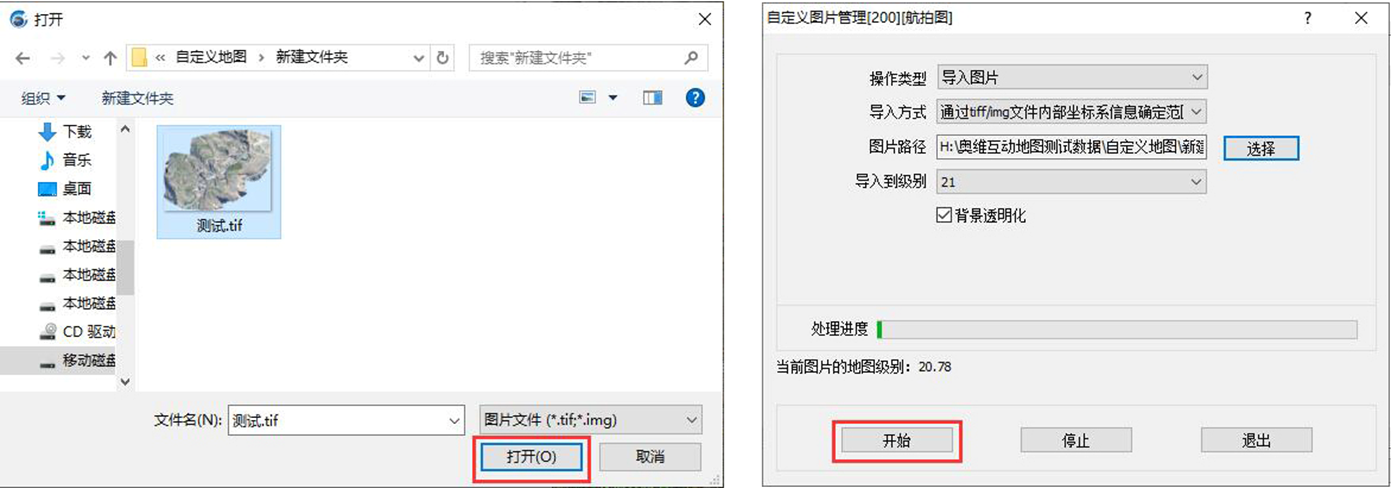
        这里我们以导入单张航拍图为例,选择单张tiff格式航拍图,点击【打开】。
        系统会自动检测航拍图清晰度对应的地图级别,即自动选择【导入到级别】。
        点击【开始】,执行导入。
        4

        (2)生成低级别地图
        导入完成后,点击【是】按钮,可生成低级别图片。

        image-20240409163226832

        3、浏览地图

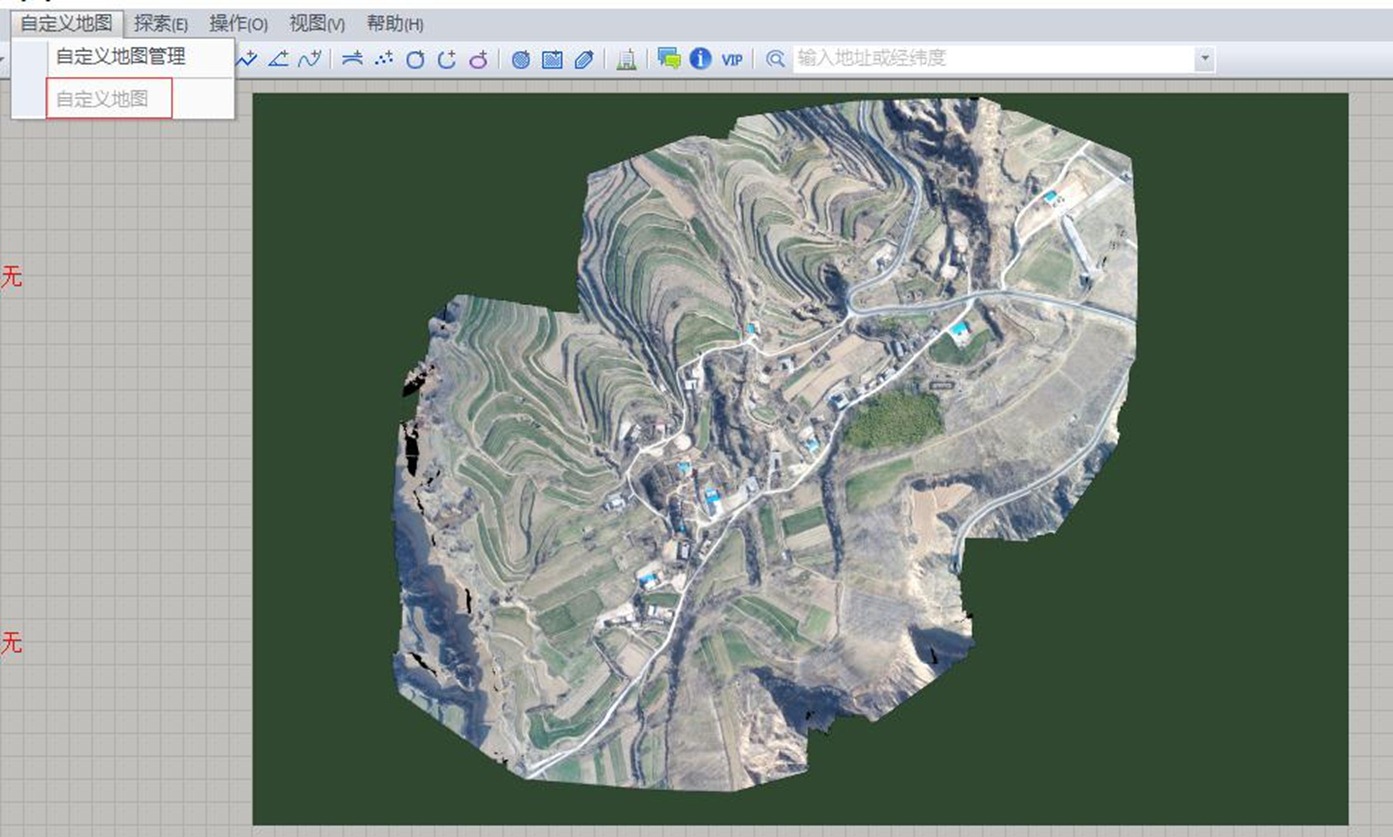
        导入航拍图完成后,即可在地图窗口中浏览该地图。

        点击[自定义地图]菜单,选择刚添加的图层【自定义地图】,可将地图切换到新添加的地图图层,能够正常显示该地图。

        未标题-1

        三、自定义地图设置叠加图层和底图

        为了方便使用,我们可以对导入的航拍图设置底图,与其奥维内置地图叠加显示;也可以对航拍图设置叠加层,叠加路网和相关标记信息,但二者投影类型需要保持一致。若需要进行叠加设置的图层投影类型为“墨卡托中国”,我们新建图层【自定义地图】的投影类型也应为“墨卡托中国”,否则无法叠加。

        (1)自定义地图设置叠加层

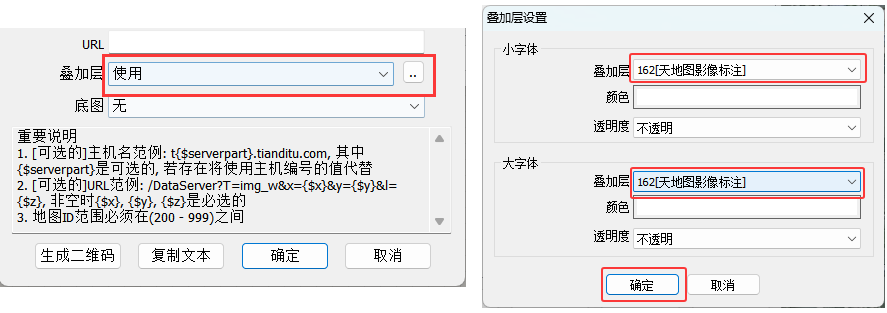
        点击[自定义地图]→【自定义地图管理】,勾选需要叠加内置图层的航拍图图层,点击【修改地图】按钮,进入[自定义地图[修改]]窗口。

        image-20250512143633503

        点击【叠加层】下拉框,选择【使用】,点击image-20240409153037219进入[叠加层设置]窗口。

        小字体叠加层,选择【天地图影像标注】;大字体叠加层选择【天地图影像标注】。另外,这里还可以设置颜色不透明度,用户可根据实际需要进行设置。点击【确定】按钮,保存设置。

        20240409161825副本

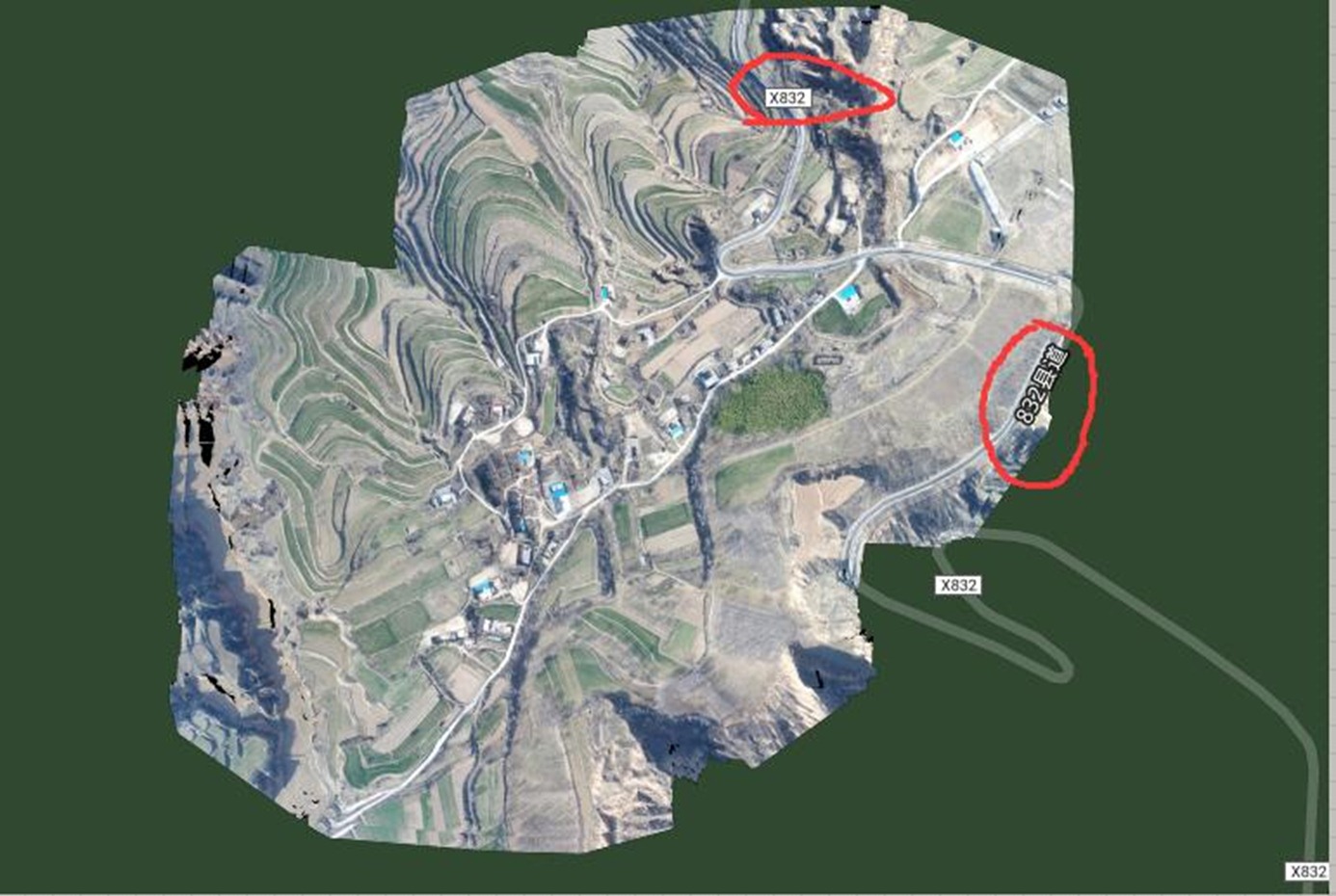
        在地图窗口,将地图切换至自定义地图,即可看到,在地图上已经显示了路网信息。

        53

        (2)自定义地图设置底图

        点击[自定义地图]→【自定义地图管理】,选中图层,点击【修改地图】,在【底图】下拉框选择需要叠加的地图,点击确定即可。

        注意:如果没有底图下拉框,请更新软件版本。

        image-20250512144017468

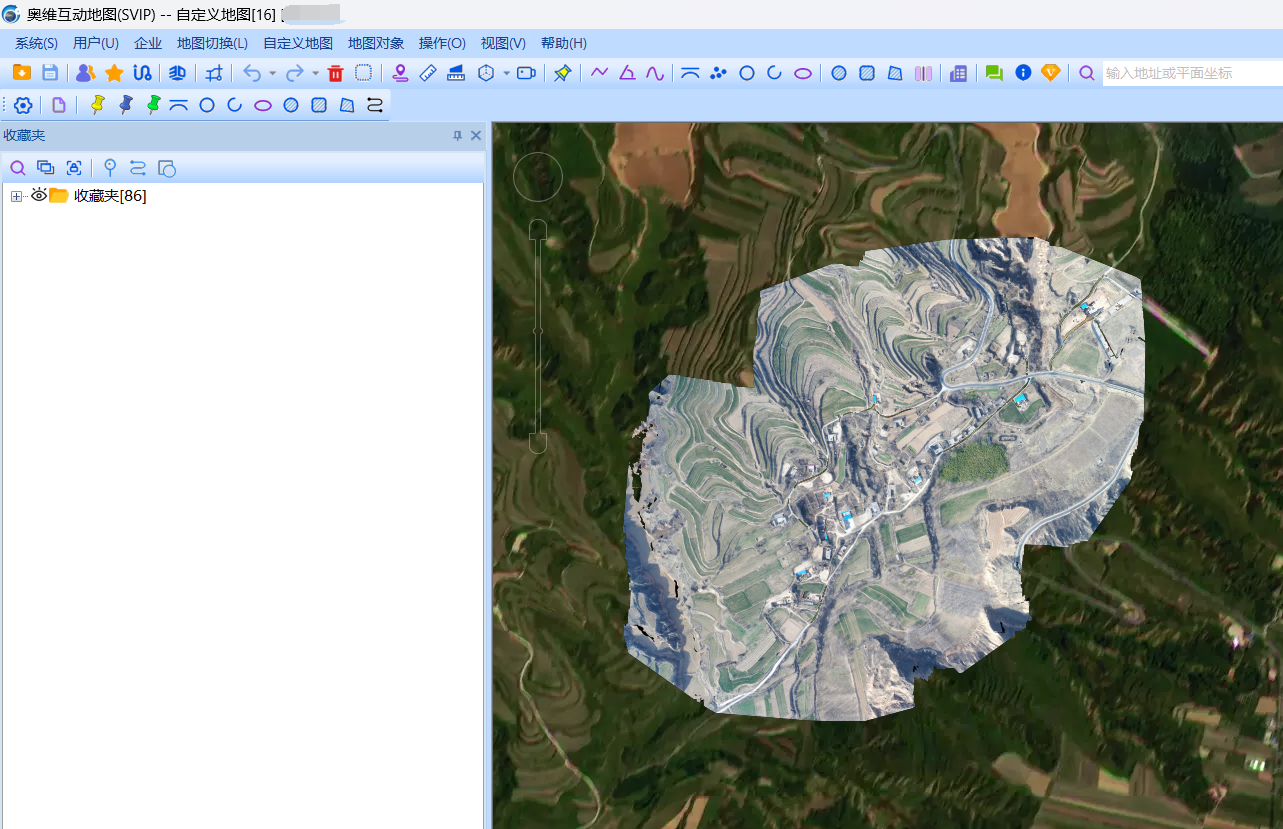
        在地图窗口,将地图切换至自定义地图,即可看到,自定义地图下面已经叠加了底图。

        image-20240409145143000

        四、其他导入自定义航拍图的方法

        通过关联点确定位置导入请参照帮助文档《通过关联点确定位置导入自定义地图》。
        通过显示在地图上的标签附件导入请参照帮助文档《通过显示在地图上的标签附件导入自定义地图》。
        通过图块编号确定左上角位置导入请参照帮助文档《通过图块编号确定左上角位置导入自定义地图》。

        一、导入说明

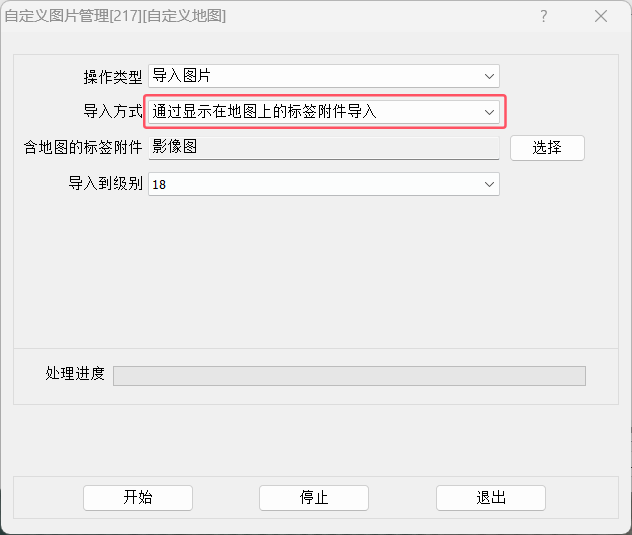
        为了解决用户通过标签附件方式加载超大地图出现的系统卡顿、浏览不畅等问题,可以在自定义地图管理里面通过显示在地图上的标签附件导入该附件地图。用户使用标签附件调整好地图之后,再通过此方法导入附件地图,可达到用户想要的效果,并保障浏览、使用顺畅。

        image-20250513144943971

        二、操作步骤

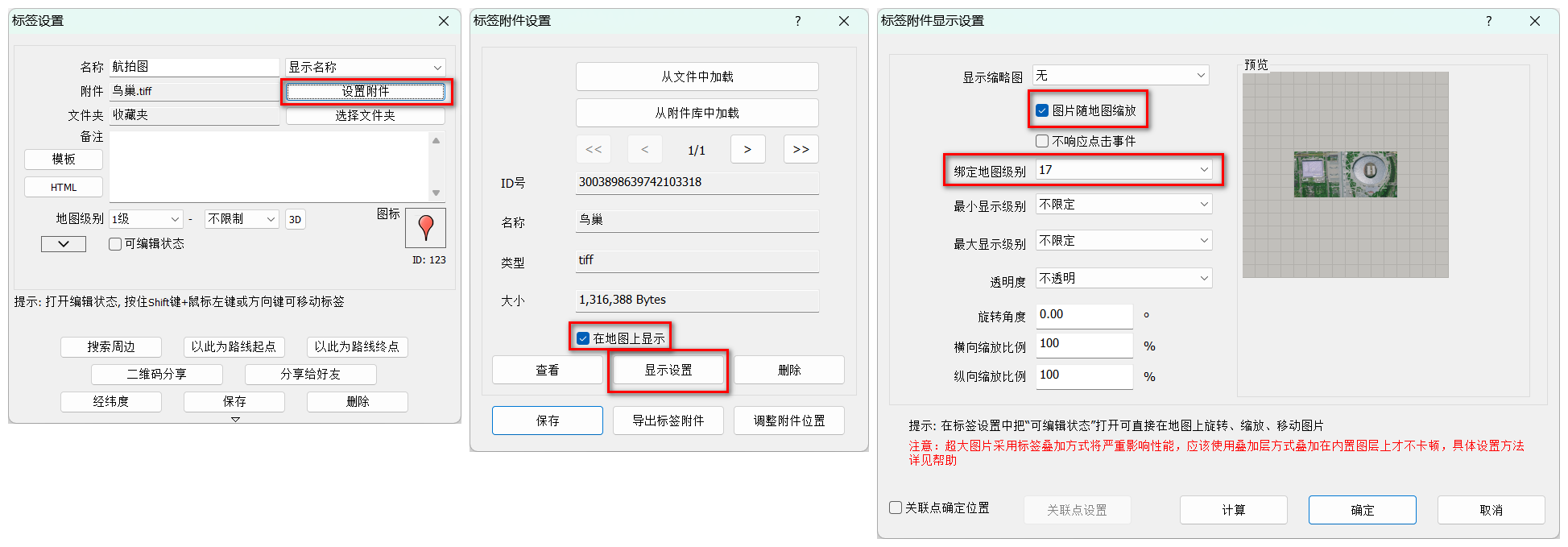
        1、设置图片随地图缩放

        在地图窗口中点击该标签,点击image-20250513141150389按钮,进入【标签设置】窗口,点击【设置附件】,进入【标签附件设置】窗口,勾选【在地图上显示】,点击【显示设置】,进入【标签附件显示设置】窗口,勾选【图片随地图】缩放,设置绑定地图级别,点击【确定】按钮。

        image-20260622134340879

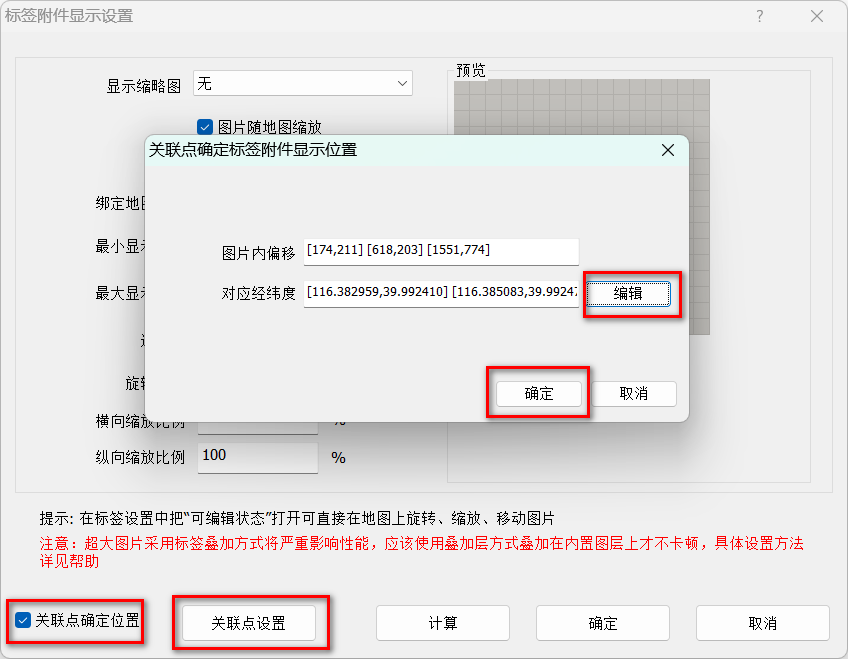
        如果图片位置或者比例大小不正确,可以勾选左下角关联点确定位置和关联点设置去调整,调整方法请参考帮助文档《通过关联点确定位置导入自定义地图》中的7、添加关联点。

        image-20260622134733917

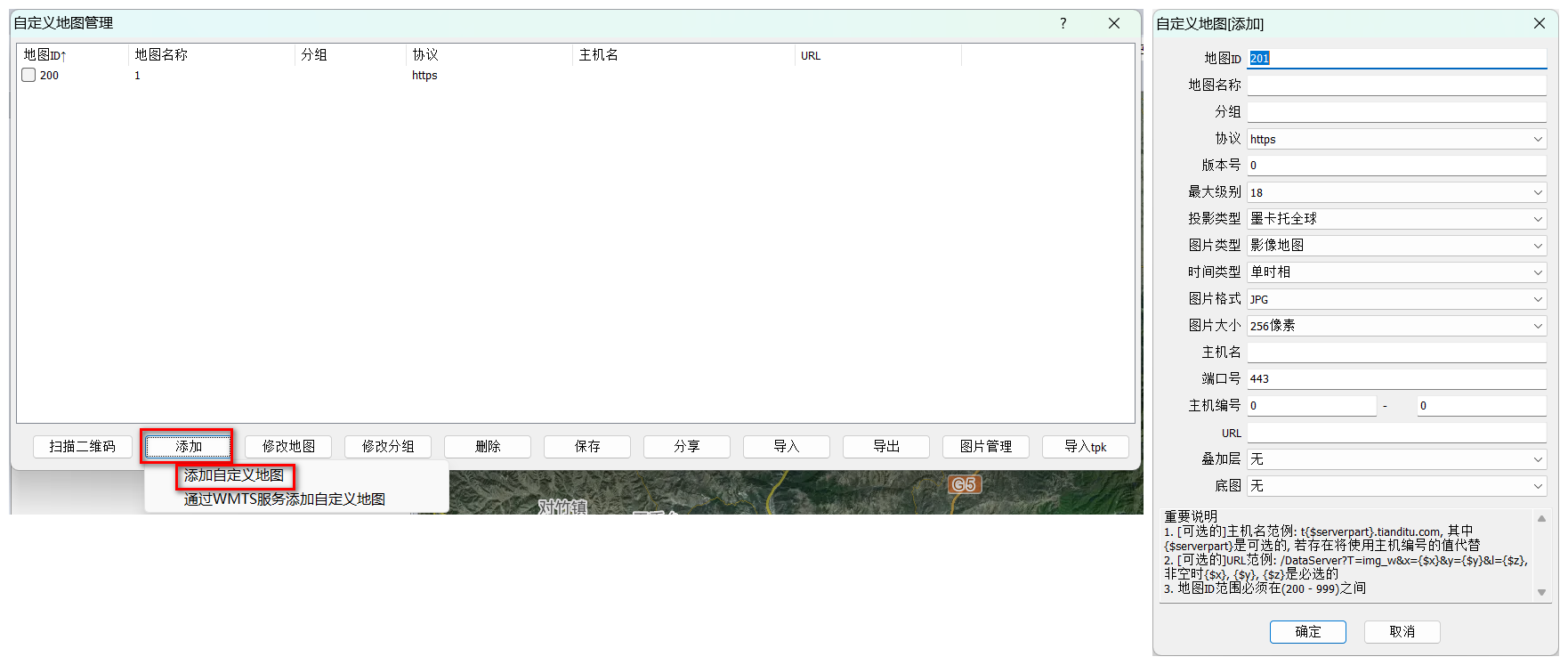
        2、进入【自定义地图管理】窗口

        运行电脑端奥维互动地图,在菜单栏中点击【自定义地图】下拉菜单,点击【自定义地图管理】,打开【自定义地图管理】窗口。

        image-20250513143537832

        3、进入【自定义地图[添加]】窗口

        在【自定义地图管理】窗口中,点击【添加】→【添加自定义地图】,进入【自定义地图[添加]】窗口。

        image-20260622100838790

        4、添加虚拟自定义地图图层

        在【自定义地图[添加]】窗口中,输入地图名称,设置最大显示级别,选择投影类型(可选择墨卡托中国和墨卡托全球),其他参数均可不设置,点击【确定】按钮。添加完成后,【自定义地图管理】中会显示该图层。

        2

        说明:

        时间类型:单时相、多时相(历史影像)。根据实际影像情况选择,多时相请参考帮助文档《如何添加自定义地图多时相(历史影像)》。

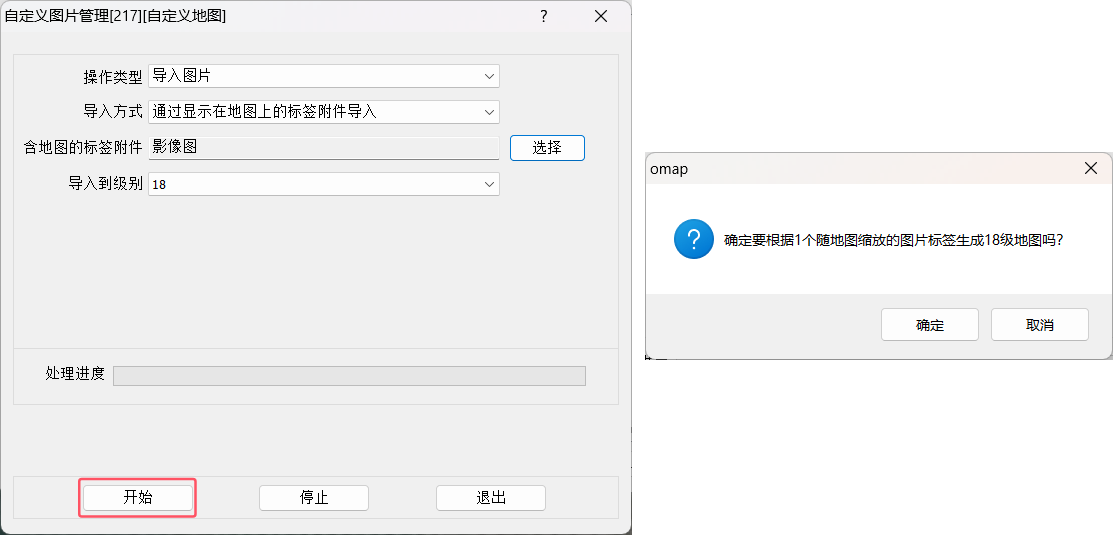
        5、【自定义地图管理[217][自定义地图]】窗口

        在【自定义地图管理】中,勾选需要导入地图数据的图层,点击【图片管理】按钮,进入【自定义地图管理[217][自定义地图]】窗口。

        未标题-1

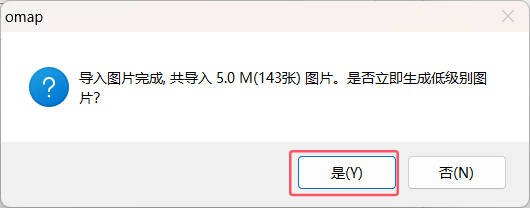
        6、导入并生成低级别地图

        点击【开始】按钮,点击【确定】按钮,执行导入。

        未标题-1

        导入完成后,点击【是】按钮,可生成低级别图片。

        image-20250513144606457

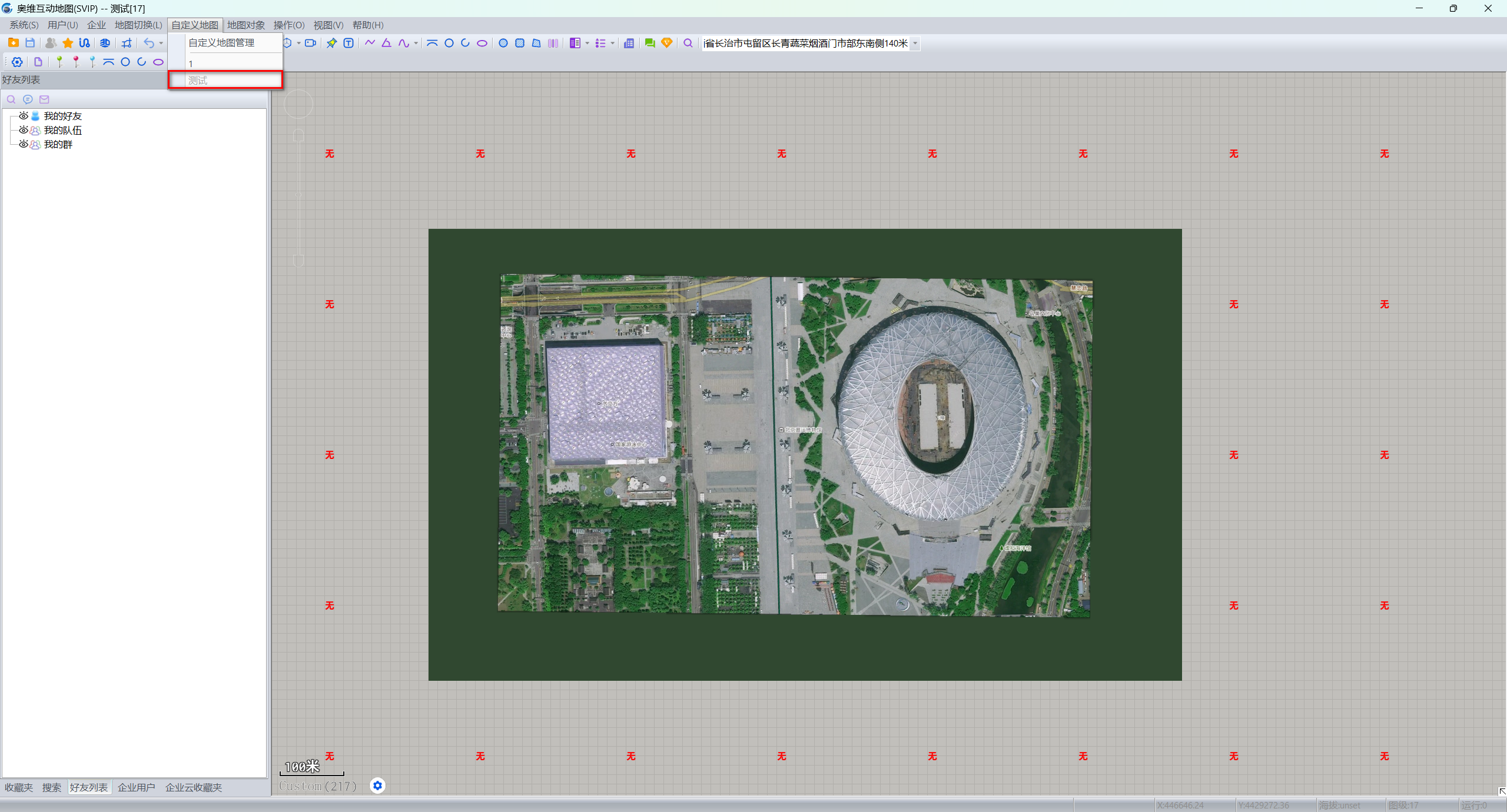
        7、生成低级别图片完成后,点击【自定义地图】菜单,选择刚添加的图层,可将地图切换到新添加的地图图层,能够正常显示该地图。

        image-20260622102447874

        注:设置内置图层叠加层请参考使用帮助文档《如何导入地图图片并设置内置地图叠加层》 。

        一、导入说明

        当不知该图片左上角和右下角经纬度信息,但知道该图片在地图上的位置时,我们可以通过建立图片与地图一一对应的关联关系将图片导入。采用此方式导入图片,至少需要建立三个关联点。

        image-20260622102208411

        二、操作步骤

        1、进入【自定义地图管理】窗口

        运行电脑端奥维互动地图,在菜单栏中点击【自定义地图】下拉菜单,点击【自定义地图管理】,打开【自定义地图管理】窗口。

        image-20250513143537832

        2、进入【自定义地图[添加]】窗口

        在【自定义地图管理】窗口中,点击【添加】→【添加自定义地图】,进入【自定义地图[添加]】窗口。

        image-20260622100838790

        3、添加虚拟自定义地图图层

        在【自定义地图[添加]】窗口中,输入地图名称,设置最大显示级别,选择投影类型(可选择墨卡托中国和墨卡托全球),其他参数均可不设置,点击【确定】按钮。添加完成后,【自定义地图管理】中会显示该图层。

        2

        说明:

        时间类型:单时相、多时相(历史影像)。根据实际影像情况选择,多时相请参考帮助文档《如何添加自定义地图多时相(历史影像)》。

        4、进入【自定义地图管理】窗口

        在【自定义地图管理】中,勾选需要导入地图数据的图层,点击【图片管理】按钮,进入【自定义地图管理】窗口。

        未标题-1

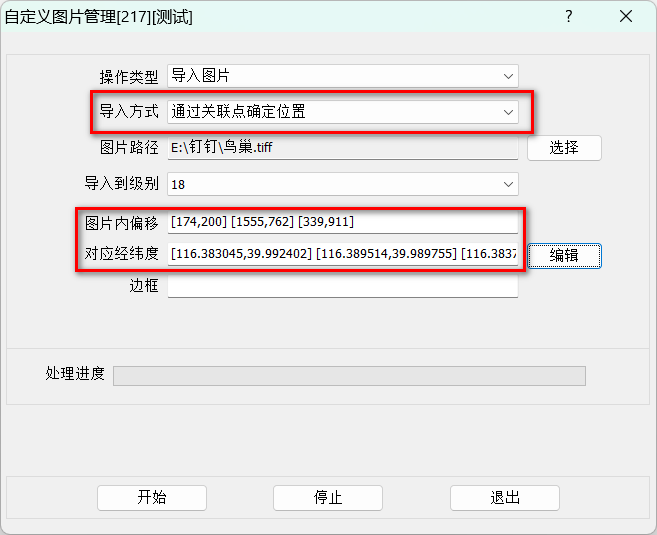
        5、设置导入方式和图片路径

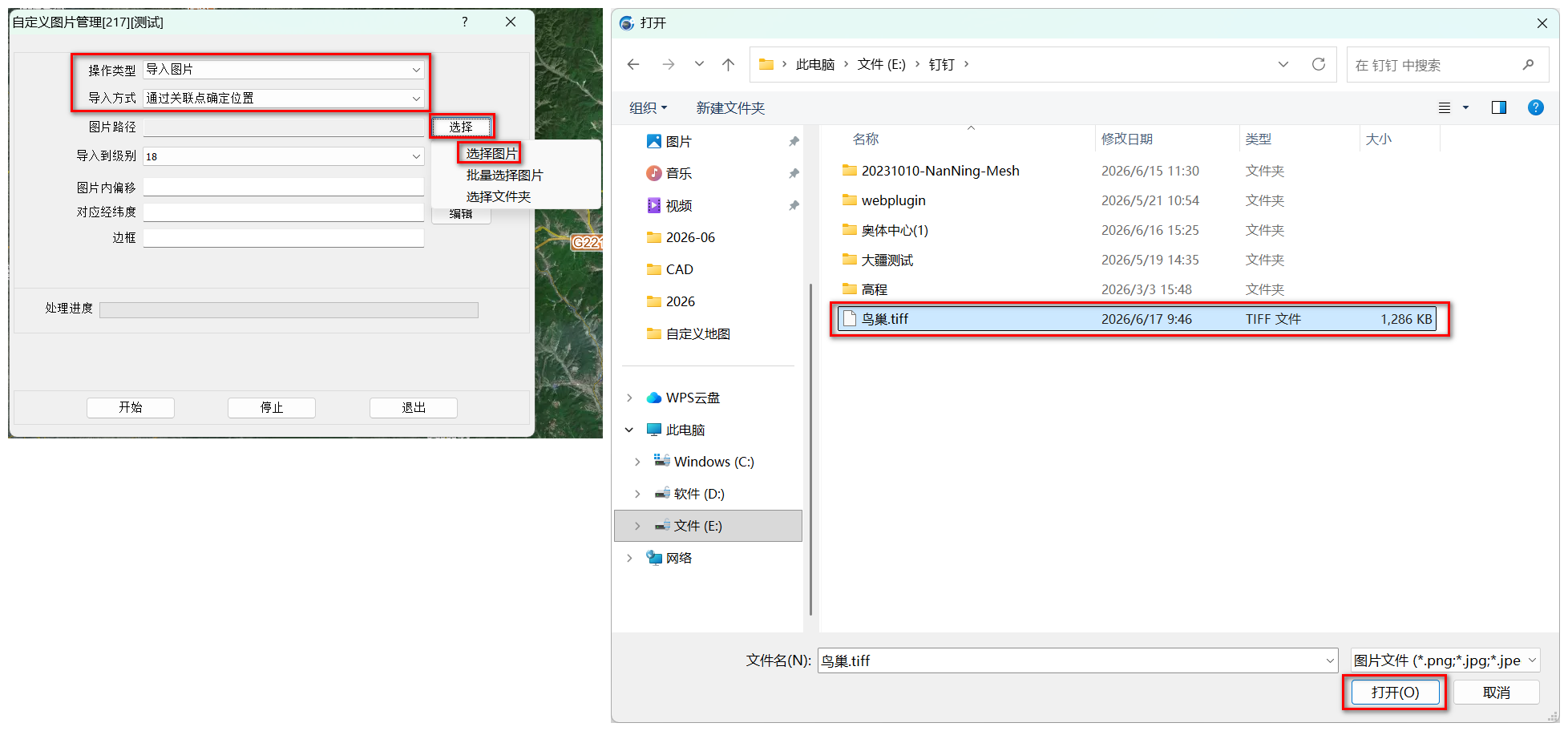
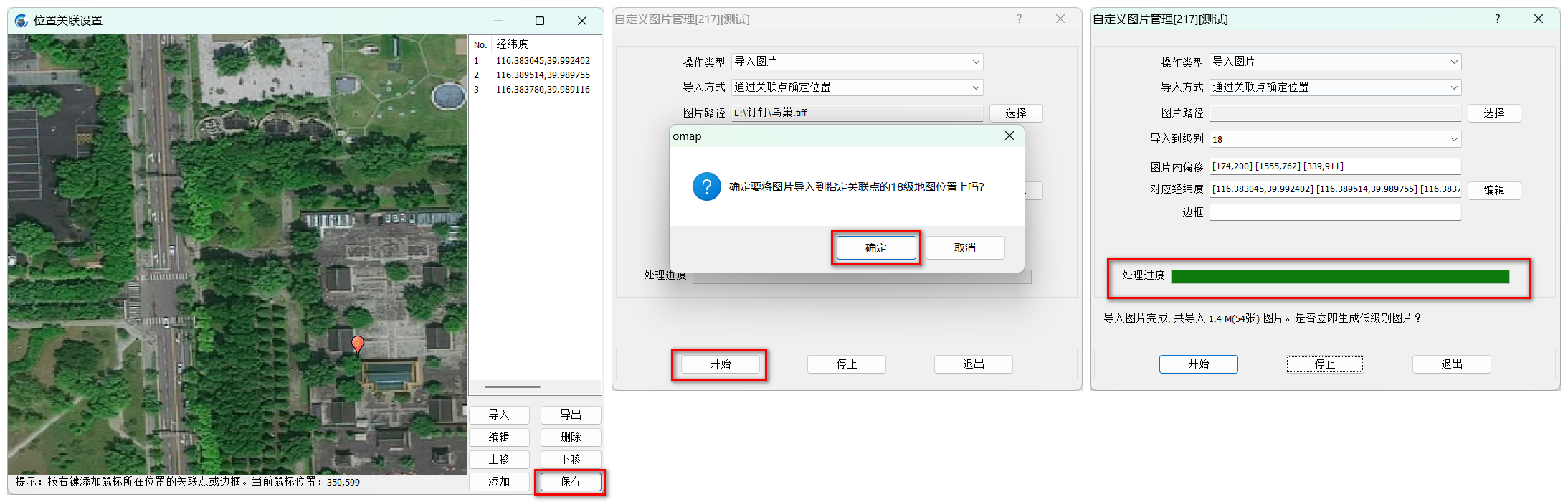
        在【自定义地图管理】窗口中,点击【操作类型】下拉框,选择【导入图片】,点击【导入方式】下拉框,选择【通过关联点确定位置】,点击【图片路径】栏右侧的【选择】按钮→【选择图片】,选择航拍图,点击打开。

        image-20260622101532484

        6、进入【位置关联设置】窗口

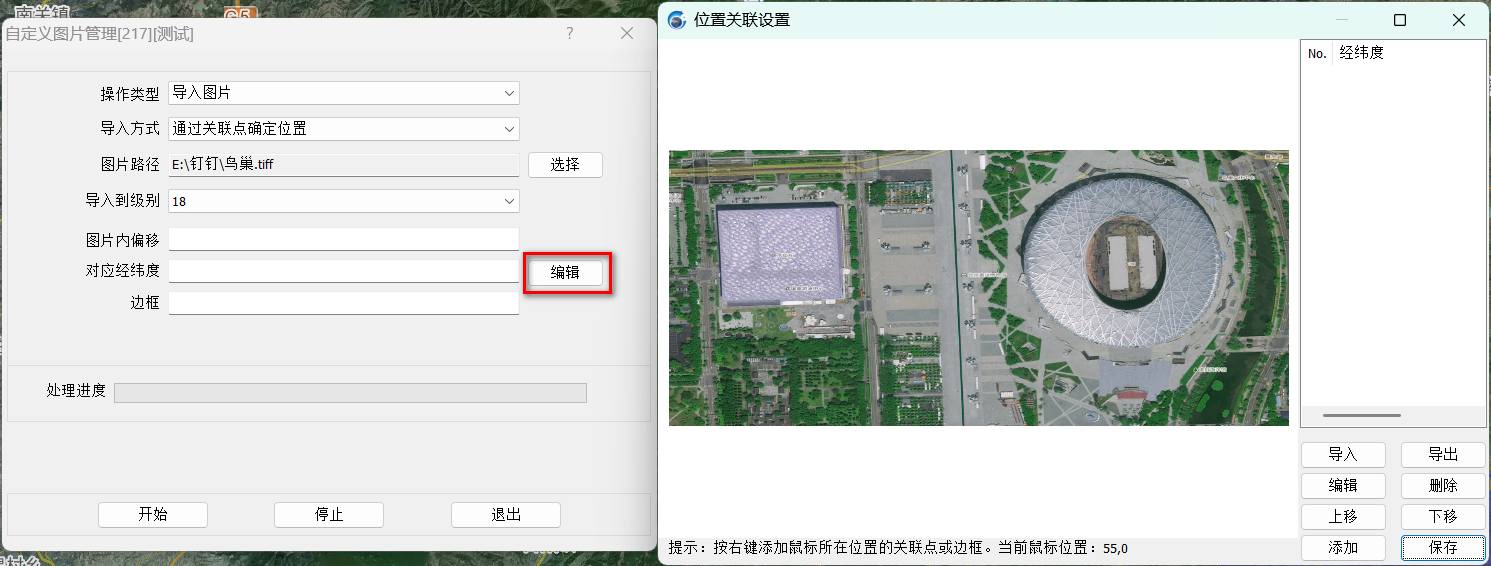
        点击【编辑】按钮,进入【位置关联设置】窗口

        image-20260622101633587

        7、添加关联点

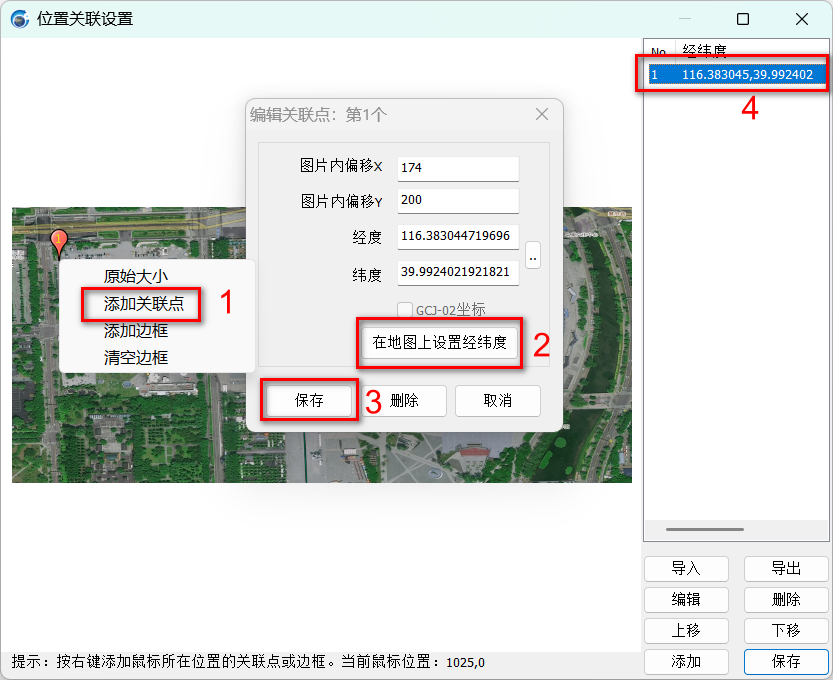
        在【位置关联设置】窗口中,在右侧地图中,将鼠标放置在某个位置,点击【右键】,点击【添加关联点】,添加关联点1,进入【编辑关联点:第1个】窗口,点击【在地图上设置经纬度】按钮,将鼠标移至地图窗口中,与关联点1的位置一致处,点击【右键】,获取关联点1的经纬度位置,点击【保存】按钮,即可添加一个关联点。此处,至少需要添加3个关联点。

        image-20260622102010118

        8、导入地图

        添加完关联点后,在【位置关联】设置窗口中,点击【保存】按钮,保存关联点。在【自定义地图管理[217][自定义地图]】窗口中,设置导入到级别,点击【开始】按钮,执行导入。

        image-20260622102332552

        9、生成低级别图片

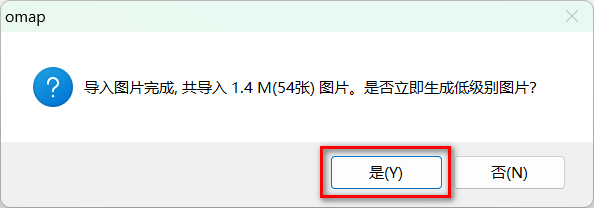
        导入完成后,点击【是】按钮,可生成低级别图片。

        image-20260622102355839

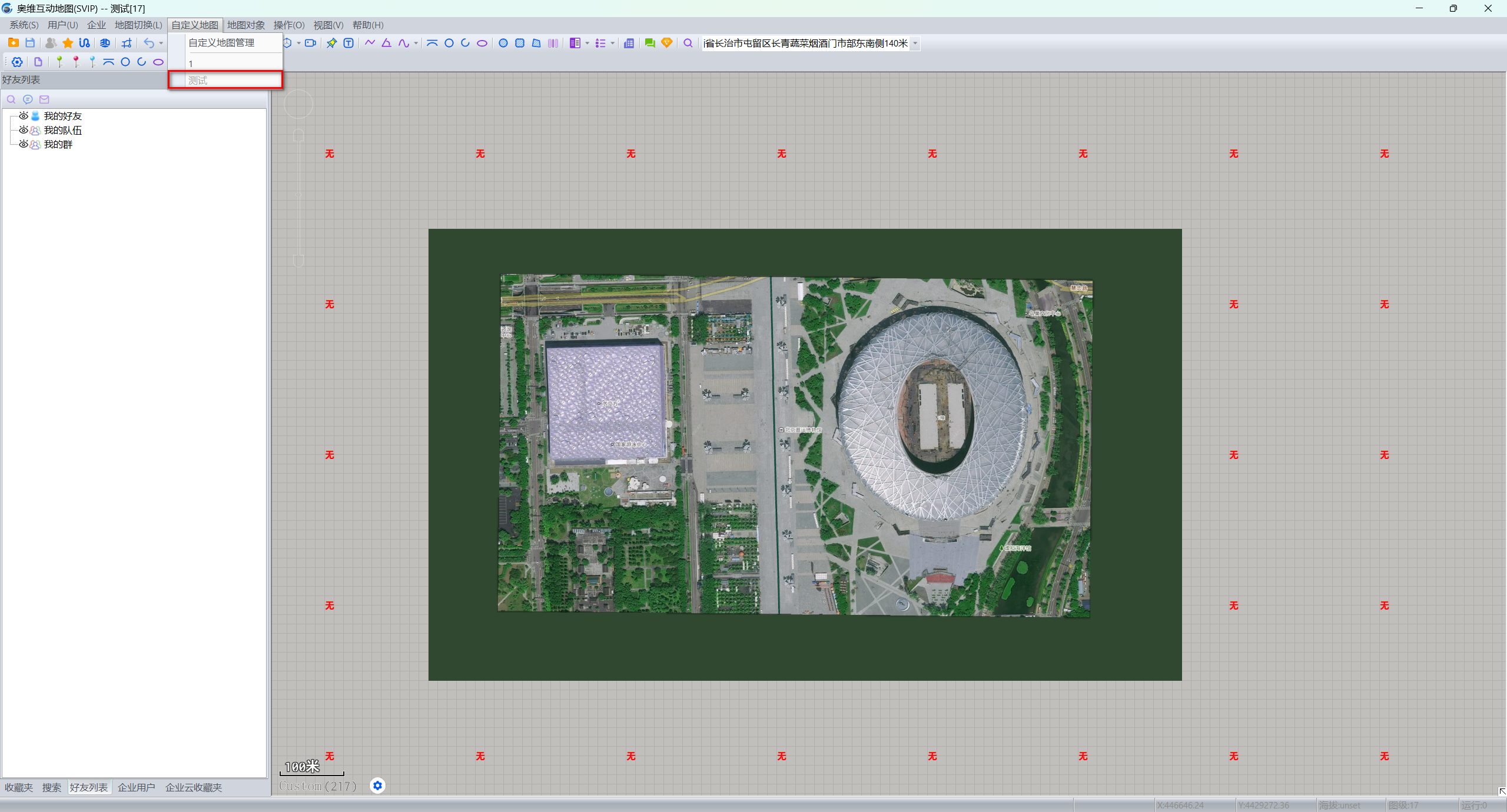
        10、生成低级别图片完成后,点击【自定义地图】菜单,选择刚添加的图层【自定义地图】,可将地图切换到新添加的地图图层,能够正常显示该地图。

        image-20260622102447874

        注:设置内置图层叠加层请参考使用帮助文档《如何导入地图图片并设置内置地图叠加层》 。

        一、导入说明

        已知需要导入的图片的左上角和右下角经纬度信息,我们可以采用该方式导入。采用该方法导入,可以精准的与实际位置匹配。

        1、导入到级别:即设置导入地图的显示级别,一般默认为上述图层设置的级别,若导入的地图本身有级别,则加载后会自动获取地图的级别。

        2、左上角经纬度:为导入地图的左上角位置,此处设置是限定地图导入后的左上角位置。

        3、右上角经纬度:为导入地图的右下角位置,此处设置是限定地图导入后的右下角位置。

        4、若手动输入左上角、右下角经纬度值,需要输入CGCS2000地理坐标,而不是GCJ-02经纬度。

        image-20250512164246130

        二、操作步骤

        1、进入【自定义地图管理】窗口

        运行电脑端奥维互动地图,在菜单栏中点击【自定义地图】下拉菜单,点击【自定义地图管理】,打开【自定义地图管理】窗口。

        1

        2、进入【自定义地图[添加]】窗口

        在【自定义地图管理】窗口中,点击【添加】按钮,进入【自定义地图[添加]】窗口。

        未标题-1

        3、添加虚拟自定义地图图层

        在【自定义地图[添加]】窗口中,输入地图名称,设置最大显示级别,选择投影类型(可选择墨卡托中国和墨卡托全球),其他参数均可不设置,点击【确定】按钮。添加完成后,【自定义地图管理】中会显示该图层。

        2

        说明:

        时间类型:単时相、多时相(历史影像)。根据实际影像情况选择,多时相请参考帮助文档《如何添加自定义地图多时相(历史影像)》。

        4、进入【自定义地图管理217】窗口

        在【自定义地图管理】中,勾选需要导入地图数据的图层(217),点击【图片管理】按钮,进入【自定义地图管理217】窗口。

        未标题-1

        5、选择导入方式

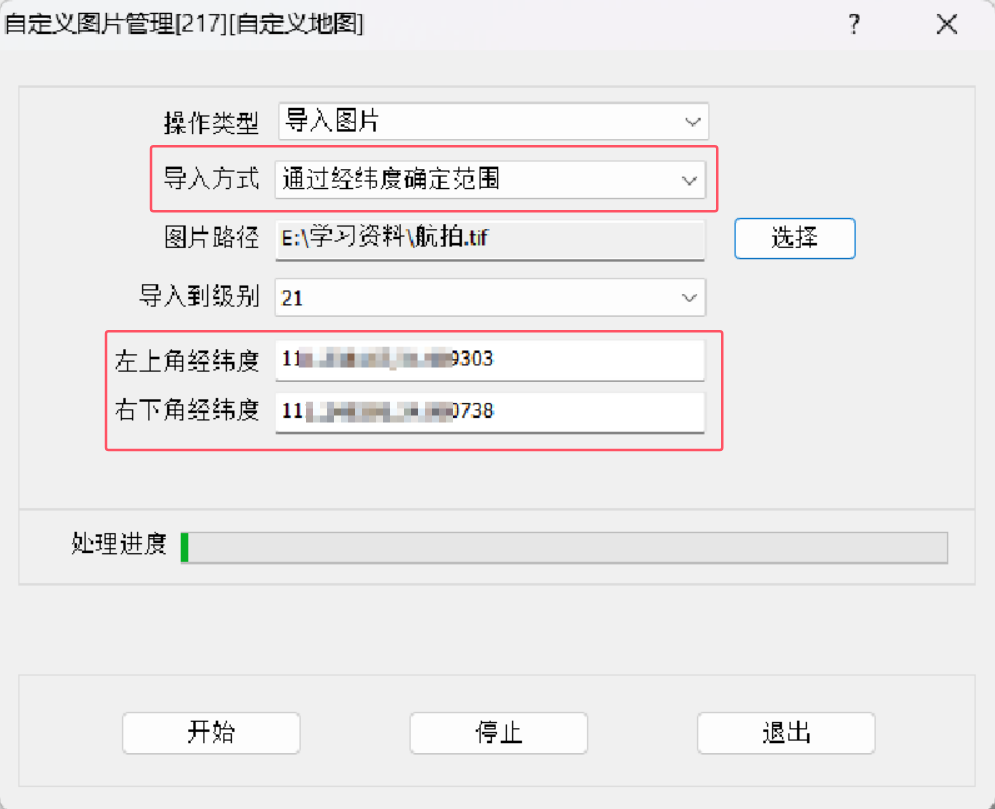
        在【自定义地图管理217】窗口中,点击【操作类型】下拉框,选择【导入图片】,点击【导入方式】下拉框,选择【通过经纬度确定范围】,点击【图片路径】栏右侧的【选择】按钮。

        未标题-1

        说明:
        选择图片
        :只能选择单张JPEG、PNG、TIFF或IMG格式航拍图导入到奥维中。
        批量选择图片:可以将多张tiff格式航拍图批量导入到奥维中。
        选择文件夹:可以将整个文件夹下的tiff格式航拍图导入到奥维中。
        我们这里以导入单张航拍图为例,选择单张航拍图,点击打开。该图片自带左上角经纬度和右下角经纬度,选择导入级别,如22级。加载后,自动填充经纬度值。

        未标题-3

        6、导入并生成低级别地图

        点击【开始】按钮,点击【确定】按钮,执行导入。

        未标题-1

        导入完成后,点击【是】按钮,可生成低级别图片。

        image-20240409162939174

        7、生成低级别图片完成后,点击【自定义地图】菜单,选择刚添加的图层【自定义地图】,可将地图切换到新添加的地图图层,能够正常显示该地图。

        28

        注:设置内置图层叠加层请参考使用帮助文档《如何导入地图图片并设置内置地图叠加层》。

        目前,奥维互动地图企业服务器已支持在CentOS6+操作系统上运行,本文档提供 CentOS 6.5 系统基本安装指导。

        建议用户使用单独的机器安装部署奥维互动地图企业服务器。

        一、主机的最低配置要求


        CPU

        双核

        内存

        4G

        硬盘

        50G

        公网带宽

        2M

        操作系统

        CentOS6+,CentOS7及以上暂不支持

        其它

        固定公网IP


        二、刻录U盘引导盘

        1、下载UltraISO及操作系统

        (1)下载并安装UltraISO软碟通

        下载链接:https://cn.ultraiso.net/uiso9_cn.exe

        (2)下载操作系统

        下载链接:http://mirror.nsc.liu.se/centos-store/6.5/isos/x86_64/CentOS-6.5-x86_64-bin-DVD1.iso

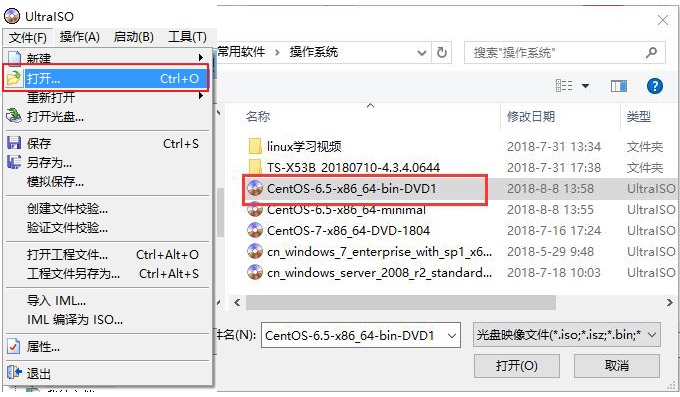
        2、打开镜像

        3

        3、启动——写入硬盘映像

        7

        三、安装操作系统

        1、设置U盘优先启动

        启动机器后,连续按F2键进入Bios菜单并设置U盘优先启动(各品牌电脑进Bios菜单的快捷键略有不同可尝试:F1,F2,F8,F9,F10,F12)。

        2、进入U盘引导安装步骤

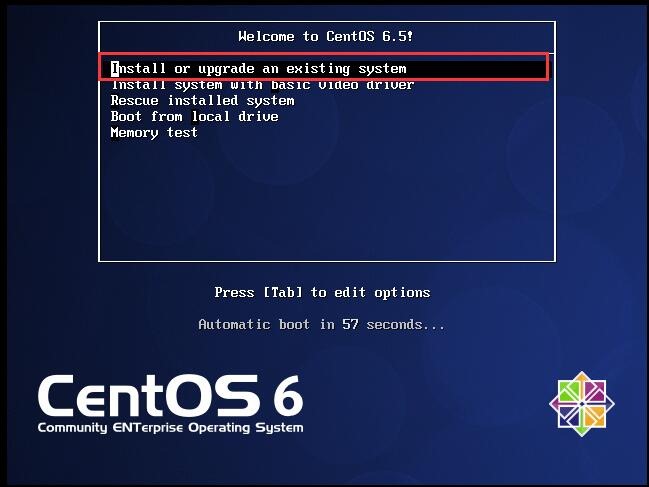
        设置完U盘优先启动后,重启进入以下U盘引导安装步骤,选择第一项,按Enter确认进入。

        8

        说明:

        (1)Install or upgrade an existing system:安装或升级现有的系统;

        (2)install system with basic video driver:安装过程中采用基本的显卡驱动;

        (3)Rescue installed system 进入系统修复模式;

        (4)Boot from local drive 退出安装从硬盘启动;

        (5)Memory test:内存检测。

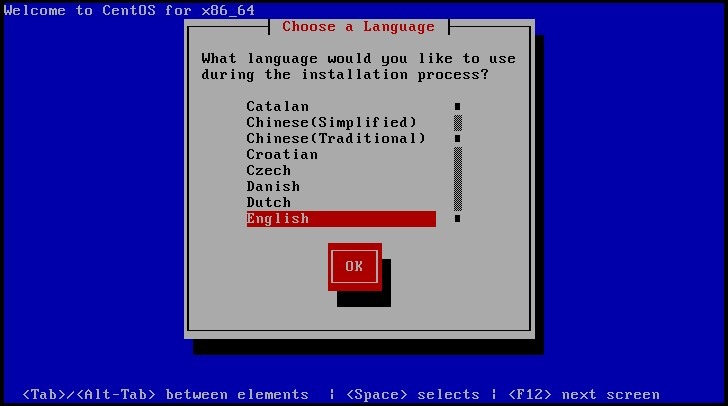
        3、选择安装语言

        选择【English(英文)】,点击【OK】。中文容易引起故障。

        9

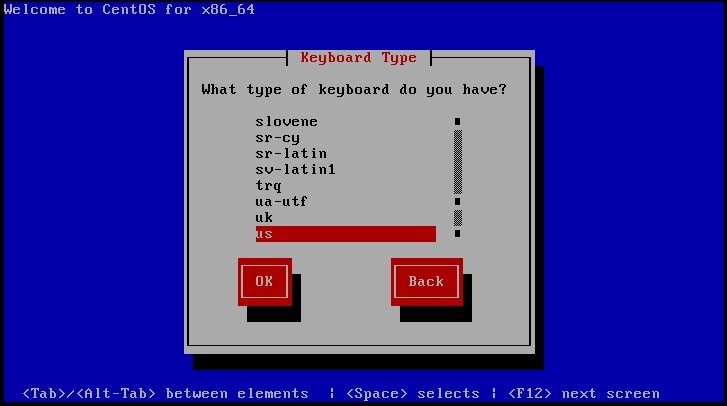
        4、选择键盘【US】

        10

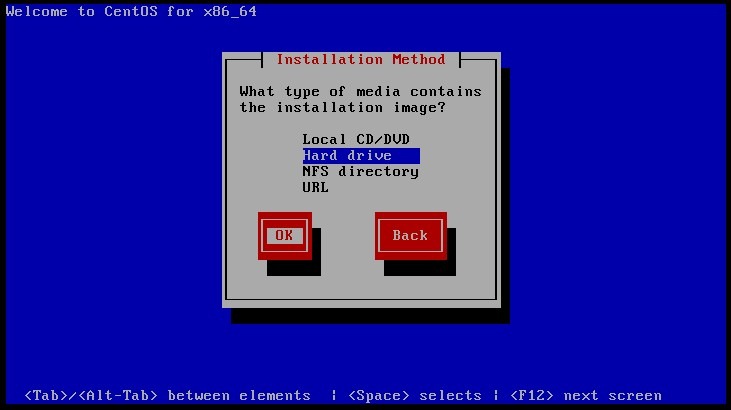
        5、选择安装文件的位置,此处注意选择【Hard drive】

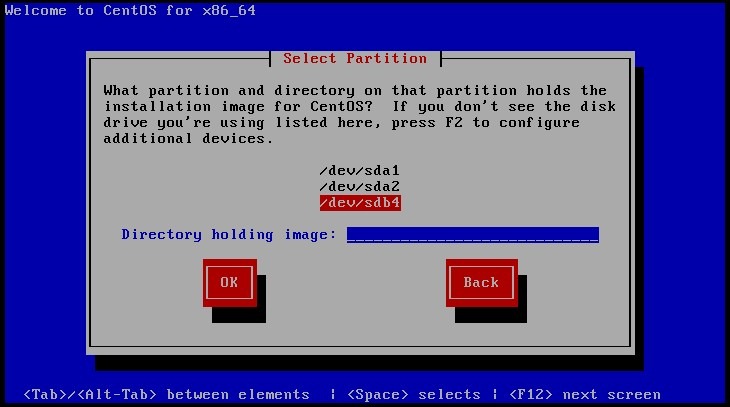
        11

        6、选择分区,注意请选择U盘分区

        12

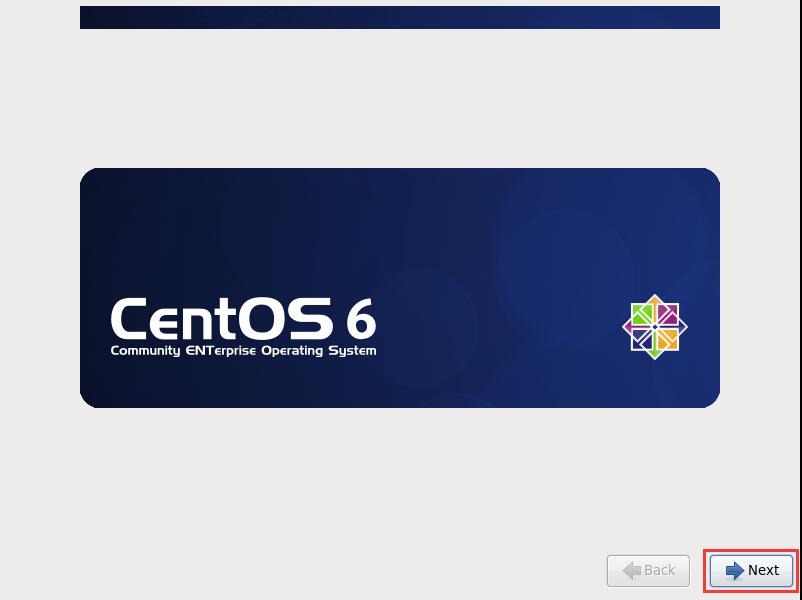
        7、只要分区选择正确,就会出现下面的步骤,点击【NEXT】。

        13

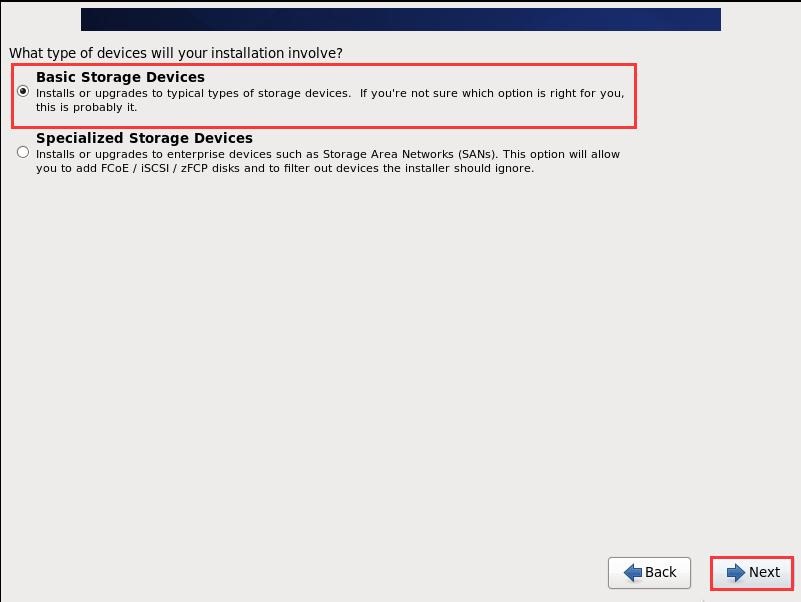
        8、选择【Basic Storage Devices】,点击【Next】。

        14

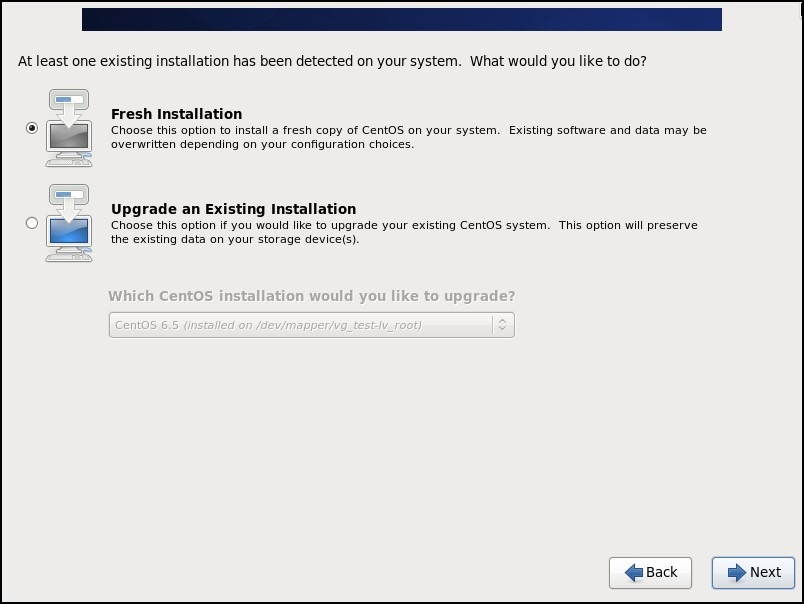
        9、如果不是第一次安装,可能会出现下面的选项(重新安装还是升级现有系统),选择【Fresh Installation】重新安装。

        15

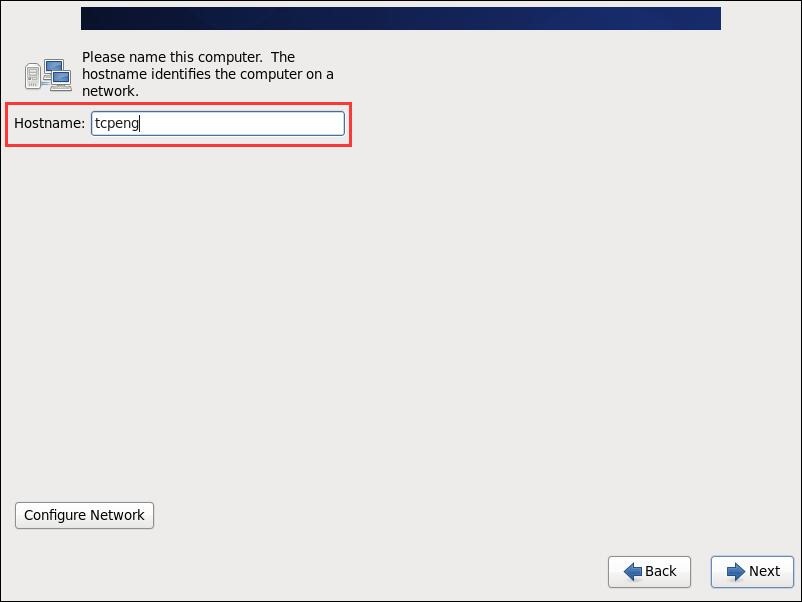
        10、设置主机名,也可以系统默认

        16

        11、配置网络

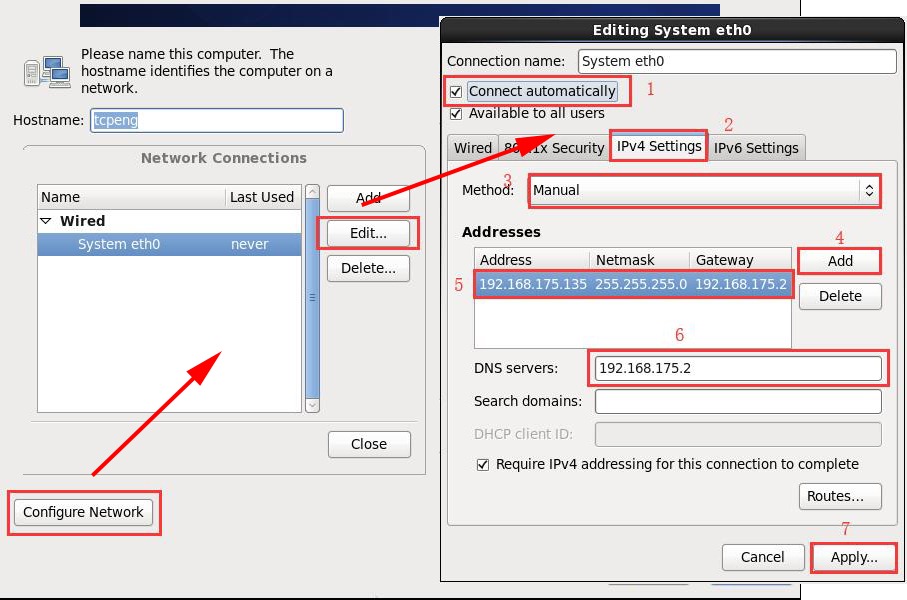
        此处用户需使用公网IP,下图IP地址仅为示意。点击【Configure Network】按钮,进入【Configure Network】窗口,点击【Edit(编辑)】按钮,进入【Editing System eth0】窗口,勾选【Connect automatically(自动连接)】;点击【IPv4 settings(IPv4设置)】,点击【Method】下拉框,选择【Manual(手动)】;点击【Add(添加)】按钮,输入地址、子网掩码、默认网关,在【DNS servers】栏中填写首选DNS服务器,点击【Apply(应用)】按钮,即可。

        26

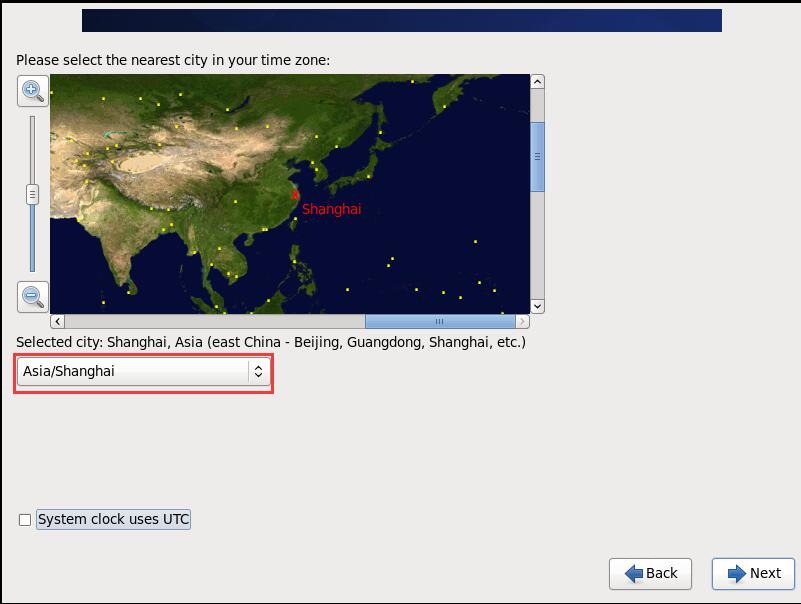
        12、时区选择【Asia/Shanghai】即可,不勾选【System clock uses UTC】

        17

        13、配置系统 root 的密码

        当密码设置安全强度不够时点【Next】按钮会有提示,若坚持要配置该密码,点击【Use Anyway】按钮,然后点击【Next】按钮。建议用户设置强而复杂的密码。

        18

        14、选择硬盘的使用方式,选择【Use All Space】,点击【Next】按钮。

        27

        说明:

        (1)Use All Space:使用全部的空间;

        (2)Replace Existing Linux System:替换现有的Linux系统;

        (3)Shrink Current System:缩减当前的系统空间;

        (4)Use Free Space:使用未使用的空间;

        (5)Create Custom Layout:自定义分区;

        (6)Encrypt system 加密系统;

        (7)Review and modify partitioning layout 回顾和修改分区。

        15、点击【Write changes to disk】,将改变写入磁盘

        28

        16、选择安装版本,选择【Database Server】,即可。安装部署奥维企业服务器需要安装MySQL数据库,选择【Database Server】会自动安装MySQL数据库,在部署时无需另外安装。

        29

        Desktop:基本的桌面系统,包括常用的桌面软件,如文档查看工具。

        Minimal Desktop:基本的桌面系统,包含的软件更少。

        Minimal:基本的系统,不含有任何可选的软件包。

        Basic Server:安装的基本系统的平台支持,不包含桌面。

        Database Server:基本系统平台,加上MySQL和PostgreSQL数据库,无桌面。

        Web Server:基本系统平台,加上PHP,Web server,还有MySQL和PostgreSQL数据库的客户端,无桌面。

        Virtual Host:基本系统加虚拟平台。

        Software Development Workstation:包含软件包较多,基本系统,虚拟化平台,桌面环境,开发工具。

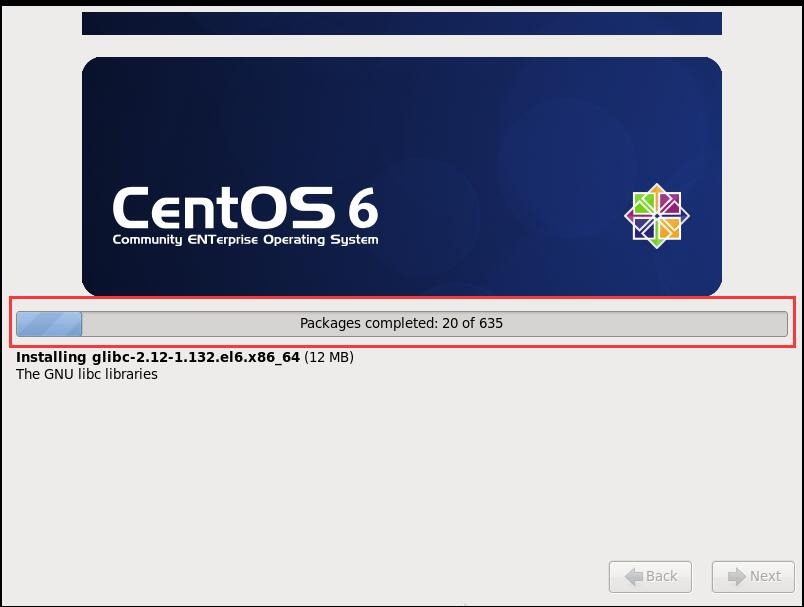
        17、开始安装

        30

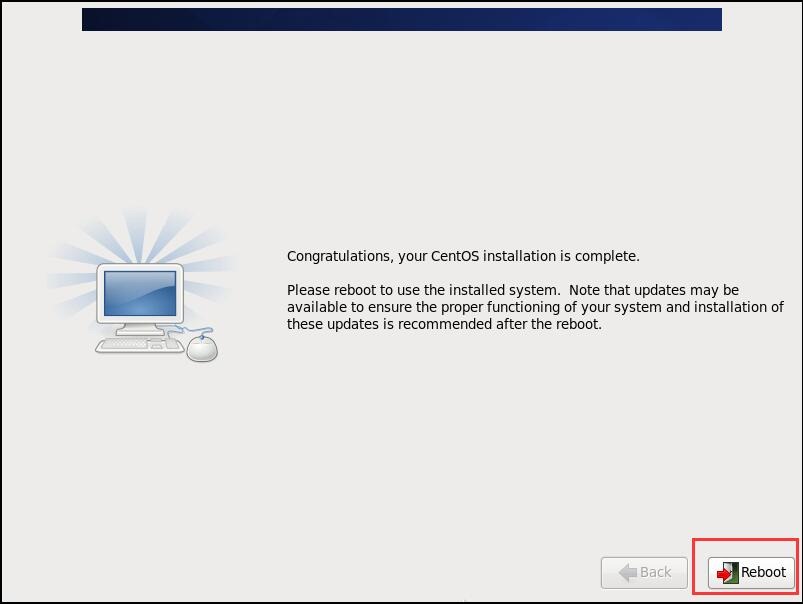
        18、安装完成,点击【Reboot】按钮重启

        31

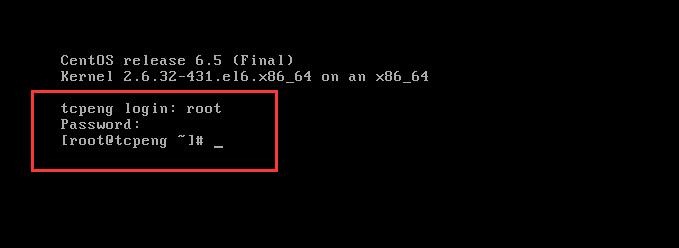
        19、重启操作系统后,输入用户名、密码登录系统

        因在安装的过程中仅设置了root用户的登录密码,此处用root用户登录即可。

        32

        四、安装部署奥维互动地图企业服务器

        1、启动MySQL server

        命令:service mysqld start。第一次启动MySQL Server,会初始化数据库。

        2、下载企业服务器软件

        命令:wget ftp://pub1.ovital.com/pub/download/omservice-1.6.5-2.el6.x86_64.rpm

        3、安装企业服务器软件

        命令:rpm -ivh omservice-1.6.5-2.el6.x86_64.rpm

        4、启动omservice

        命令:service omservice start。第一次启动会自动创建ovsrv database。

        5、配置防火墙

        (1)开放1616端口

        执行命令:vi /etc/sysconfig/iptables,修改配置文件。在文件中开放1616端口,即添加一行:-A INPUT -m state --state NEW -m tcp -p tcp --dport 1616 -j ACCEPT。

        (2)执行命令wq保存修改,执行命令service iptables restart重启防火墙。

        6、查看企业服务器配置信息

        执行命令:vi /etc/omservice.conf,可获取控制台远程连接企业服务器的默认密码(LoginPwd)、端口(ListenPort)。

        7、登录企业服务器

        详细操作步骤请参考使用帮助文档《如何在centos系统上部署奥维企业服务器》

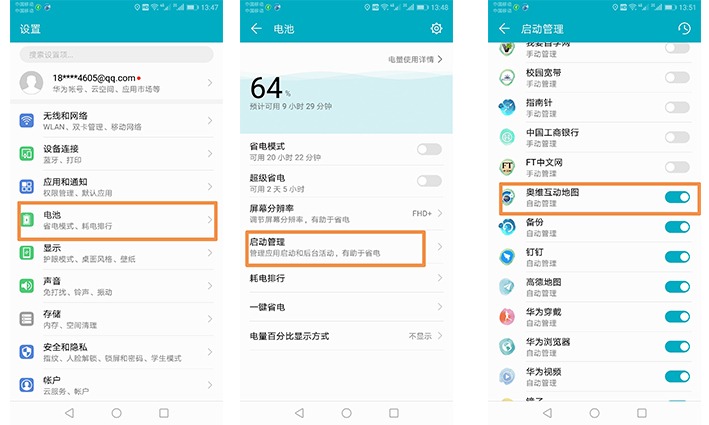
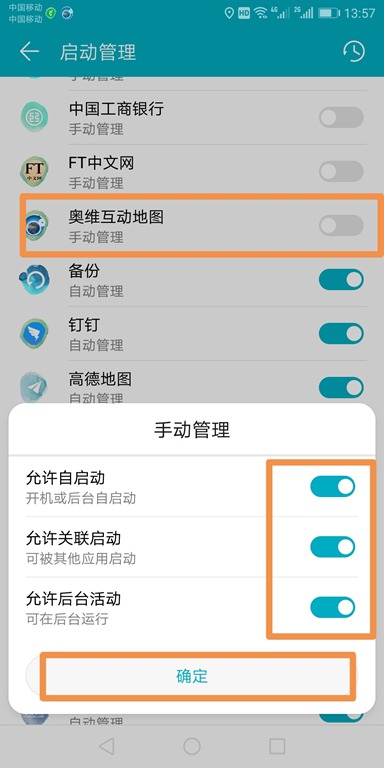
        部分用户在奥维安卓手机客户端中启用后台定位,当手机锁屏时,后台定位无法正常进行,这是因为部分安卓手机系统在黑屏待机后自动清理后台运行软件。为保证手机黑屏待机时正常进行后台定位,需要将奥维互动地图设置为后台运行应用。

        1、找到手机设置,进入设置页面,点击【电池】,进入【电池】设置页面,点击【启动管理】,找到奥维互动地图。

        4

        2、将奥维互动地图设置为“手动管理”

        (1)若启动管理里面显示奥维互动地图为“自动管理”,点击关闭右侧的蓝色开关,设置为手动管理,在弹出的面板中打开全部三个开关(允许自动启动、允许关联启动、允许后台活动),点击【确定】按钮。

        5

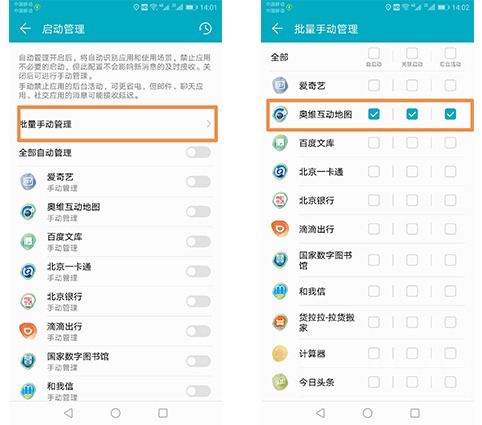
        (2)若用户的设置里面奥维互动地图已为“手动管理”,请点击【批量手动管理】,查看【自启动】【关联启动】【后台活动】是否全部勾选,若没有,请全部勾选。

        8

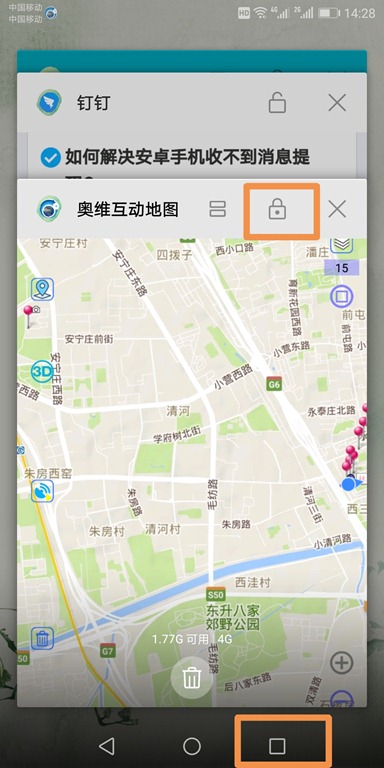
        3、点击手机右下角的功能键,上下滑动屏幕找到奥维互动地图(如果没有找到,请启动奥维互动地图),点击奥维互动地图右上角的锁图标,设置为锁定。

        13

        4、开启后台定位

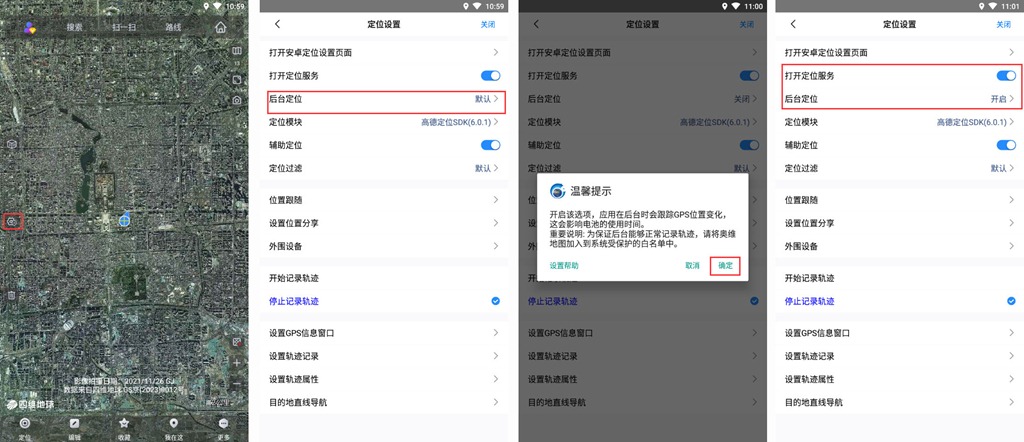
        启动奥维手机客户端,点击界面的1图标,进入【定位设置】页面,开启定位服务和后台定位。这样,点击home键将奥维程序切换到后台,仍能够正常定位。

        后台定位

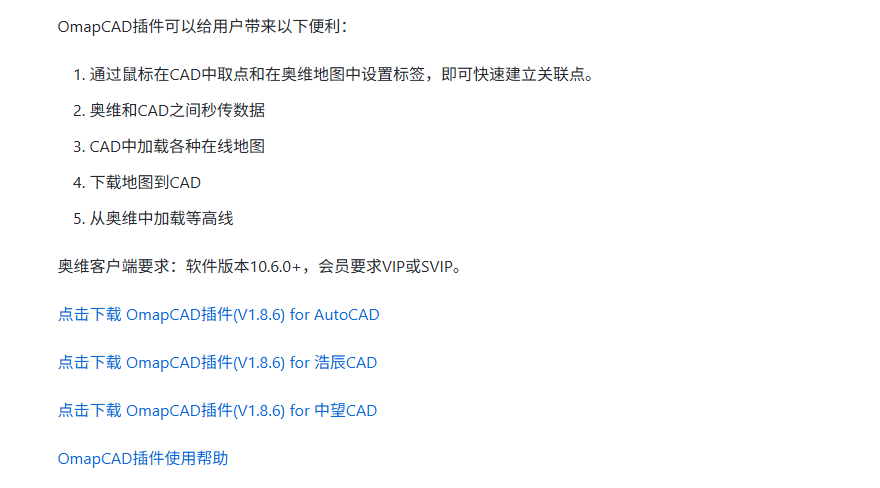
        OmapCAD插件 for AutoCAD操作说明

        OmapCAD插件 for AutoCAD用于AutoCAD和奥维互动地图之间的协同设计,支持的软件版本及VIP等级如下:

        AutoCAD版本:AutoCAD2007-2027(X86和X64)版本;

        奥维版本:V10.6.0及以上;

        奥维账户VIP等级:下载底图和高程、加载在线底图需要SVIP,其余功能VIP即可。对象数量受VIP等级的限制,VIP可保存2万个对象,SVIP可保存100万个对象。

        1. OmapCAD插件概述

        1.1. 下载

        您需要前往奥维官网(https://www.ovital.com/137885-2/)下载相关软件。

        image-20260728102501394

        1.2. 安装

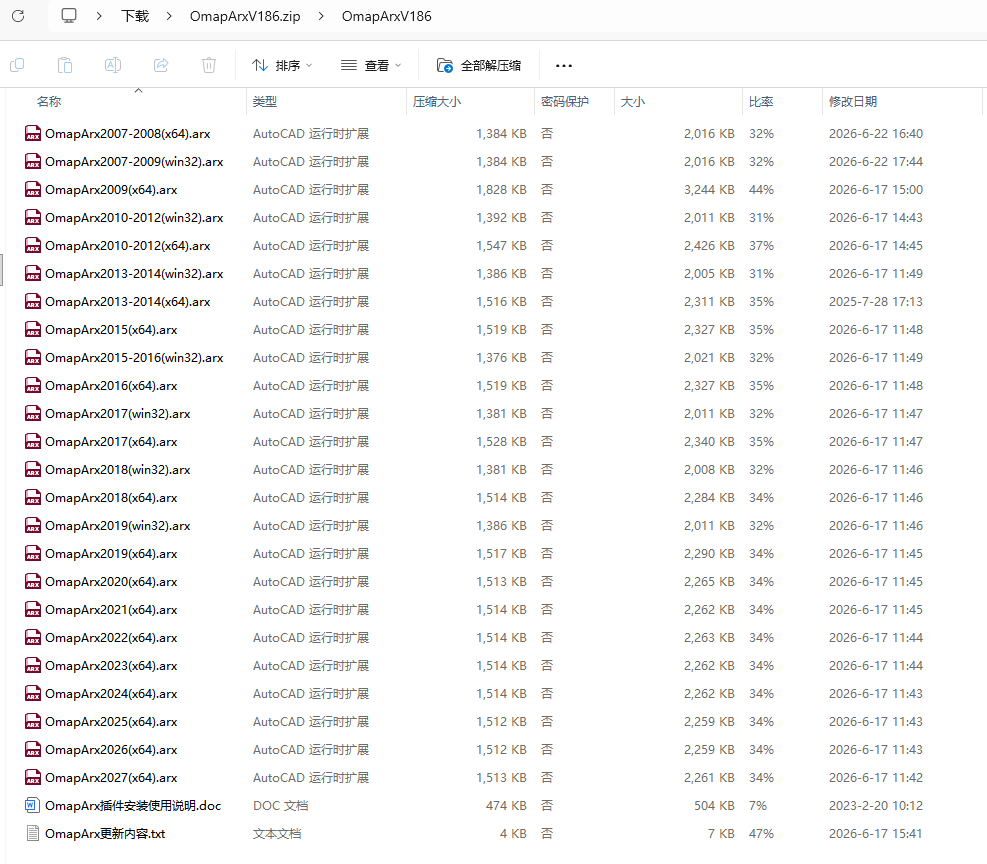
        您下载好软件压缩包后,解压,可以看到有2007至2027等版本的OmapCAD插件。

        image-20260728103023137

        注意:不要直接解压到桌面、系统临时目录,避免插件程序被误删、清理。

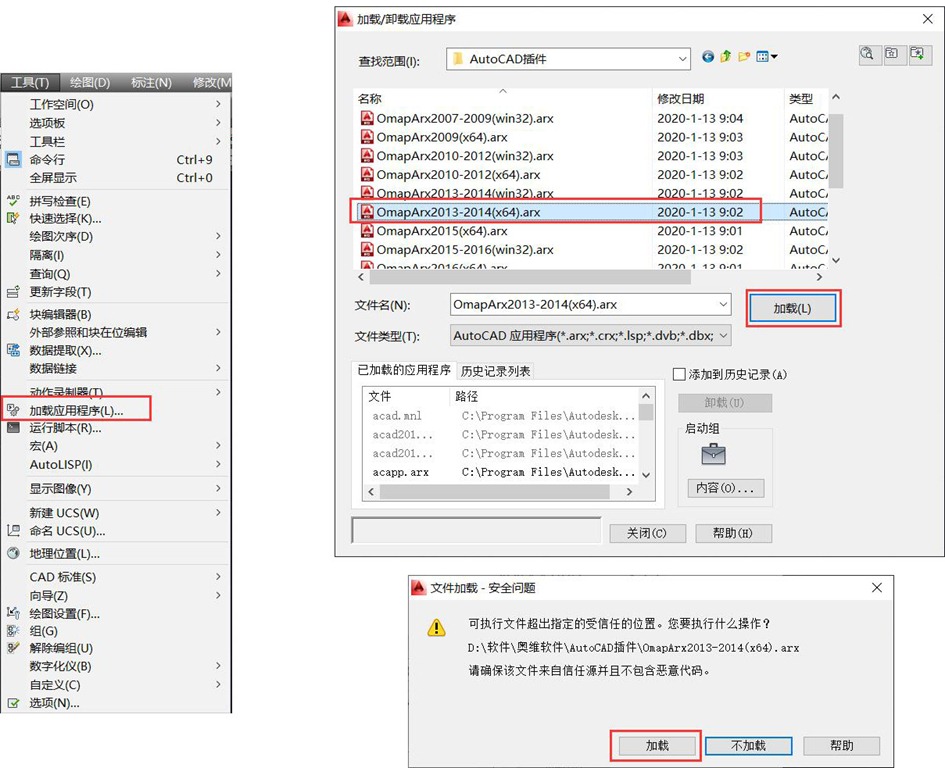
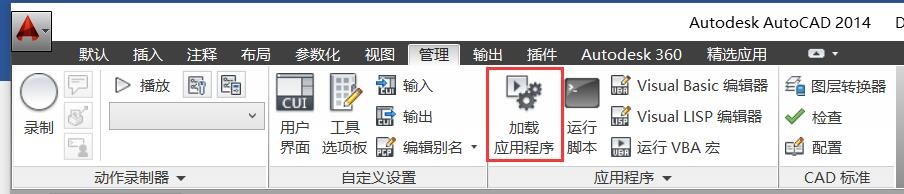
        启动AutoCAD,安装相应版本的OmapCAD插件,操作如下。

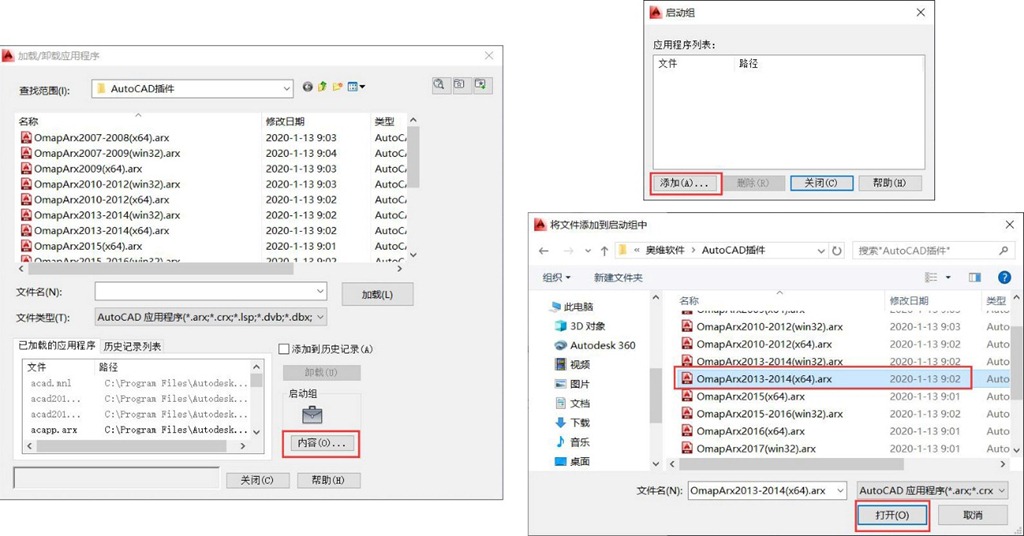
        AutoCAD经典:工具→加载应用程序→选择插件版本→加载→加载,即可。

        3

        草图与注释:管理→加载应用程序→选择插件版本→加载→加载,即可。

        4

        加载完成后,在CAD中会显示OmapCAD插件的操作面板,在奥维互动地图的[工具]栏中会显示2026-07-28_104918按钮,即加载成功。

        image-20260728105238618

        若您为普通用户,加载插件时,会弹出相关提示,可申请试用SVIP相关功能,一台机器只能申请一次试用。

        ★注意:试用设备SVIP只能在不登录VIP账户的情况下使用。即,如果登录了VIP账户,试用SVIP会失效。

        在[加载/卸载应用程序]窗口,可设置自启动插件。操作:内容→添加→选择插件版本→打开→关闭,即可。

        设置后,启动CAD时,会自动加载OmapCAD插件。

        6

        1.3. 卸载

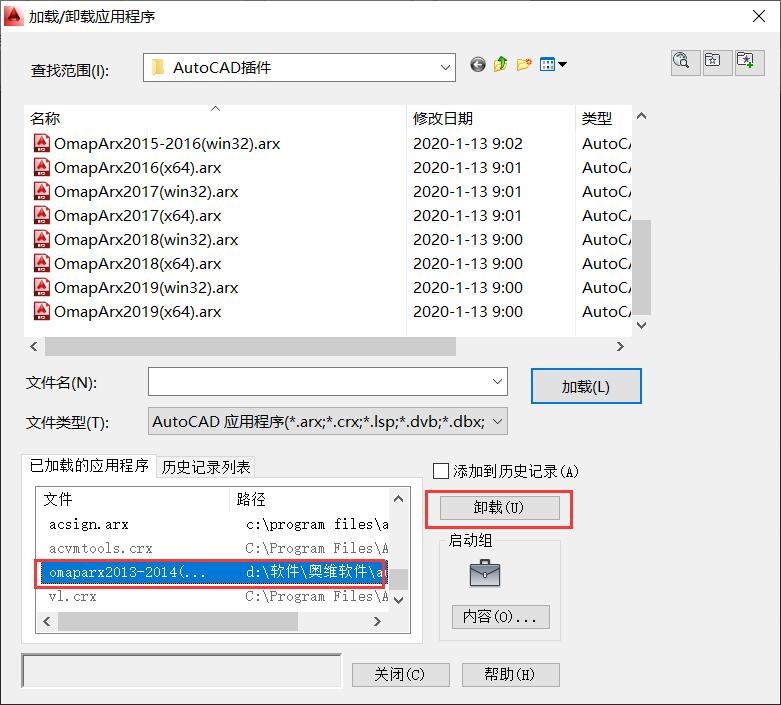
        在[加载/卸载应用程序]窗口,选中已加载的omaparx,点击【卸载】,即可。

        7

        1.4. 功能按钮

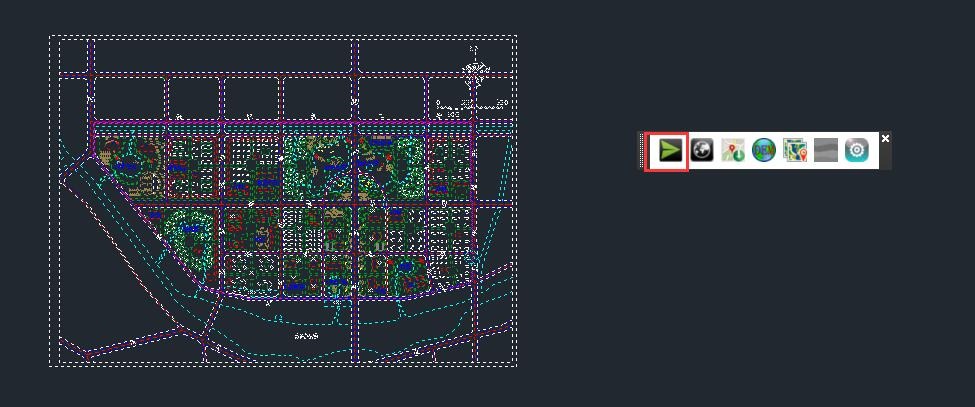
        OmapCAD插件,集合了发送所选对象到奥维、加载在线底图、下载底图到本地、下载高程[DEM]、设置关联点、设置断面参数、设置等功能。

        图片2

        2. 功能操作

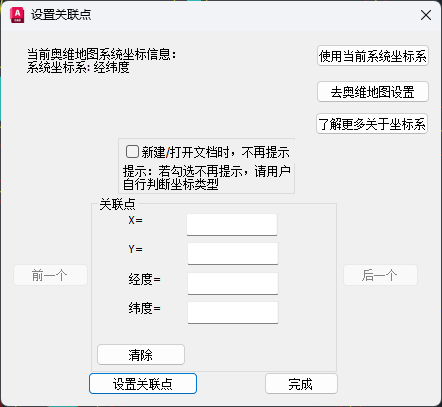
        使用OmapCAD插件,首先要设置坐标系。默认情况下,每次启动AutoCAD,会自动弹出[设置关联点]窗口,提示您设置坐标系。

        image-20260728141208533

        若您无CAD文件的坐标系参数,可使用OmapCAD插件操作面板中的设置关联点功能添加关联点,通过关联点确定CAD对象在奥维中的位置,再使用发送对象到奥维、加载底图等功能,参考《2.1.设置关联点》。

        若您已知CAD文件的坐标系参数,可先在奥维互动地图PC端中设置好与CAD相对应的平面坐标系,提高准确度,参考《2.2.设置坐标系》。

        2.1. 设置关联点

        设置关联点:即建立CAD文件某点的平面坐标与经纬度坐标的对应关系。

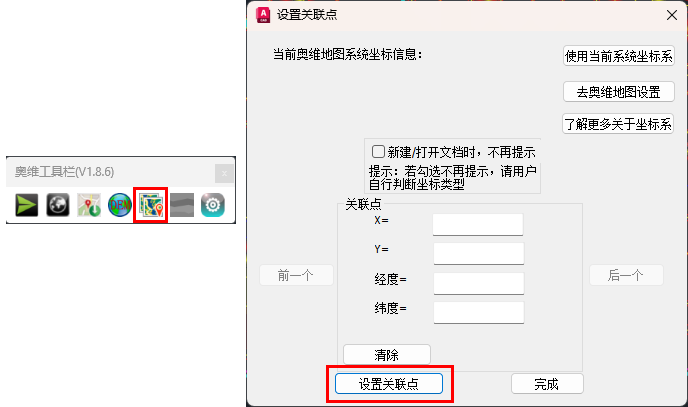
        点击2026-07-28_110237按钮,点击【设置关联点】。

        2026-07-28_110335

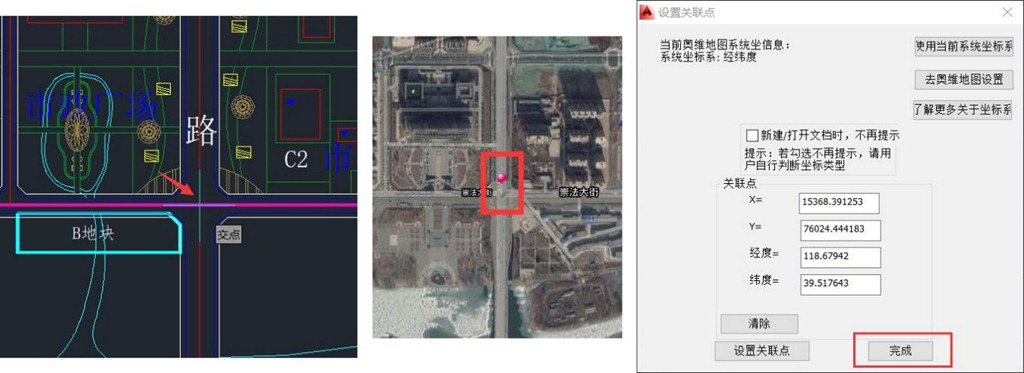
        在CAD中选择一个点作为关联点,然后自动跳转到奥维中,在与之对应的位置创建一个标签,完成后会自动跳转至CAD,将获取到的XY坐标和经纬度坐标填充到对应的输入框中,点击【完成】,即可设置好关联点。

        11

        2.2. 设置坐标系

        使用当前系统坐标系:指使用奥维当前的系统坐标系。

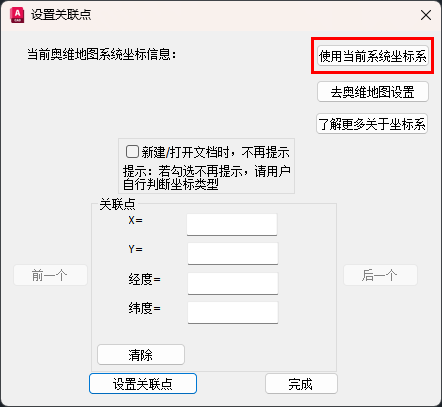
        若奥维当前的系统坐标系与CAD文件的坐标系是一致的,那么可在[设置关联点]窗口点击【使用当前系统坐标系】,即可完成坐标系的设置。

        2026-07-28_111756

        去奥维地图设置:指前往奥维中设置坐标系。

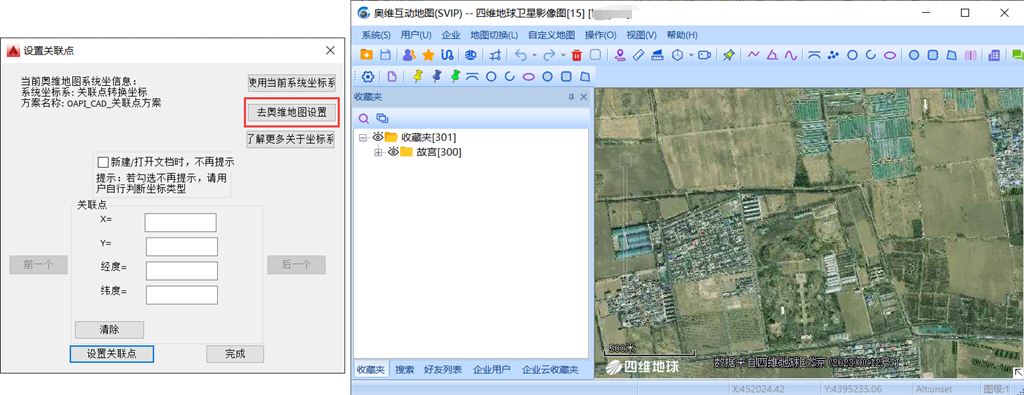
        若您已知CAD文件的坐标系参数,且没有在奥维中设置,那么可在[设置关联点]窗口点击【去奥维地图设置】,自动跳转至奥维中。

        未标题-5

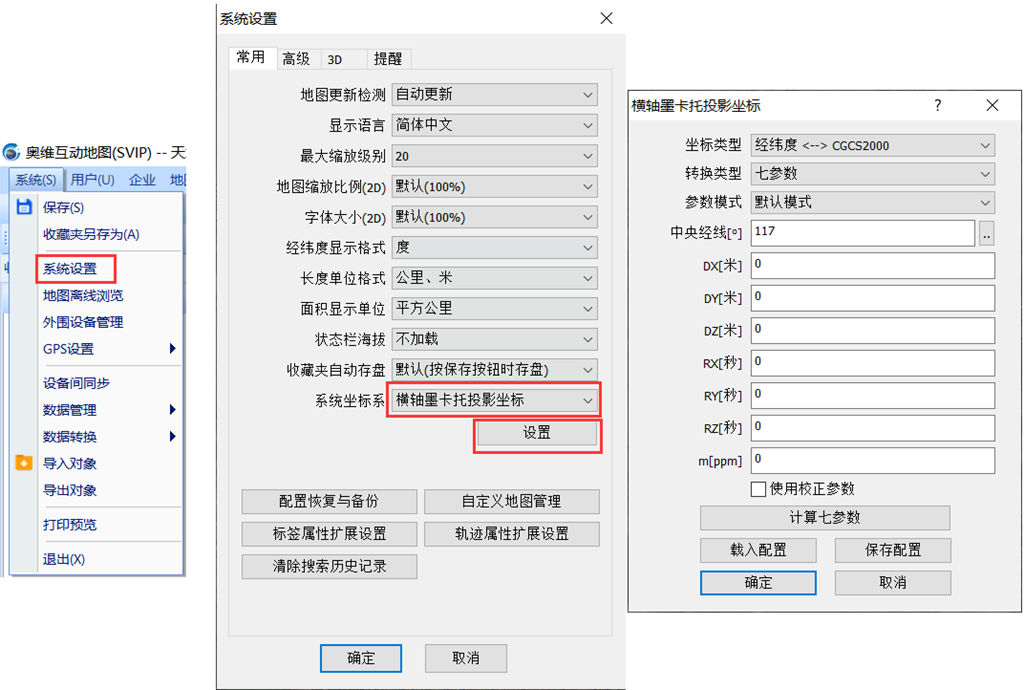
        然后点击[系统]→【系统设置】→【常用】→【系统坐标系】下拉框,可设置为【奥维平面坐标】、【UTM坐标】、【关联点转换坐标】或者【横轴墨卡托投影坐标】。

        通常,CAD文件的坐标系为北京54、西安80、CGCS2000等平面坐标。此处选择【横轴墨卡托投影坐标】,进行设置。

        未标题-4

        (1)坐标类型:您根据CAD文件的坐标系进行选择,本文以CGCS2000为例。

        (2)转换参数:该参数为CAD文件的平面坐标与经纬度坐标的转化参数,通常为七参数、四参数和固定参数,您根据CAD文件的坐标系参数进行选择,本文以七参数和固定参数为例。

        ★若您CAD文件的坐标有以下特征,应选择固定参数。

        ①平面坐标带有分带号(3°分带和6°分带的带号),某坐标值中有8位数(前2位数为带号),则根据带号选择参数。

        例如:38745763.059 4247943.247,该坐标x为8位数,前两位38位带号。有的坐标可能y值为8位。

        该坐标系的参数为:CGCS2000_3_Degree_GK_Zone_38

        根据如下带号范围可判断是6度分带还是3度分带。

        我国3度分带带号范围:25至45;

        我国6度分带带号范围:13至23。

        ②某坐标值为6位,东偏移为500000米,则根据中央经线选择参数。

        例如:483430.300 4244220.223,已知中央经线为117E。

        该坐标系的参数为:CGCS2000_3_Degree_GK_CM_117E

        七参数和固定参数的示例如下:

        15

        2.3. 发送所选对象到奥维

        在CAD中加载OmapCAD插件后,可将CAD当前文件发送到奥维中。

        选中需要发送到奥维PC端的对象,点击2026-07-28_111756按钮,即可执行发送。

        16

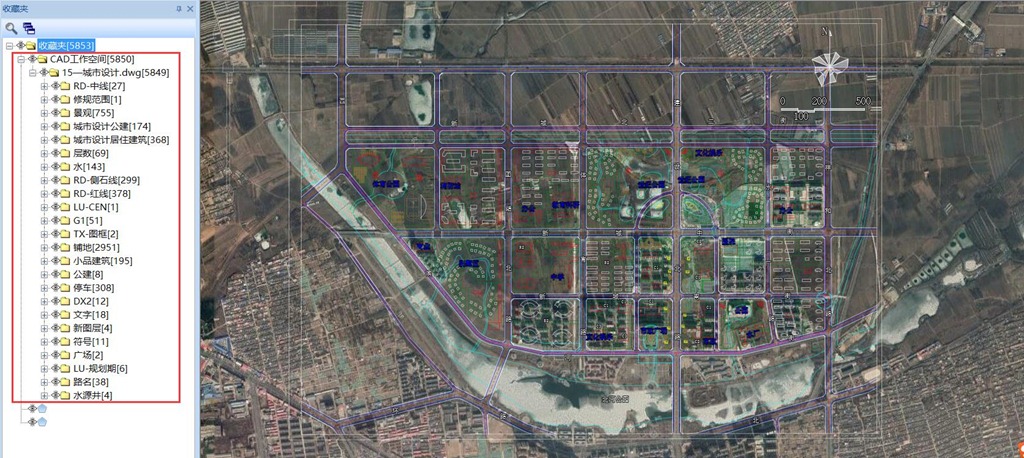
        完成后,在奥维PC端的[收藏夹]中会新建一个【CAD工作空间】文件夹保存发送过来的数据,并正常显示在地图上。

        17

        CAD文件不同,发送后会在奥维收藏夹的【CAD工作空间】生成不同的子文件夹;每个子文件夹再根据CAD文件中的图层分类成不同的子文件夹。

        ★提示:

        ❶发送CAD对象到奥维,如果奥维中已存在该对象,执行修改对象,收藏夹位置不变;如果不存在,发送到【CAD工作空间】文件夹下。

        ❷块引用和面域转到奥维变成只读的文件夹。

        ❸CAD中的点转化成奥维中的CAD多点。

        2.4. 加载在线底图

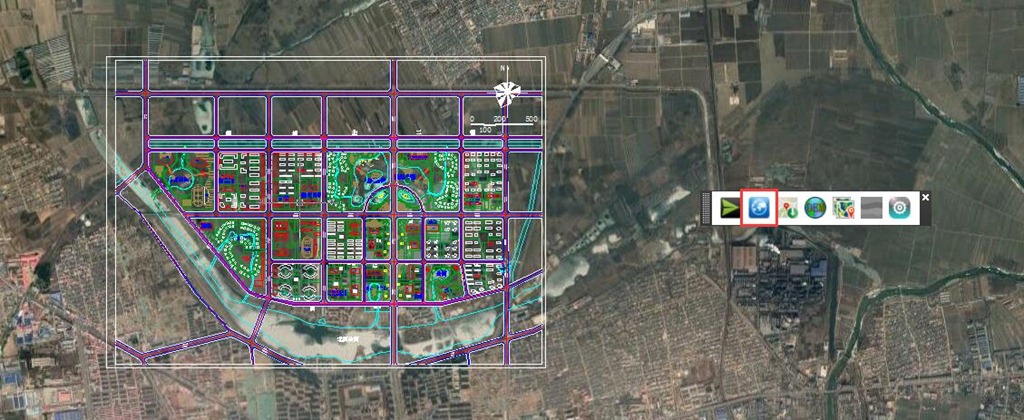
        在OmapCAD插件的操作面板中,点击wps57按钮,可加载奥维地图窗口中当前显示的在线地图作为CAD底图显示在CAD窗口中。即若奥维客户端当前显示的地图类型为“四维地球卫星影像图”,则CAD编辑窗口也加载“四维地球卫星影像图”,可自行在[设置]窗口中设置显示级别。

        缩放CAD编辑窗口,加载的底图也会随之缩放。

        18

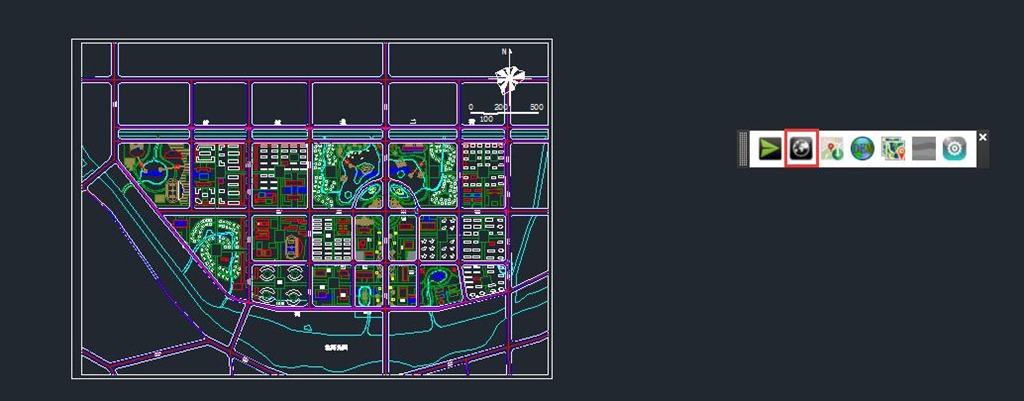
        再次点击该按钮,即可清除当前CAD加载的底图。

        19

        2.5. 下载底图到本地

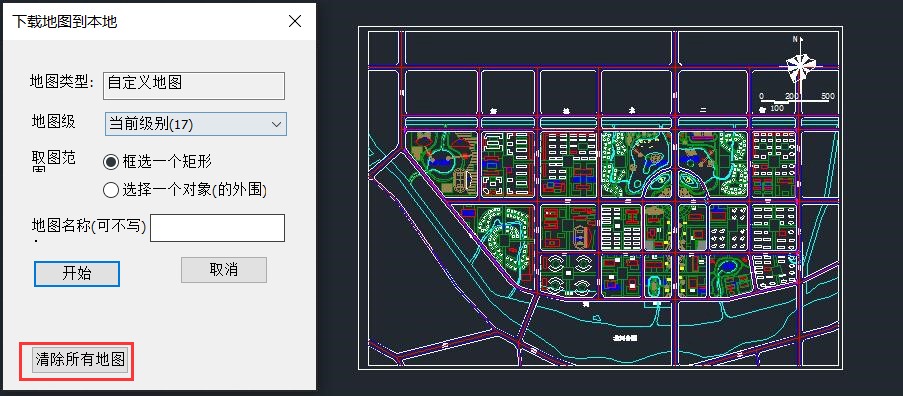
        在CAD中,您可以按照指定的区域或者对象下载某一级别的底图,显示在CAD窗口中并保存在您CAD当前打开的文件所在的目录下。存储目录在[设置]中进行设置,参考本文《2.9.设置属性》。

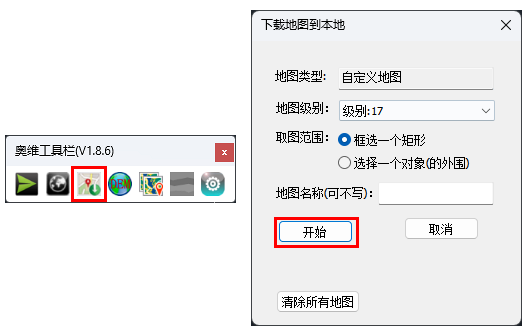
        在OmapCAD插件的操作面板中,点击wps60按钮,弹出[下载地图到本地]窗口,设置好需要下载的地图级别、取图范围,地图名称,点击【开始】按钮。

        2026-07-28_114221

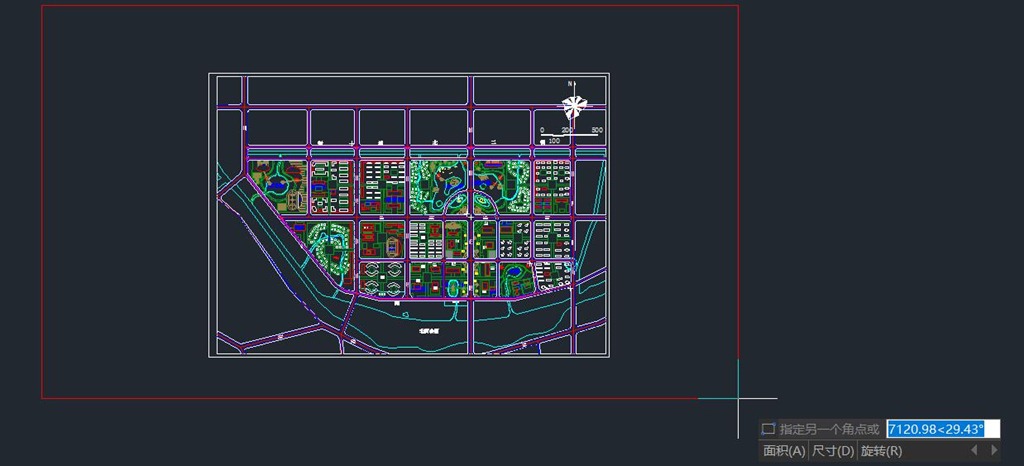
        在CAD窗口中画一个需要下载地图的区域,如下图红线区域。

        21

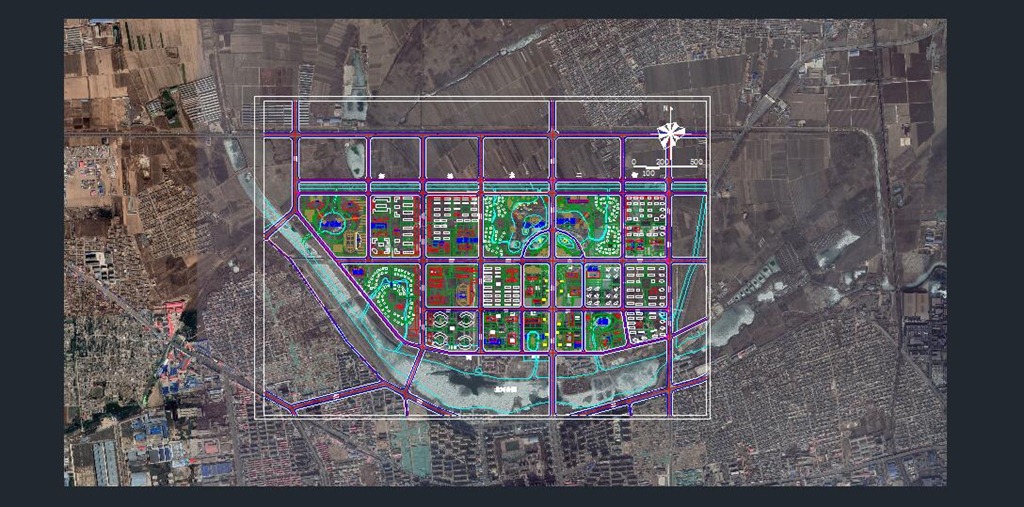
        绘制区域后,即可下载该区域的地图,完成后显示在CAD窗口中。

        22

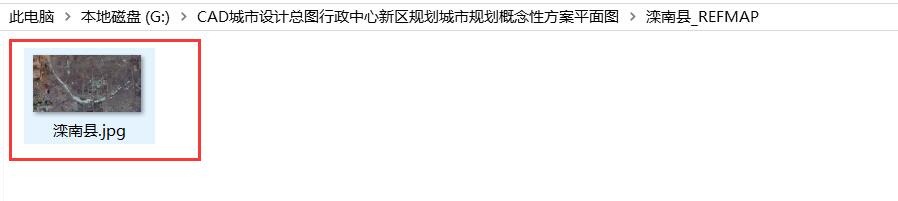
        同时系统会自动在当前打开的CAD文件所在目录生成一个以该文件命名的文件夹,存放下载的地图。

        23

        在[下载地图到本地]窗口,点击【清除所有地图】,并关闭[下载地图到本地]窗口,可将加载的地图清除。

        7

        2.6. 发送所选对象到CAD

        在CAD中加载OmapCAD插件后,可将奥维PC端中的对象发送到CAD中。

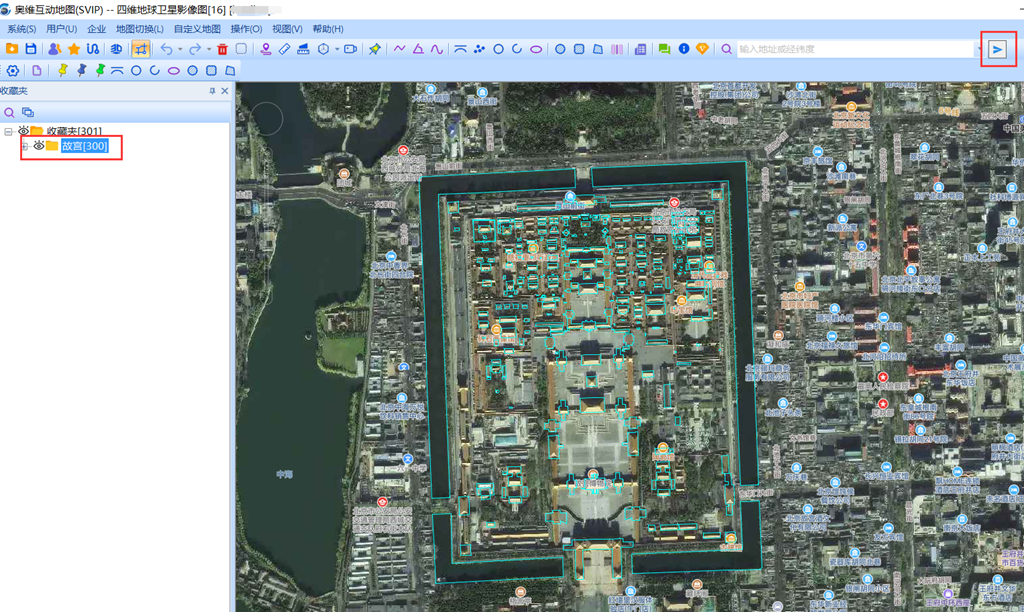
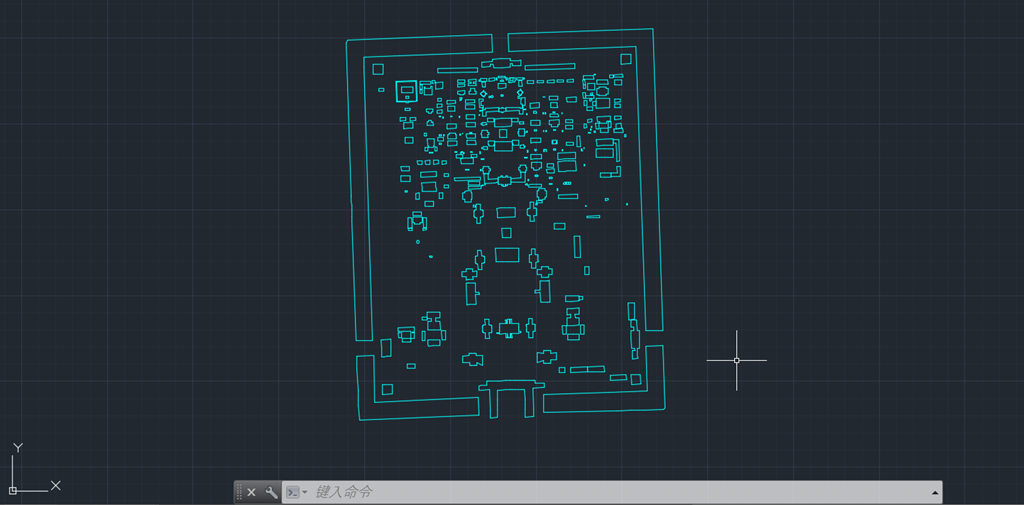
        在奥维中,批量选中(可框选)需要发送到CAD的对象,点击image-20260728133902465按钮。

        6

        发送完成后,在CAD中即可显示发送过来的数据。

        未标题-6

        ☆说明:奥维中的组合线,发送到CAD,内部会实现自动绑定。

        2.7. 下载高程

        在CAD中,您可以将奥维互动地图中的高程数据按照某一矩形区域或者奥维对象加载到CAD中,以实现在CAD中使用等高线。

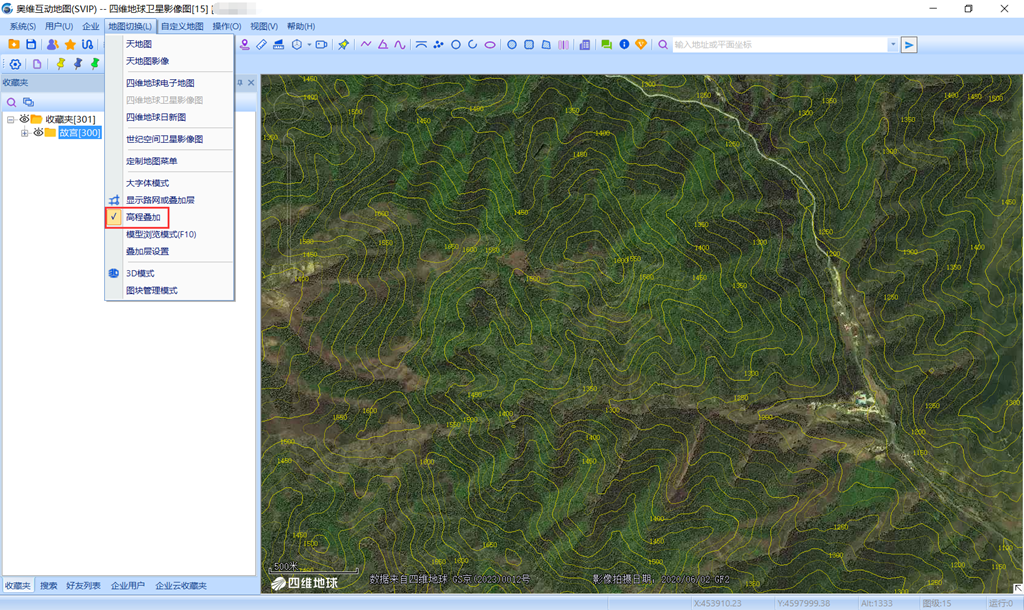
        在CAD加载高程之前,您需要在奥维中叠加高程或者下载高程数据,如下:

        在奥维中,点击[地图切换],点击【高程叠加】,缩放地图,加载等高线。

        未标题-7

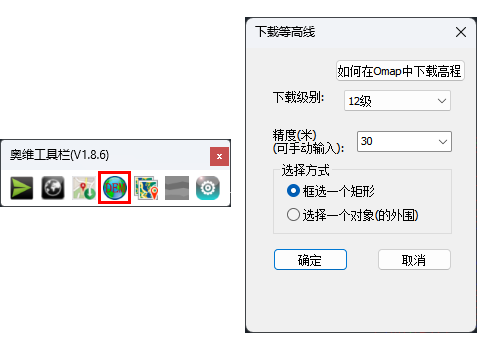
        切换到CAD,在OmapCAD插件的操作面板中,点击2026-07-28_115850按钮,弹出[下载等高线]设置窗口,可设置下载级别、精度、选择方式等。

        2026-07-28_115648

        下载级别:最高为12级,即您最高可以下载地图显示级别为12级的等高线数据。

        精度:即等高距,可选择10米、50米、100米,可手动输入任意数字。

        选择方式:框选一个矩形,即按照用户框选的矩形区域下载等高线数据;选择一个对象,即以某个对象为中心,下载周边的等高线数据。本文以【框选一个矩形】为例。

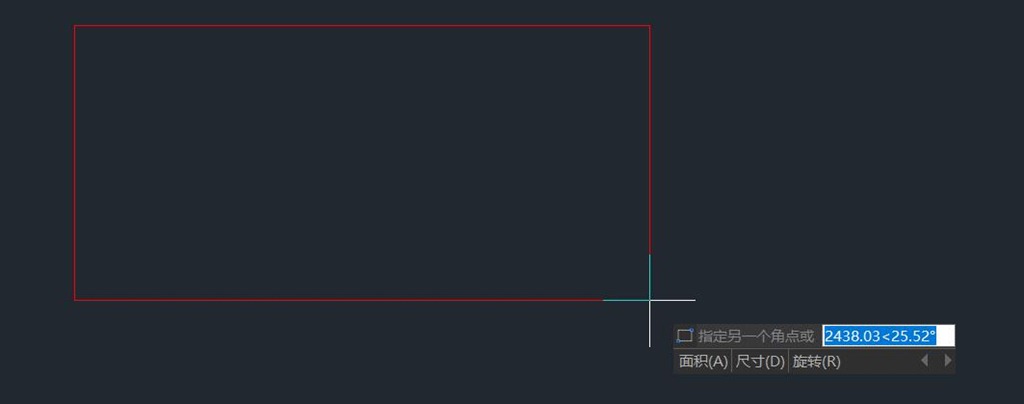
        选择【框选一个矩形】,点击【确定】按钮,在CAD中绘制需要下载等高线的矩形区域,如左图中的白色区域。

        29

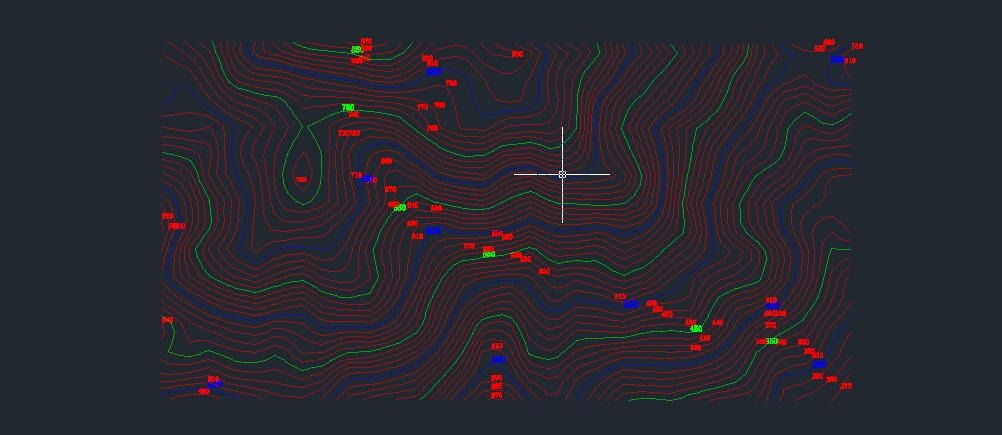
        绘制完区域后,CAD会立即加载该区域的等高线。

        30

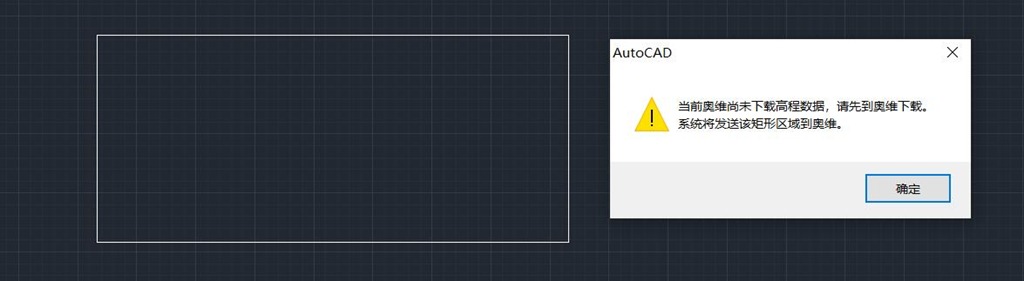
        ☆说明:若用户还未在奥维中下载该区域的高程数据,会弹出相关提示,如下图所示。您先前往奥维叠加高程,再返回到CAD中下载高程,即可。

        31

        2.8. 设置断面参数

        在道路施工、通信、地质勘查等行业都有使用到断面图,OmapCAD插件支持转化断面图到奥维互动地图。

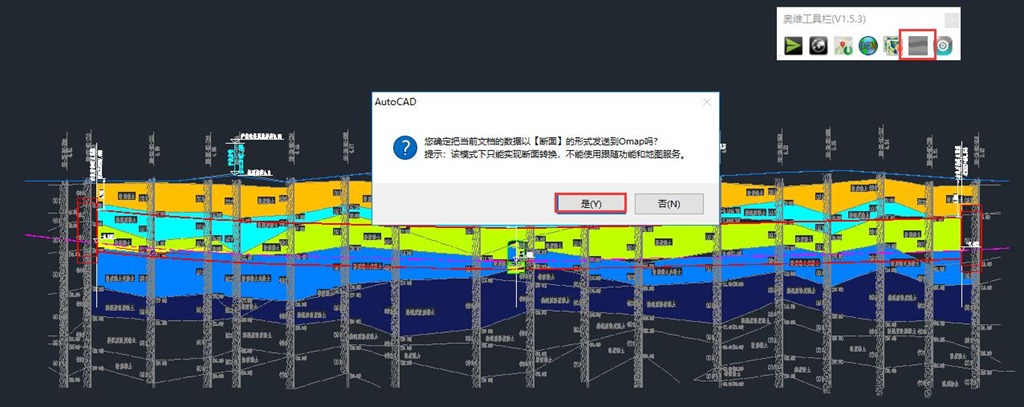
        打开断面图纸后,点击wps76按钮,弹出相关提示,点击【是】按钮。

        33

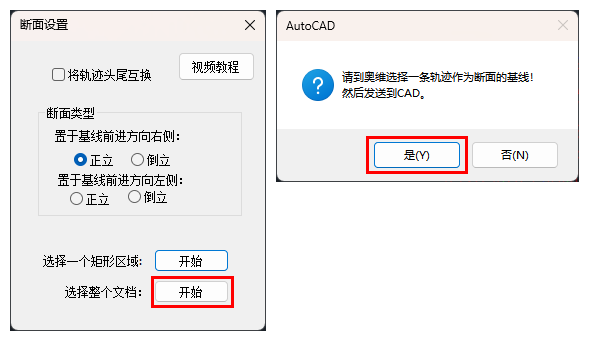
        弹出[断面设置]窗口,您可以对【将轨迹头尾互换】、【断面类型】等进行设置,如下图所示。本文以整个文档为例,完成设置后,点击【开始】按钮,弹出提示“请到奥维选择一条轨迹作为断面的基线”,点击【是】按钮,系统自动跳转至奥维界面。

        2026-07-28_133707

        ☆说明:

        (1)将轨迹头尾互换:由于断面总是沿着轨迹前进的右方向展示,有些轨迹的断面可能就会倒立显示,则可在[断面设置]窗口中勾选【将轨迹头尾互换】。

        (2)断面类型:您可以选择【置于基线前进方向右侧】或者【置于基线前进方向左侧】。若断面图是描绘地表下的断面情况,则选择【置于基线前进方向右侧】,如道路断面、油气管道断面等;若断面图是描绘地表上的断面情况,则选择【置于基线前进方向左侧】,如绿化带等。

        (3)选择一个矩形区域:可在CAD中绘制一个矩形区域,将矩形区域范围内的断面图发送到奥维中。

        (4)选择整个文档:可将CAD窗口当前显示的文档内所有断面图纸送到奥维中。

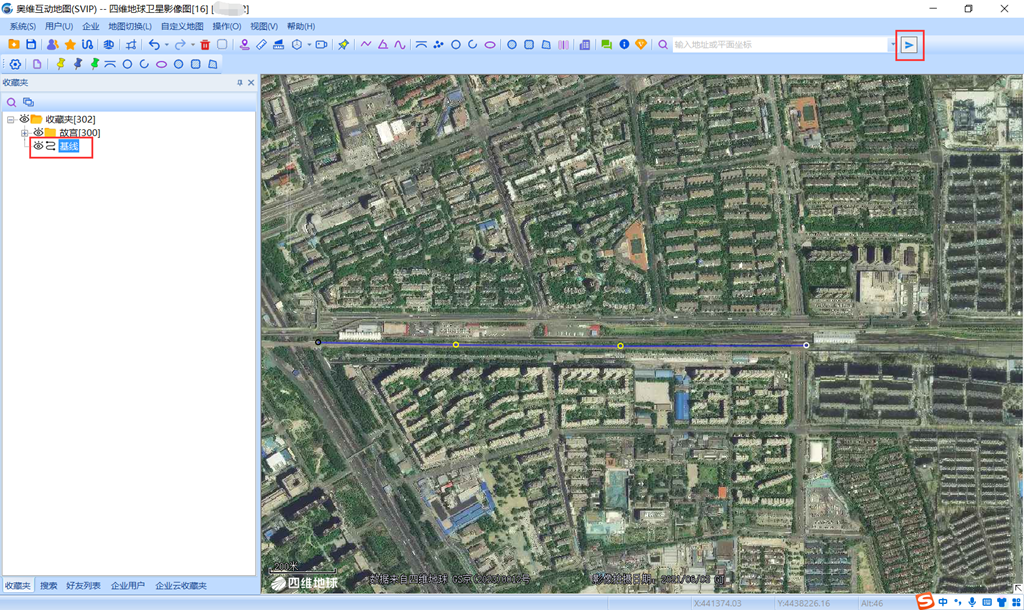
        在奥维互动地图中,选择绘制好的基线,点击按钮,发送到CAD中。

        未标题-8

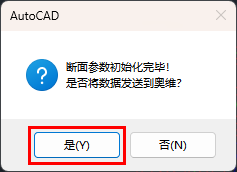
        将基线发送到CAD中后,系统跳转至CAD窗口,弹出提示“断面参数初始化完毕,是否将数据发送到奥维”,点击【是】按钮,执行发送。

        2026-07-28_134018

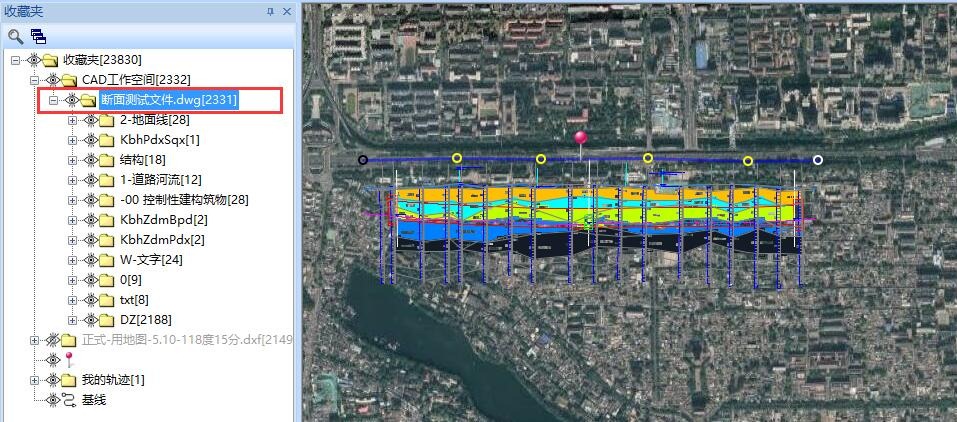
        发送完成后,在奥维互动地图中,收藏夹会自动创建一个以“CAD工作空间”命名的文件夹,地图上会显示发送过来的断面图。

        38

        2.9. 设置属性

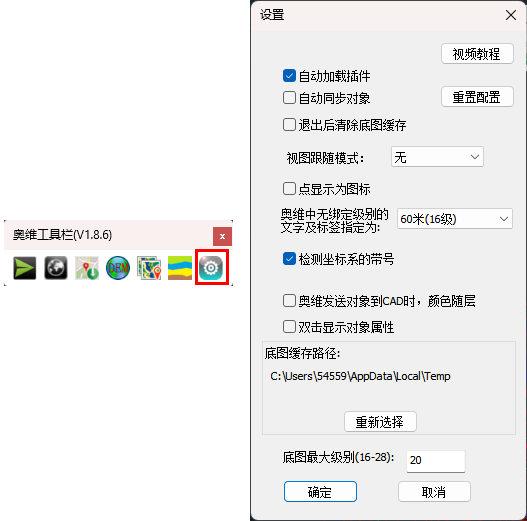
        在OmapCAD插件的操作面板中,点击2026-07-28_134314按钮,可进行自动同步对象、退出后清除底图缓存、视图跟随、颜色随层、双击显示属性、文字绑定级别、数据存储目录、底图最大级别等设置。

        2026-07-28_134427

        (1)自动加载插件:勾选,下次启动CAD时,会自动加载CAD插件;不勾选,下次启动CAD时,不会自动加载,需要用户手动加载。

        (2)自动同步对象:勾选,当用户在CAD中创建、修改、删除对象的时候,将实时同步到奥维中;不勾选,则不会自动同步,需要用户手动点击发送。

        (3)退出后清除底图缓存:若CAD中加载了在线底图,勾选该设置项,关闭CAD时,可自动清除底图缓存数据;若不勾选,则不会清除缓存数据。

        (4)视图跟随模式:用户可根据实际需要设置为【无】、【奥维随CAD】、【CAD随奥维】、【相互跟随】。

        ①无:若用户设置为【无】,即在奥维地图(或者CAD)窗口中放大、缩小、移动、切换地图,CAD(或者奥维)窗口中的地图不会随之放大、缩小、移动、切换。

        ②奥维随CAD:若用户设置为【奥维随CAD】,在CAD窗口中放大、缩小、移动地图,奥维窗口中的地图会随之放大、缩小、移动。

        ③CAD随奥维:若用户设置为【CAD随奥维】,在奥维地图窗口中放大、缩小、移动、切换地图,CAD窗口中的地图会随之放大、缩小、移动、切换。

        ④相互跟随:若用户设置为【相互跟随】,CAD窗口中的地图会随奥维窗口中显示的地图变化而变化,奥维窗口中的地图也会随CAD窗口中显示的地图变化而变化

        (5)点显示为图标:在CAD中,点一般默认显示为一个像素的点。勾选【点显示为图标】,CAD会将像素的点显示为图标;不勾选,则按CAD默认显示。

        (6)奥维对象中无绑定级别的文字及标签指定为:

        若在奥维中没有给显示的文字及标签绑定级别,发送到CAD后,默认绑定此处设置的值,如设置为(15米)18级,即绑定18级;若在奥维中已设置绑定级别,发送到CAD后,则按原绑定级别显示。(奥维中的文字可以设置为不绑定级别,但是CAD中必须指定大小。)

        (7)奥维发送对象到CAD时,颜色随层:勾选,在奥维中不论将对象设置为何种颜色,发送到CAD中,都将显示为CAD图层的颜色;不够选,发送奥维对象到CAD,在CAD中显示的颜色与奥维中一致,即奥维中为什么颜色,在CAD中也就显示什么颜色。

        (8)双击显示对象属性:勾选,在CAD中双击对象,会弹出该对象属性窗口,用户可设置、查看对象的名称、备注等属性信息。

        (9)底图缓存路径:用于存放CAD加载底图时缓存的数据。插件已设置好默认路径,用户可点击【重新选择】按钮,重新选择下载的底图存储目录。

        (10)底图最大级别:设置底图最大级别,避免用户加载空的,太占内存的底图,导致CAD崩溃。

        (11)重新配置:点击,可清空当前配置。

        3. 其他说明

        (1)OmapCAD插件添加了两个命令:

        ①【OMAP】命令:当用户关闭了工具栏后,使用该命令重启调起工具条;

        ②【MATCHOMAP】命令:调整cad视图,并调整滚轮缩放比例,使之与奥维一致。通过该操作,可以使cad加载底图时更加清晰。

        (2)当用户使用了插件的图标功能后,会在OmapCAD插件所在的文件夹生成一个Icon.png的图标,用户如果有需求,可以选择其他图标,但必须是同名的32*32位像素的png文件。

        (3)OmapCAD插件的操作面板,可浮动在窗口上,也可以拖放到工具栏中,或者在CAD窗口边上。

        奥维企业服务器可运行在Windows、Linux CentOS系统上。对于CentOS系统,仅支持CentOS 6系列和CentOS 7系列。

        1. 下载企业版组件

        管理控制台软件:http://www.ovital.com/enterprise/,安装在Windows PC上,供管理员使用。

        image-20241009152405753

        企业服务器软件:http://www.ovital.com/129216/,安装在CentOS服务器上。

        222

        奥维客户端:http://www.ovital.com/download/,安装在PC、手机、平板等机器上。

        2. 安装数据库软件

        2.1. CentOS6系统安装数据库软件

        若您在安装CentOS6+操作系统时未安装数据库软件,需要安装数据库软件;若您已安装数据库软件,请跳过以下步骤。

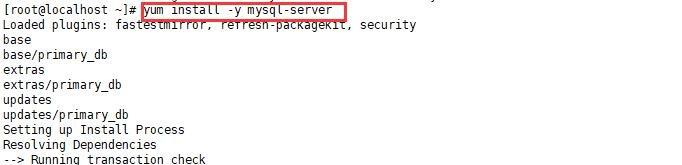
        • 安装MySQL数据库

        执行安装命令,安装系统自带的MySQL数据库软件,奥维互动地图企业版,仅需安装mysql-server。

        命令:yum install -y mysql-server

        3

        若您的服务器没有MySQL安装包,服务器可访问外网的情况下,仍可以安装MySQL Server,安装的过程中服务器会自动下载;若服务器连接的是内网,用户需要先将MySQL Server的安装包上传至服务器,再执行安装。

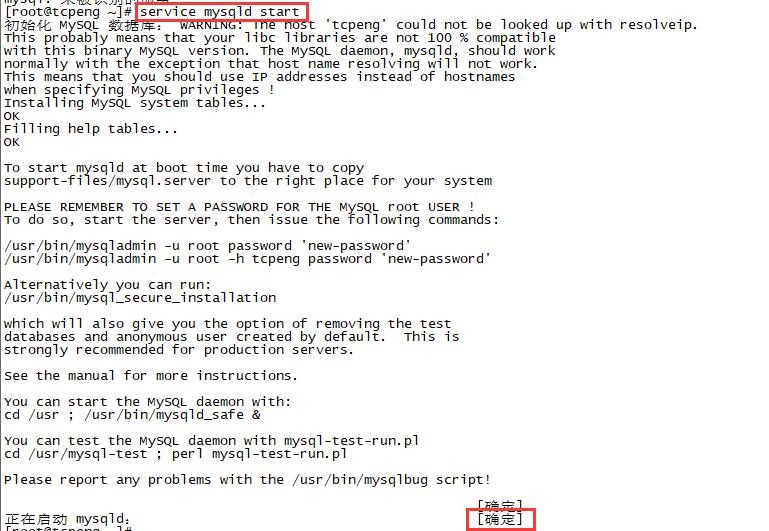
        • 启动MySQL服务

        执行命令:service mysqld start

        4

        • 设置MySQL服务自启动

          执行命令:chkconfig mysqld on

        • MySQL常用命令

        停止服务:service mysqld stop

        重启服务:service mysqld restart

        查看服务状态:service mysqld status

        2.2. CentOS7系统安装数据库软件

        CentOS7版的奥维企业服务器,安装系统自带的MariaDB数据库即可。

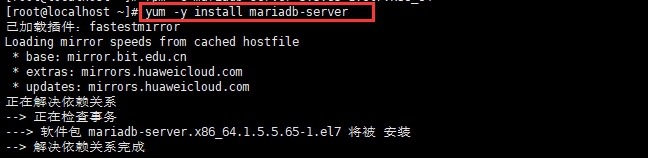
        • 安装MariaDB数据库服务

        ​ 执行命令:yum -y install mariadb-server

        5

        • 启动MariaDB服务

        执行命令:systemctl start mariadb

        • 设置MariaDB服务自启动

        ​ 执行命令:systemctl enable mariadb.service

        • MariaDB常用命令

        停止服务:systemctl stop mariadb

        重启服务:systemctl restart mariadb

        查看服务状态:systemctl status mariadb

        3. 安装奥维企业服务器

        3.1. 安装企业服务器软件

        执行命令:rpm -ivh https://download.ovital.com/pub/omservice-latest.x86_64.rpm

        6

        3.2. 启动omservice

        • Centos6系统

        ​ 执行命令:service omservice start

        7

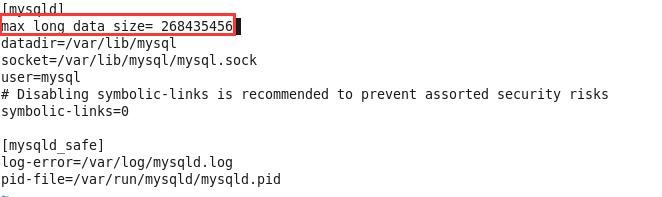
        如果在启动的过程中,提示“please set max_long_data_size= 268435456 in /etc/my.cnf”,需修改my.cnf配置文件,执行命令vi /etc/my.cnf,在my.cnf文件中添加max_long_data_size= 268435456,保存。

        ☆说明:即使没有提示,建议您也增加该配置,否则存储单个文件的大小不能超过1M。

        8

        重启omservice,执行命令:service omservice restart

        9

        初次启动omservice,系统会初始化数据库,创建ovsrv数据库。

        • Centos7系统

        ​ 执行命令:systemctl start omservice.service

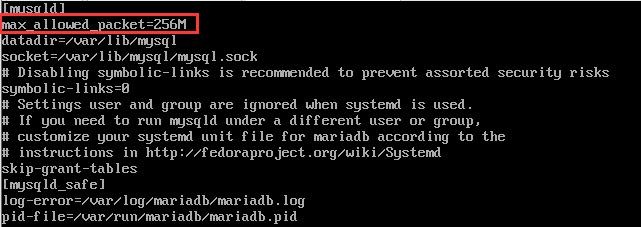
        如果在启动的过程中,提示“please set max_allowed_packet=256M in /etc/my.cnf”,需修改my.cnf配置文件,执行命令vi /etc/my.cnf,在my.cnf文件中添加max_allowed_packet=256M,保存。

        ☆说明:即使没有提示,建议您也增加该配置,否则存储单个文件的大小不能超过1M。**

        11

        重启数据库,执行命令:systemctl restart mariadb.service

        初始化数据库,执行命令:/usr/local/bin/initomservice.sh。系统会提示您输入MySQL root用户的密码,不用输入,直接回车。

        img

        重启数据库服务,执行命令:systemctl restart mariadb.service

        重启omservice服务,执行命令:systemctl restart omservice.service

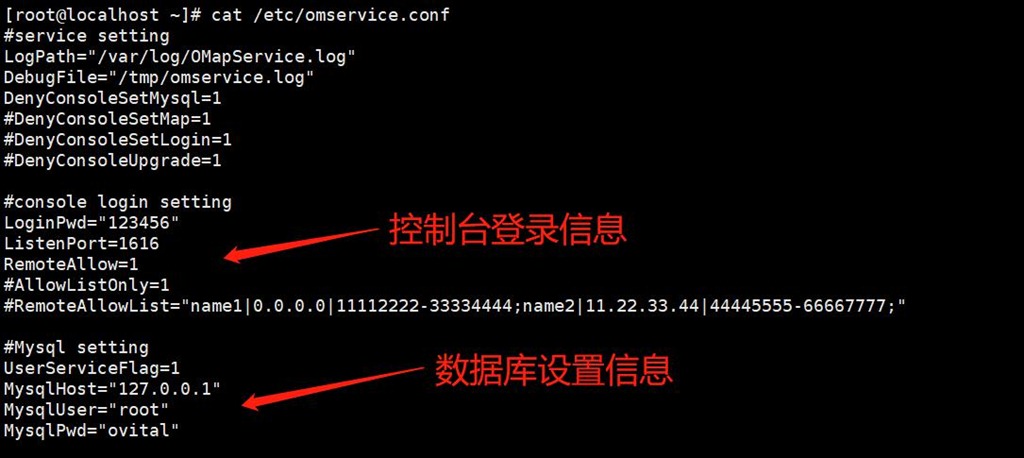
        • 查看企业服务器配置信息

        ​ 执行命令:cat /etc/omservice.conf,可获取控制台远程连接企业服务器的默认密码(LoginPwd)、端口(ListenPort)。

        15

        4. 设置防火墙

        奥维企业服务器默认使用的网络端口是1616,因此您需要允许1616端口通过防火墙。

        • CentOS6执行命令: /sbin/iptables -I INPUT -p tcp --dport 1616 -j ACCEPT

        ​ 保存配置: /etc/rc.d/init.d/iptables save

        16

        设置完成后,执行命令service iptables restart重启防火墙。

        • CentOS7执行命令:firewall-cmd --permanent --add-port=1616/tcp --permanent

        17

        设置完成后,执行命令systemctl restart firewalld重启防火墙。

        5. 管理控制台登录企业服务器

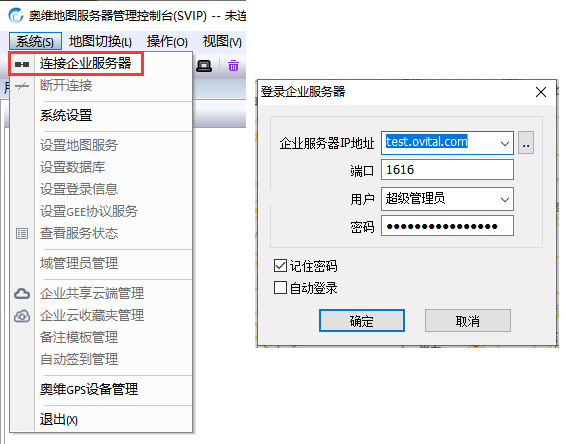
        启动管理控制台程序,点击【系统】菜单,点击【连接企业服务器】,输入登录信息,点击【确定】按钮。

        2

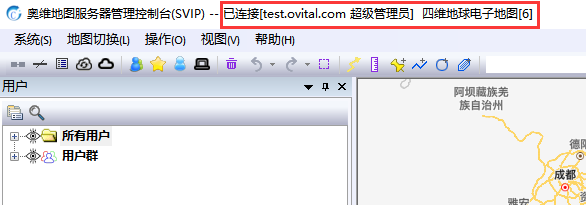
        登录成功后,在管理控制台标题栏中会显示登录信息,如下图。

        3

        ☆说明:

        ①企业服务器IP地址:企业服务器所在CentOS机器的IP地址,可以使用ip addr命令查看IP地址。

        ②端口:默认为1616。

        ③密码:omservice.conf配置文件中的LoginPwd,默认为123456。可以使用cat /etc/omservice.conf命令查看。

        登录企业服务器后,您可以参照以下文档,测试使用相关功能。

        如何将奥维账户添加到企业服务器(自建服务器):https://www.ovital.com/133784-2/

        企业云收藏夹管理使用说明:https://www.ovital.com/130168-2/

        企业共享云端管理使用说明:https://www.ovital.com/130740-2/

        与企业服务器同步操作说明:https://www.ovital.com/129204-2/

        自动签到功能说明:https://www.ovital.com/147271/

        如何在企业服务中添加管理奥维定位设备:https://www.ovital.com/131003-2/

        6.补充说明:omservice.conf

        为了让您更加了解奥维企业服务器,对其管理功能加以充分利用,下面对奥维企业服务器的各项配置进行补充说明。

        奥维企业服务器的各项配置保存在omservice.conf文件中,您可以使用cat /etc/omservice.conf查看。

        (1)企业服务器设置(service setting)

        ①LogPath=“/var/log/OMapService.log”

        OMapService.log文件是记录企业服务器连接数据库、管理控制台连接企业服务器、断开连接企业服务器的日志文件,这个文件存放在/var/log目录下。

        ②DebugFile=“/tmp/omservice.log”

        omservie.log文件是记录企业服务器调试信息的日志文件,这个文件存放在tmp目录下。如果未执行调试企业服务器,是不会生成这个文件的。

        下列各设置项,若用户进行了修改,需要重启omservice,才能生效。

        ③不允许管理控制台设置数据库(Deny Console Set MySQL)

        该设置项的默认值为“1”,即不允许管理控制台设置数据库。若将值改为“0”,表示允许管理控制台设置数据库。

        ④DenyConsoleSetMap(不允许管理控制台设置地图服务)

        这个设置项的默认状态是注释掉了的,前面有#号的表示注释,不起效果。若取消注释,保持值为“1”,表示不允许管理控制台设置地图服务;若将值设置为“0”,表示允许管理控制台设置地图服务。

        ⑤DenyConsoleSetLogin(不允许管理控制台修改登录信息)

        这个设置项的默认状态是注释掉了的,不起效果。若取消注释,保持值为“1”,表示不允许管理控制台修改登录信息;若将值设置为“0”,表示允许管理控制台修改登录信息。

        ⑥DenyConsoleUpgrade(不允许管理控制台升级企业服务器)

        这个设置项的默认状态是注释掉了的,不起效果。若取消注释,保持值为“1”,表示不允许管理控制台升级企业服务器;若将值设置为“0”,表示允许管理控制台升级企业服务器。

        (2)管理控制台登录设置(console login seting)

        ①LoginPwd(管理控制台登录密码)

        用户可对管理控制台登录企业服务器的密码进行修改,默认为123456。

        ②ListenPort(端口号)

        用户根据实际需要对端口号进行修改,默认为1616。修改端口后,除了需要重启omservice外,还需要对防火墙配置进行修改,加入新的端口号,修改步骤参考本文《4、设置防火墙》。

        ③RemoteAllow(允许远程管理)

        该设置项默认值为“1”,即允许远程管理,建议用户不要修改该设置项,否则会导致Windows电脑上的管理控制台无法登陆企业服务器。若将值设置为“0”,表示不允许远程管理。

        ④AllowListOnly(仅允许下方列表中的机器登录)

        该设置项作用是限制通过管理控制台登录企业服务器的机器和地址。默认是注释掉了的,不起效果。

        如果取消注释,默认值为“1”,而下面的机器列表(Remote Allow List)是注释掉了的,表示不允许任何机器登录。

        机器列表取消掉注释,添加允许登录的机器。可使用IP地址和机器码限制管理控制台机器的登录。这个设置项用户根据实际需要进行设置,可以添加多台机器,用分号隔开。

        (3)数据库设置(mysql setting)

        数据库的相关设置建议用户保持默认值,一般情况下不要作任何修改。数据库设置项包括用户服务、数据库服务器地址、数据库用户名和密码。

        ①UserServiceFlag(用户服务)

        开启用户服务,默认值为“1”。若将用户服务的值设置为“0”,则企业服务器不会连接数据库。

        ②MysqlHost(数据库服务器地址)

        数据库服务器地址,若用户的数据库和奥维企业服务器软件不在同一机器上,这里需要修改成数据库服务器的真实IP地址。

        ③MysqlUser(数据库用户名)和MysqlPwd(数据库密码)

        数据库用户,默认用root用户登录,若用户需要使用其他用户登录,在此修改即可,一定要注意用户权限。

        奥维互动地图企业版解决方案

        奥维互动地图企业版是基于奥维互动地图平台,以企业服务器(奥维云服务)为服务中心,以管理控制台为管理中心,以用户需求为导向,为企业用户提供的全方位解决方案。企业用户可通过奥维企业版,实现安全的数据管理,集约化的数据共享管理,严格的权限控制,方便的远程协助,多级拓扑结构。

        为满足不同用户的需求,我们提供多种安装部署方案,具体如下:

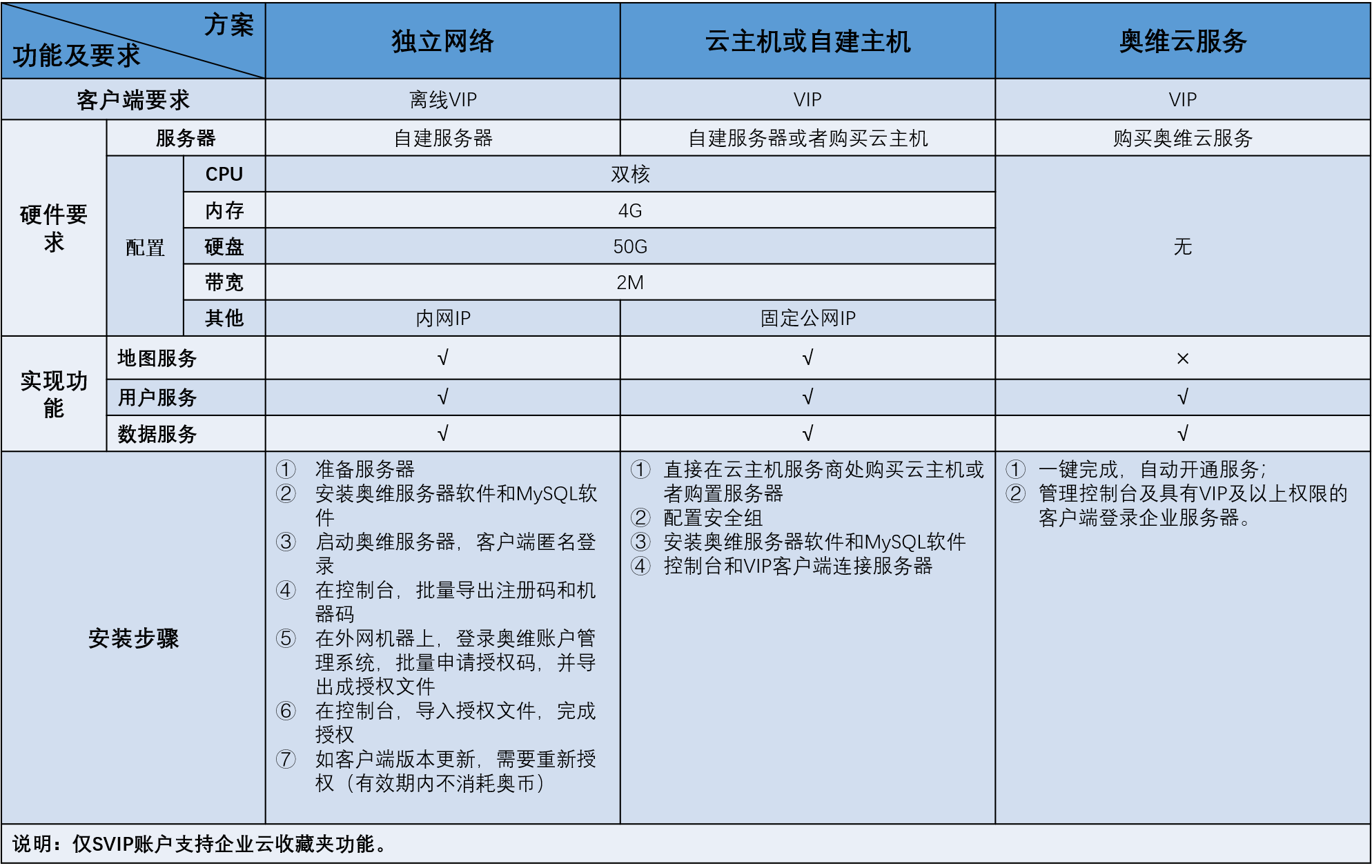
        表 1奥维企业版不同安装部署方案比较

        img

        一、奥维云服务

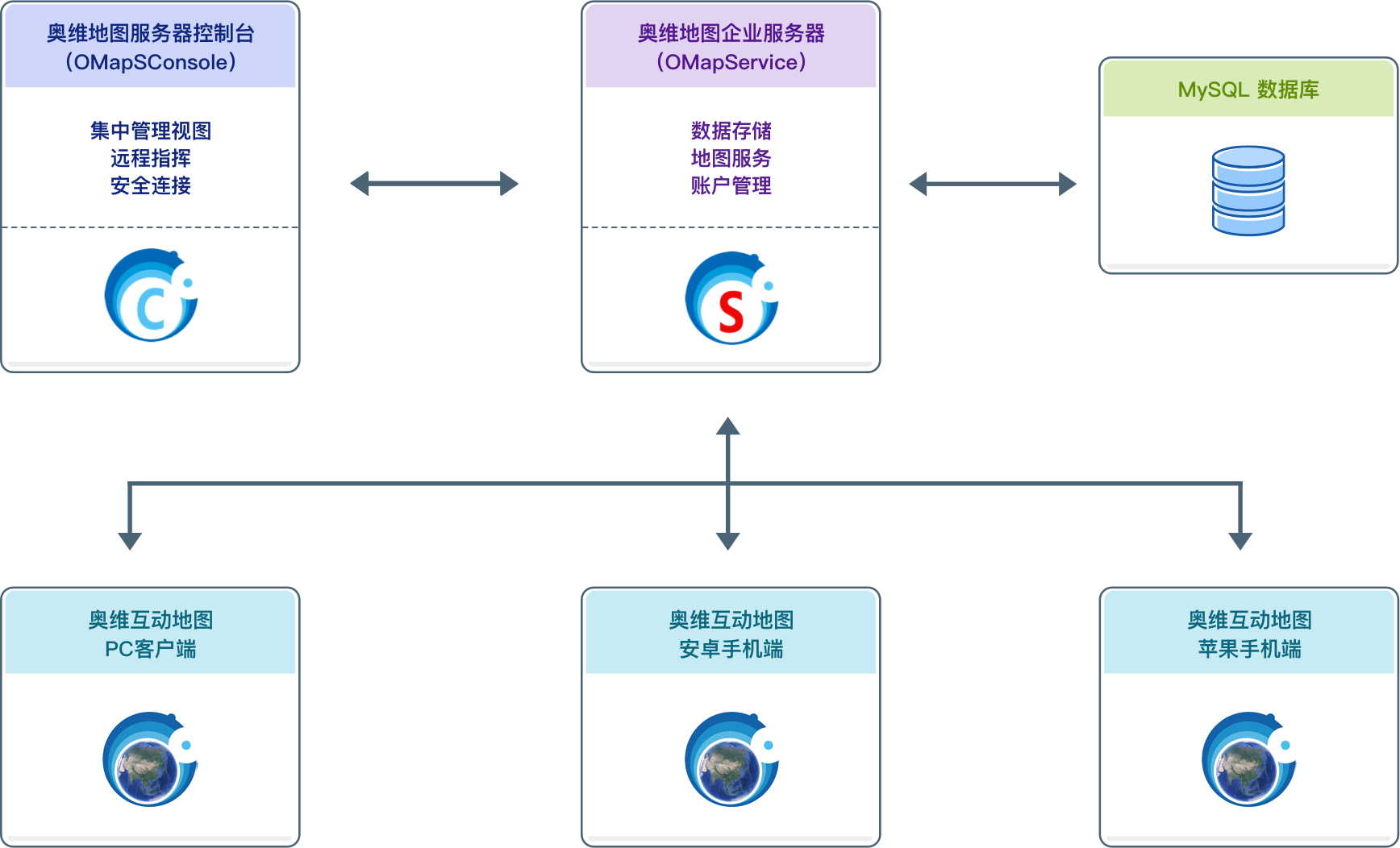
        1、奥维云服务拓扑结构图

        img

        2、方案说明

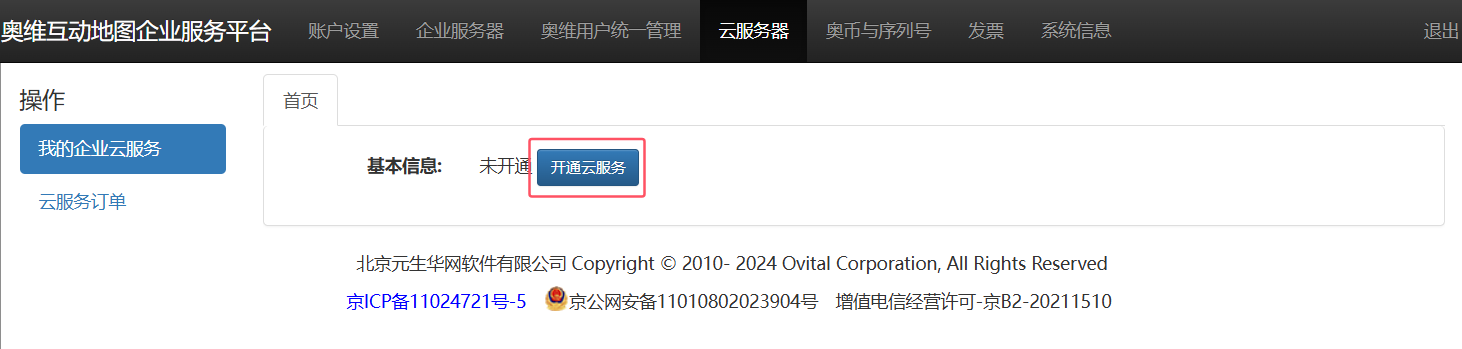
        奥维云服务,旨在为企业用户使用奥维企业版提供“一站式”服务。企业用户开通企业服务平台账号后,完善单位信息,即可在企业服务平台(https://bs.gpsov.com/)中直接申请开通奥维云服务,无需架设服务器,无需安装配置企业服务器、MySQL数据库等,只需安装管理控制台软件对数据进行可视化管理。

        image-20241010094553060

        未标题-1

        该方案操作流程简单、方便,同时也可为企业用户节省大量的架设服务器及申请固定公网IP成本,适用于数据量不是特别大、用户规模适中、无需使用地图服务的企业用户。另外,奥维互动地图管理控制台已内置主流在线地图,基本上能满足用户管理控制台使用地图数据的需求。

        详细操作步骤请参考使用帮助文档《如何开通奥维云服务》。

        3、方案优势

        (1)降低企业安装部署和运维成本

        若用户企业内部无服务器和固定公网IP,需要在公网环境下部署奥维企业版可选择自建服务器设施、购买云主机和购买奥维云服务产品。自建服务器,用户需要购置服务器机器和申请固定公网IP,需要自己运维,成本较高;购买云主机安装部署奥维企业版,用户需要自己运营维护企业服务器,综合成本较购买奥维云服务高;购买奥维云服务,用户无需自备服务器机器和固定公网IP,也无需自己运维,只需购买奥维云服务,可为用户节省大量资金,降低安装部署运维成本。

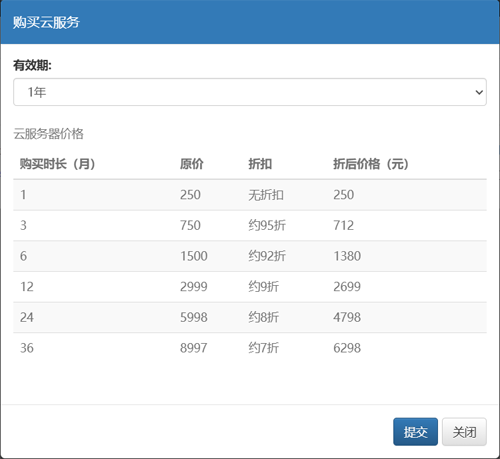
        另外可根据自己的实际需求购买奥维云服务产品,根据购买年限可享受不同程度的优惠:原价2999元/年,一次购买1个月(原价),3个月(95折)6个月(92折),1年(9折),2年(8折),3年(7折)。

        (2)操作简单,使用方便

        购买奥维云服务产品,操作简单,使用方便。用户只需要申请注册企业服务平台,在奥维企业服务平台中申请开通奥维云服务,只需完成简单的控制台配置即可使用企业版,无需安装部署企业服务器和MySQL数据库。另外,购买云服务产品可实现客户端用户和企业用户统一管理,可实现批量创建企业用户。

        image-20241010100105972

        (4)可自主选择服务器配置

        随着用户需求的变化,产品不断的更新,后期可实现用户在购买奥维云服务产品的过程中自主选择服务器配置。用户将来可根据自己的实际作业需求,购置相应配置的奥维云服务器产品。

        (5)多平台接入,功能齐全

        购买奥维云服务产品,和用户自己搭建企业服务器一样,可实现iOS(iPhone、iPad)、Android、Windows、macOS、Linux五大平台接入企业服务器,享受齐全的企业版功能,如企业云收藏夹管理、企业云端共享管理、备注模板管理、自动签到管理、实时指挥、用户定位数据采集、用户即时通讯。当然,受到有关因素的限制,目前暂不支持地图服务功能;另外,用户在购买奥维云服务产品时已为用户分配了数据库,因此在控制台中不支持用户修改数据库配置。

        (6)登录不受时间、空间范围限制

        与在内网环境下部署奥维企业版相比,购买奥维云服务,可实现公网环境下的客户端在任何时间、任何地域都可以登录企业服务器,满足用户在野外实时共享、上传数据到企业服务器的需求。当然,若客户端VIP授权到期,则无法登录企业服务器,用户需要再次授权,延长使用期限。

        二、云主机/企业内部公网部署

        1、方案说明

        在云主机/企业内部公网部署奥维企业版,可以满足用户自己管理服务器、数据的要求,保障用户的数据安全。用户在云主机/企业内部公网部署奥维企业版,需要安装数据库、企业服务器、管理控制台、客户端等全部组件,安装部署过程相对较为复杂。当然,为保障用户高效的使用企业版,我们提供专业的企业版技术支持服务,同时也为企业用户配备了全方面的使用帮助文档。

        若用户企业内部已具备相关服务器设施、网络设施条件,用户可充分利用现有资源在企业内部部署奥维企业版;若用户无相关设施,又希望自己管理服务器,可选择购买云主机安装部署奥维企业版,成本相对较低。

        该方案适合数据量大,用户规模大,硬件配置、网络环境要求高的企业用户。详细安装部署操作步骤请参考《如何在云主机上部署奥维互动地图企业版》,《如何在企业内部安装部署奥维互动地图企业版》。

        2、方案优势

        (1)自主架设服务器,自主运维

        选择该方案,用户自主建设并维护服务器,可完全掌控企业服务器的运行状况。同时,用户可根据自己实际需求的变化,调整MySQL数据库、企业服务器、管理控制台相关配置。

        (2)可扩展性强

        用户在云主机或者企业内部架设服务器,可随时升级服务器和网络配置,扩展服务器存储容量,以适应企业不断扩大的数据规模需求。

        (3)多平台接入,功能齐全

        用户在云主机或者企业内部架设服务器,可实现iOS(iPhone、iPad)、Android、Windows、macOS、Linux五大平台接入企业服务器,享受涵盖地图服务、用户服务、数据服务的所有企业版功能,如企业云收藏夹管理、企业云端共享管理、备注模板管理、自动签到管理、实时指挥、用户定位数据采集、用户即时通讯等。

        另外,与购买奥维云服务产品相比,自主安装部署的企业服务器还支持地图服务,可为所有接入企业服务器的用户提供地图服务,以满足用户对地图数据的保密性需求,也可大大的提高访问地图的速度。

        (4)登录不受时间、空间范围限制

        用户自己在公网环境下部署,与购买奥维云服务一样,可实现公网环境下的客户端在任何时间、任何地域都可以登录企业服务器,满足用户在野外实时共享、上传数据到企业服务器的需求。当然,若客户端VIP授权到期,则无法登录企业服务器,用户需要再次授权,延长使用期限。

        三、内网部署

        1、方案说明

        在内网安装部署奥维企业版,可满足单位内部办公电脑完全在内网环境下接入奥维企业版,保障企业用户的数据安全。用户在内网环境下部署奥维企业版,不仅需要安装数据库、企业服务器、管理控制台、客户端等全部组件,还需要对需要接入企业服务器的客户端进行批量离线授权,安装部署过程相对较为复杂。具体可分为以下步骤进行:

        (1)在内网搭建企业服务器;

        (2)企业内网环境下的客户端采用匿名登录的方式登录企业服务器;

        (3)管理员在管理控制台中批量导出客户端机器的授权请求信息(机器码、注册码);

        (4)通过联网的电脑在奥维账户统一管理系统进行批量授权,生成授权码;或者联系奥维客户经理完成授权;

        (5)将授权文件导入管理控制台中,在管理控制台中完成授权;

        (6)内网客户端登录企业服务器。

        该方案适合对数据保密性要求高、接入企业服务器的客户端在内网环境下运行的企业用户。详细安装部署操作步骤请参考使用帮助文档《怎样在内网搭建企业服务器并批量对客户端机器授权》。

        2、方案优势

        (1)安全性高

        企业服务器及客户端完全在内网下运行,所有数据均在内网环境下共享、分发,可保障数据的高安全性。

        (2)自主架设服务器,自主运维

        用户在内网环境下自主建设并维护服务器,可完全掌控企业服务器的运行状况。同时,用户可根据自己实际需求的变化,调整MySQL数据库、企业服务器、管理控制台相关配置。

        (3)可扩展性强

        用户在内网环境下架设服务器,可随时升级服务器和网络配置,扩展服务器存储容量,以适应企业不断扩大的数据规模需求。

        (4)跨平台接入,功能齐全

        用户在内网环境下架设服务器,可实现内网环境下的iOS(iPhone、iPad)、Android、Windows、macOS、Linux五大平台接入企业服务器,享受涵盖地图服务、用户服务、数据服务的企业版功能,如数据共享、图层共享、云端管理、权限控制、已下载地图内网分发、私有图层分发等。

        与企业服务器同步操作说明

        与企业服务器同步操作说明

        一、功能介绍

        与企业服务器同步是针对企业版用户添加的功能模块,旨在实现客户端本地数据与企业服务器之间的同步。企业用户可以搭建自己的服务器,通过与企业服务器同步将本地收藏夹数据保存至云端,实现数据的跨平台(手机、PC、平板等)应用,同时也能实现各企业用户云端数据的共享。

        1、开始同步
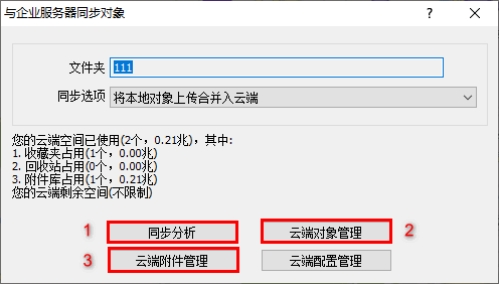
        img

        (1)从云端下载对象合并入本地:下载云端多出的对象,若有相同的对象则保留最新的。

        (2)从云端下载对象覆盖本地:云端数据将本地收藏夹数据覆盖,本地收藏夹较云端多出的数据会被删除,本地收藏夹与云端数据保持一致。

        (3)将本地对象上传合并入云端:上传本地多出的对象,若有相同的对象则保留最新的。

        (4)将本地对象上传覆盖云端:本地收藏夹数据将云端数据覆盖,云端较本地收藏夹多出的数据会被删除,云端与本地收藏夹数据保持一致。

        2、云端对象管理
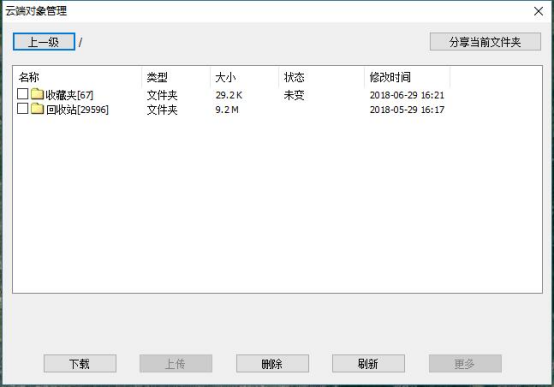
        img

        (1)上传:用户可以在【收藏夹】二级目录下可选择性的上传需要共享的本地收藏夹数据。

        (2)下载:用户可以在此下载将云端对象下载到本地。

        (3)删除:用户可以在此删除云端中不需要的对象。

        (4)更多:当列表行数超过100个时,【更多】 按钮会自动点亮,点击【更多】按钮可加载更多内容

        (5)分享当前文件夹:用户可以对二级目录进行分享,将好友需要的数据分享给好友,并可通过设置权限限定好友的访问权限。

        3、云端附件管理
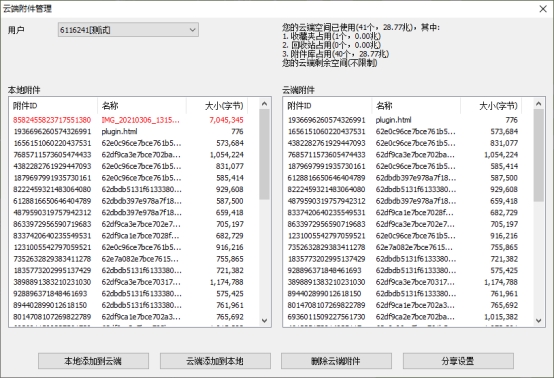
        img

        (1)用户:用户可以在此切换用户,查看好友分享的云端附件。

        (2)本地添加到云端:用户可以将本地附件上传到自己的云端和开放了上传权限的好友云端。

        (3)云端添加到本地:用户可以将自己云端附件下载到本地,也可以将设置了分享并开放了下载权限的好友云端附件下载到本地。

        (4)删除云端附件:用户可以删除不需要的云端附件,也可以删除设置了分享并开放了删除权限的好友云端附件。

        (5)分享设置:用户可以对好友分享自己的云端附件,并可对好友赋与访问权限。

        二、同步操作说明

        (一)电脑版

        1、登录企业服务器

        启动奥维电脑版程序,点击【企业】菜单,点击【登录企业服务器】,输入登录信息,点击【确定】按钮。
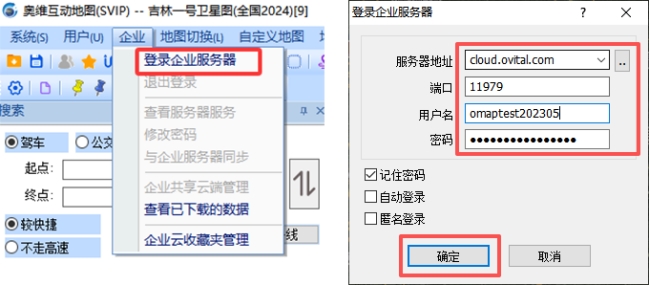
        img

        2、进入【与企业服务器同步对象】窗口

        登录企业服务器后,点击【企业】菜单,点击【与企业服务器同步】,进入【与企业服务器同步对象】窗口。
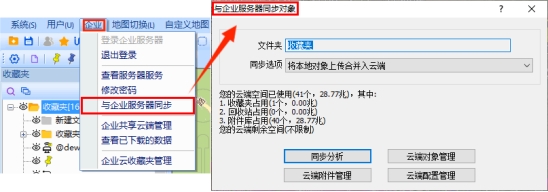
        img

        3、同步对象

        (1)从云收藏夹下载对象合并入本地

        在【与企业服务器同步对象】窗口中,点击【同步选项】下拉框,选择【从云端下载对象合并入本地】,点击【同步分析】按钮,进入【同步分析——从云端下载对象合并入本地】窗口,开始执行同步分析。
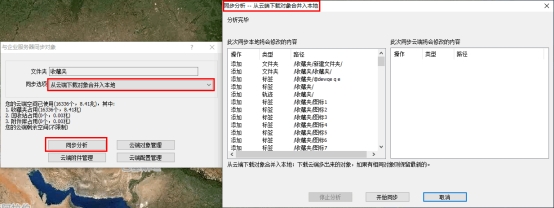
        img

        分析完成后,点击【开始同步】按钮,执行同步。同步完成后,云端数据全部同步到本地收藏夹中,可在地图窗口中显示。下载云端多出的对象,若有相同的对象则保留最新的。
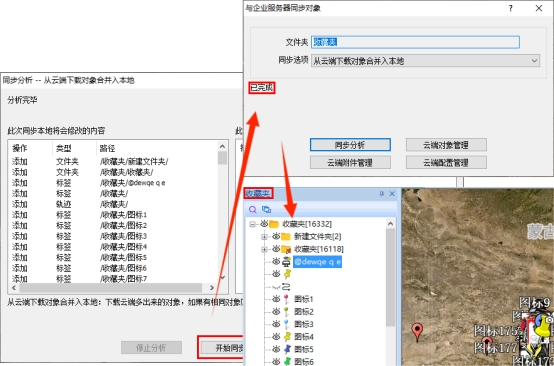
        wps7

        (2)从云端下载对象覆盖本地

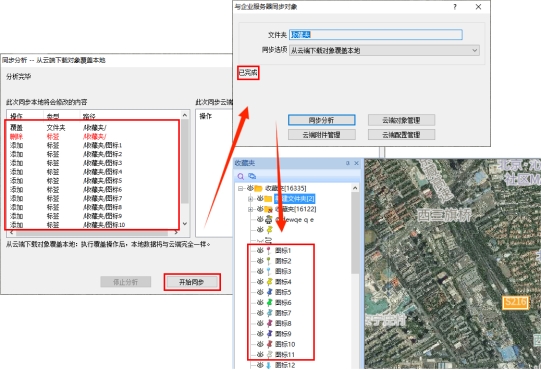
        在【与企业服务器同步对象】窗口中,点击【同步选项】下拉框,选择【从云端下载对象覆盖本地】,点击【同步分析】按钮,进入【同步分析——从云端下载对象覆盖本地】窗口,开始执行同步分析。
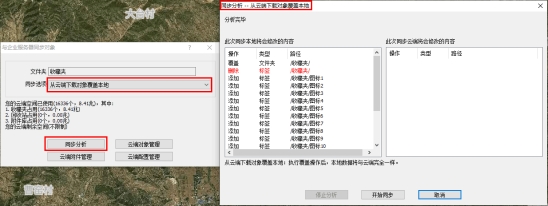
        img

        分析完成后,在【此次同步本地将修改的内容】栏中会显示需要删除的本地收藏夹对象,点击【开始同步】按钮,执行同步。同步完成后,云端数据全部同步到本地收藏夹中,本地收藏夹较云端多出的数据会被删除,本地收藏夹与云端数据保持一致。
        img

        (3)将本地上传对象合并入云端

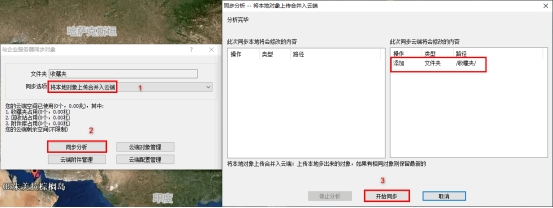
        本地收藏夹更新对象后,在【与企业服务器同步对象】窗口中,同步选项设置为【将本地上传对象合并入云端】,点击【同步分析】按钮,进入【同步分析】窗口,分析完成后,点击【开始同步】按钮。
        img

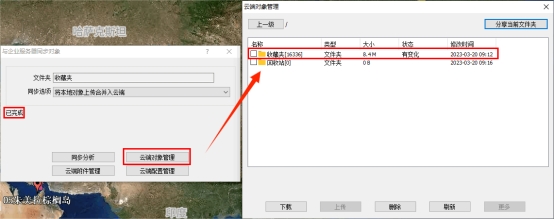
        同步完成后,在云端会添加本地新增的对象,云端与本地一致的对象则保留最新的。
        img

        (4)将本地对象上传覆盖云端

        ①自动上传覆盖

        ★设置自动同步

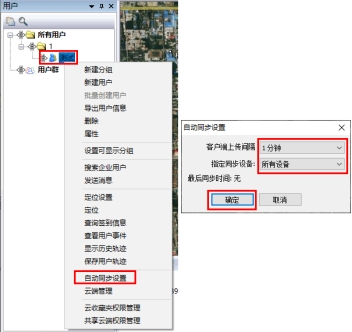
        启动管理控制台软件,连接企业服务器,在【用户】窗口中,选中需要自动上传的用户,点击右键,点击【自动同步设置】,进入【自动同步设置】窗口,设置客户端上传间隔和同步设备,点击【确定】按钮。

        如下图,上传间隔设置为1分钟,同步设置设置为所有,即每隔一分钟系统自动将该用户的客户端数据同步到企业服务器。
        img

        ★系统执行自动同步

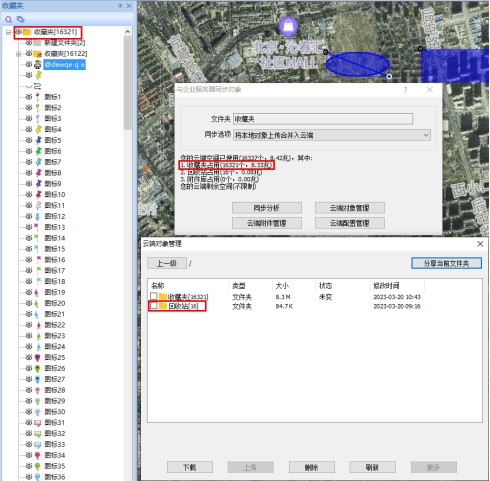
        在本地收藏夹更新对象后,本地收藏夹更新的对象会被自动上传到企业服务器(云端),上传完成后,【云端对象管理】中会显示上传的对象。

        若云端对象较本地多,多出的对象会被删除;若较本地少,云端会增加本地多出的对象,一致的部分会被本地上传的覆盖,最终使云端对象与本地收藏夹对象完全一致。
        img

        ②手动上传覆盖

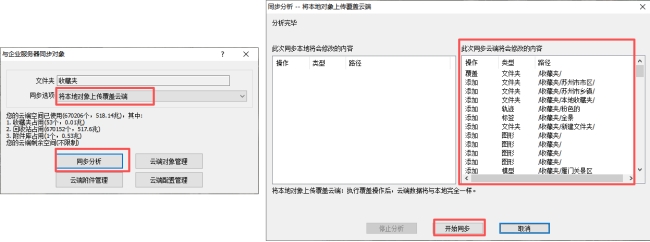
        在【与企业服务器同步对象】窗口中,同步选项设置为【将本地对象上传覆盖云端】,点击【同步分析】按钮,进入【同步分析】窗口,分析完成后,点击【开始同步】按钮。
        img

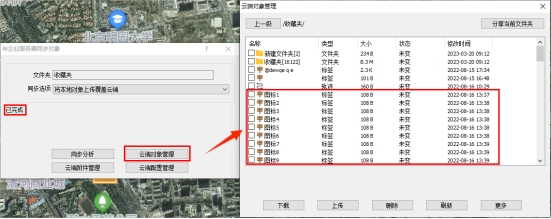
        开始同步后,若云端对象较本地多,多出的对象会被删除;若较本地少,云端会增加本地多出的对象,一致的部分会被本地上传的覆盖,最终使云端对象与本地收藏夹对象完全一致。
        img

        4、同步标签附件

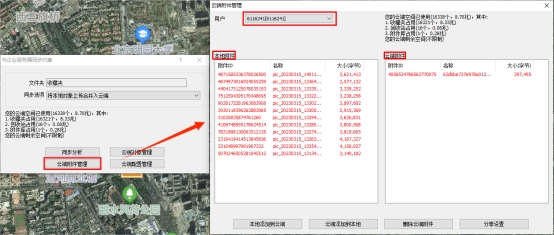
        若部分标签添加了附件,用户需要将标签附件上传,或者需要将好友分享的标签附件下载到本地,则需另外在【云端附件管理】中进行操作。

        (1)进入【云端附件管理】窗口

        在【与企业服务器同步对象】窗口中,点击【云端附件管理】按钮,进入【云端附件管理】窗口。
        img

        (2)本地添加到云端

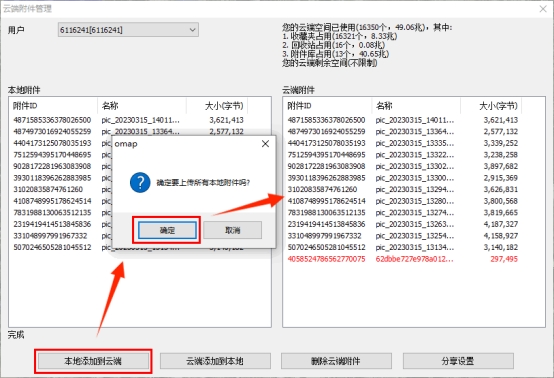
        在【云端附件管理】窗口中,点击【用户】下拉框,选择本用户,点击【本地添加到云端】,点击【确定】按钮,系统执行上传,上传完成后,【云端附件】会显示已上传的附件。
        img

        (3)云端添加到本地

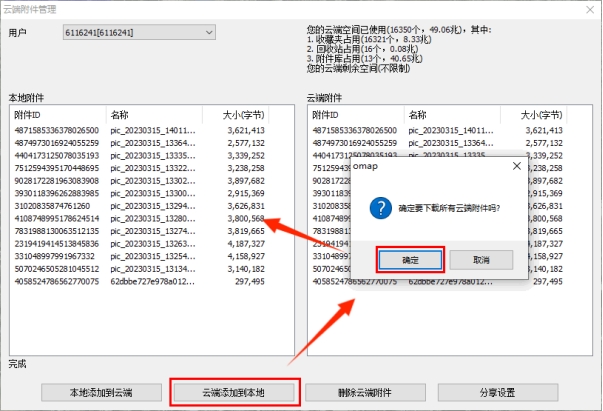
        在【云端附件管理】窗口中,点击【用户】下拉框,选择本用户,点击【云端添加到本地】,点击【确定】按钮,系统执行下载,下载完成后,【本地附件】栏会显示已下载的附件。
        img

        至此,奥维电脑端与企业服务器同步操作结束,手机端同步请参照下列步骤。

        (二)手机版

        1、登录企业服务器

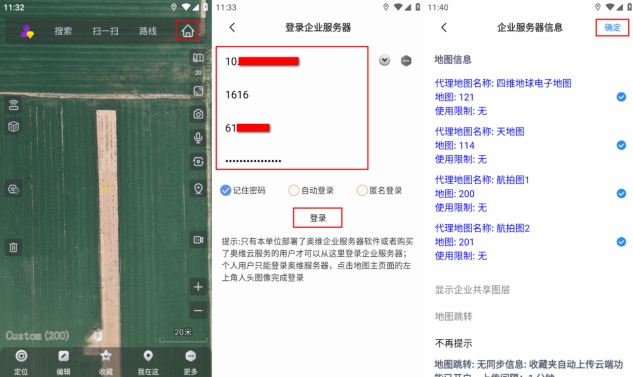
        启动奥维手机端,点击右上角的头像图标按钮,进入【登录企业服务器】页面,输入登录信息,点击【登录】按钮,登录成功后,弹出【企业服务器信息】,点击【确定】按钮。
        img

        2、进入【与企业服务器同步】页面

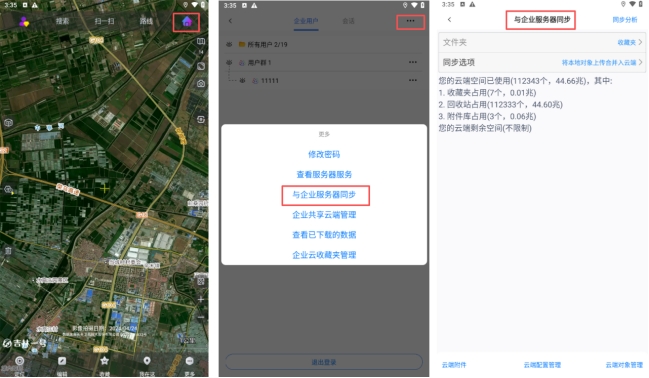
        登录企业服务器后,点击右上角头像图标按钮,点击【...】,点击【与企业服务器同步】,进入【与企业服务器同步】页面
        img

        3、同步对象

        (1)从云收藏夹下载对象合并入本地

        在【与企业服务器同步】页面中,同步选项设置为【从云端下载对象合并入本地】,点击【同步分析】按钮,进行同步分析。
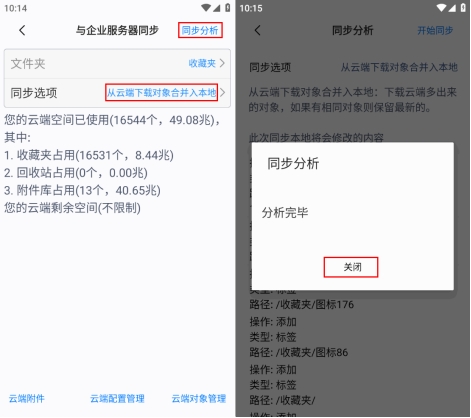
        img

        分析完成后,点击【开始同步】按钮,执行同步,同步完成后,本地收藏夹中已添加同步下载的对象。
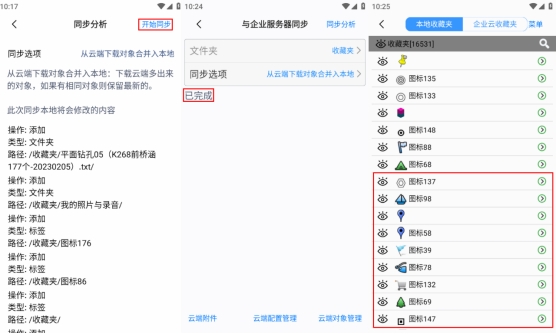
        img

        (2)从云端下载对象覆盖本地

        在【与企业服务器同步】页面中,同步选项设置为【从云端下载对象覆盖本地】,点击【同步分析】按钮,进行同步分析。
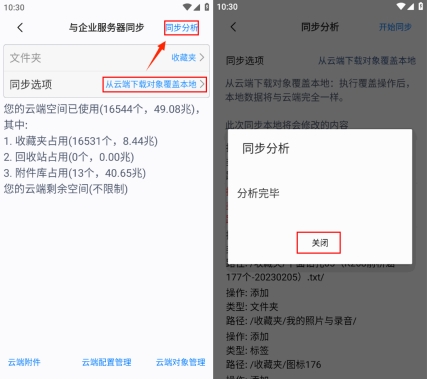
        img

        分析完成后,在【此次同步本地将修改的内容】栏中会显示需要添加、覆盖、删除的本地收藏夹对象,点击【开始同步】按钮,执行同步。同步完成后,云端数据全部同步到本地收藏夹中,本地收藏夹较云端多出的数据会被删除,使得本地收藏夹数据与云端数据保持一致。
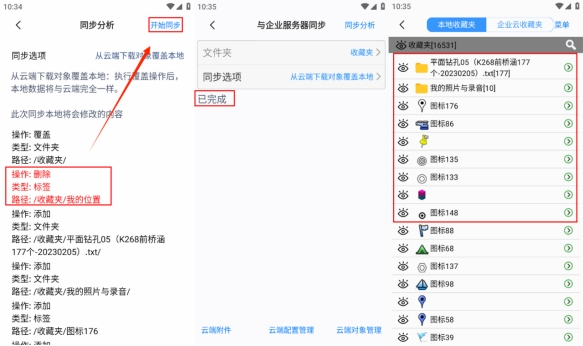
        img

        (3)将本地上传对象合并入云端

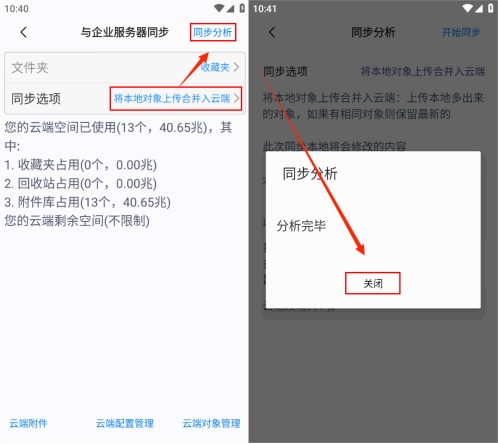
        本地收藏夹更新对象后,在【与企业服务器同步】页面中,同步选项设置为【将本地对象上传合并入云端】,点击【同步分析】按钮,进入【同步分析】窗口,分析完成后,点击【开始同步】按钮执行同步。
        img

        同步完成后,在云端会添加本地新增的对象,云端与本地一致的对象会被覆盖。

        img

        (4)将本地对象上传覆盖云端

        ①自动上传覆盖

        ★设置自动同步

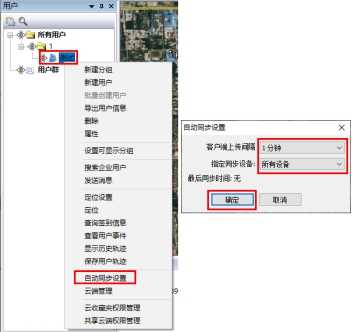
        启动管理控制台软件,连接企业服务器,在【用户】窗口中,选中需要自动上传的用户,点击右键,点击【自动同步设置】,进入【自动同步设置】窗口,设置客户端上传间隔和同步设备,点击【确定】按钮。

        如下图,上传间隔设置为1分钟,同步设置设置为所有,即每隔一分钟系统自动将该用户的客户端数据同步到企业服务器。
        img

        ★系统执行自动同步

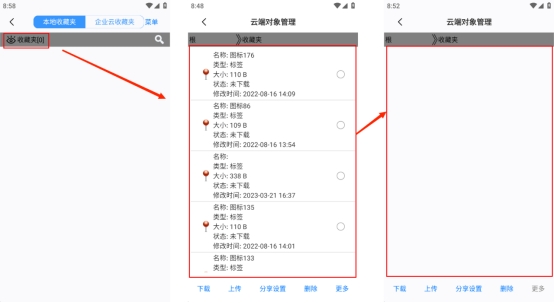
        在本地收藏夹更新对象后,本地收藏夹更新的对象会被自动上传到企业服务器(云端),上传完成后,【云端对象管理】中会显示上传的对象。

        若云端对象较本地多,多出的对象会被删除;若较本地少,云端会增加本地多出的对象,一致的部分会被本地上传的覆盖,最终使云端对象与本地收藏夹对象完全一致。

        如下图,本地收藏夹对象为0,云端有对象;执行自动同步上传后,云端对象为空,与本地收藏夹一致。
        img

        ②手动上传覆盖

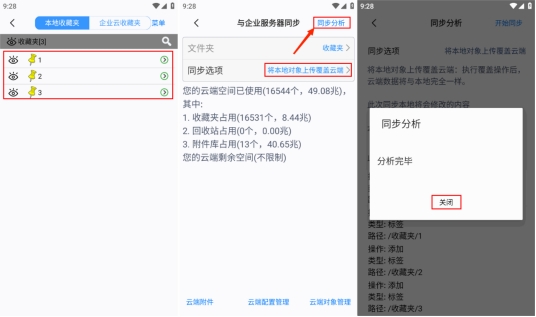
        在【与企业服务器同步】页面中,同步选项设置为【将本地对象上传覆盖云端】,点击【同步分析】按钮,进入【同步分析】窗口,分析完成后,点击【开始同步】按钮。
        img

        开始同步后,若云端对象较本地多,多出的对象会被删除;若较本地少,云端会增加本地多出的对象,一致的部分会被本地上传的覆盖,最终使云端对象与本地收藏夹对象完全一致。
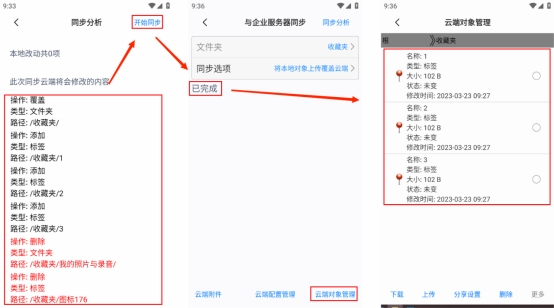
        img

        4、同步标签附件

        若部分标签添加了附件,用户需要将标签附件同步上传到企业服务器中,则需另外在【云端附件管理】中进行操作。

        (1)进入【云端附件管理】窗口

        在【与企业服务器同步】页面中,点击【云端附件】按钮,进入【云端附件管理】窗口。
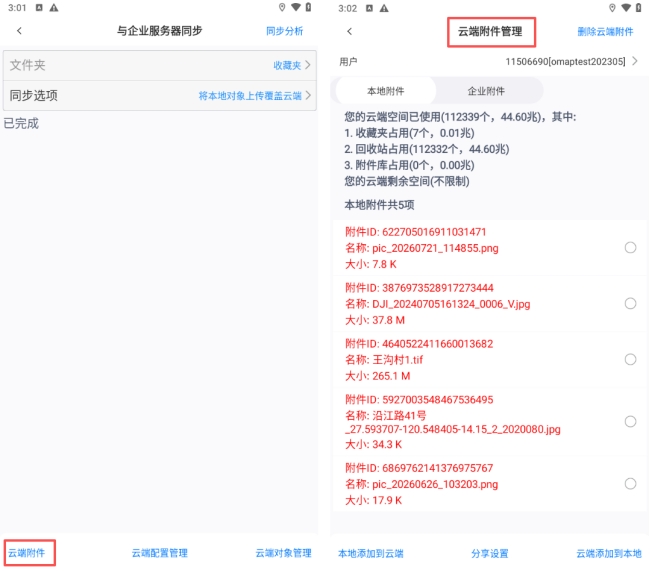
        img

        (2)本地添加到云端

        在【云端附件管理】页面中,点击【用户】下拉框,选择本用户,点击【本地添加到云端】,点击【确定】按钮,系统执行上传,上传完成后,【云端附件】会显示已上传的附件。
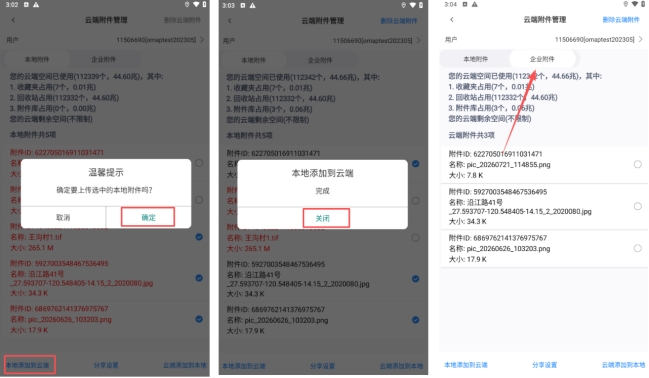
        img

        (3)云端添加到本地

        在【云端附件管理】页面中,点击【用户】下拉框,选择本用户,点击【云端添加到本地】,点击【确定】按钮,系统执行下载,下载完成后,【本地附件】栏会显示已下载的附件。
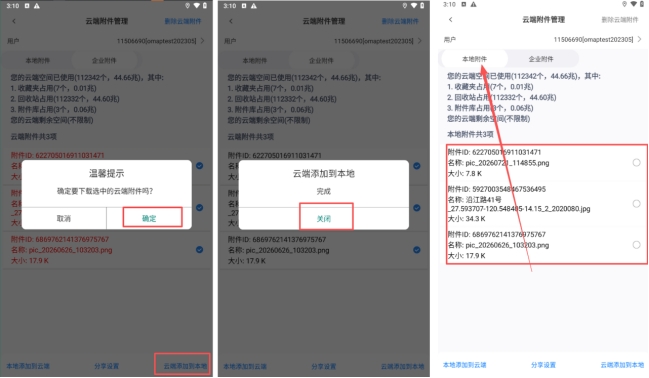
        img

        至此,奥维手机端与企业服务器同步操作结束。

        三、共享操作说明

        (一)电脑版操作

        1、用户A操作

        (1)进入【云端对象管理】窗口

        在【与企业服务器同步对象】窗口中,点击【云端对象管理】按钮,进入【云端对象管理】窗口。
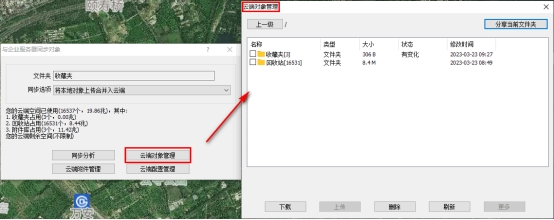
        img

        (2)上传

        用户A可以分享云端已有的文件夹及其对象,也可上传另外的文件夹及其对象进行分享。分享云端已有的文件夹,直接进入该文件夹目录下点击【分享当前文件夹】即可,根目录【收藏夹】不能分享。

        在【云端对象管理】窗口中,点击【上传】按钮,进入【上传对象到云端】窗口,勾选需要上传的文件夹,点击【开始上传】按钮,执行上传。
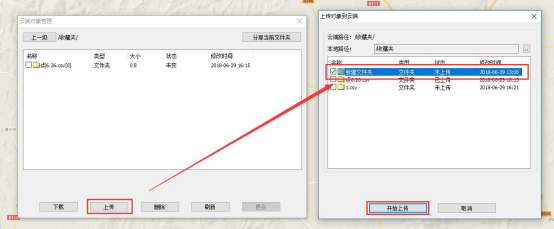
        img

        (3)分享当前文件夹

        进入到需要分享的文件夹下,如【新建文件夹】,点击【分享当前文件夹】,进入【对象分享设置】窗口,点击【用户】下拉框,可选择分享给所有企业用户或者某几个企业用户,对用户赋与访问权限(上传、下载、删除),点击【添加】按钮,关闭【对象分享设置】窗口即可。
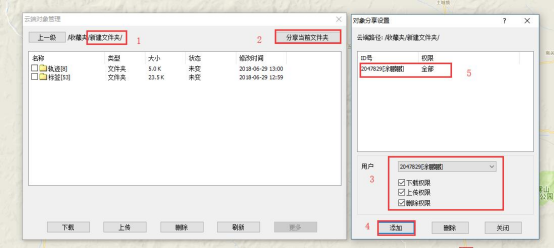
        img

        (4)分享附件

        若用户A分享的标签存在附件,需要将附件一并分享,则需要在【云端附件管理】窗口中进行分享。在【与企业服务器同步对象】窗口中,点击【云端附件管理】,进入【云端附件管理】窗口。
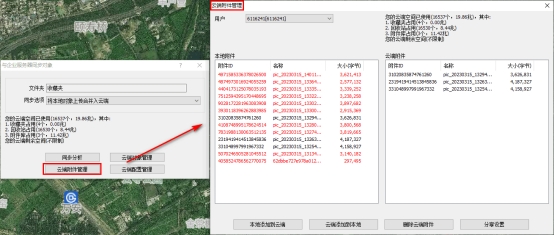
        img

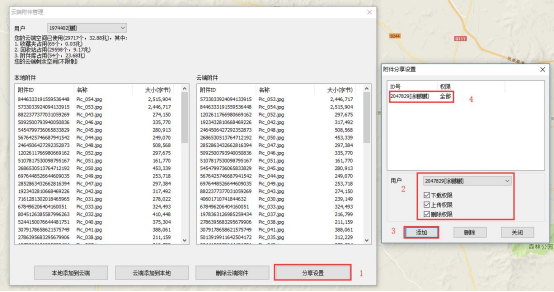
        用户A将附件添加到云端后,点击【分享设置】按钮,进入【附件分享设置】窗口,点击【用户】下拉框,可选择分享给所有企业用户或者某几个企业用户,对用户赋与访问权限(上传、下载、删除),点击【添加】按钮,关闭【附件分享设置】窗口即可。
        img

        2、用户B操作

        用户A将对象或者附件分享给用户B后,用户B可在电脑端、手机端查看使用这些数据,电脑端执行步骤如下,手机端请参考【(二)手机版操作/2、用户B操作】。执行以下操作的前提是用户A在分享设置中赋与了用户B上传、下载、删除权限,客户可根据需要设置权限。

        (1)查看好友云端分享

        用户B登录企业服务器后,点击【企业用户】,进入企业用户窗口,选中企业用户A,点击鼠标【右键】,点击【查看好友云端分享】,即可显示该好友的云端分享。
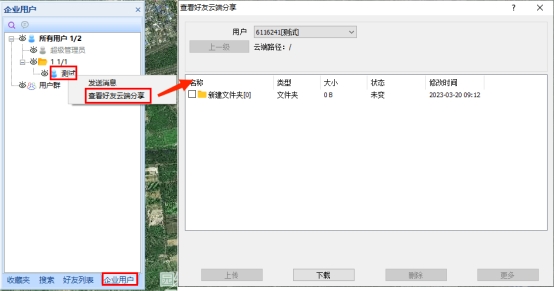
        img

        当然,用户B也可以点击【用户】下拉框,选择其他设置了分享的用户,查看其分享的数据。
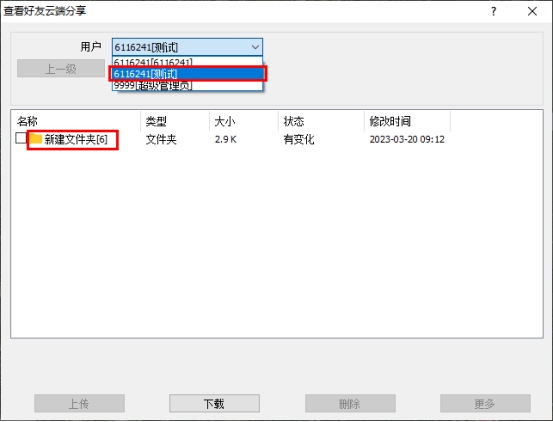
        img

        (2)下载

        以用户A分享的云端数据为例,点击【用户】下拉框,选择【用户A】,勾选用户A分享的文件夹,点击【下载】按钮,用户B也可以直接进入到下一级目录下载需要的数据。

        下载完成后,下载的数据已保存到本地收藏夹中。
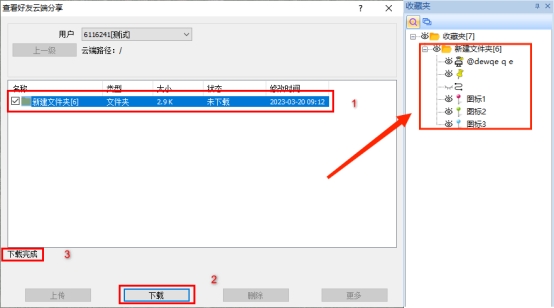
        img

        (3)上传

        用户A赋与了用户B上传权限后,用户B可以在该文件夹上传数据。

        进入该文件夹里面,点击【上传】按钮,进入【上传对象到云端】窗口。
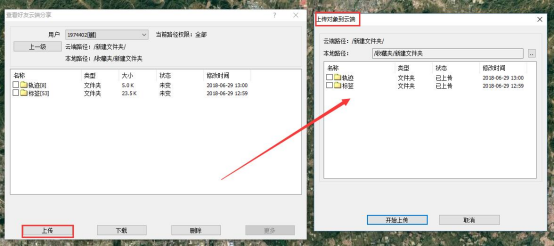
        img

        用户B可以选择上传的文件夹,点击本地路径右侧的【…】按钮,选择需要上传的数据所在的目录,可以选择根目录【收藏夹】,也可以选择其他目录,点击【确定】按钮。
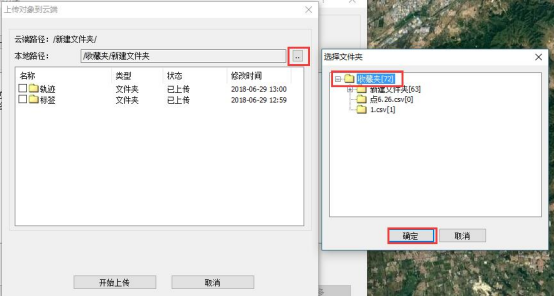
        img

        设置好路径后,勾选需要上传的文件夹或者对象,点击【开始上传】按钮执行上传。上传完成后,在【查看好友云端分享】窗口中会显示,用户A可以在【云端对象管理】窗口中查看并使用用户B上传的数据。
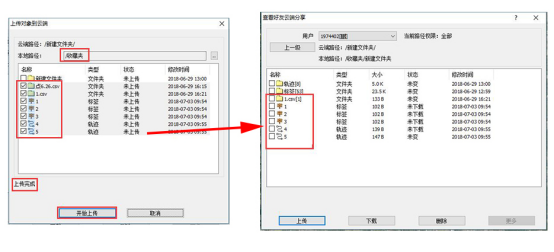
        img

        (4)删除

        若用户A在分享设置中赋与了用户B删除权限,则用户B可以删除用户A分享的文件夹中的数据。

        勾选需要删除的数据,点击【删除】按钮,点击【确定】按钮执行删除。删除后,该云端文件夹中不再显示这些数据,用户A也无法在其【云端对象管理】中查看到这些数据。
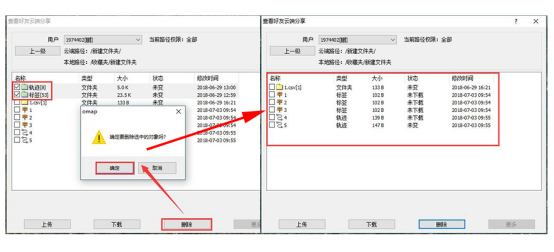
        img

        (5)下载附件

        若用户A分享的标签中含有附件,并已设置分享,用户B需要使用这些附件,则用户B需要在【云端附件管理】中另外下载这些附件。

        点击【企业】菜单,点击【与企业服务器同步】,进入【与企业服务器同步对象】窗口。
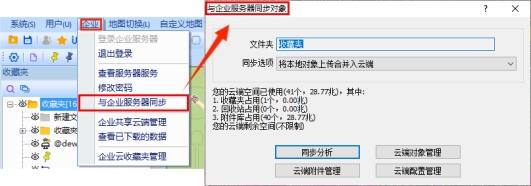
        img

        在【与企业服务器同步对象】窗口中,点击【云端附件管理】,进入【云端附件管理】窗口;点击【用户】下拉框,选择【用户A】,在【云端附件】中即可查看用户A分享的对象。
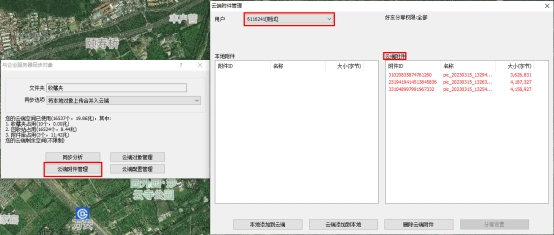
        img

        若用户B需要将用户A分享附件下载到本地附件库中,点击【云端添加到本地】,点击【确定】按钮,下载完成后,【本地附件】栏中会显示这些附件。
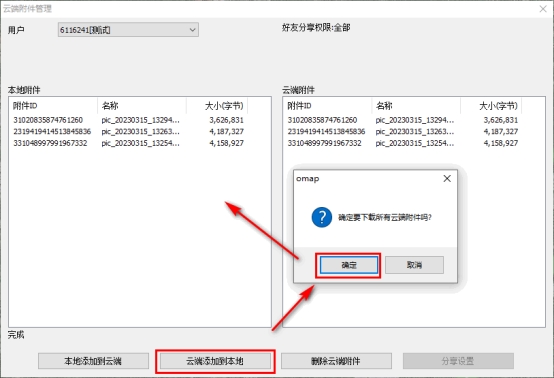
        img

        下载完成后,用户B可在地图窗口中查看这些附件。

        img

        (二)手机版操作

        1、用户A操作

        (1)进入【与企业服务器同步】页面

        登录企业服务器后,点击右上角头像图标按钮,点击【...】,点击【与企业服务器同步】,进入【与企业服务器同步】页面。
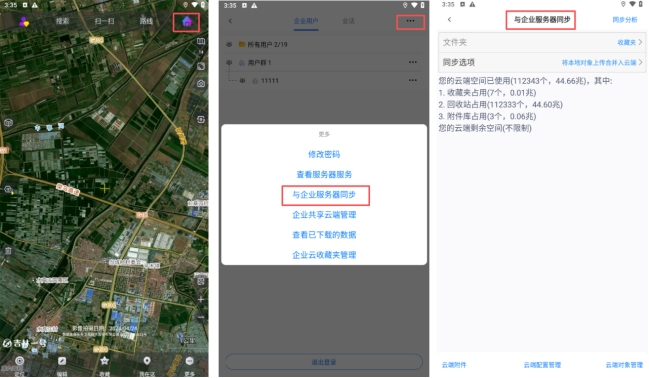
        img

        (2)进入【云端对象管理】页面

        在【与企业服务器同步】窗口中,点击【云端对象管理】按钮,进入【云端对象管理】页面。
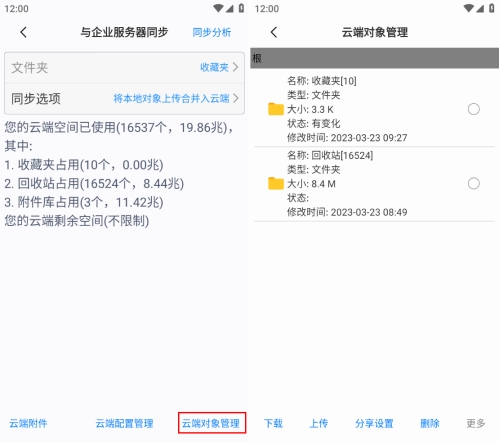
        img

        (3)上传

        用户A可以分享云端已有的文件夹及其对象,也可上传另外的文件夹及其对象进行分享。分享云端已有的文件夹,直接进入该文件夹目录下点击【分享当前文件夹】即可,根目录【收藏夹】不能分享。

        在【云端对象管理】页面中,进入到【收藏夹】文件夹下,点击【上传】按钮,进入【上传对象到云端】页面
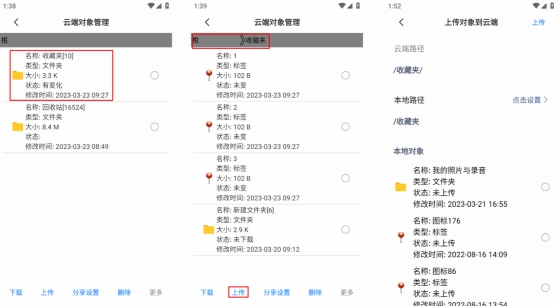
        img

        在【上传对象到云端】页面中,点击【本地路径】,可选择需要上传共享文件夹的所在目录,如,选择【收藏夹】,点击【确定】按钮;勾选需要上传的文件夹,点击【上传】按钮,执行上传。
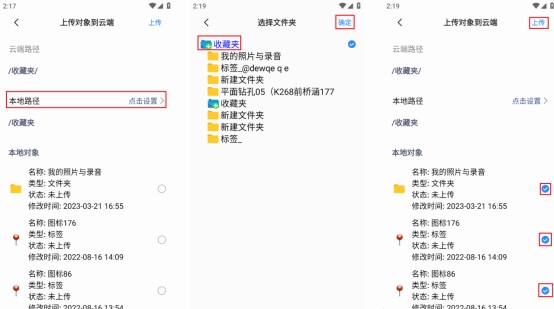
        img

        上传完成后,在【云端对象管理】页面【收藏夹】文件夹下会显示上传的文件夹。

        img

        (4)分享设置

        进入到需要分享的文件夹下,如【新建文件夹】,点击【分享设置】,进入【对象分享设置】页面,点击【好友】栏,可选择分享给所有企业用户或者某几个企业用户。
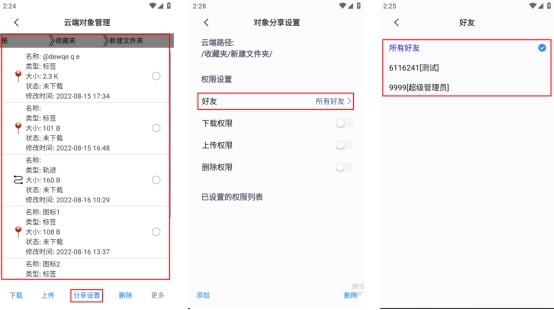
        img

        设置好分享好友后,给好友赋权,这里以开启上传、下载、删除为例,客户可根据自己的需要设置。开启权限后,点击【添加】按钮,在【已设置的权限列表】中会显示添加的权限,设置完成,退出该页面即可。
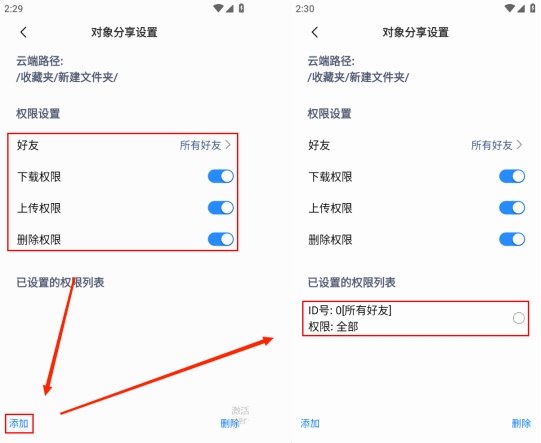
        img

        (5)分享附件

        若用户A分享的标签存在附件,需要将附件一并分享,则需要在【云端附件管理】窗口中进行分享。

        在【与企业服务器同步】窗口中,点击【云端附件管理】,进入【云端附件管理】窗口。
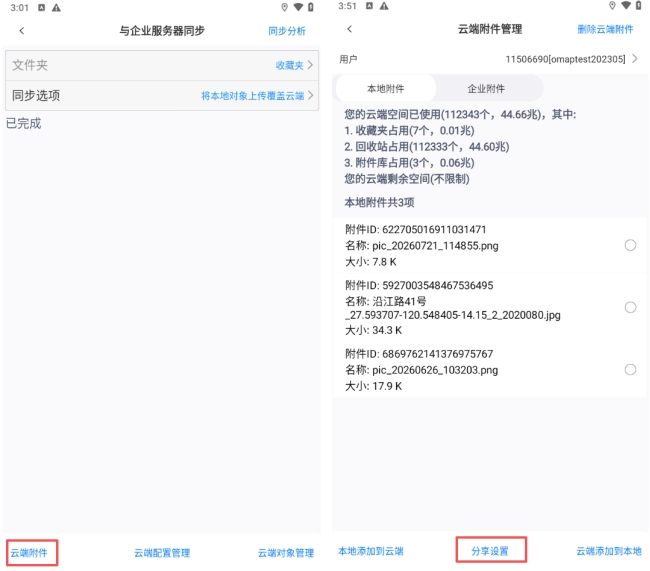
        img

        用户A将附件添加到云端后,点击【分享设置】按钮,进入【附件分享设置】页面,点击【好友】栏,可选择分享给所有企业用户或者某几个企业用户。
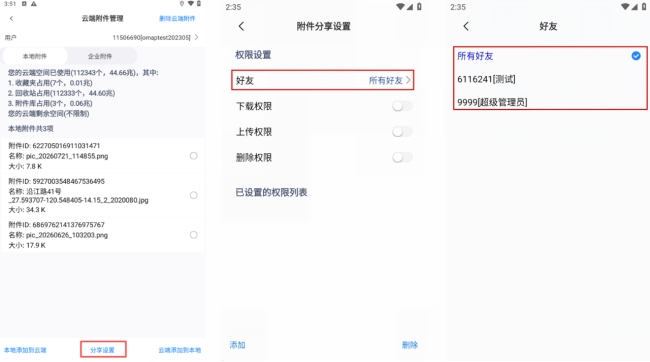
        img

        对用户赋与访问权限(上传、下载、删除),点击【添加】按钮,在【已设置的权限列表】中显示添加的权限,设置完成,退出【附件分享设置】窗口即可。
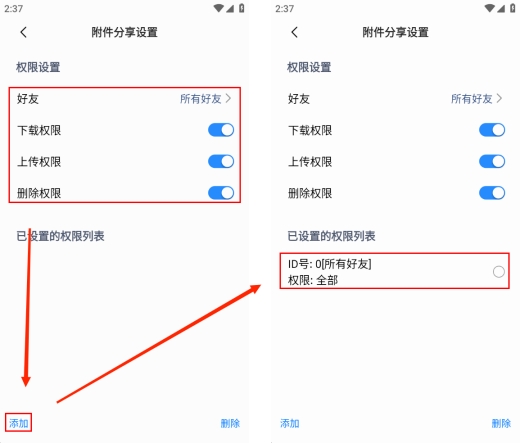
        img

        2、用户B操作

        用户A将对象或者附件分享给用户B后,用户B可在电脑端和手机端查看使用这些数据,手机端执行步骤如下。执行以下操作的前提是用户A在分享设置中赋与了用户B上传、下载、删除权限,客户可根据需要设置权限。

        (1)查看好友云端分享

        用户B登录企业服务器后,点击右上角头像图标按钮,进入【企业用户】页面,点击用户A右边的“箭头”标识,点击【查看好友云端分享】,即可显示该好友的云端分享,如图【新建文件夹】。
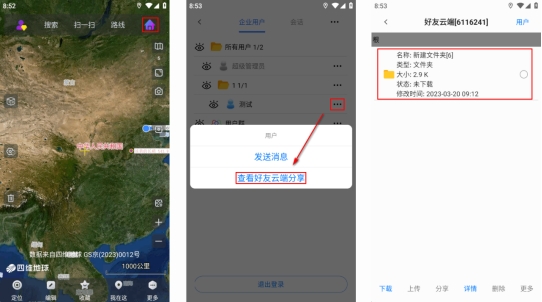
        img

        当然,用户B也可以在【好友云端】页面点击【用户】按钮,选择其他设置了分享的用户,查看其分享的数据。
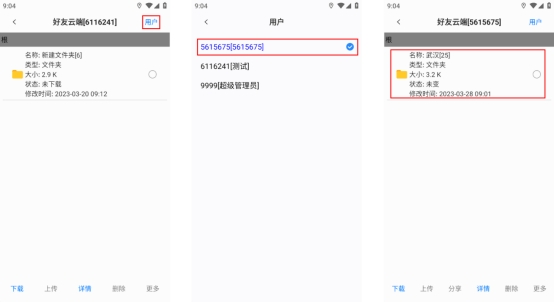
        img

        (2)下载

        以用户A分享的云端数据为例,点击【用户】按钮,选择【用户A】,勾选用户A分享的文件夹,点击【下载】按钮,用户B也可以直接进入到下一级目录下载需要的数据。下载完成后,本地收藏夹中会显示下载的对象。
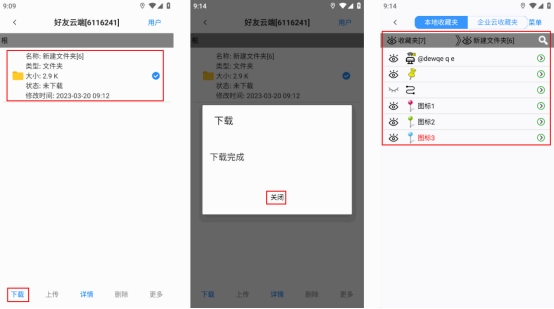
        img

        (3)上传

        用户A赋与了用户B上传权限后,用户B可以在该文件夹上传数据。

        进入该文件夹里面,点击【上传】按钮,进入【上传对象到云端】窗口;点击【本地路径】,可选择需要上传的文件夹的路径,如下图,需要上传【收藏夹】文件夹,则勾选【收藏夹】,点击【确定】按钮即可。
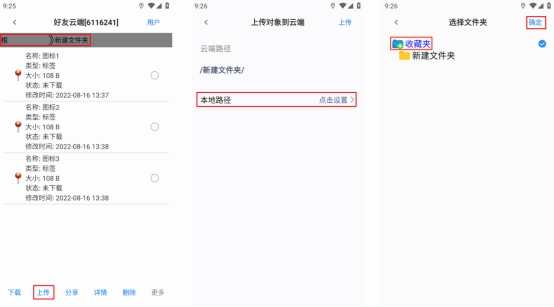
        img

        设置好路径后,勾选需要上传的文件夹,点击【上传】按钮,上传完成后,可在【好友云端】页面中查看,用户A可以在【云端对象管理】中查看到这些上传的对象。
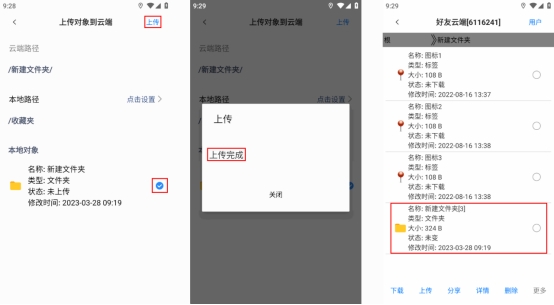
        img

        (4)删除

        若用户A在分享设置中赋与了用户B删除权限,则用户B可以删除用户A分享的文件夹中的数据。

        勾选需要删除的数据,点击【删除】按钮,点击【确定】按钮执行删除。删除后,该云端文件夹中不再显示这些数据,用户A也无法在其【云端对象管理】中查看到这些数据。
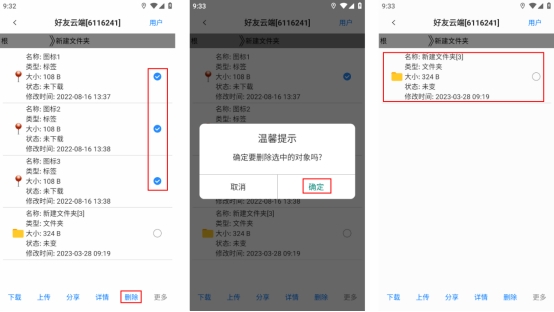
        img

        (5)下载附件

        若用户A分享的标签中含有附件,并已设置分享,用户B需要使用这些附件,则用户B需要在【云端附件管理】中另外下载这些附件。

        用户B登录企业服务器后,点击右上角头像图标按钮,点击【...】按钮,点击【与企业服务器同步】,进入【与企业服务器同步】页面。
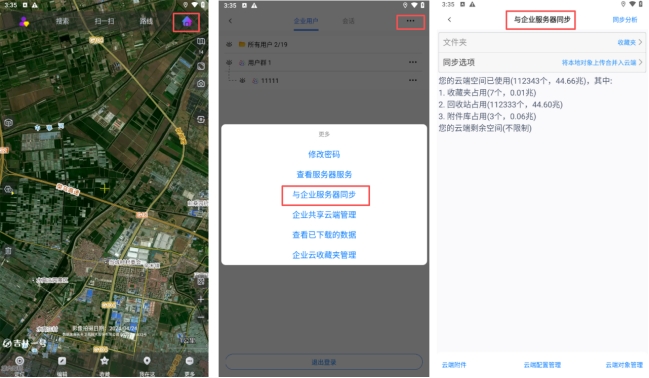
        img

        在【与企业服务器同步】页面中,点击【云端附件】按钮,进入【云端附件管理】页面,点击【用户】栏,选择用户A。
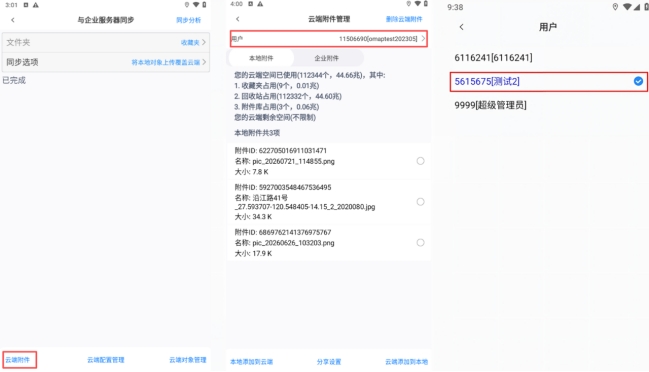
        img

        在【云端附件管理】页面中,点击【云端添加到本地】,点击【确定】按钮,系统执行下载,下载完成后,在地图窗口中可查看这些标签附件。
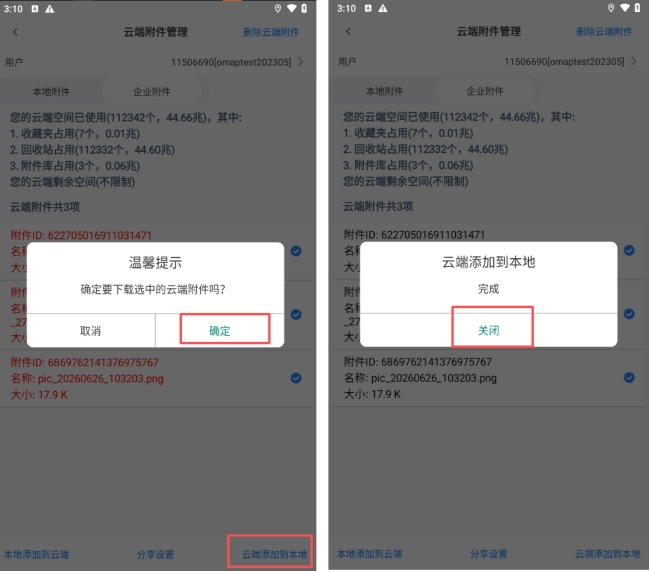
        img

        奥维企业服务器支持在内网环境下部署,也支持对内网电脑进行批量授权离线VIP,主要步骤如下:

        1. 下载软件

        在内网环境下,您需要在外网下载好所有安装包,并拷贝到服务器上。

        • 奥维软件
          • 奥维客户端:http://www.ovital.com/download/,安装在windows PC、手机、平板等机器上。
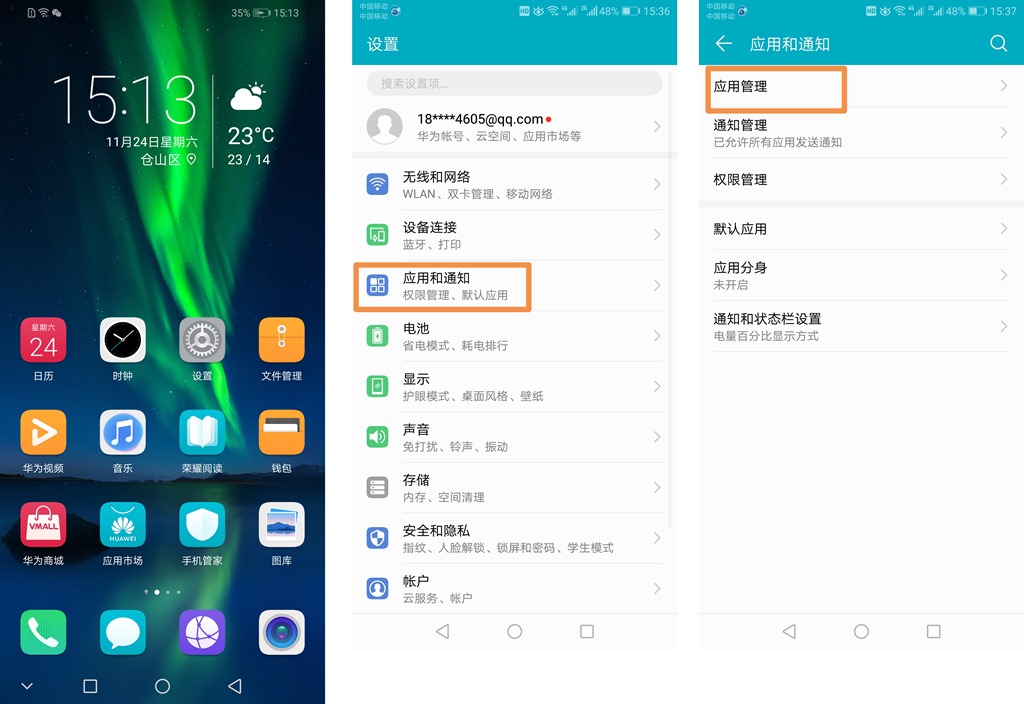
          • 管理控制台软件:http://www.ovital.com/enterprise/,安装在windows PC上,供管理员使用。
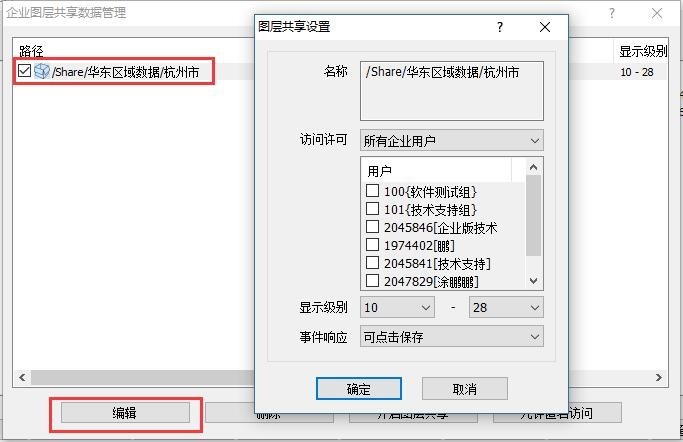
          • 企业服务器软件:https://www.ovital.com/129216/,安装在windows服务器上。
        • MySQL软件及其插件
          • .NET Framework 4.5.2(脱机安装程序)

        https://www.microsoft.com/zh-cn/download/confirmation.aspx?id=42642

          • Microsoft Visual C++ 2013 Redistributable(X64)插件

        64位安装程序:http://download.microsoft.com/download/1/8/0/180FA2CE-506D-4032-AAD1-9D7636F85179/vcredist_x64.exe

        32位安装程序:http://download.microsoft.com/download/1/8/0/180FA2CE-506D-4032-AAD1-9D7636F85179/vcredist_x86.exe

          • MySQL5.7

        MySQL数据库管理系统,可以使用图形界面安装,也可以使用命令行安装,您选择一种即可。两种安装方式的程序包如下:

        图形界面安装:https://dev.mysql.com/get/Downloads/MySQLInstaller/mysql-installer-community-5.7.22.1.msi

        命令行安装:https://dev.mysql.com/get/Downloads/MySQL-5.7/mysql-5.7.27-winx64.zip

        2. 安装MySQL及其插件

        本文以图形界面安装为例,介绍MySQL及其插件的安装。

        命令行安装请参考使用帮助文档《命令行安装MySQL数据库》

        2.1. 安装.NET Framework 4.5.2

        若您的服务器已经安装.NET Framework 4.5.2以及更高版本,则无需执行下列步骤。

        启动安装程序。

        1

        勾选【I have read and accept the terms】,点击【Install(安装)】按钮,执行安装程序。

        75

        安装完成后,点击【Finish(完成)】按钮,即可。

        76

        2.2. 安装Microsoft Visual C++ 2013 Redistributable(X64)插件

        运行vcredist_x64.exe(32位电脑运行vcredist_x86.exe),点击【运行】。

        65

        勾选【我同意许可条款和条件】,点击【安装】;完成后,点击【关闭】。

        68

        2.3. 安装MySQL5.7 Server

        • 运行mysql-installer-community-5.7.22.1.msi

        进入安装界面,勾选【I accept the license terms】,点击【Next(下一步)】;选择【Server only】,点击【Next(下一步)】按钮。
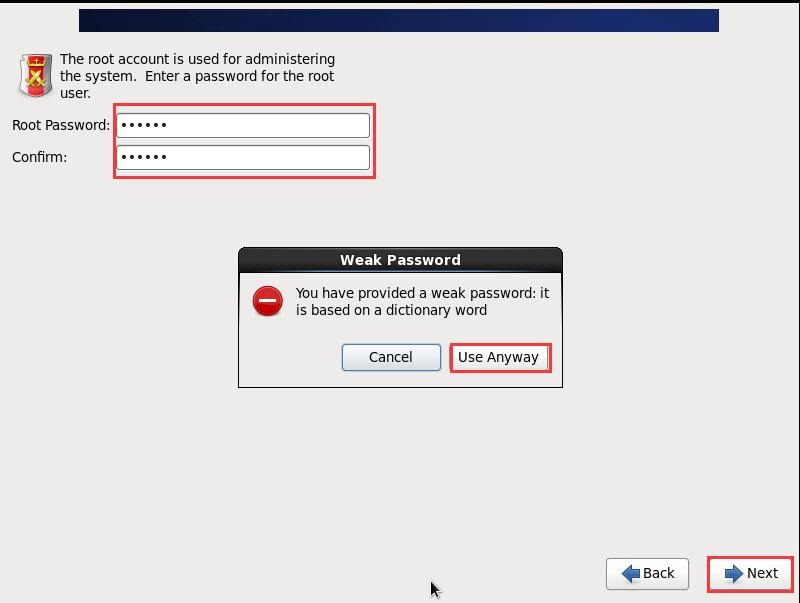
        图 5-34

        • 安装MySQL Server 5.7.22

        点击【Execute】按钮,执行安装MySQL Server 5.7.22;安装完成后,点击【Next】。

        69

        点击【Next(下一步)】,配置Group Replication(组复制),保持默认设置即可,点击【Next(下一步)】按钮。
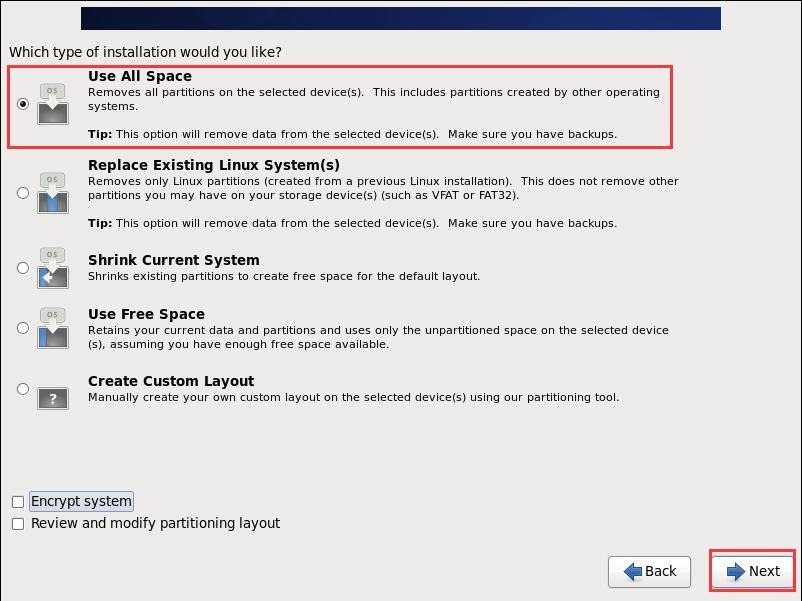
        70

        • 配置Type and Networking(类型与组网),保持默认设置即可,点击【Next(下一步)】按钮。
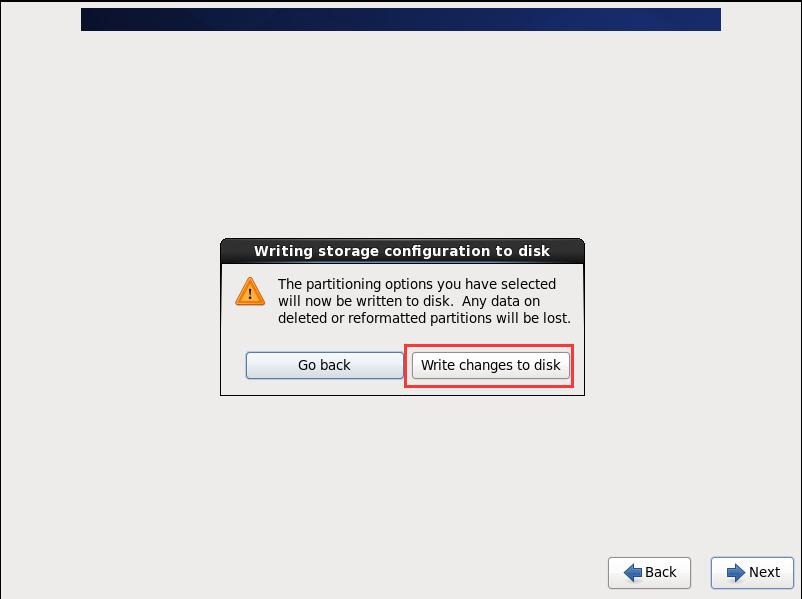
        ★注意:端口号不能修改,否则企业服务器软件无法连接数据库。
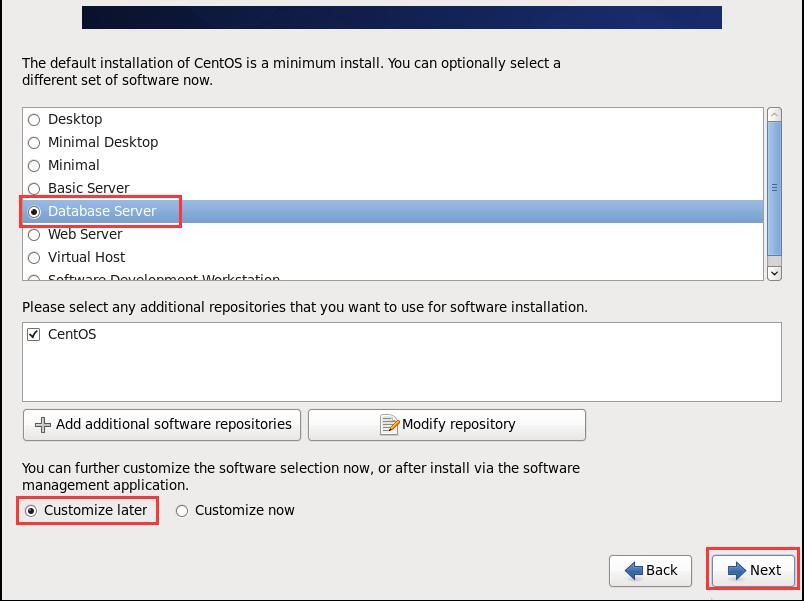
        • 配置root用户密码,输入root用户密码并确认密码,该密码用于连接数据库,请您牢记。点击【Next(下一步)】按钮。

        密码设置建议:由大写字母、小写字母、特殊符号和数字组成,保障数据库的安全性。

        71

        • 配置Windows Service(Windows 服务),保持默认设置即可,点击【Next】;配置插件和扩展功能,保持默认设置即可,点击【Next】。

        72

        • 执行应用配置,点击【Execute】按钮;应用配置完成后,点击【Finish】按钮。

        73

        • 安装完成。

        74

        2.4. 配置MySQL数据库

        • 启动MySQL 5.7 Command Line Client,输入root用户密码,进入数据库。

        • 创建ovsrv数据库,执行命令:create database ovsrv character set utf8;

        78

        • 退出,执行命令:quit

        3. 安装配置奥维企业服务器软件

        • 解压OMapService

        解压,并双击运行OMapService程序。

        1

        • 安装、启动服务

        在[奥维地图企业服务器]窗口中,点击【安装服务】按钮,安装服务;点击【启动服务】按钮,启动服务。

        2

        ☆提示:

          • 运行模式分为后台服务模式和应用程序模式,若用户只需一个企业服务器,此处设置为后台服务模式。

          • 若用户需要在一台服务器上部署多个企业服务器,第一个企业服务器设置为后台服务模式,其他企业服务器设置为应用程序模式。

        • 设置数据库参数

        点击【设置数据库参数】,勾选【启动数据库服务】,输入IP地址、用户名、密码等,点击【保存】。

        3

          • MySQL服务器IP地址:若数据库与企业服务器在同一台机器上,可输入127.0.0.1;如不在同一台机器上,请输入数据库服务器的IP地址。

          • MySQL数据库:后台服务模式不能修改数据库名,默认为ovsrv;应用程序模式,可修改数据库,输入新创建的数据库名。

          • MySQL用户名:默认为root,若添加了普通用户,也可以使用普通用户连接数据库。

          • MySQL密码:输入与用户名相对应的密码。

        ☆提示:设置完数据库后,需要重启服务,点击【启动服务】,即可。

        • 设置控制台登录参数

        在[奥维地图企业服务器]窗口中,点击【设置控制台登录参数】,进入[管理控制台登录设置]窗口,设置管理员口令、服务端口号,勾选【允许远程管理】。

        ☆提示:设置控制台登录参数后,需要重启服务,点击【启动服务】,即可。

        4

        以下三项应当配置,否则无法正常使用。

          • 管理员口令:管理员用控制台登录企业服务器的密码。

          • 端口号:默认端口号为1616,可修改;管理控制台和客户端登录企业服务器,需要输入端口号。

          • 允许远程管理:勾选,管理控制台可以远程连接企业服务器。

        以下五项,您根据实际需要设置,主要的作用是提高企业服务器的安全性。

          • 仅允许下方列表中的机器登录:用户可以限定登录企业服务器的机器,提高安全性。

          • 不允许控制台修改MySQL设置:勾选,用户则不能在管理控制台上进行数据库设置。
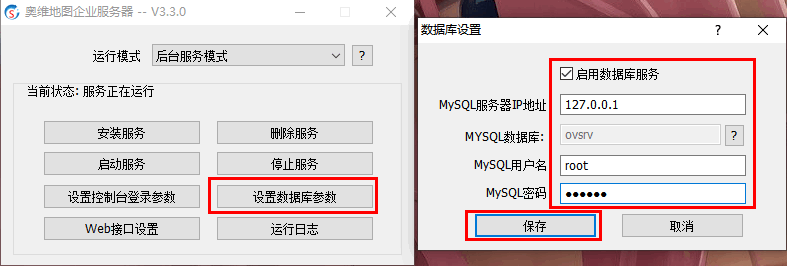
          • 不允许控制台修改地图服务:勾选,用户则不能在管理控制台上修改地图服务。
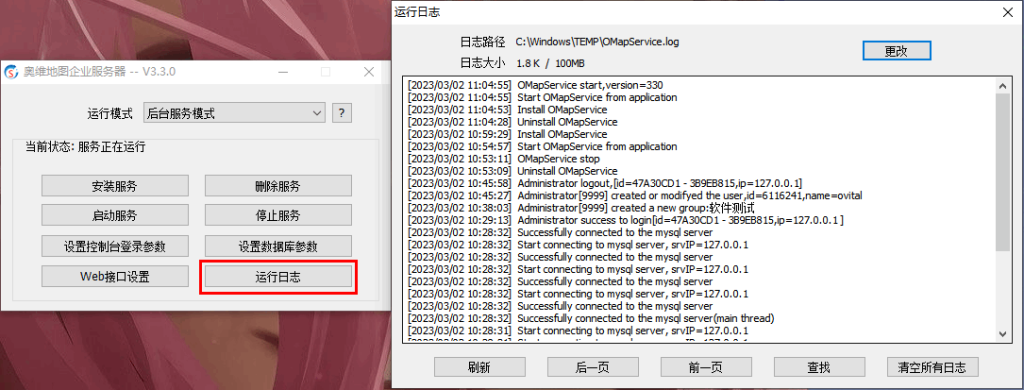
          • 不允许控制台修改登录信息:勾选,用户则不能在管理控制台上修改登录信息。

          • 不允许控制台升级服务器:勾选,用户则不能在管理控制台上升级服务器。

        • 查看运行日志

        在[奥维地图企业服务器]窗口中,点击【运行日志】,进入【运行日志】窗口,可查看企业服务器运行日志,如数据库连接状态、服务状态等。

        5

        ★注意:以后台服务模式运行的企业服务器可关闭窗口,关闭后,服务仍在运行;以应用程序模式运行的企业服务器不可关闭窗口,若关闭,服务会停止,客户端则无法登陆。

        对内网客户端离线授权,请参考使用帮助文档《如何对内网客户端机器进行批量离线授权》。