所有由小 小发布的文章

    从奥维电脑端V8.1.5版、手机端V8.1.6版起,奥维账户可在一台电脑和一台手机(或者平板)上同时登录,方便数据在手机端和电脑端之间快速同步。

    1、手机端数据传输到电脑端

    (1)手机端操作:将数据发送到我的电脑。

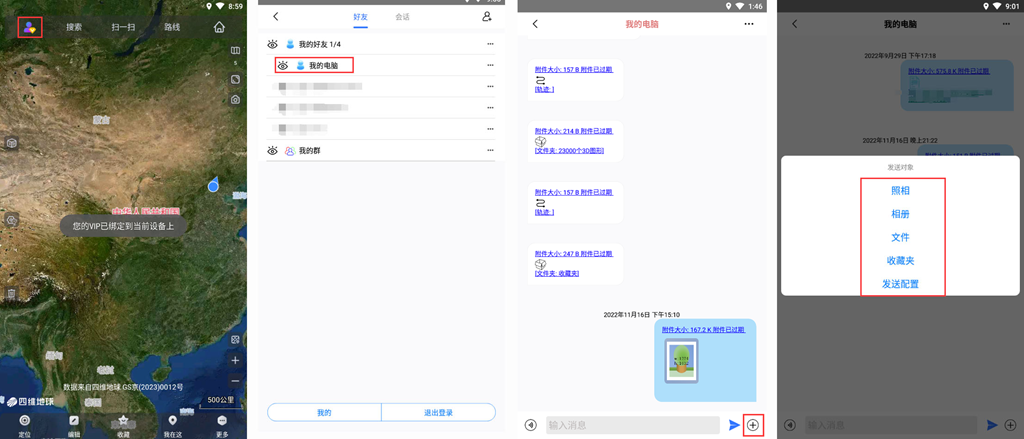
    在奥维手机端,登录账户后,点击左上角头像,进入[好友]页面;找到【我的电脑】并点击,进入与电脑的会话界面;点击右下角的“+”号,可发送照片、本地文件和收藏夹数据到电脑。

    发送对象副本

    我们主要对发送收藏夹数据进行说明,发送照片和本地文件的操作与发送收藏夹数据的操作类似。

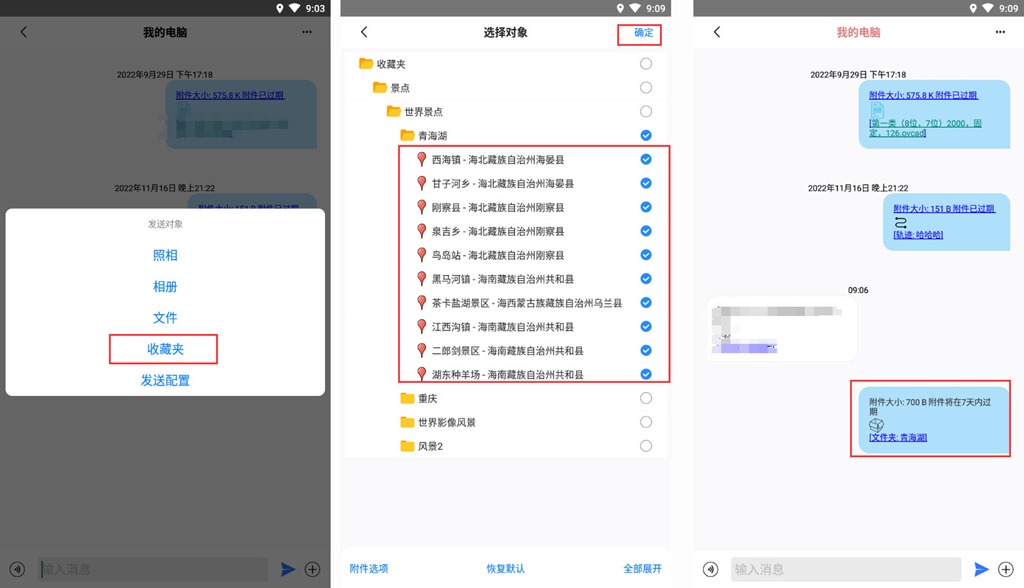
    点击【收藏夹】,勾选需要发送到电脑端的奥维对象;若需要发送到电脑端的标签中含有大量附件(总共超过256M),不发送附件关联即可。

    发送完成后,电脑端会立马收到消息。

    手机发送对象

    说明:发送消息,单条不能超过256M。若不含附件的话,即可发送几十万个标签;如果标签含有大量的照片附件,建议用户使用点对点传输功能将附件传输到电脑。

    参考使用帮助文档《如何使用奥维点对点传输标签附件》。

    (2)电脑端操作:查看并保存数据

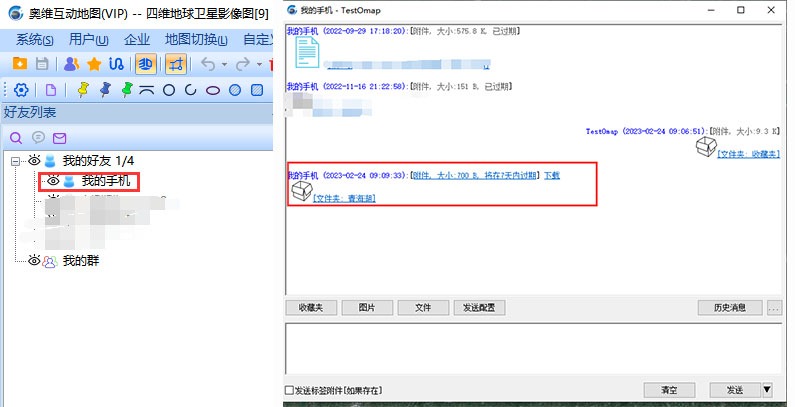
    在电脑端登录账户后,在[好友列表]下找到【我的手机】,双击,即可进入与手机的会话界面,并能看到手机端发送过来的数据。

    点击【下载】,可执行下载数据。

    电脑接收

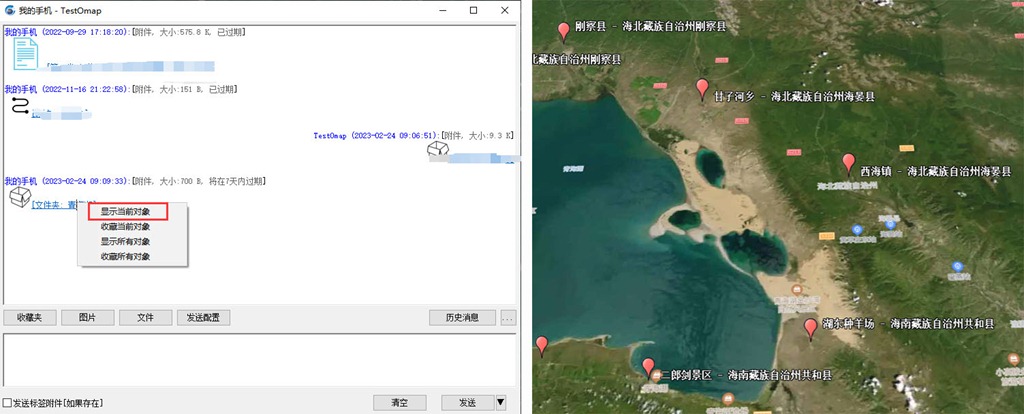
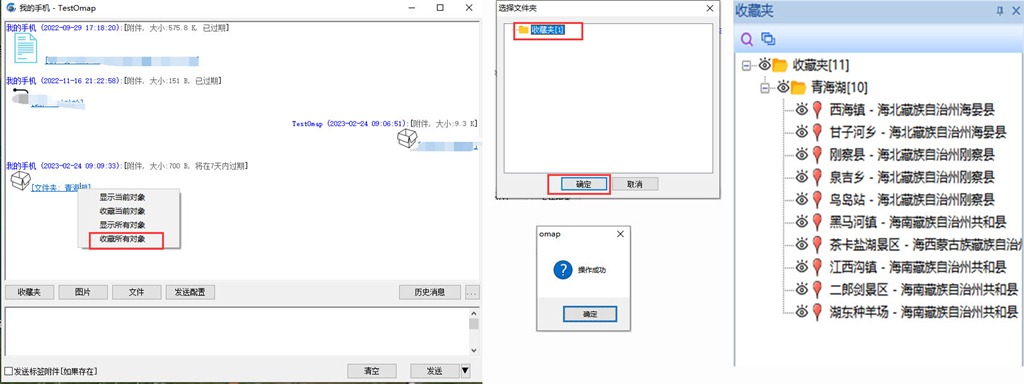
    点击某数据,可执行【显示当前对象】【收藏当前对象】【显示所有对象】【收藏所有对象】。

    如下图所示,点击【显示当前对象】,可将文件夹【青海湖】中的数据显示在地图上。

    电脑接收1

    若点击【收藏所有对象】,选择存放目录,点击【确定】,那么可将手机本次传输到电脑的数据全部保存的收藏夹。

    电脑接收2

    2、电脑端数据传输到手机端

    操作步骤与《1、手机端数据传输到电脑端》类似。

    电脑端操作:登录账户后,在[好友列表]下找到【我的手机】,双击,点击【收藏夹】,勾选需要传输到手机端的数据,点击【确定】;若标签中含有大量附件(总共超过256M),不发送附件关联;标签附件文件夹建议用户使用点对点传输功能将附件传输到手机。

    参考使用帮助文档《如何使用奥维点对点传输标签附件》。

    手机端操作:在账户登录的状态,电脑端发送数据后,手机端会立马收到。在[好友]页面下找到【我的电脑】,点击进入会话界面;点击【下载】,下载数据;点击数据,点击【收藏当前数据】,选择存放目录,点击【确定】,可将数据保存到手机端的收藏夹中,同时数据会显示在地图上。

    奥维GPS定位设备使用说明

    奥维定位设备系列包括OV100/200/300,是基于物联网技术与GPS定位技术相结合的定位终端产品,可车载装配,个人随身携带,具有精度高,工作时间长,实时位置传输等特点。广泛应用于车队管理、人员监控以及户外旅游等场景。

    本文主要介绍奥维GPS定位设备在奥维软件中实现的功能,定位设备的按键操作,请参考包装盒中的《产品使用说明》。

    点击阅读

    部分用户在奥维安卓手机客户端中启用后台定位,当手机锁屏时,后台定位无法正常进行,这是因为部分安卓手机系统在黑屏待机后自动清理后台运行软件。为保证手机黑屏待机时正常进行后台定位,需要将奥维互动地图设置为后台运行应用。下面以华为EMUI 9.1.1系统手机为例,详细介绍设置步骤。

    1、设置程序后台运行

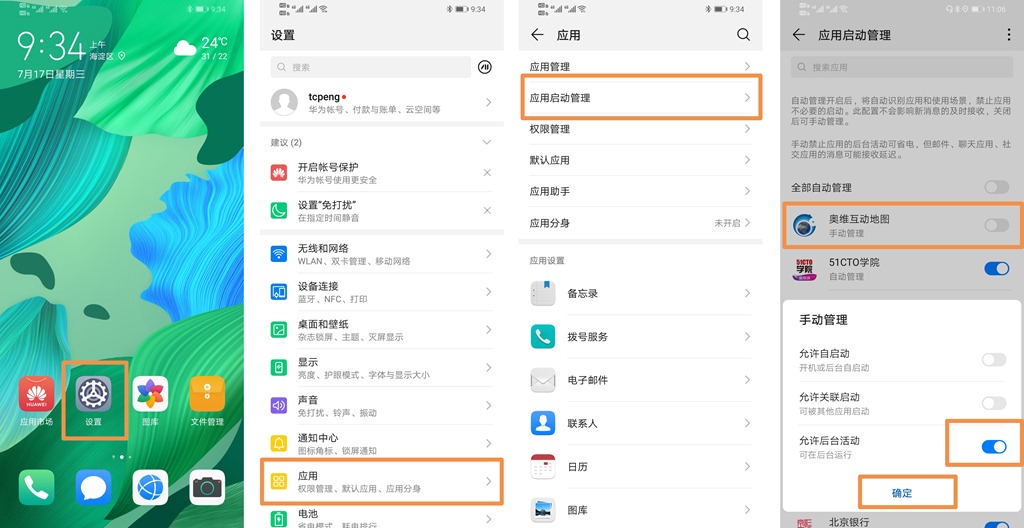
    在手机桌面上,点击设置,点击【应用】,点击【应用启动管理】,找到奥维互动地图。

    将“自动管理”设置为“手动管理”,在弹出的面板中打开【允许后台活动】,点击【确定】按钮。

    6

    2、锁定后台应用

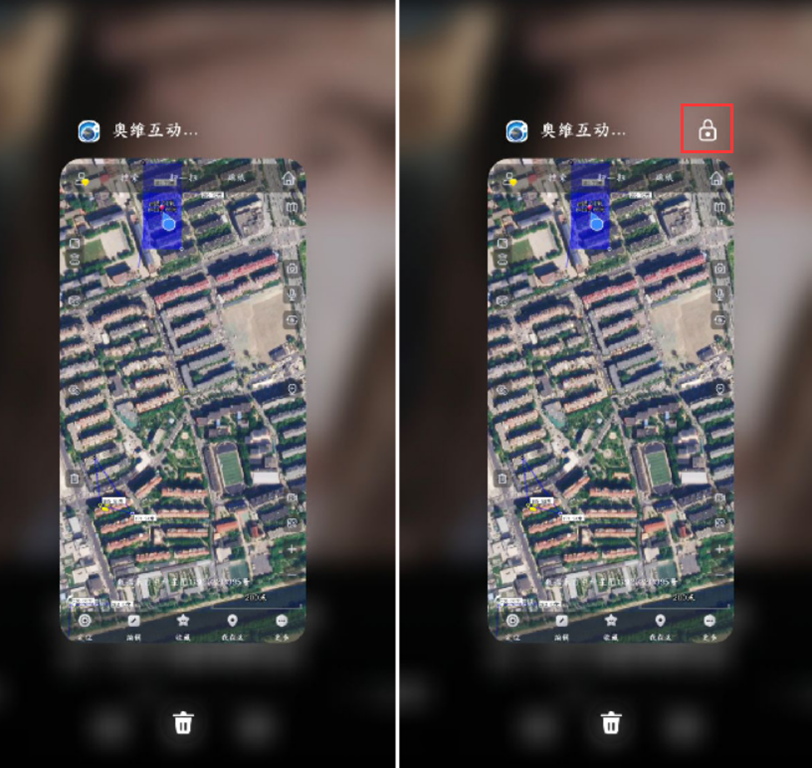
    开启奥维后,将奥维切换到后台;在桌面上,从屏幕底部往上滑动到中间的位置,按住奥维页面,往下滑动一下,出现4(1)图标,即可锁定应用。

    未标题-1

    3、打开定位服务并开启后台定位

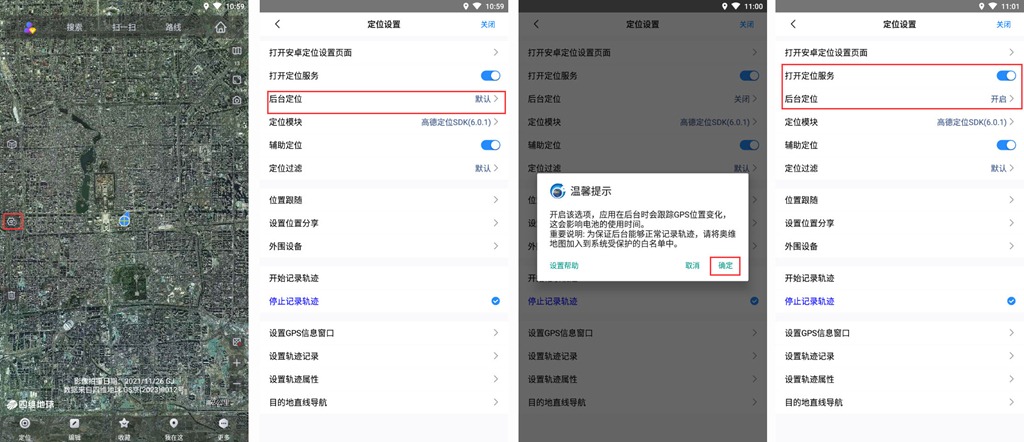
    在奥维主界面上,点击1按钮,进入[定位设置]页面,打开定位服务,开启【后台定位】。

    后台定位

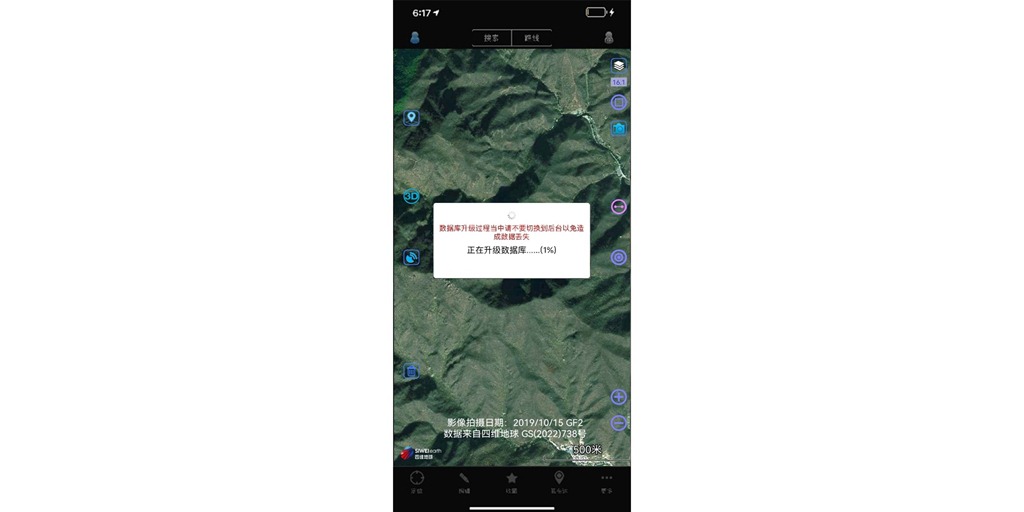
    用户在使用奥维iOS版的过程中,启动奥维,可能会出现 “正在升级数据库”的提示。当然,如果能快速的升级到100%那么是正常的;如果一直停留在1%的状态(如下图所示),那么该如何处理?

    1

    步骤一:关闭奥维应用程序

    从屏幕的正下方位置,向上滑,慢慢滑,滑到一半停止;找到奥维互动地图,向上滑,即可结束奥维进程。

    注意:上述直接结束应用程序,是因为此案例中程序或者数据可能有异常;如果用户在正常情况下备份数据, 应先将奥维程序切换到后台, 再上滑动结束应用, 因为切换到后台的时候会执行数据的存盘操作。

    步骤二:备份奥维数据

    说明:清理配置信息,并不会清除奥维收藏夹中的数据。当然,为了保险起见,用户应先对重要的数据进行备份。

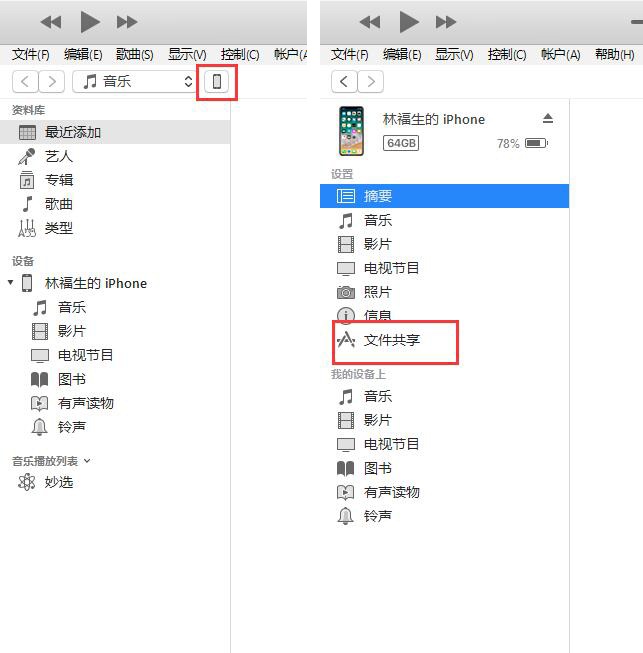
    在电脑上,开启iTunes,使用数据线连接手机。

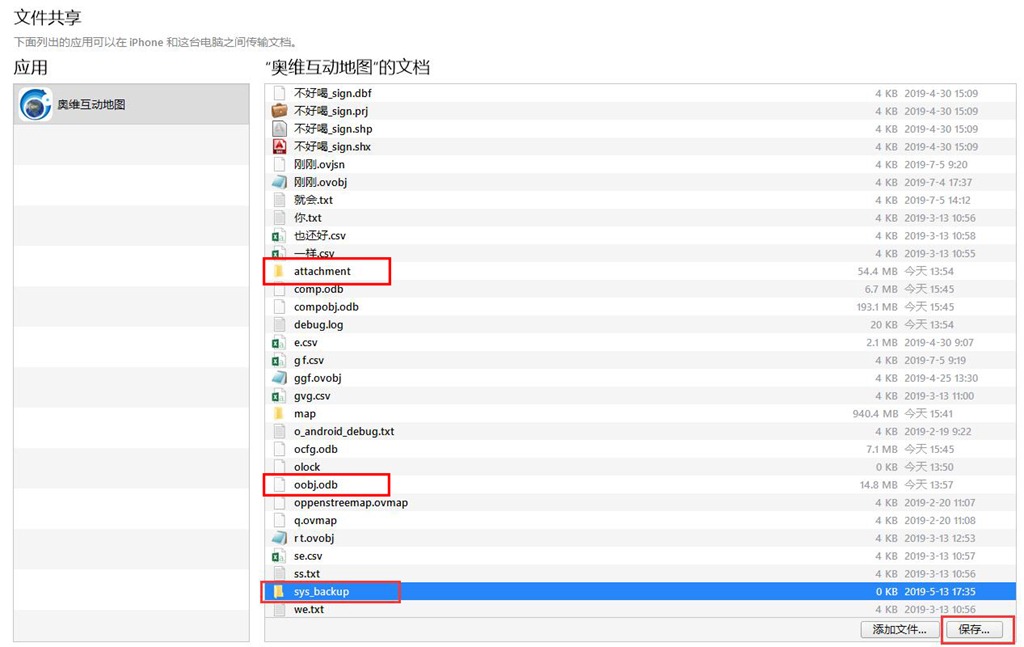
    连接成功后,点击wps2按钮,点击【文件共享】,找到奥维互动地图,将attachment、oobj.odb、sys_backup等文件或者文件夹保存到电脑上。

    22

    7

    步骤三:清除奥维配置信息

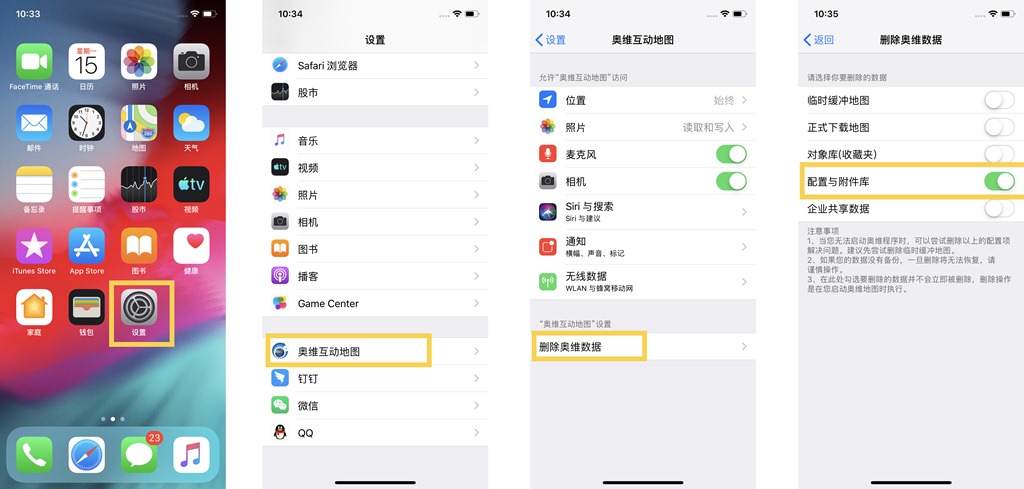
    在手机桌面上,点击【设置】,点击【奥维互动地图】,点击【删除奥维数据】,开启【配置与附件库】,即可。

    说明:删除【配置与附件库】,并不会将奥维标签对象中的附件删除,因为一般附件和标签是分开存储的,附件独立存储在奥维根目录的附件库中。

    6

    步骤四:重新启动奥维,即可执行删除配置信息。

    如何恢复自动备份的数据

    用户在使用奥维互动地图的过程中,可能会因操作系统的bug或者操作不当致使收藏夹数据被清空。为了帮助用户由此带来的损失降到最低,我们创建了数据自动备份机制。

    那么,当数据丢失后,怎样恢复备份数据?

    1. 恢复奥维自动备份数据

    特别说明:

    (1)卸载奥维软件后,奥维的根目录会被删除,这种情况造成的数据丢失是无法恢复的。

    (2)满足以下条件,才可能触发自动备份:

    第一,数据存在修改;

    第二,一天最多备份一次。

    因此,存在部分数据备份不到的情况。

    1.1. 电脑端

    恢复奥维自动备份数据时如果您的奥维版本是V9.5.0及以上版本,请参考方法一;反之请参考方法二。

    方法一:

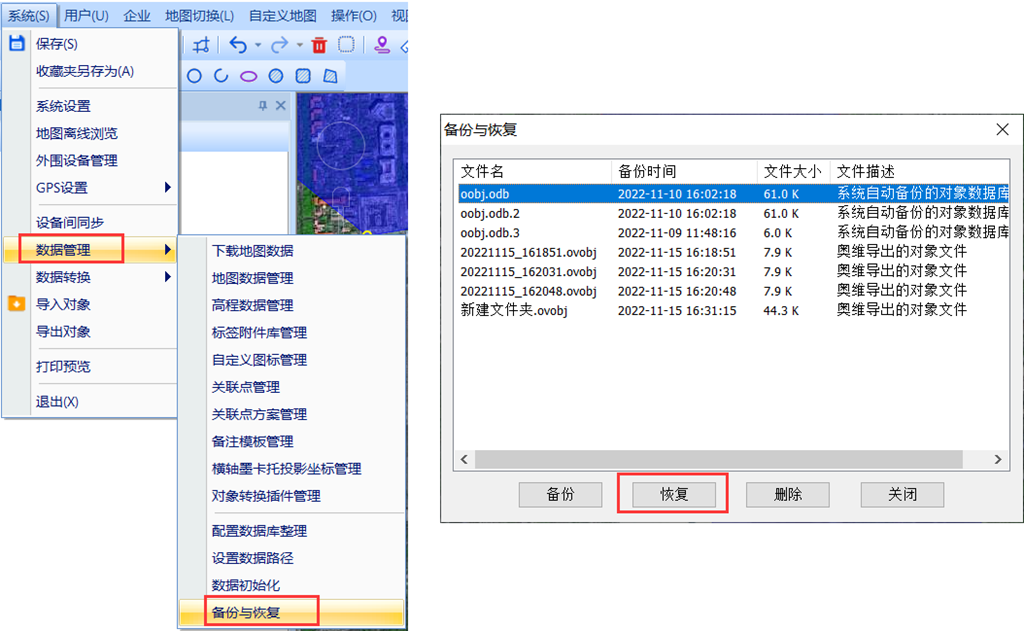
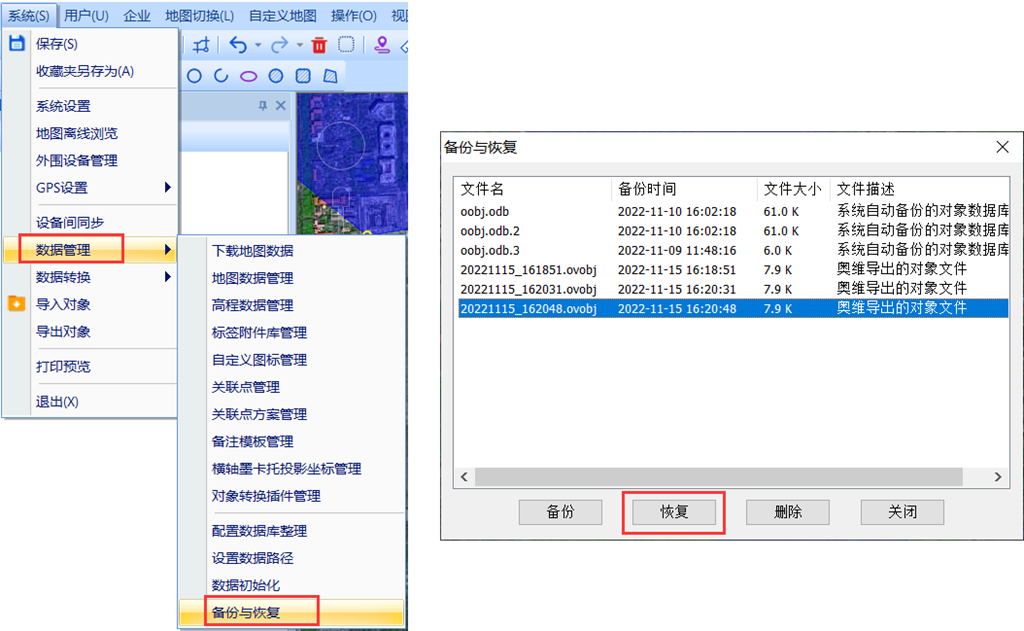
    ①点击[系统]→【数据管理】→【备份与恢复】,如果没有备份与恢复按钮,请参考方法二进行数据恢复或升级软件版本;

    ②在备份与恢复窗口,选择需要恢复的文件(oobj.odb/oobj.odb.2/oobj.odb.3等文件为系统备份文件),点击恢复,即可。

    图片1

    方法二:

    (1)备份目录

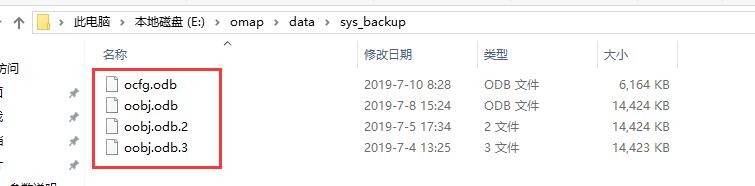
    奥维电脑端的备份数据在安装目录的sys_backup文件夹下,包括ocfg.odb、oobj.odb等文件。

    ocfg.odb:账户及软件的设置信息的备份文件。

    oobj.odb/oobj.odb.2/oobj.odb.3等文件:本地收藏夹数据库备份文件。

    1

    (2)恢复备份数据

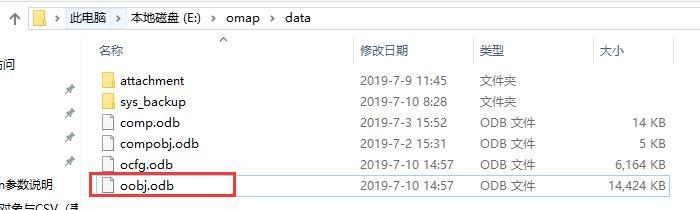
    步骤一:将data文件夹下的oobj.odb文件改名,如改成oobj01.odb。

    2

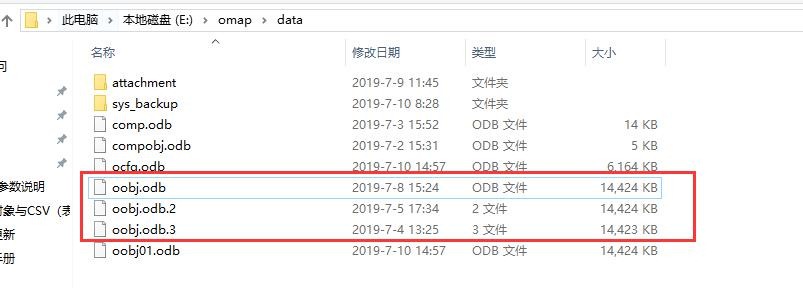
    步骤二:将sys_backup文件夹下的oobj.odb/ oobj.odb.2/ oobj.odb.3文件拷贝到data文件夹下。

    40

    步骤三:从最近备份的文件开始,逐一将名称修改成oobj.odb,使奥维能直接加载。

    最近一次备份的文件名称为oobj.odb,不需要修改,直接启动奥维,查看收藏夹中数据。

    如果是需要恢复的数据,不再执行任何操作,使用即可。

    如果不是要恢复的数据,那么就关闭奥维软件,修改刚打开的oobj.odb的文件名,将oobj.odb.2的文件名改成oobj.odb,再次启动奥维,在收藏夹中查看数据。

    以此类推。

    1.2. 安卓手机(平板)

    恢复奥维自动备份数据时如果您的奥维版本是V9.5.0及以上版本,请参考方法一;反之请参考方法二。

    方法一:

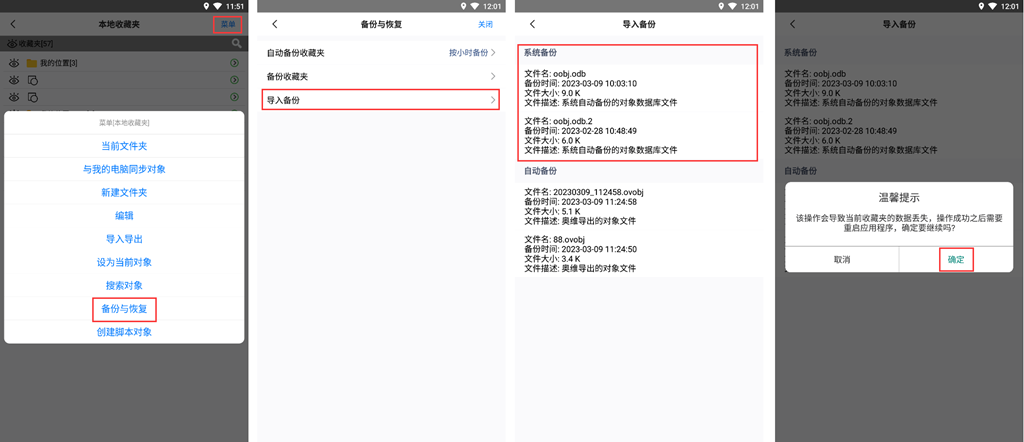
    ①点击【收藏】→【菜单】→【备份与恢复】→【导入备份】;

    ②选择需要恢复的文件(oobj.odb/oobj.odb.2/oobj.odb.3等文件为系统备份文件),点击【确定】,重启软件即可。

    20230309141001

    方法二:

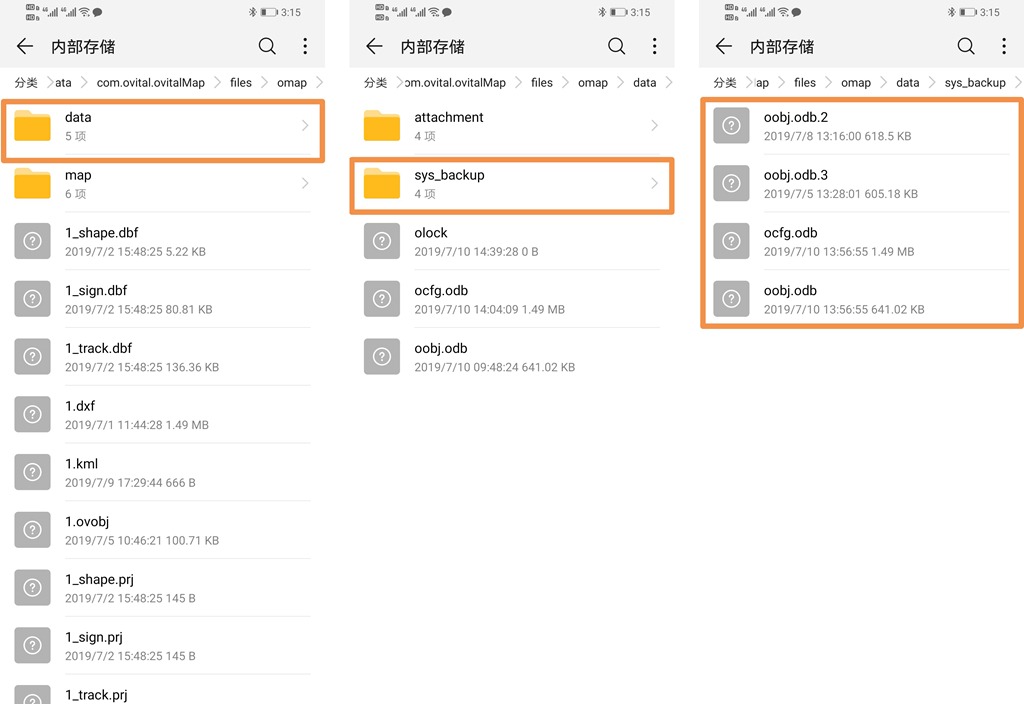
    (1)备份目录

    文件管理/内部存储/Android/data/com.ovital.ovitalMap/files/omap/data/sys_backup

    ocfg.odb:账户及软件的设置信息的备份文件;oobj.odb/oobj.odb.2/oobj.odb.3等文件:本地收藏夹数据库备份文件。

    6

    (2)恢复备份数据

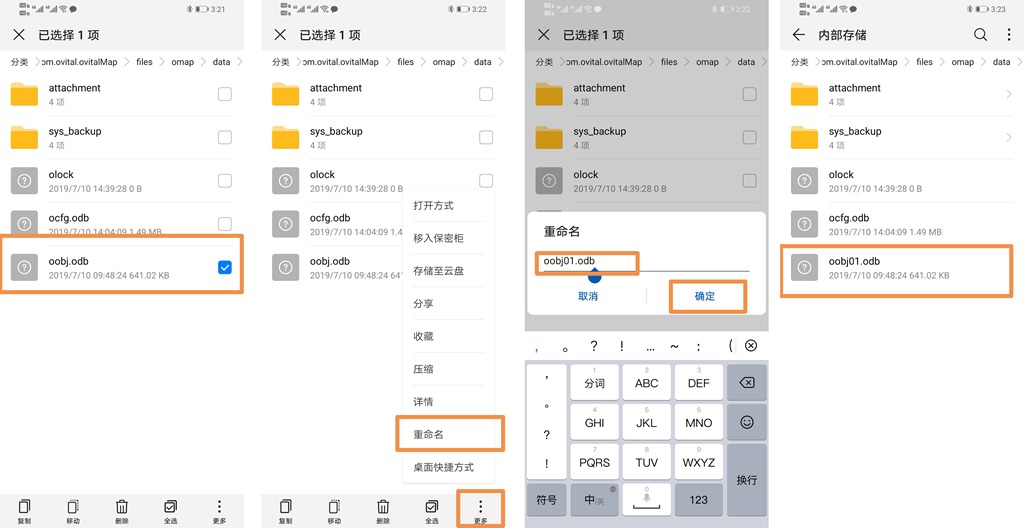
    步骤一:将data文件夹下的oobj.odb文件改名,如改成oobj01.odb。

    长按屏幕,勾选oobj.odb,点击【更多】,点击【重命名】,输入新的名称,点击【确定】即可。

    11

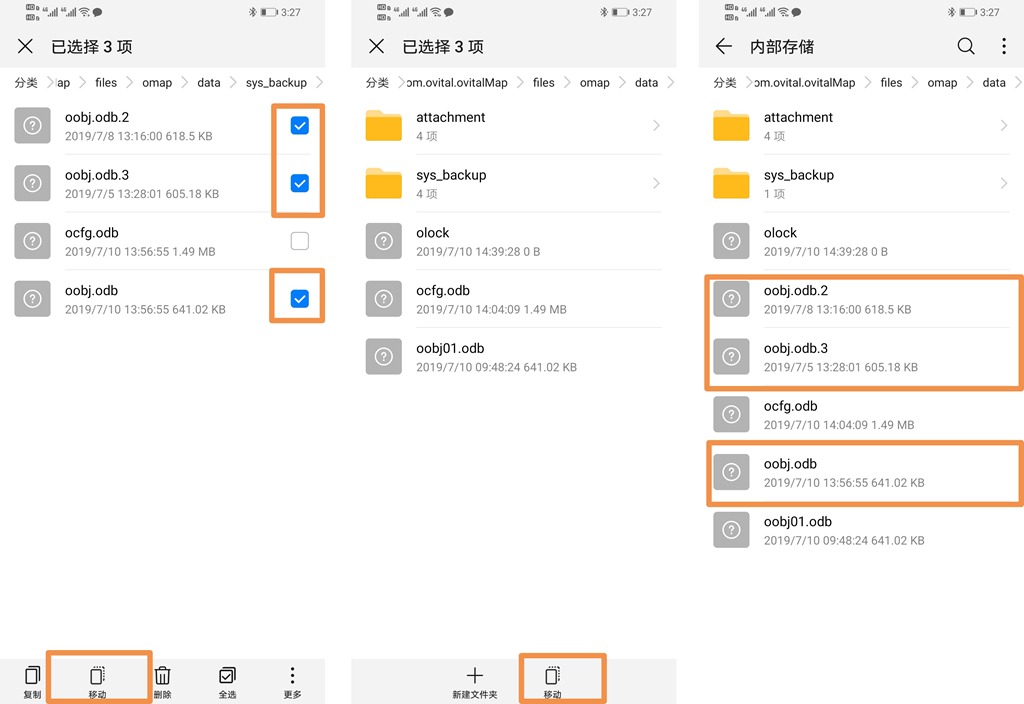
    步骤二:将sys_backup文件夹下的oobj.odb/oobj.odb.2/oobj.odb.3文件移动到data文件夹下。

    长按屏幕,勾选oobj.odb/oobj.odb.2/oobj.odb.3,点击【移动】,返回到data文件夹下,点击【移动】,即可。

    15

    步骤三:从最近备份的文件开始,逐一将名称修改成oobj.odb,使奥维能直接加载。

    最近一次备份的文件名称为oobj.odb,不需要修改,直接启动奥维,查看收藏夹中数据。

    如果是需要恢复的数据,不再执行任何操作,使用即可。

    如果不是要恢复的数据,那么就关闭奥维软件,修改刚打开的oobj.odb的文件名,将oobj.odb.2的文件名改成oobj.odb,再次启动奥维,在收藏夹中查看数据。

    以此类推。

    1.3. 苹果手机(平板)

    恢复奥维自动备份数据时如果您的奥维版本是V9.5.0及以上版本,请参考方法一;反之请参考方法二。

    方法一:

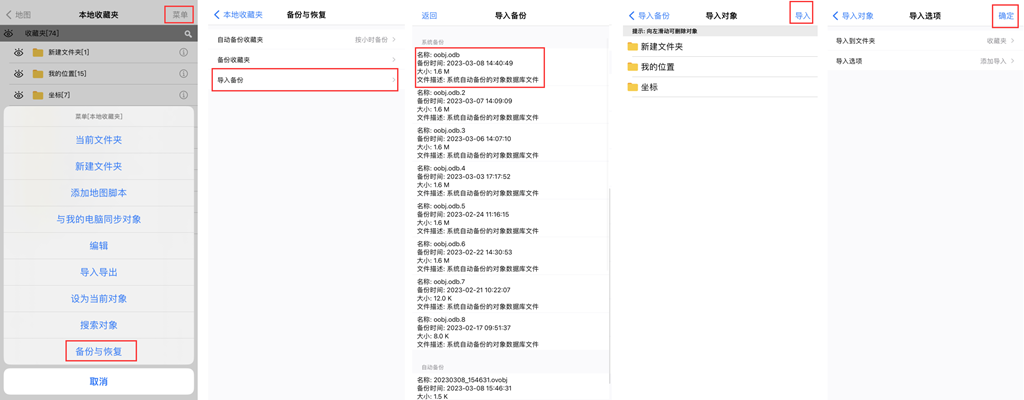
    ①点击【收藏】→【菜单】→【备份与恢复】→【导入备份】;

    ②选择需要恢复的文件(oobj.odb/oobj.odb.2/oobj.odb.3等文件为系统备份文件),点击【导入】→【确定】,即可。

    20230309114524

    方法二:

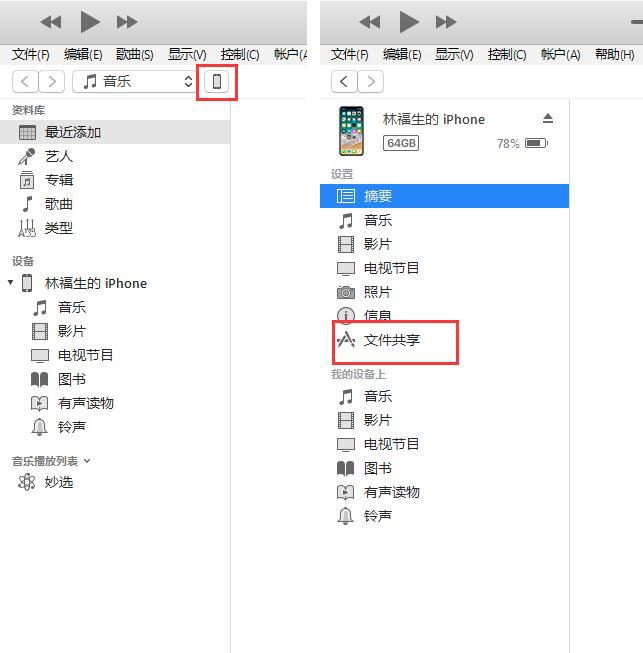
    苹果设备较为特殊,不能直接在设备上查看奥维的根目录。需要使用iTunes通过数据线连接iPhone或者iPad,查看奥维根目录。

    连接手机后,点击wps7按钮,点击【文件共享】。

    22

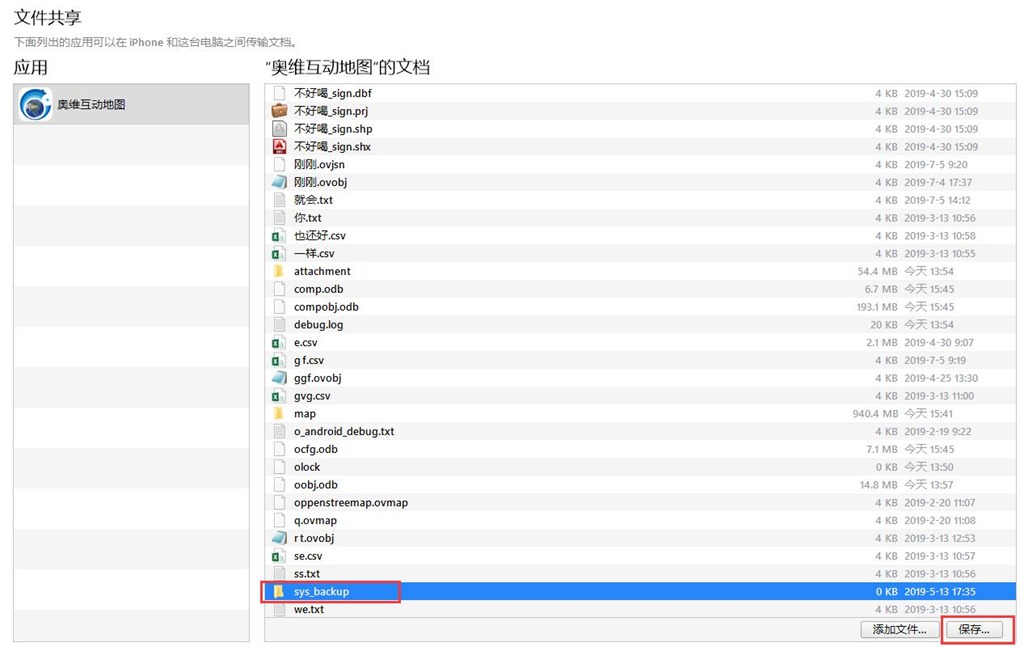
    点击奥维互动地图,即可查看到奥维根目录下的所有文件。其中,sys_backup文件夹为备份文件夹。

    选中sys_backup文件夹,点击【保存】,即可将备份数据保存到电脑上。

    18

    然后,用户可通过奥维电脑端恢复数据。具体操作请参考本文《1.1电脑》相关说明。

    在收藏夹中加载需要恢复的数据后,将这些数据传输到手机,有以下两种方式。

    (1)通过奥维云端传输

    手机端和电脑端登录同一个账户,手机端保持在地图界面。

    在电脑端操作:用户→与手机点对点同步→同步选项设置为【本地收藏夹数据合并到对方收藏夹】→同步分析→开始同步。

    同步成功后,您就可以在地图上查看数据。

    (2)导入导出ovobj文件

    在电脑端导出ovobj文件:点击[系统]→【导出对象】→【设置对象】,勾选需要导出的数据,点击【确定】;格式,设置为【ovobj格式】;点击【导出】,设置文件路径、输入名称;点击【保存】,执行导出,即可。

    在通过iTunes将ovobj文件添加到奥维目录下:在iTunes“奥维互动地图的文档”中,点击【添加文件】,选择刚导出ovobj文件,即可。

    在手机上导入ovobj文件:点击【收藏】→【菜单】→【导入导出】→【从文件导入】;选中需要导入的ovobj文件,点击【导入】,系统解析文件;点击【确定】,即可。

    2. 恢复自动备份收藏夹

    特别说明:

    (1)卸载奥维软件后,奥维的根目录会被删除,这种情况造成的数据丢失是无法恢复的。

    (2)满足以下条件,才可能触发自动备份收藏夹:

    第一,用户设置了自动备份收藏夹;

    第二,数据存在修改;

    第三,按照用户设置的频率进行收藏夹备份,有【按小时备份】、【按天备份】、【按周备份】和【按月备份】。

    因此,存在部分数据备份不到的情况。

    2.1. 电脑端

    恢复自动备份收藏夹时如果您的奥维版本是V9.5.0及以上版本,请参考方法一;反之请参考方法二。

    方法一:

    ①点击[系统]→【数据管理】→【备份与恢复】,如果没有备份与恢复按钮,请参考方法二进行数据恢复或升级软件版本;

    ②在备份与恢复窗口,选择需要恢复的文件(.ovobj格式数据),点击恢复,即可。

    222

    方法二:

    在奥维电脑端,收藏夹自动备份文件保存在安装目录backup(例如,E:\omap\data\backup)文件夹下。若安装目录下没有该文件夹,说明没有收藏夹备份数据。

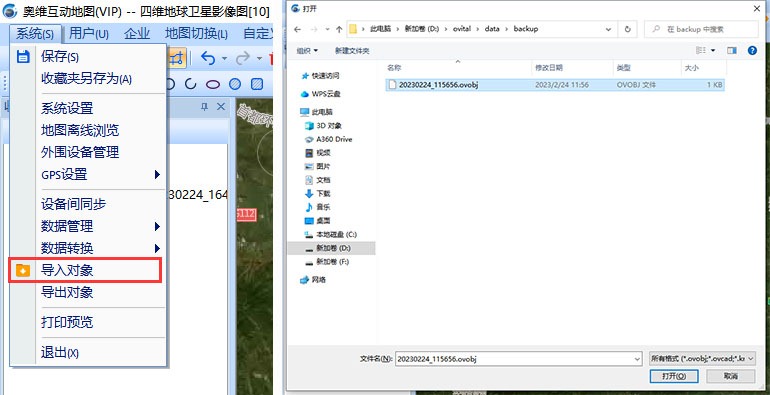
    点击[系统]→【导入对象】,找到奥维安装目录的backup文件夹,选择备份文件,点击【打开】。

    导入备份

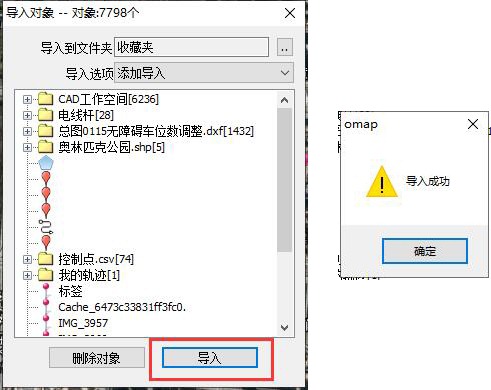
    系统自动解析文件,点击【导入】按钮,即可。导入后,数据会保存在收藏夹中,显示在地图上。

    39

    2.2. 手机端

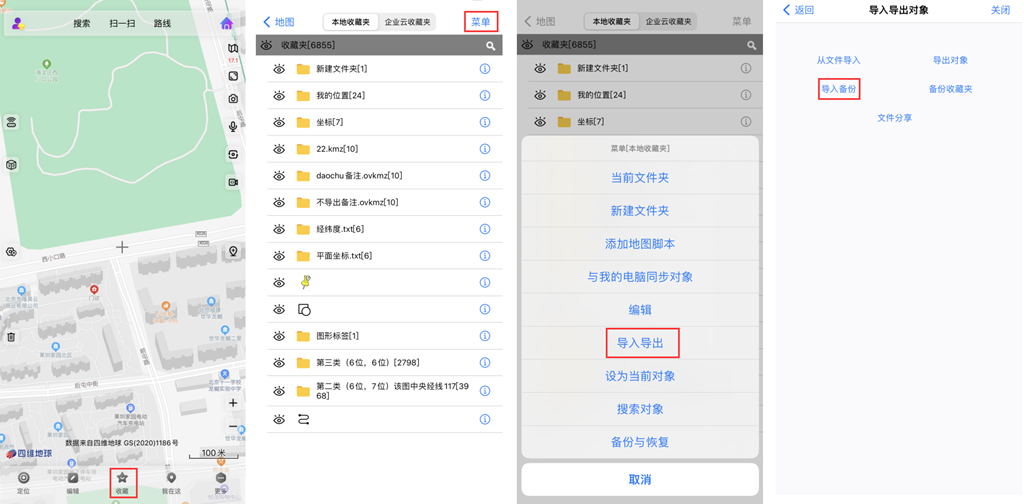
    在奥维主界面上,点击【收藏】→【菜单】→【导入导出】→【导入备份】。

    未标题-1(2)

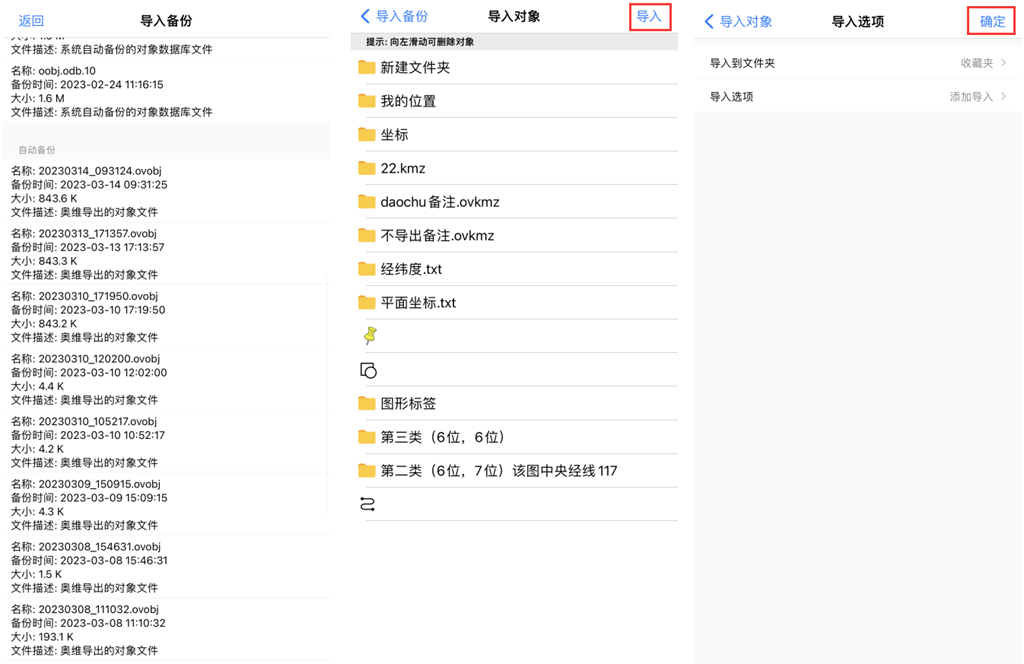
    系统会自动过滤出备份文件,点击某个时间节点的备份文件,系统会自动解析文件;点击【导入】,点击【确定】,即可执行导入。

    未标题-2

    在奥维中怎样查看标签的海拔信息

      在奥维中,支持查看单个标签的海拔信息,也支持批量获取标签的海拔信息,并且可将获取的海拔信息导出到TXT文本或者Excel表格中。

      查看标签海拔信息之前,您需要参照帮助文档《如何导入高程数据》,将高程数据导入到奥维中,然后才能获取标签的海拔。

      接下来我们讲解一下在奥维中如何获取标签的海拔信息。

      1、批量获取标签海拔

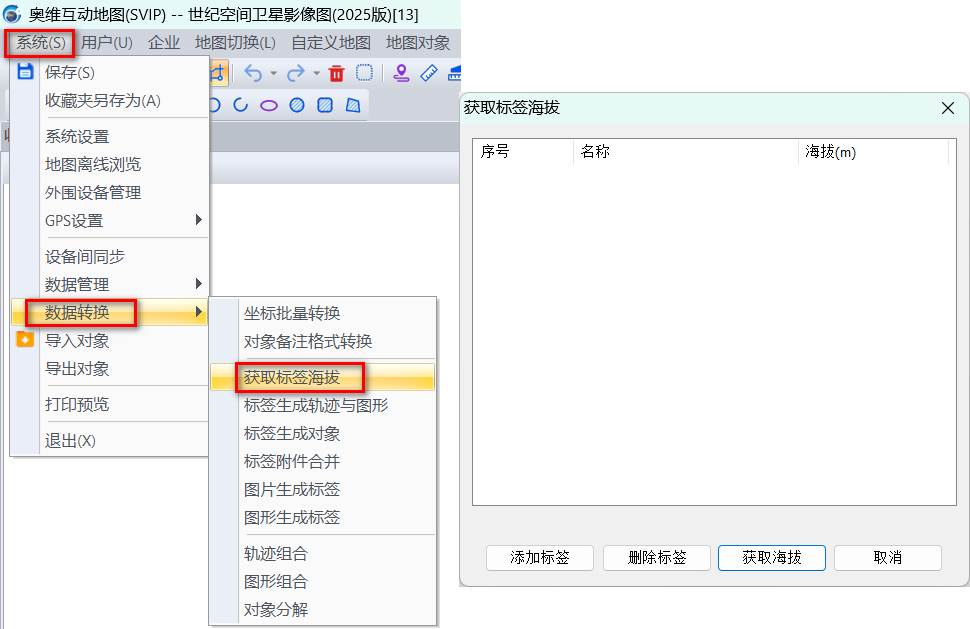
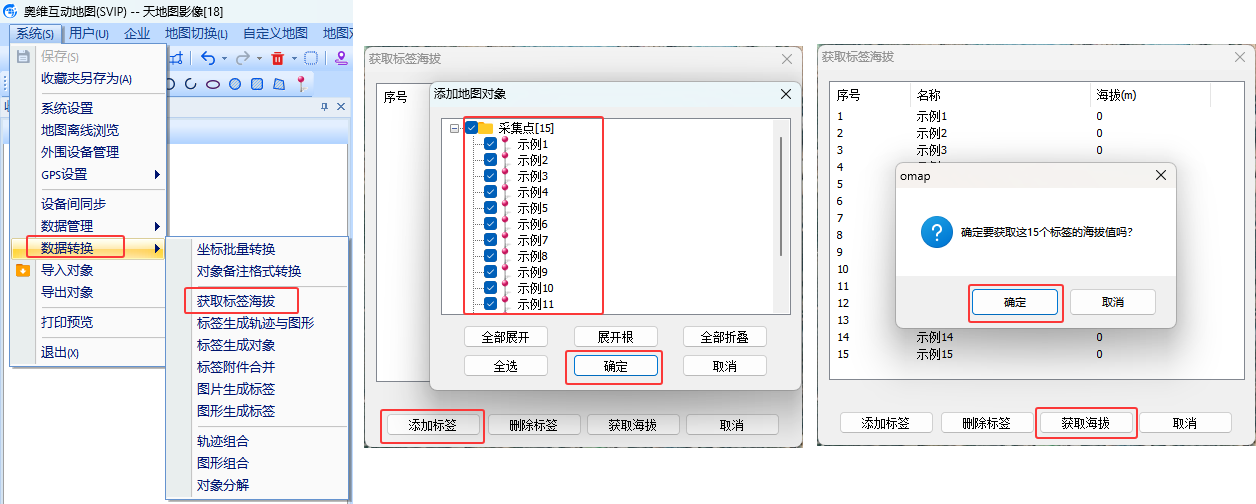
      在奥维PC版主界面,点击[系统]→【数据转换】→【获取标签海拔】,进入[获取标签海拔]窗口。

      image-20260509140815008

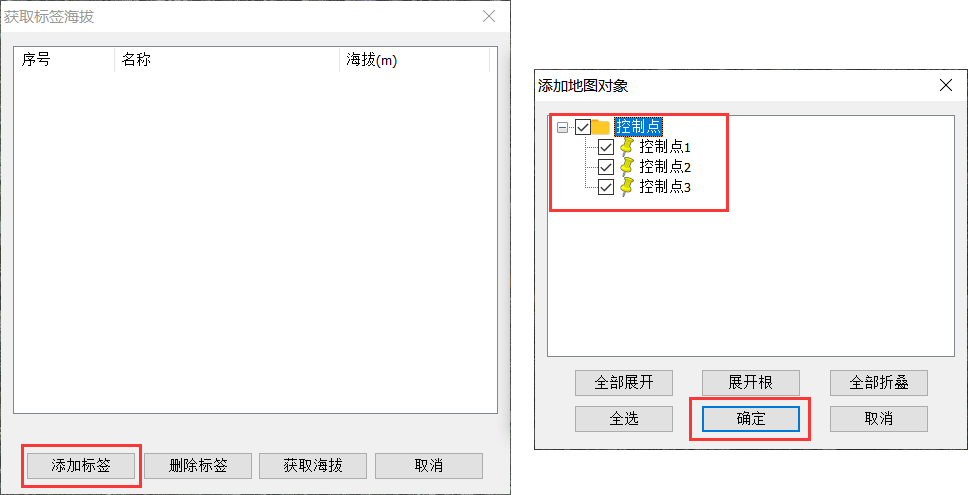
      在[获取标签海拔]窗口,点击【添加标签】,勾选需要获取海拔的标签,点击【确定】按钮,将标签添加到列表中。

      未标题-2

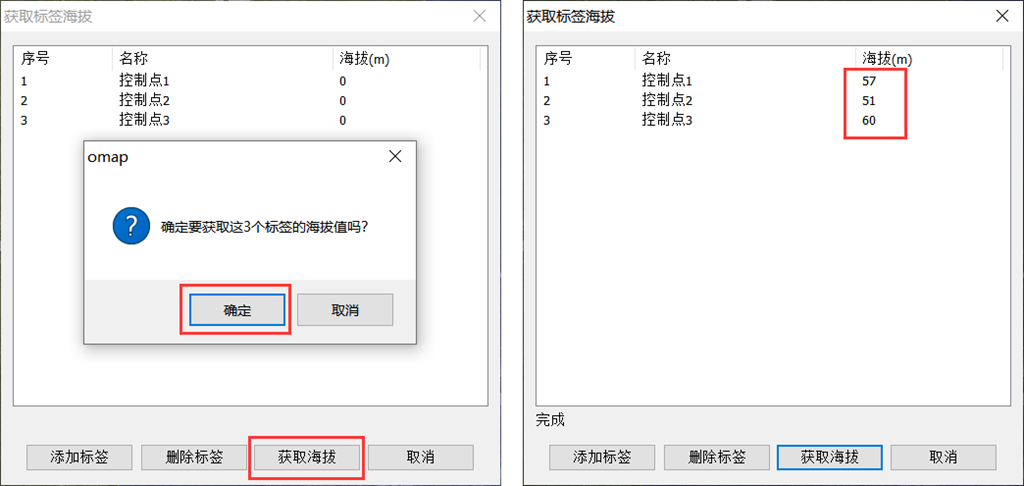
      添加标签后,点击【获取海拔】→【确定】,即可获取标签的海拔信息。

      未标题-3

      2、查看单个标签的海拔

      (1)电脑版

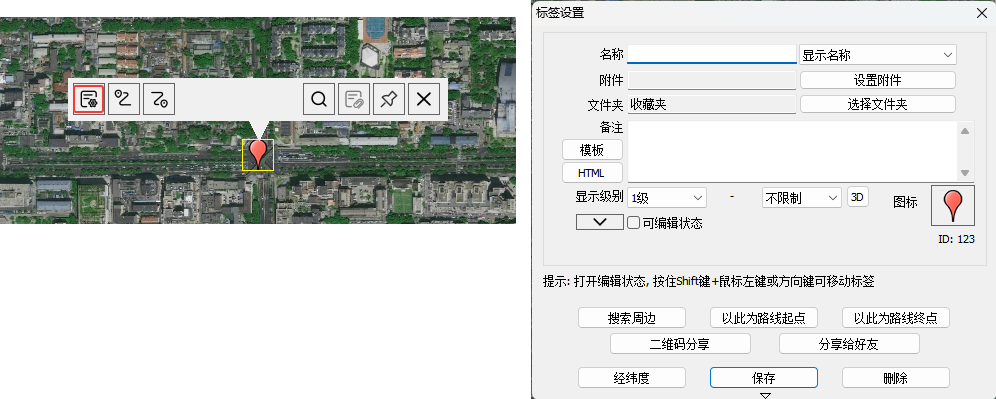
      在地图上,点击标签,点击未标题-1按钮,进入[标签设置]窗口。

      未标题-1

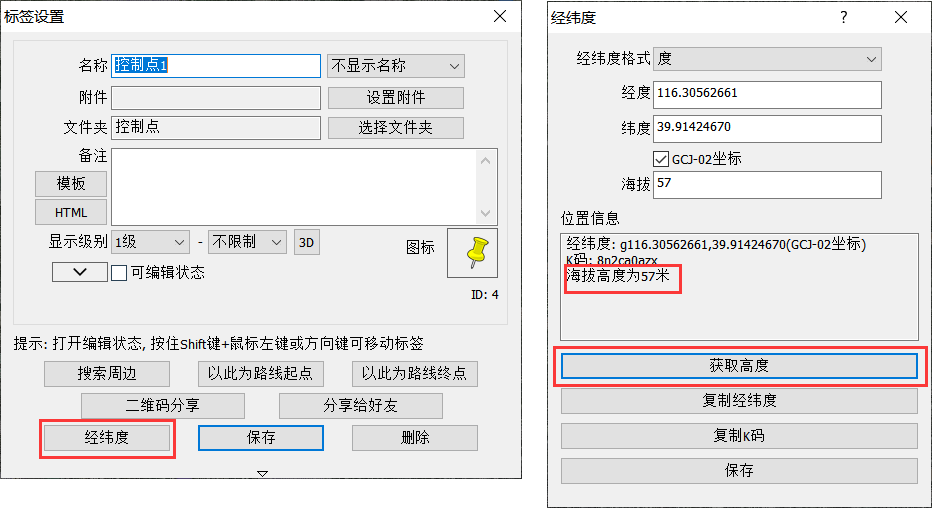
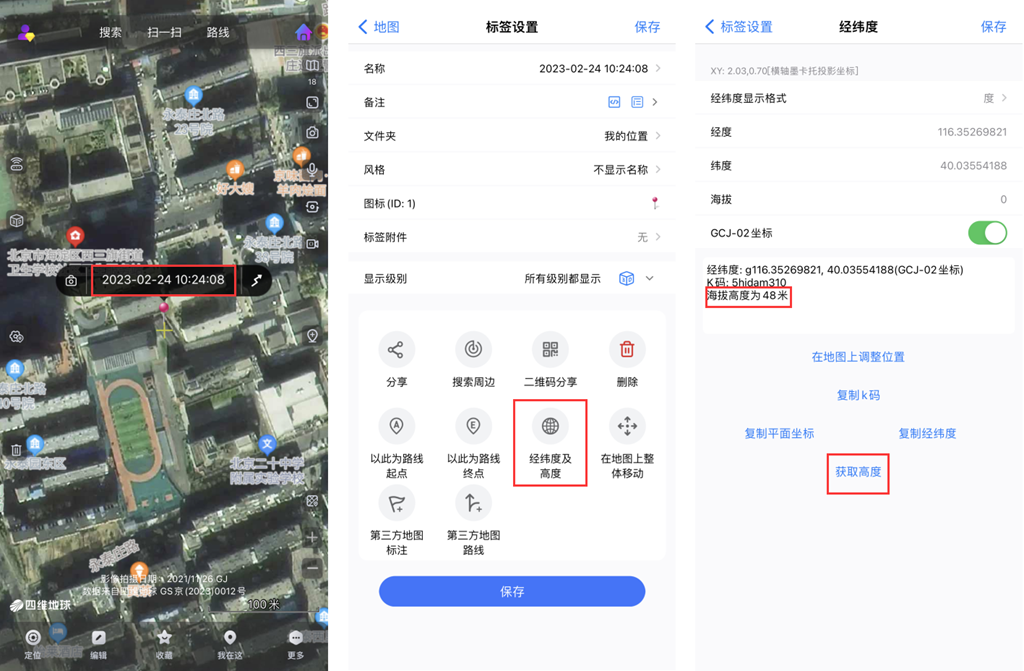
      点击【经纬度】,即可查看该标签的经纬度;点击【获取高度】,即可查看该标签的海拔。

      未标题4

      (2)手机版

      在地图上,点击标签,点击显示名称的位置,进入[标签设置]页面,点击【经纬度及高度】,即可查看该标签的经纬度;点击【获取高度】,即可查看该标签的海拔。

      未标题-6

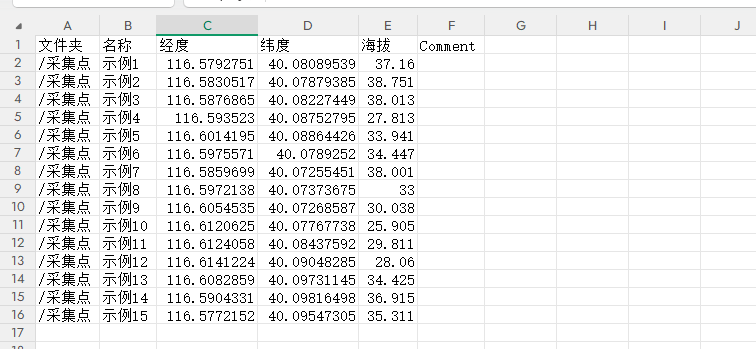
      在奥维互动地图中,用户可将标签的名称、坐标、海拔、备注等属性导出到Excel表格。其中坐标包括GCJ-02地理坐标、CGCS2000地理坐标以及北京54、西安80、CGCS2000等平面坐标。
      特别说明:仅VIP和SVIP支持该功能。

      1. 电脑端导出标签对象

      1.1.批量获取标签海拔

      如果不需要导出海拔,请忽略。

      A.点击[系统]→【数据转换】→【获取标签海拔】→【添加标签】;

      B.勾选标签,点击【确定】→【获取海拔】→【确定】,即可。

      2026-10-08_152903

      1.2. 导出经纬度坐标

      (1)添加地图对象

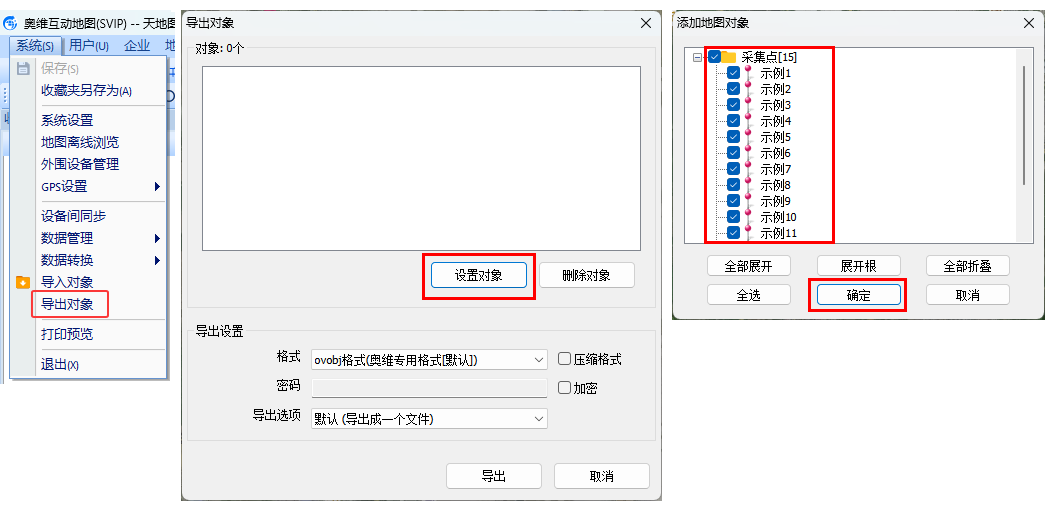
      点击[系统]→【导出对象】→【设置对象】按钮,批量勾选需要导出的对象,点击【确定】按钮。

      20260622141951

      (2)设置导出格式及属性

      ①导出CGCS2000地理坐标

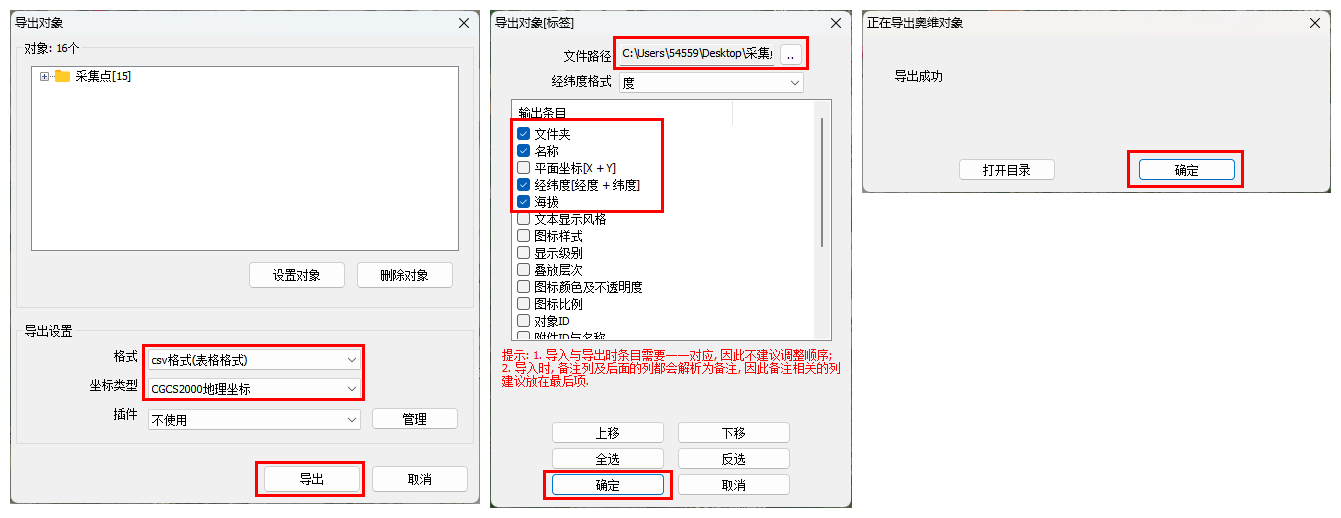
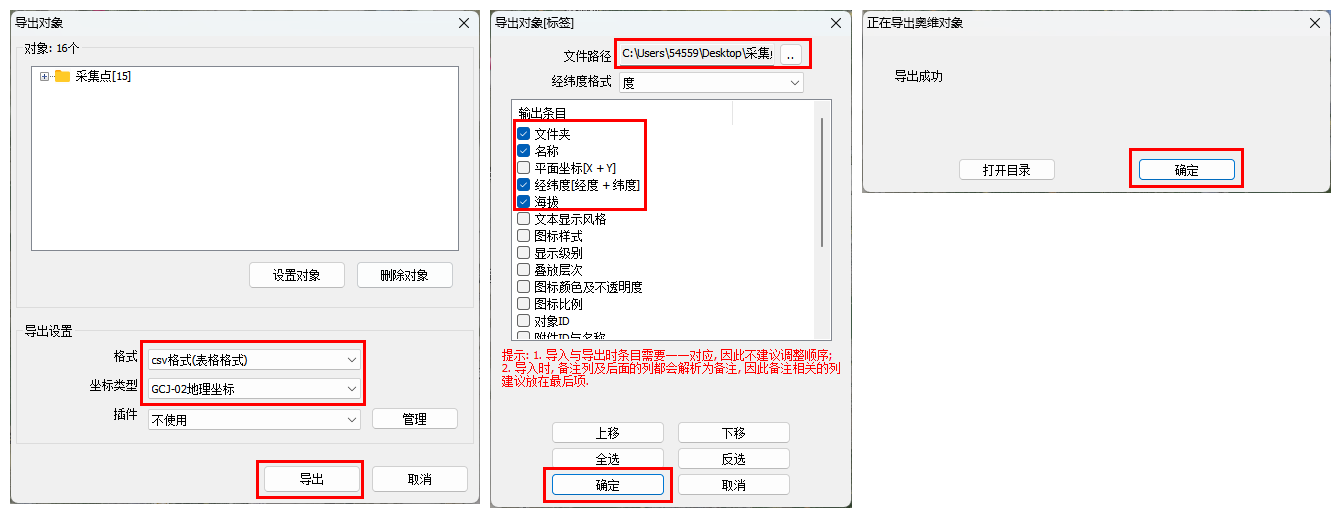
      添加完需要导出的对象后,点击【格式】下拉框,选择CSV格式。

      坐标类型:选择CGCS2000地理坐标。

      点击【导出】按钮,设置文件路径以及输出属性等。

      经纬度格式:用户可以选择【度】、【度分】或者【度分秒】,我们这里选择【度】。

      输出条目:用户可根据实际需要选择需要输出的属性条目,本教程以导出文件夹、名称、经纬度、海拔、备注为例。

      在此,用户可根据实际需要调整属性条目的顺序。勾选需要调整的条目,点击【上移】或者【下移】按钮。若用户没有特别需求,建议用户不要调整。

      点击【确定】按钮,执行导出。完成后,提示“导出成功”。

      2026-06-22_114613

      image-20260622114736796

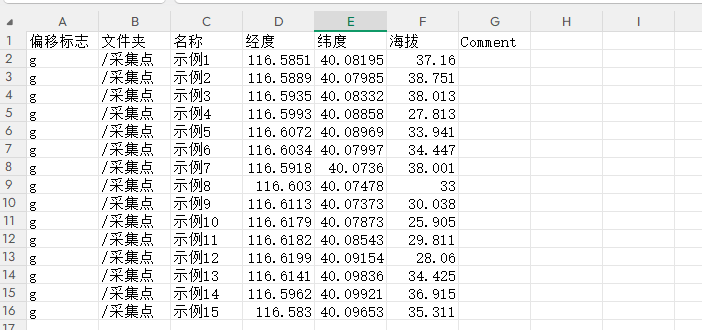
      ②导出GCJ-02地理坐标

      添加完需要导出的对象后,点击【格式】下拉框,选择CSV格式。

      坐标类型:选择GCJ-02地理坐标。

      点击【导出】按钮,设置文件路径以及输出属性等。

      经纬度格式:用户可以选择【度】、【度分】或者【度分秒】,我们这里选择【度】。

      输出条目:用户可根据实际需要选择需要输出的属性条目,本教程以导出文件夹、名称、经纬度、海拔、备注为例。

      在此,用户可根据实际需要调整属性条目的顺序。勾选需要调整的条目,点击【上移】或者【下移】按钮。若用户没有特别需求,建议用户不要调整。

      点击【确定】按钮,执行导出。完成后,提示“导出CSV成功”。

      2026-06-22_114858

      image-20260622114952377

      1.3. 导出平面坐标

      要导出标签的北京54、西安80或者CGCS2000坐标,必须先将系统坐标系设置成相对应的坐标系。即如果要导出CGCS2000坐标,那么就将奥维的系统坐标系设置成CGCS2000坐标系。

      1.3.1. 设置系统坐标系

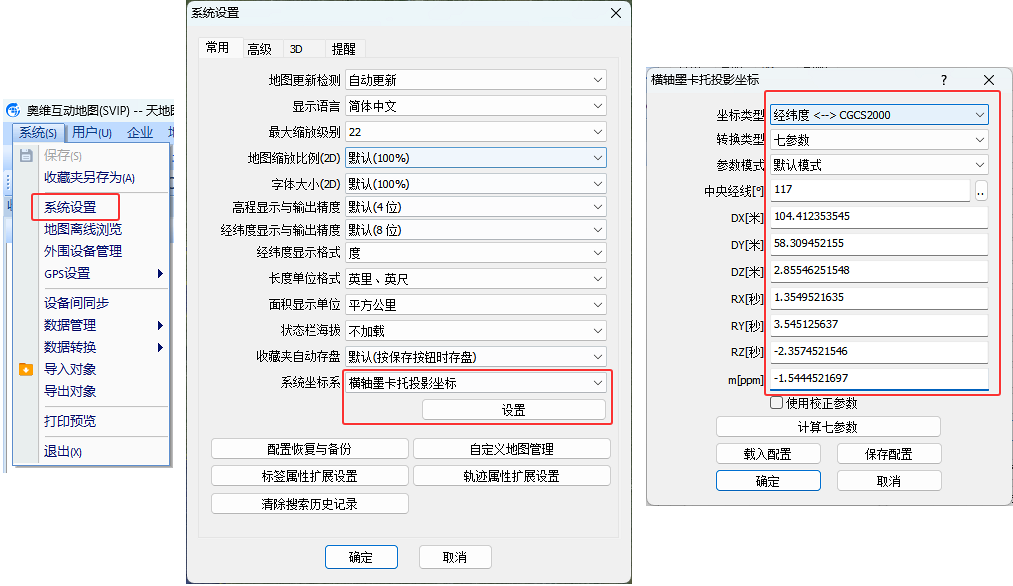
      在奥维互动地图PC版客户端中,点击[系统]→【系统设置】→【横轴墨卡托投影坐标】→【设置】按钮,进入[横轴墨卡托投影坐标]设置窗口。用户即可设置需要的坐标系。

      20260430114343

      ①坐标类型:用户可根据实际需要选择【经纬度<——>北京54】【经纬度<——>西安80】【经纬度<——> CGCS2000】【经纬度<——> UTM】或者【经纬度<——> 自定义】,本文以CGCS2000为例。

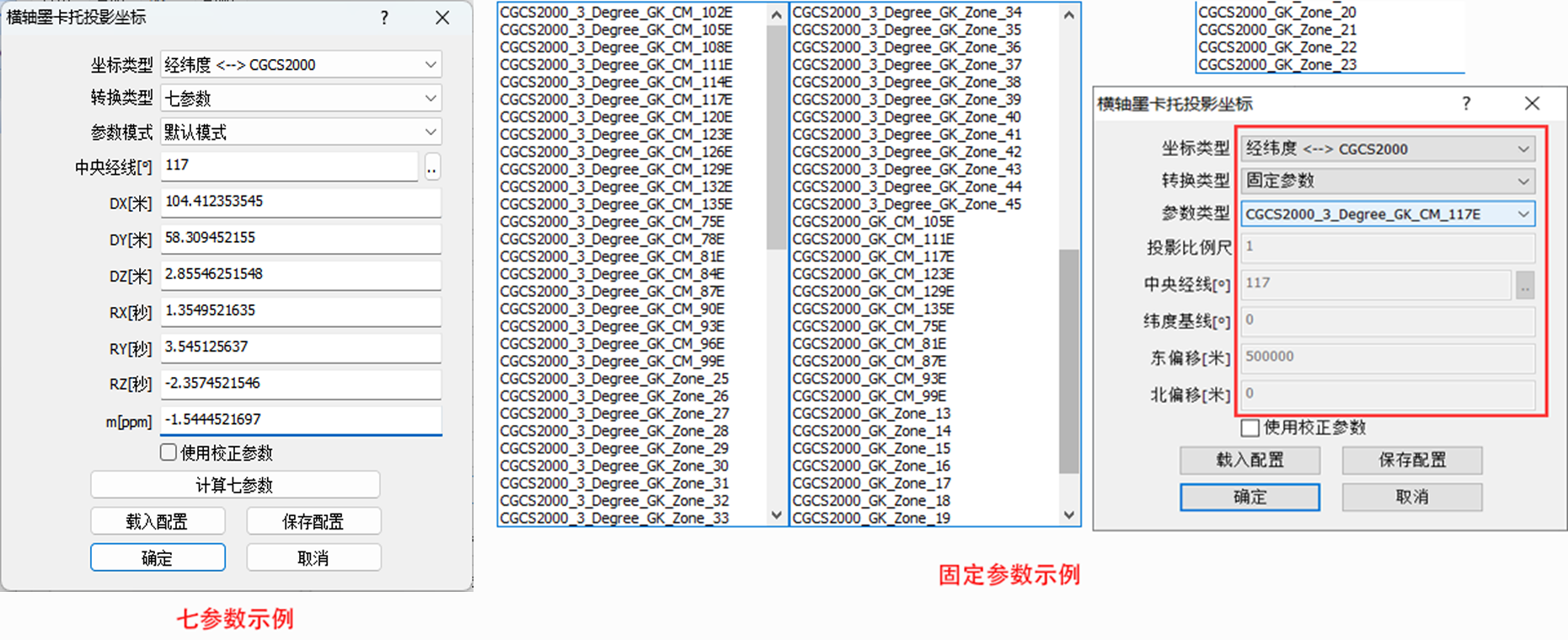
      ②转换参数:包括七参数、三参数、四参数、全参数、固定参数和简化参数,用户可根据现有参数情况选择,当坐标类型选择【经纬度<——> UTM】无该项设置。本文以七参数和固定参数为例。

      若用户需要导出分带投影的坐标,应选择固定参数。

      ★若用户需要含有带号的坐标,那么应选择含有带号的参数。

      例如:CGCS2000_3_Degree_GK_Zone_38

      3度分带法的CGCS2000坐标系,带号为38(中央经线3*38=114),横坐标前加带号38

      坐标值示例:38745763.059 4247943.247,该坐标x为8位数,前两位38位带号。

      ★若用户需要不含带号的坐标,那么应选择带有中央经线的参数。

      例如:CGCS2000_3_Degree_GK_CM_117E

      3度分带法的CGCS2000坐标系,中央经线为东经117°,横坐标前不加带号

      坐标值示例:483430.300 4244220.223。

      是选择3°分带的坐标参数还是6°分带的坐标参数,请根据实际需要确定。

      4_thumb-26副本

      ③参数模式:七参数,需要设置【参数模式】,保持默认设置即可。

      设置完坐标参数后,点击【确定】→【确定】按钮,保存设置。

      1.3.2. 导出平面坐标及海拔

      设置完系统坐标系后,即可将标签的平面坐标导出。

      (1)添加地图对象

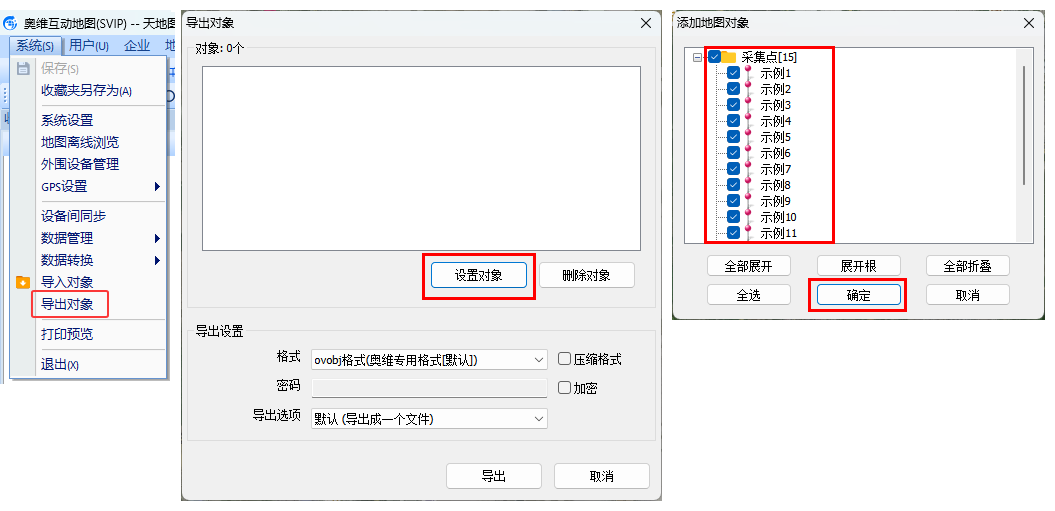
      点击[系统]→【导出对象】→【设置对象】按钮,批量勾选需要导出的对象,点击【确定】按钮。

      image-20261009114811623

      (2)设置导出格式及属性

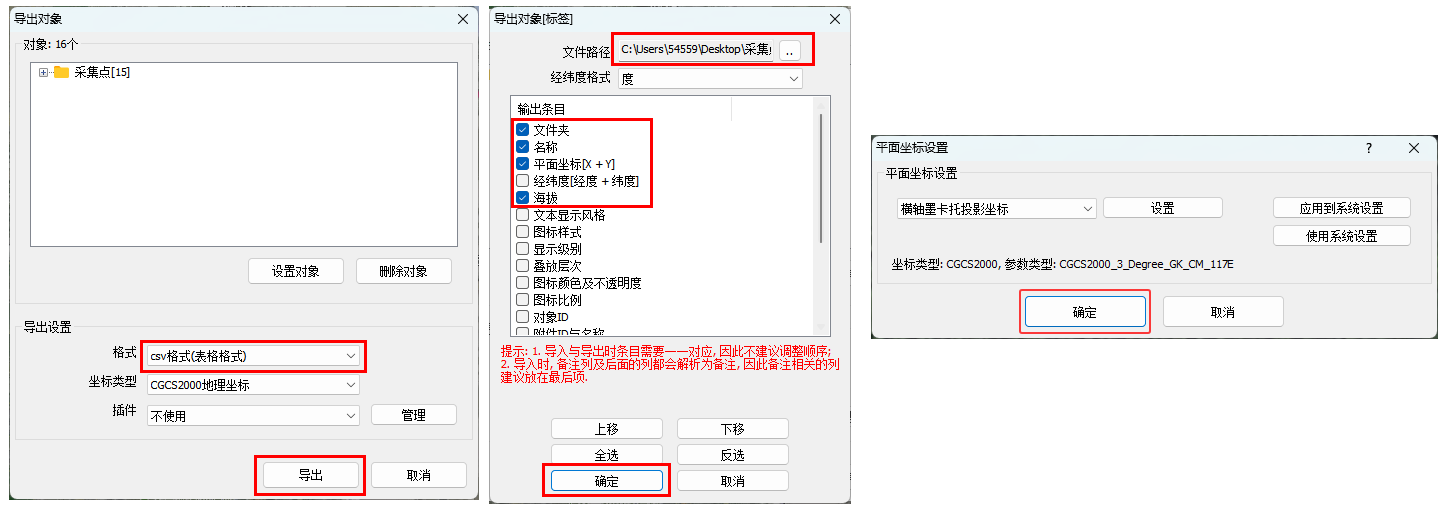
      添加完需要导出的对象后,点击【格式】下拉框,选择CSV格式;点击【导出】按钮,设置文件路径以及输出属性等。

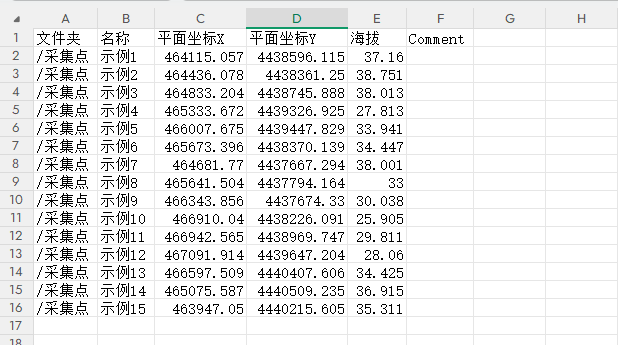
      输出条目:用户可根据实际需要选择需要输出的属性条目,本教程以导出文件夹、名称、平面坐标、海拔、备注为例。

      在此,用户可根据实际需要调整属性条目的顺序。勾选需要调整的条目,点击【上移】或者【下移】按钮。若用户没有特别需求,建议用户不要调整。如下图所示。

      点击【确定】→【确定】按钮,执行导出。完成后,提示“导出成功”。

      20260622134718

      image-20260622134858718

      2. 手机端导出标签对象

      2.1.批量获取标签海拔

      如果不需要导出海拔,请忽略。

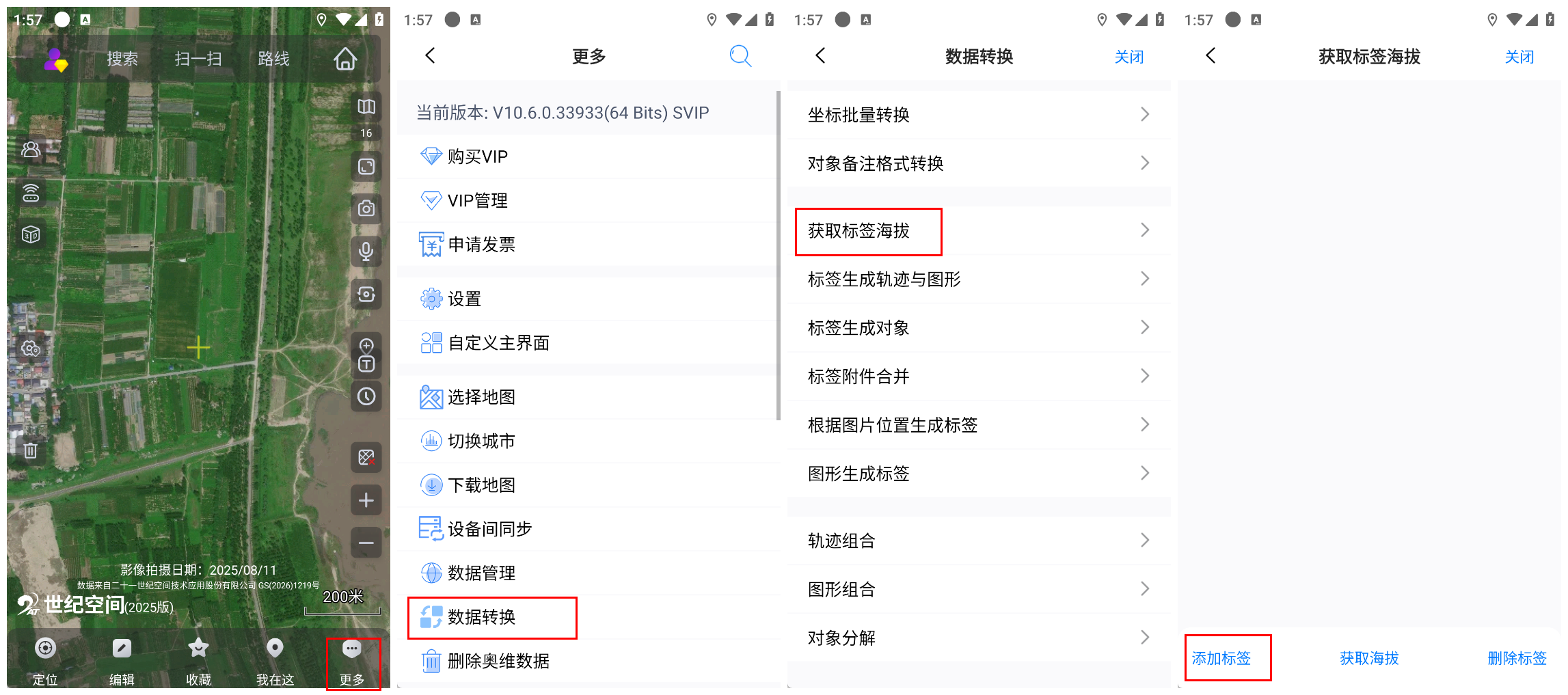
      A.在手机端主界面,点击[更多]→【数据转换】→【获取标签海拔】→【添加标签】;

      2026-06-22_135748

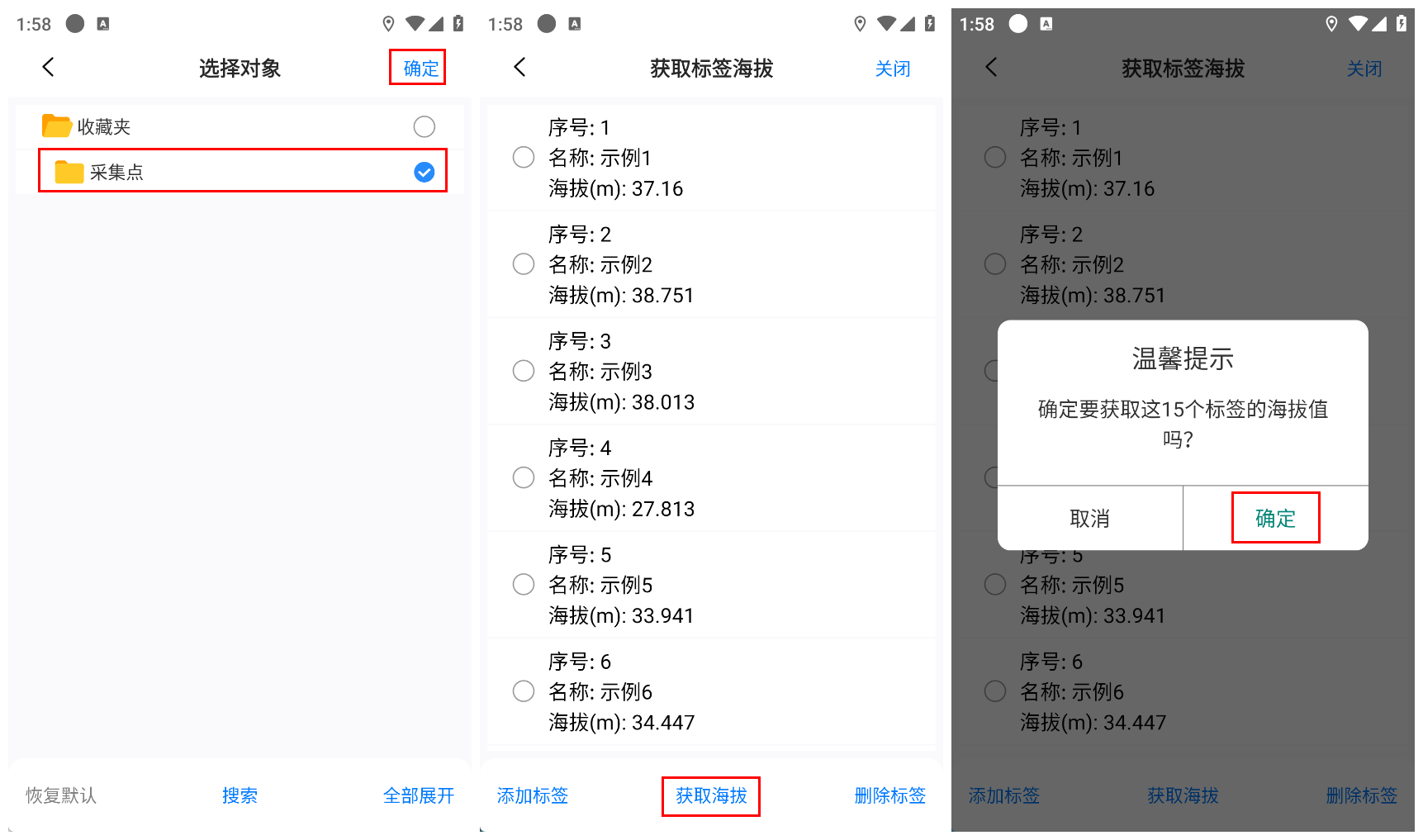
      B.勾选标签,点击【确定】→【获取海拔】→【确定】,即可。

      2026-06-22_135906

      2.2. 导出经纬度坐标

      (1)导出对象

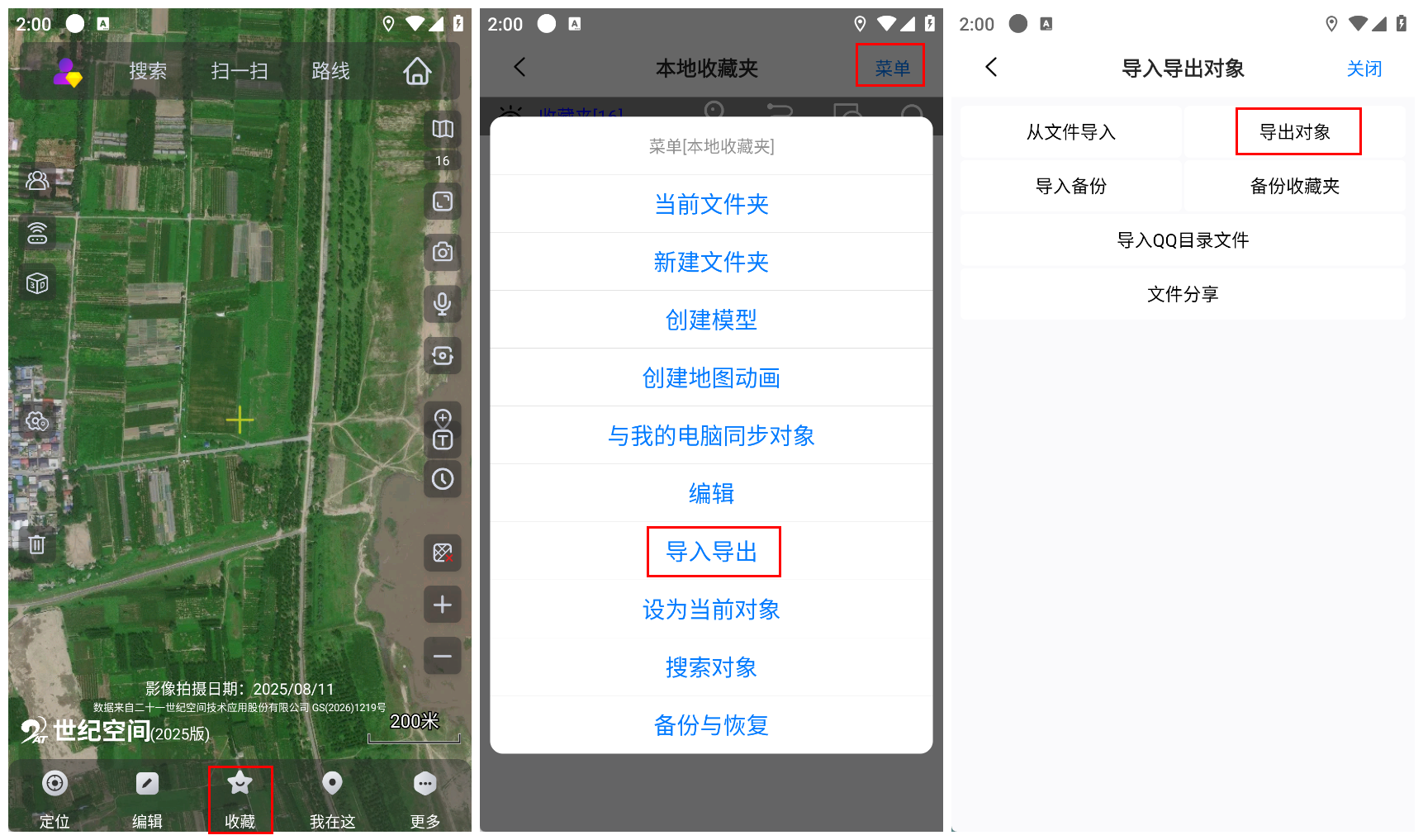
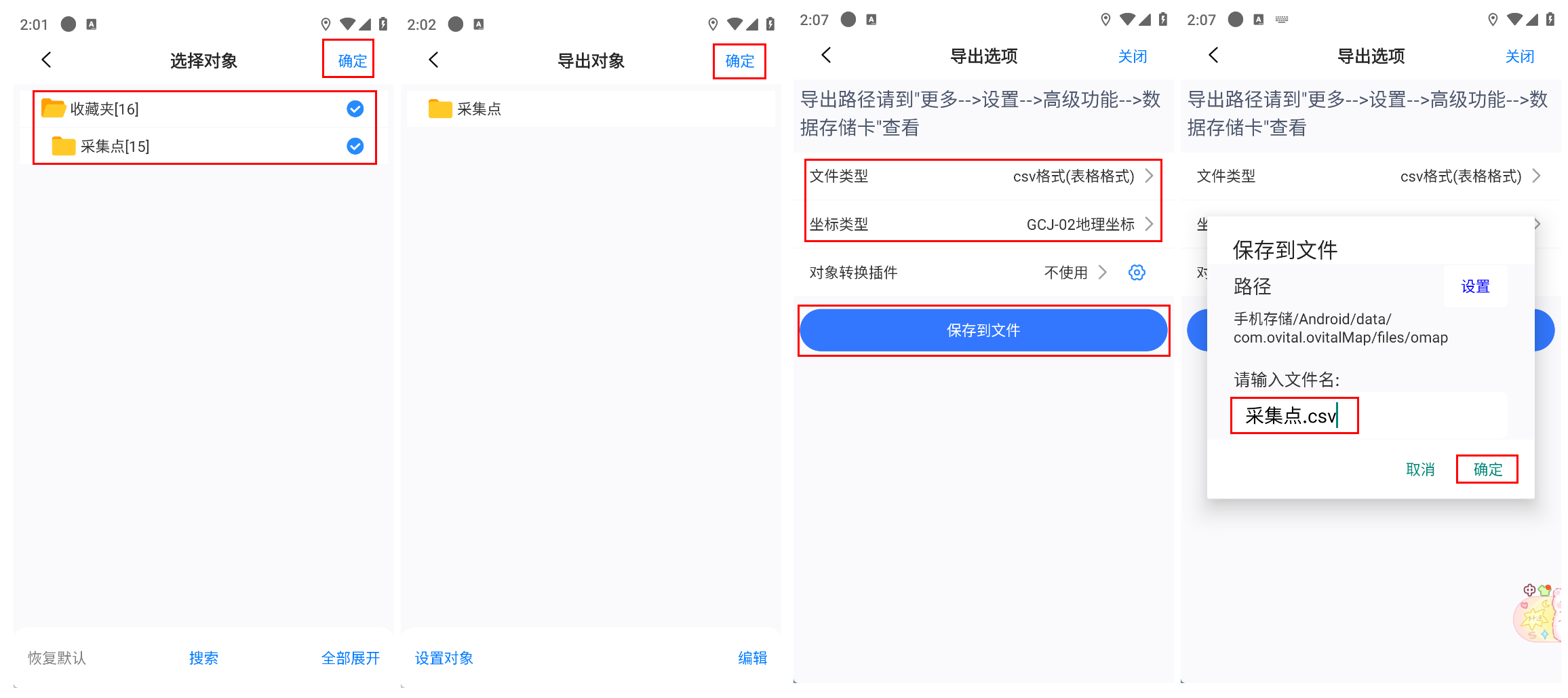
      在手机端主界面,点击【收藏】→【菜单】→【导入导出】→【导出对象】,进入[选择对象]页面。

      2026-06-22_140041

      (2)导出CGCS2000地理坐标

      ①设置文件类型及选择标签

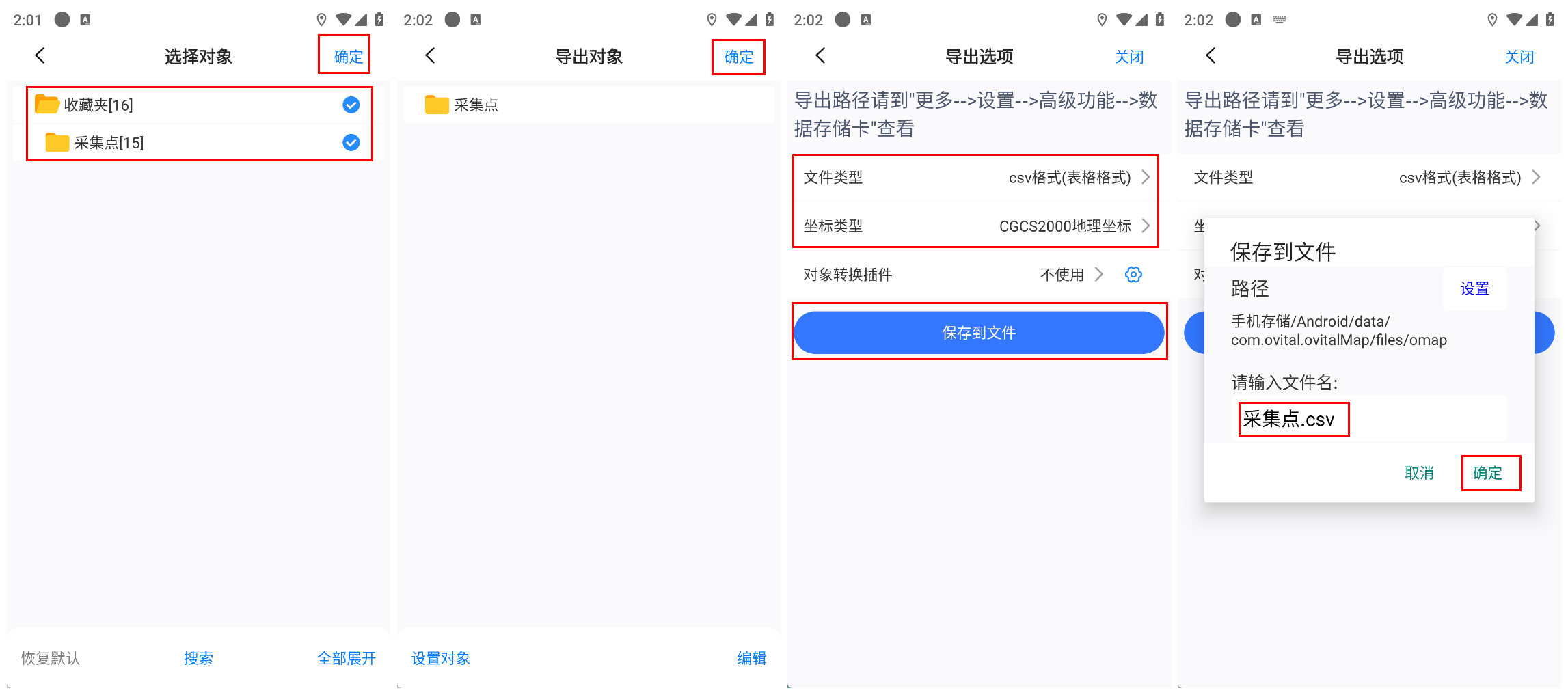
      勾选需要导出的数据,点击【确定】→【确定】;

      文件类型:选择CSV文件。

      坐标类型:选择CGCS2000地理坐标。

      点击【保存到文件】,设置路径(默认为奥维根目录,安卓手机可以点击【设置】,修改路径),输入名称,点击【确定】。

      2026-06-22_140340

      ②设置输出属性

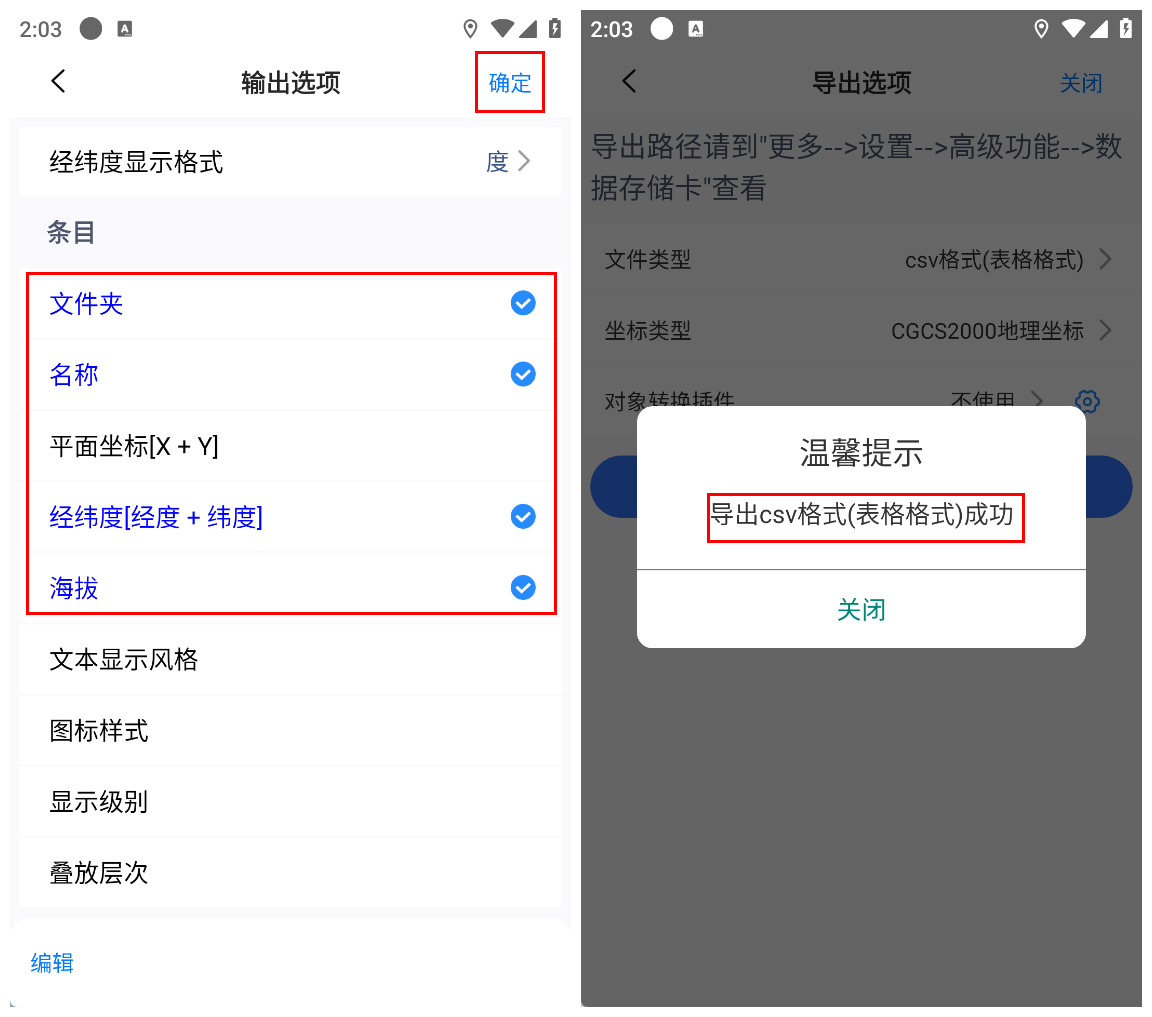
      经纬度显示格式:用户可以选择【度】、【度分】或者【度分秒】,我们这里选择【度】。

      输出条目:用户可根据实际需要选择需要输出的属性条目,本教程以导出文件夹、名称、经纬度、海拔、备注为例。

      在此,用户可根据实际需要调整属性条目的顺序。勾选需要调整的条目,点击【上移】或者【下移】按钮。若用户没有特别需求,建议用户不要调整。

      点击【确定】按钮,执行导出。完成后,提示“导出成功”。

      2026-06-22_140524

      (3)导出GCJ-02地理坐标

      ①设置文件类型及选择标签

      勾选需要导出的数据,点击【确定】→【确定】;

      文件类型:选择CSV文件。

      坐标类型:选择GCJ-02地理坐标。

      点击【保存到文件】,设置路径(默认为奥维根目录,安卓手机可以点击【设置】,修改路径),输入名称,点击【确定】。

      2026-06-22_140810

      ②设置输出属性

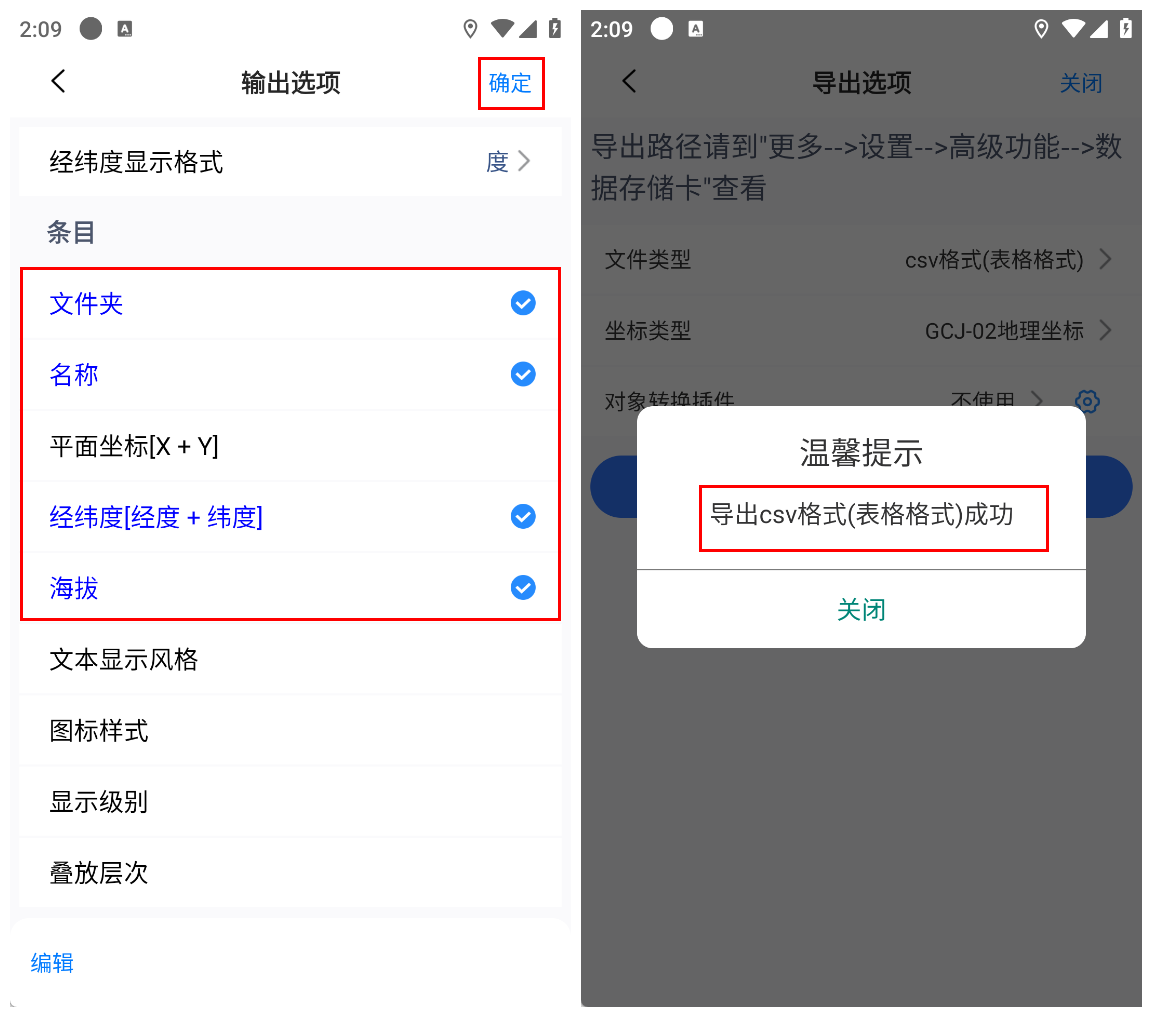
      经纬度显示格式:用户可以选择【度】、【度分】或者【度分秒】,我们这里选择【度】。

      输出条目:用户可根据实际需要选择需要输出的属性条目,本教程以导出文件夹、名称、经纬度、海拔、备注为例。

      在此,用户可根据实际需要调整属性条目的顺序。勾选需要调整的条目,点击【上移】或者【下移】按钮。若用户没有特别需求,建议用户不要调整。

      点击【确定】按钮,执行导出。完成后,提示“导出成功”。

      2026-06-22_140929

      2.3. 导出平面坐标

      要导出标签的北京54、西安80或者CGCS2000坐标,必须先将系统坐标系设置成相对应的坐标系。即如果要导出CGCS2000坐标,那么就将奥维的系统坐标系设置成CGCS2000坐标系。

      2.3.1. 设置系统坐标系

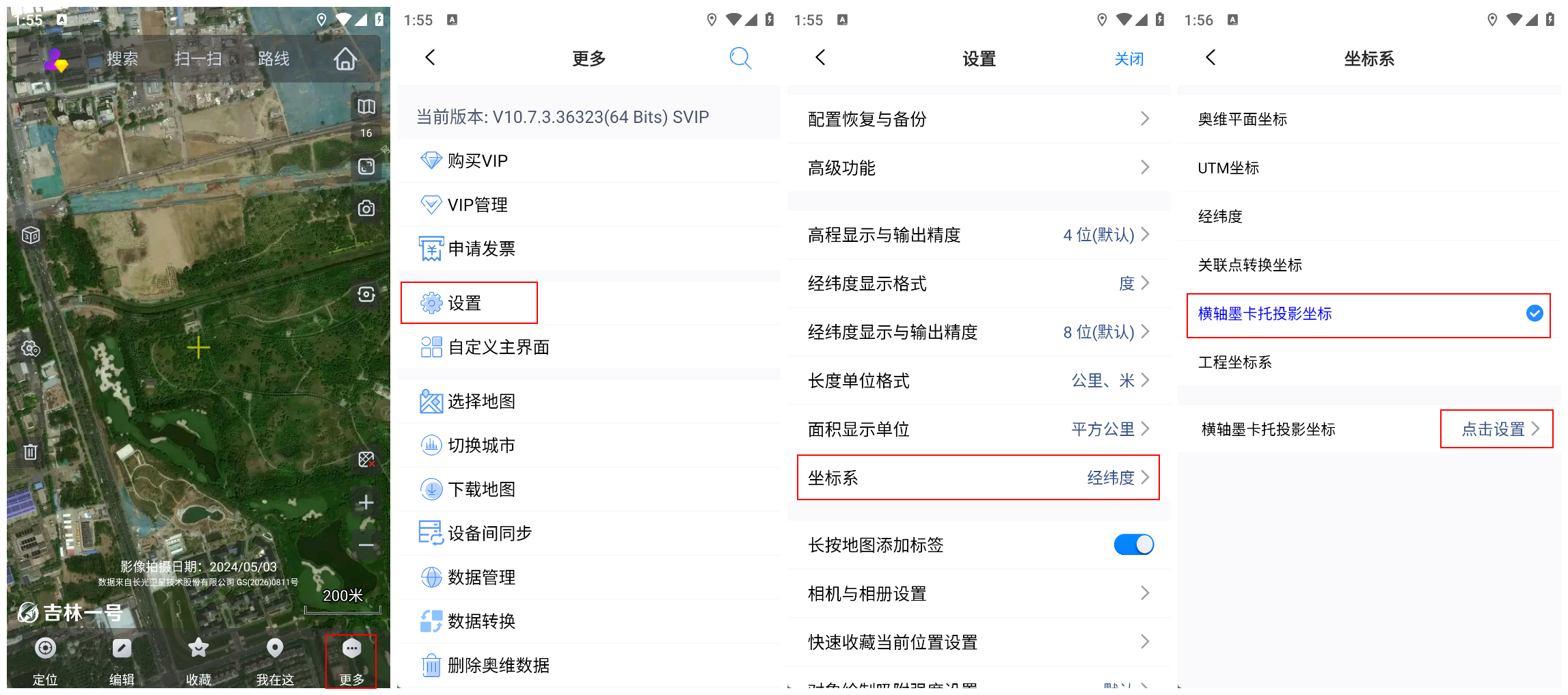
      在手机端主界面,点击【更多】→【设置】→【坐标系】→【横轴墨卡托投影坐标】,点击设置,进入[横轴墨卡托投影坐标]页面。

      2026-10-09_135623

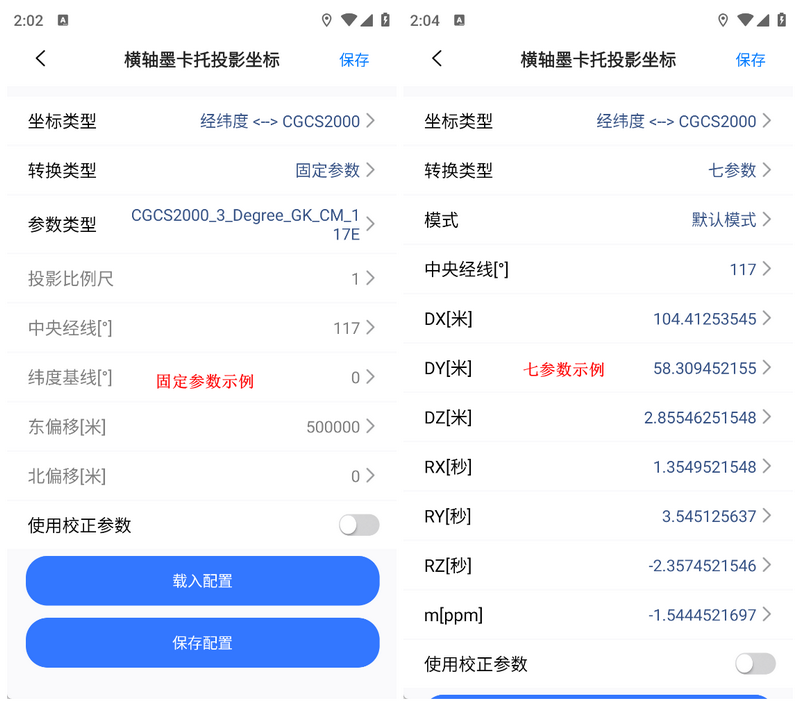
      关于参数的说明请参考本文《1.2.1设置系统坐标系》,这里不以赘述。七参数和固定参数的设置示例如下图所示。

      2026-10-09_140448

      2.3.2. 导出平面坐标及海拔

      设置完系统坐标系后,即可将标签的平面坐标导出。

      再次执行本文《2.1.导出经纬度坐标》的步骤(1)和步骤(2),这里不再赘述。

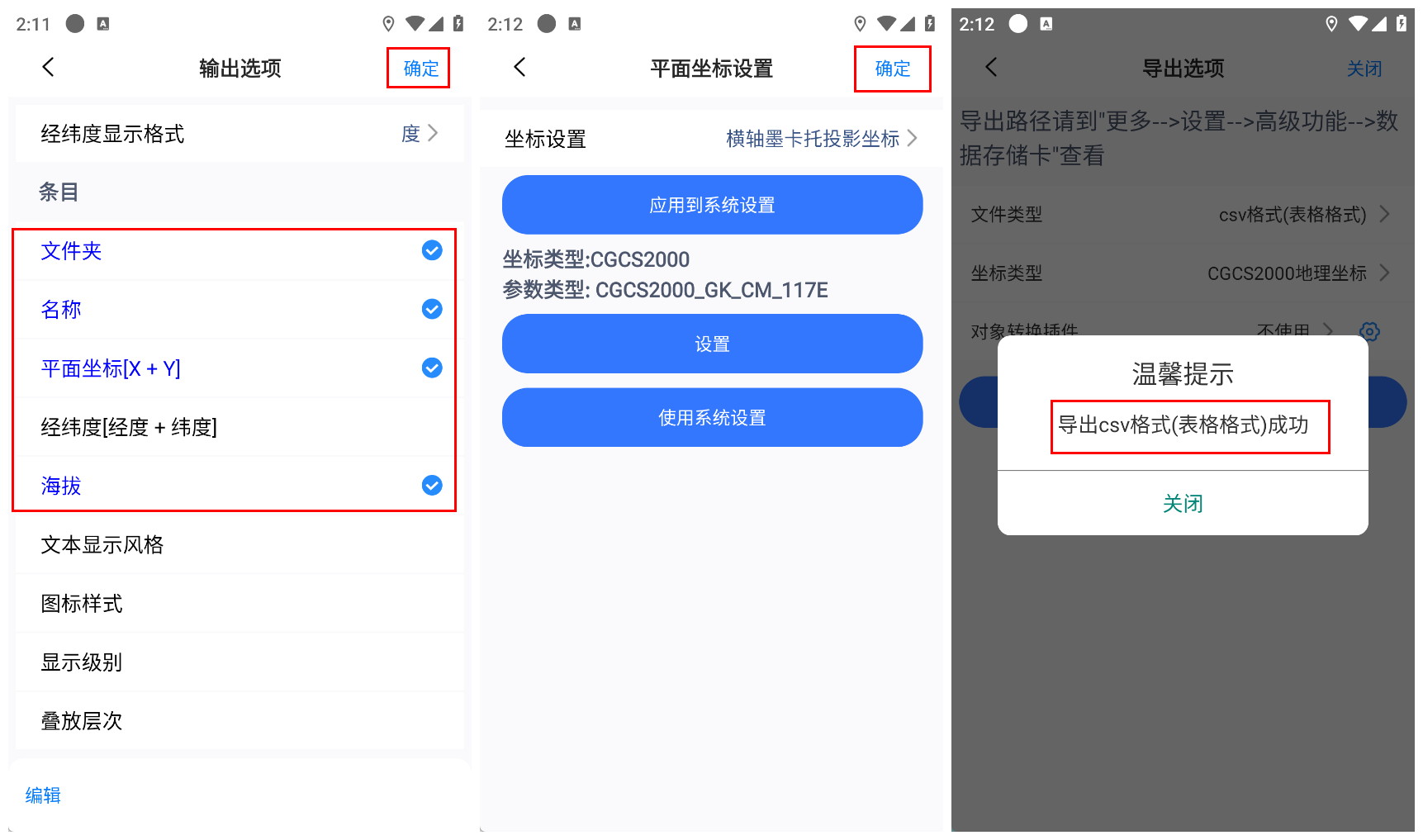
      在[输出选项]页面,对输出条目进行设置。仅导出平面坐标的话,经纬度显示格式不需要设置。

      输出条目:用户可根据实际需要选择需要输出的属性条目,本教程以导出文件夹、名称、平面坐标、海拔、备注为例。

      在此,用户可根据实际需要调整属性条目的顺序。勾选需要调整的条目,点击【上移】或者【下移】按钮。若用户没有特别需求,建议用户不要调整。

      点击【确定】→【确定】按钮,执行导出。完成后,提示“导出成功”。

      安卓手机奥维根目录:Android/data/com.ovital.ovitalMap/files/omap

      2026-06-22_141223

      在奥维互动地图中,用户可创建群,将好友添加为群成员,实现在群中进行消息通信、数据分享等。

      奥维软件版本要求:V8.10及以上。
      会员等级要求:仅VIP和SVIP支持该功能。

      1. 创建群

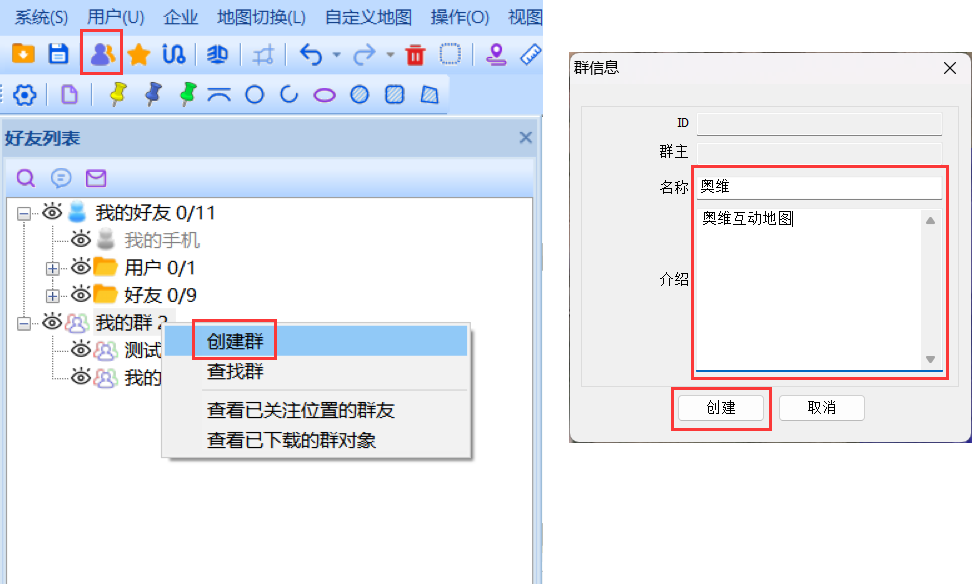
      在奥维[好友列表]窗口,选中【我的群】,点击鼠标右键,点击【创建群】,进入[群信息]窗口,输入名称,群介绍,点击【创建】,执行创建。完成后,在[我的群]列表下会显示该群。

      名称:用户根据实际需要为群命名。

      介绍:用户可简单介绍创建该群的目的、作用等。

      image-20240605152554363

      2. 成员管理

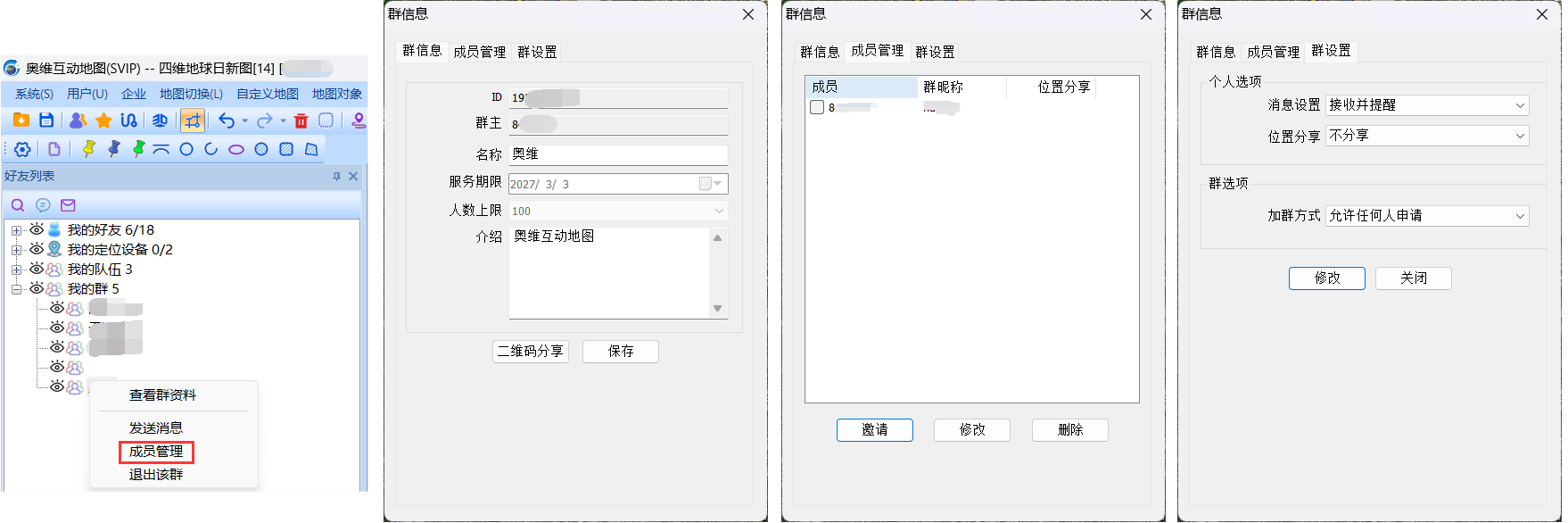
      在[我的群]列表下,选中群,点击鼠标右键,点击【成员管理】,进入[群信息]窗口,可查看群信息,可对群成员进行管理,可对群进行设置。

      未标题-2

      2.1. 成员管理

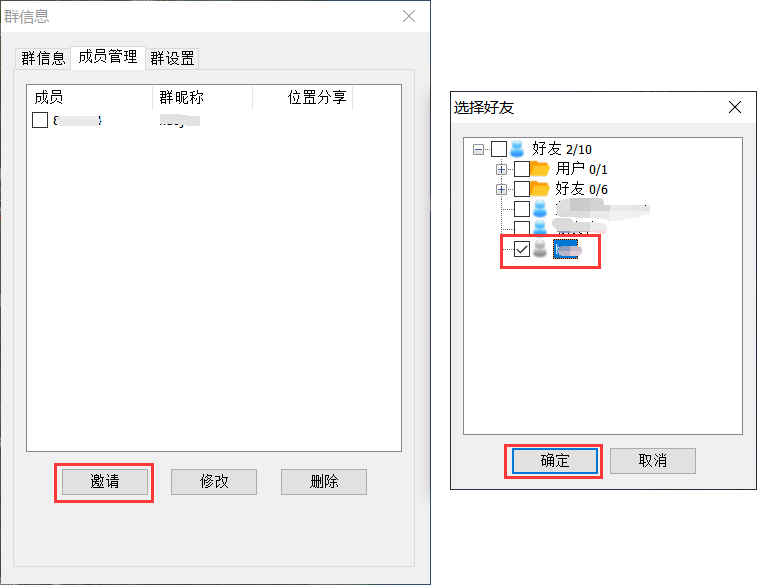
      在[成员管理]菜单下, 群主可以邀请奥维好友加入该群。

      点击【邀请】按钮,弹出[选择好友]窗口,勾选需要添加入本群的好友,点击【确定】按钮,即可。

      未标题-4

      2.2. 群设置

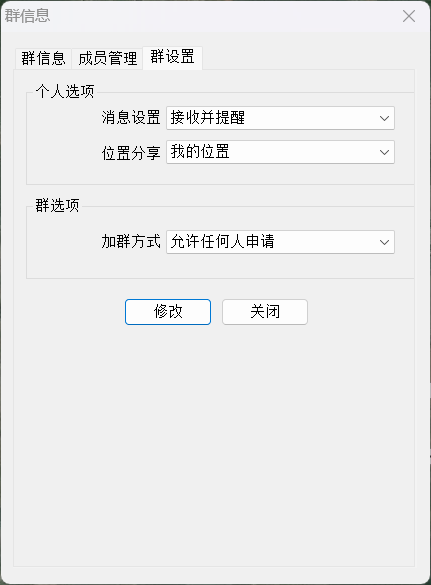
      在[群设置]菜单下,群成员可对消息和位置分享进行设置,群主可对加群方式和对象上传进行设置。

      image-20250211144904145

      (1)消息设置

      可选择【不接收】、【接收不提醒】或者【接收并提醒】。建议用户选择【接收并提醒】,这样,收到消息后会显示在会话窗口中,并有声音提示。

      (2)位置分享

      可选择【不分享】、【我的位置】或者【奥维定位设备】。

      我的位置:即采集的奥维账户绑定的手机、平板、电脑等设备的定位信息。

      要实现位置分享,必须设置采集位置。请参考本文《5.1.位置采集设置》。

      (3)加群方式

      仅群主可以设置。

      允许任何人申请:即任何奥维用户都可以根据群id、名称查找群,并申请加入该群。

      只允许管理员添加:即只有群主可以添加成员,其他奥维用户不能通过申请的方式加入。

      设置完成后,点击【修改】按钮,即可。

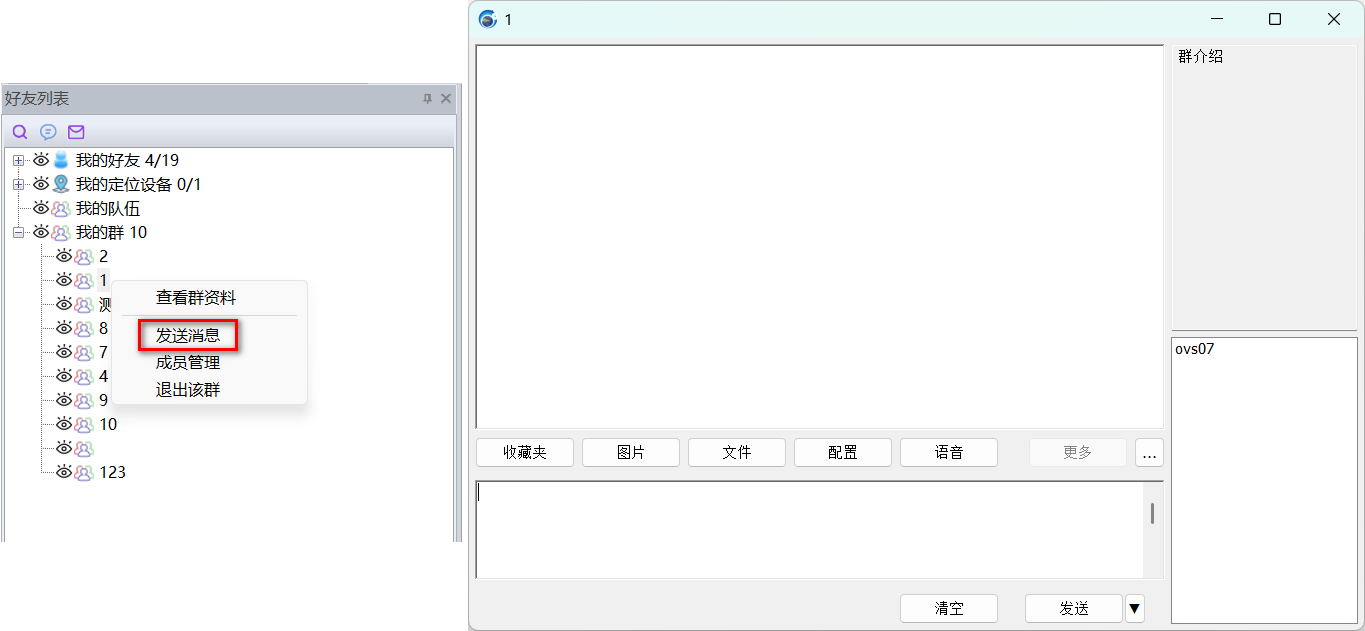
      3. 发送消息

      在群中,成员可以发送文字、标记、图片、文件、语音等消息。

      image-20260518140915689

      3.1. 发送标记

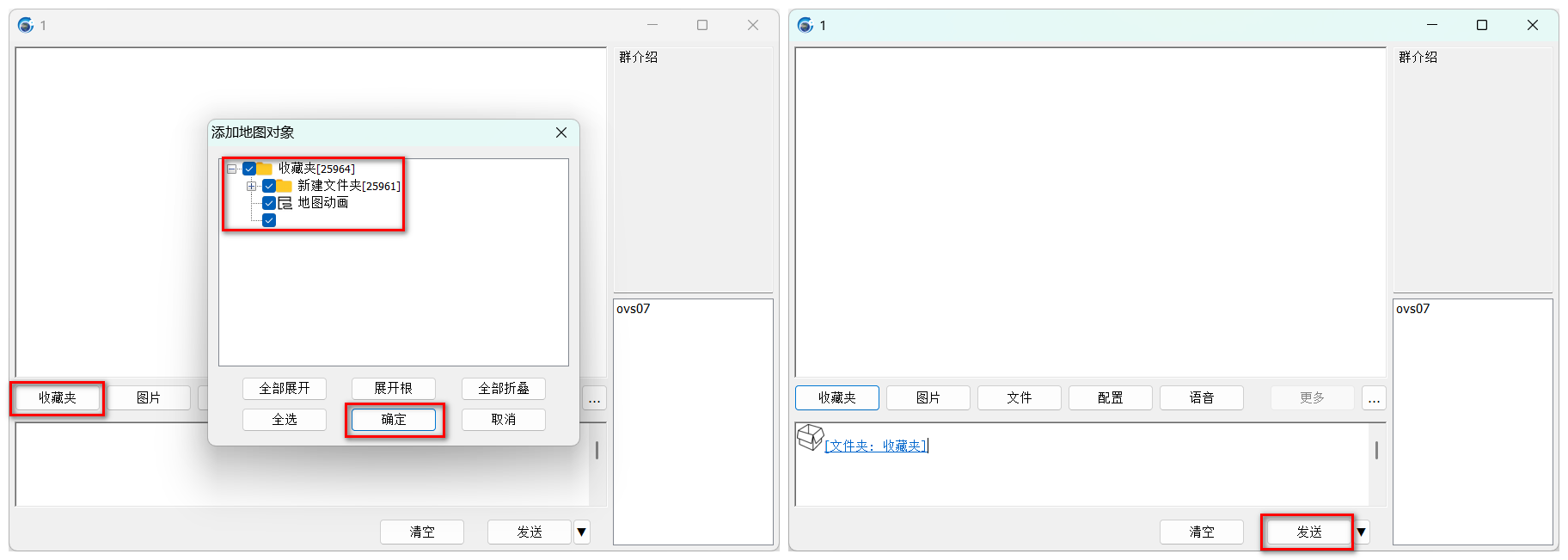
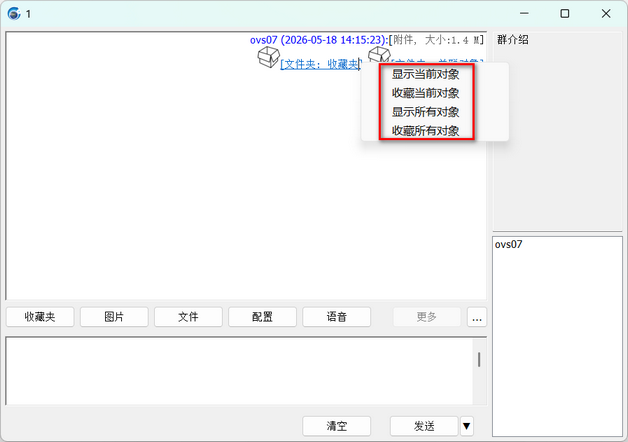
      用户可将本地收藏夹中的奥维对象发送到群里,群成员可下载、收藏群中的奥维对象。

      image-20260518141450603

      在群中,群成员可将其他成员发送的奥维对象保存到本地收藏夹。

      显示当前对象:即将点击的对象显示在地图上。

      显示所有对象:即将群中所有奥维对象显示在地图上。

      收藏当前对象:即将点击的对象收藏到本地收藏夹。

      收藏所有对象:将群中所有的奥维对象收藏到本地收藏夹。

      image-20260518141644605

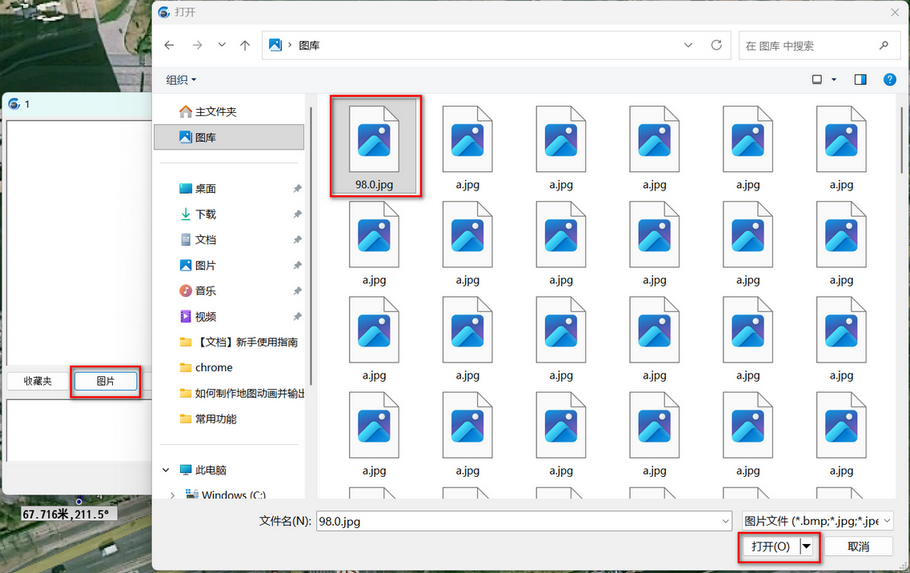
      3.2. 发送图片和文件

      成员可将本地磁盘中的照片和文件发送到群中。

      image-20260518141814983

      4. 查看已关注位置的群友

      群成员可通过群将自己的位置信息及实时轨迹分享给群中的其他成员。

      假设群友A分享位置,群友B查看群友A的位置及轨迹。

      4.1. 位置采集设置

      群友A操作。

      用户要分享位置,必须先采集自己位置。

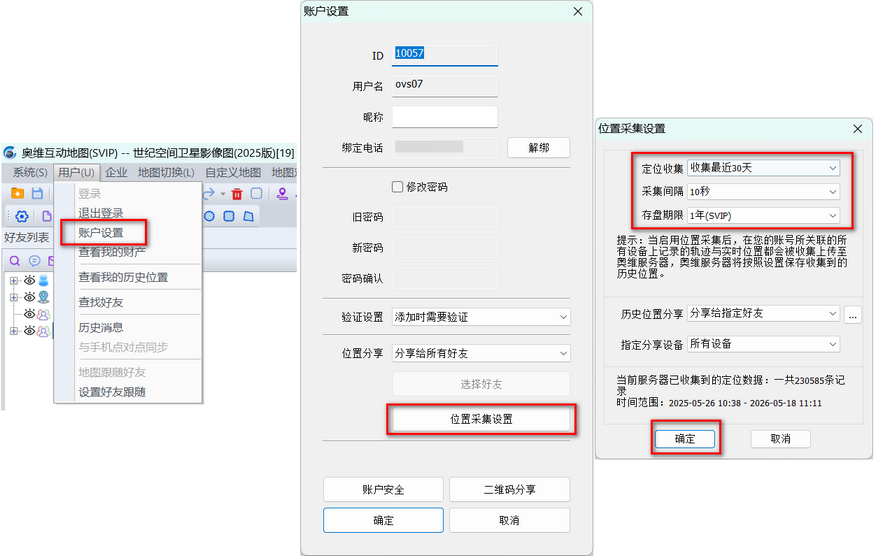
      登录账户后,点击[用户]菜单,点击【账户设置】,点击【位置采集设置】,设置定位收集、采集间隔、存盘期限等。

      若用户是分享奥维定位设备的位置信息,那么定位采集和采集间隔不用设置,定位设备的位置信息会自动发送到奥维服务器或者企业服务器。

      image-20260518142009329

      (1)定位收集:用户可设置为【不收集】【收集当前位置】或者【收集最近n天】,最多只能设置【最近30天】。

      (2)采集间隔:用户可根据自己的实际需要设置采集间隔时间,如设置为10秒,即本账号所关联的设备每隔10秒上传实时位置至奥维服务器。

      (3)存盘期限:用户可根据实际需要设置,不同期限需要不同等级的VIP;若用户设置为【无】,则收集的轨迹和实时位置不会存盘。

      设置好后,点击【确定】,点击【确定】,保存配置。

      4.2. 位置分享

      群友A操作。

      进入到[群设置]页面,将位置分享设置为【我的位置】,点击【修改】,保存设置即可。

      参考本文《2.2.群设置》。

      4.3. 查看已关注位置的群友

      群友B操作。

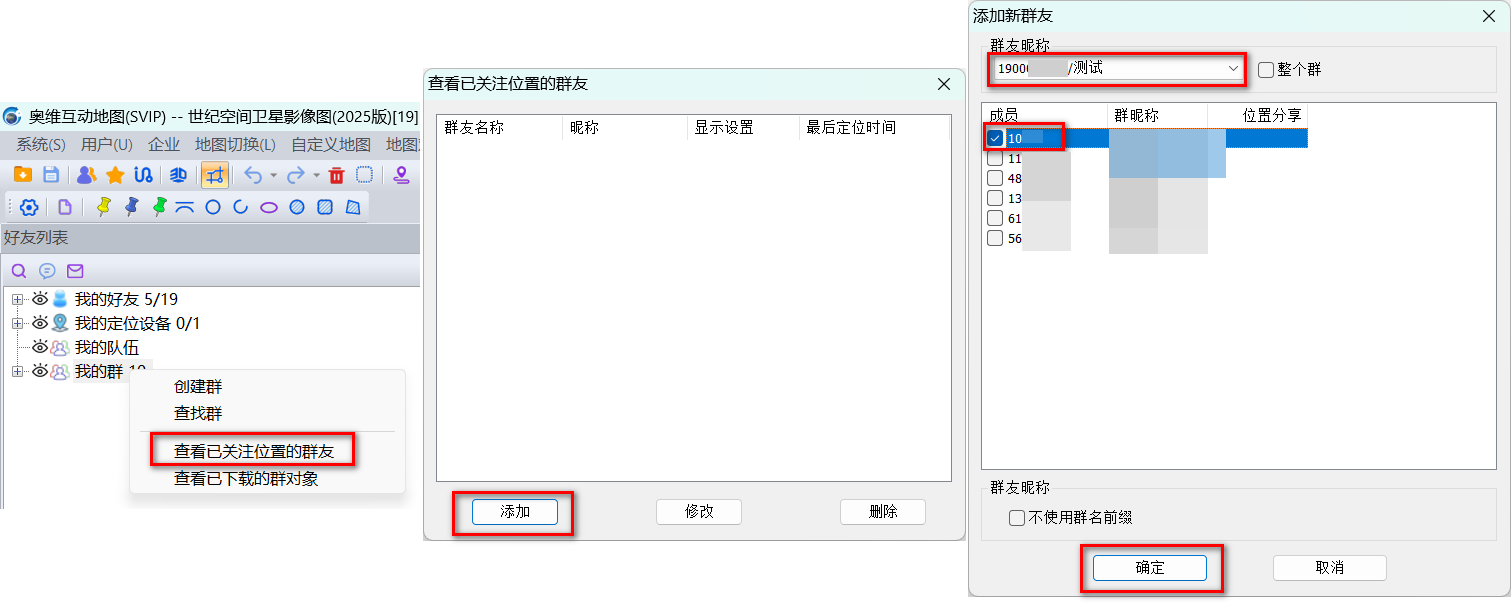
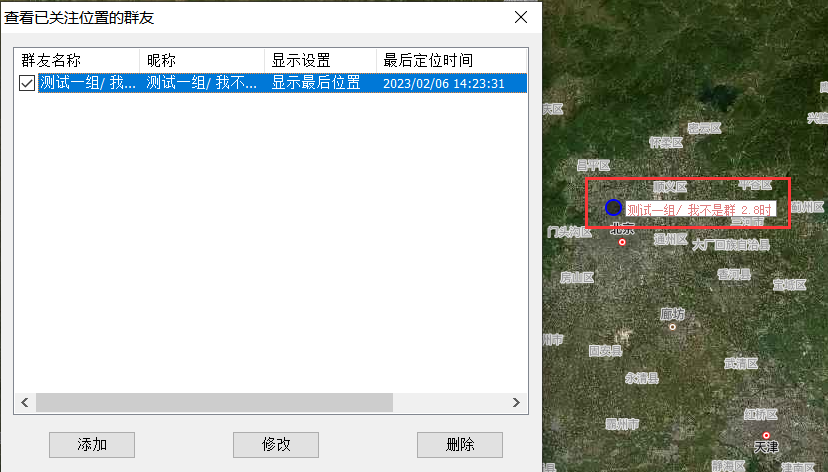
      在[好友列表]窗口,选中【我的群】,点击鼠标右键,点击【查看已关注位置的群友】,,进入[查看已关注位置的群友]页面,群友B可在此添加分享了位置的群友A。

      点击【添加】,选择群,勾选已分享了位置的群友,点击【确定】,即可。

      也可勾选【整个群】,直接将所有群友添加进来。

      image-20260518142333610

      待群友A的位置采集成功后,群友B即可在地图上查看群友A的位置信息。

      未标题-12

      另外,群友B可对群友A的位置显示效果进行设置。

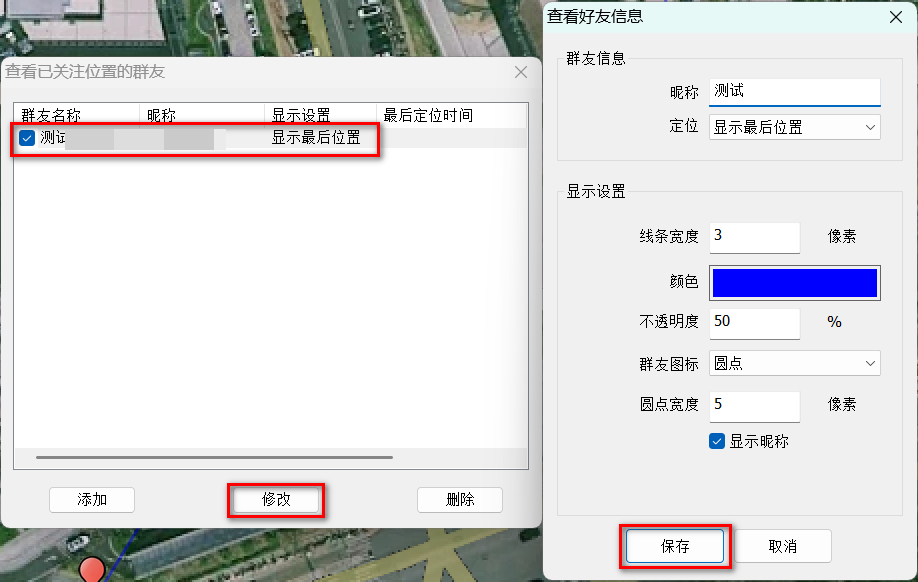
      选中群友A,点击【修改】,可修改昵称、定位以及线条颜色、宽度、不透明度等显示属性。

      定位:可设置为显示最后位置或者显示轨迹。若设置为显示轨迹的话,可将群友A的实时轨迹显示在地图上,且在【显示设置】栏目中可对线条的颜色、宽度等进行设置。

      image-20260518142733722

      5. 查看群资料

      群成员可查看所在群的资料信息,如群主、名称、服务期限、人数上限等信息。

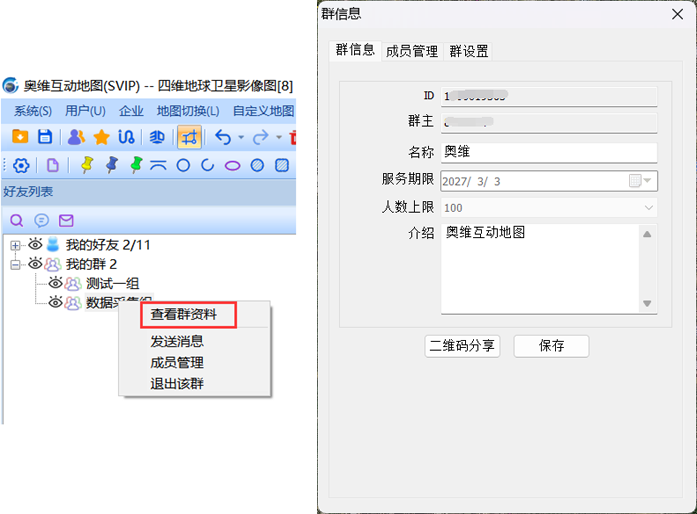
      在[我的群]栏下,选中群,点击鼠标右键,点击【查看群资料】,进入[群信息]窗口,即可查看群信息。

      14_thumb-1副本

      在[群信息]页面中,点击【二维码分享】按钮,可以将群的二维码分享给好友,好友用奥维手机端扫一扫加群。

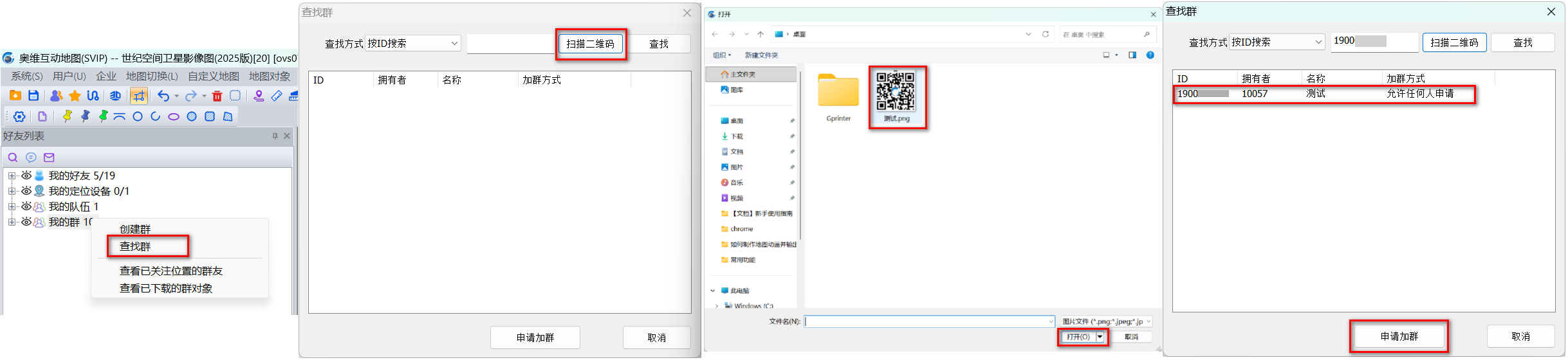
      6. 查找群

      在奥维中,用户可以通过群id、群名称或者扫描二维码查找群。查找后,可申请加入该群。

      (1)通过群ID查找或者按名称查找

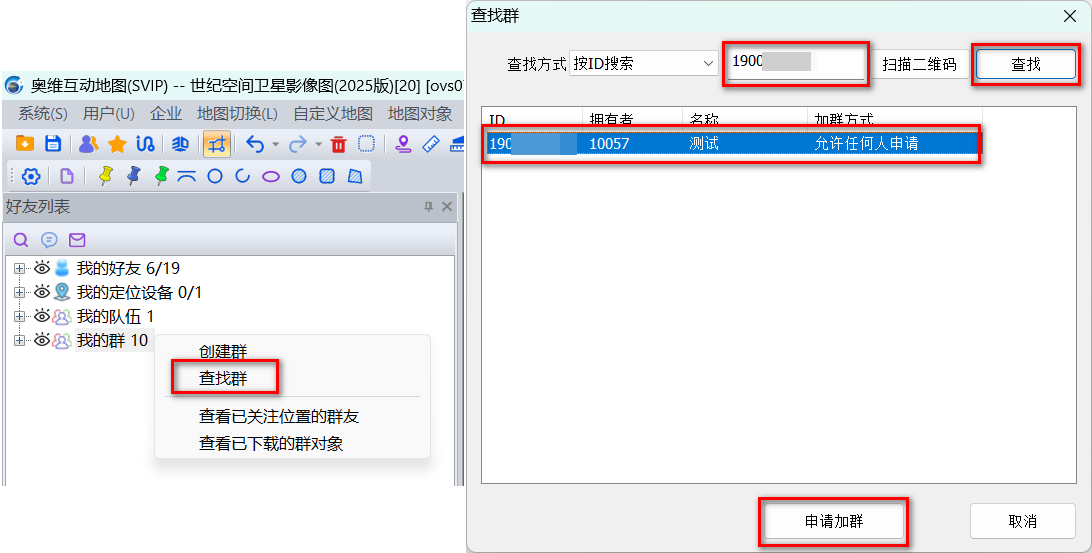
      在[好友列表]中,选择【我的群】,点击鼠标右键,点击【查找群】,选择查找方式(包括按ID查找或者按名称查找),输入ID或者名称,点击【查找】按钮,即可。

      查找到群后,选中,点击【申请加群】,发出加群请求。待群主同意后,即可加入该群。

      当然,对于加群方式为“只能管理员添加”的群,用户是不能申请加入的,要群主邀请。

      image-20260518151549113

      (2)通过扫描群二维码查找

      在[好友列表]中,选择【我的群】,点击鼠标右键,点击【查找群】→【扫描二维码】,找到好友分享的群二维码,点击【打开】→【申请加群】,发出加入请求。待群主同意后,即可加入该队伍。

      当然,对于加群方式为“只能管理员添加”的群,用户是不能申请加入的,要群主邀请。

      image-20260518152050507

      在工作的过程中,用户可能会将航拍图添加为标签的附件,显示在地图上。如果航拍图不多的话,这种方式可以很好解决显示航拍图的问题;但是,如果航拍图较多的话,同时显示在地图上,可能会降低地图的浏览性能,带来卡顿、不流畅的问题。
      因此,为了解决通过标签附件方式加载超大航拍图出现的系统卡顿、浏览不畅等问题,用户可以通过显示在地图上的标签附件导入航拍图,生成地图数据。
      特别说明:该方法支持批量导入。若用户的航拍图含有经纬度坐标,可将航拍图拖入到奥维中,批量生成标签,航拍图会自动保存为标签的附件。

      点击观看

      在奥维互动地图中,用户可导出等高线及影像底图,使用CAD打开编辑。另外,奥维对象也可同等高线、影像底图一起导出。
      注意:(1)仅SVIP用户可使用该功能。

                 (2)奥维无内置高程数据,使用此功能,请先导入高程,参考《如何导入自定义高程》

      当然,使用CAD加载奥维对象、等高线及影像底图,还有一种更为简单、方便的方法,即使用奥维CAD插件,关于奥维CAD插件的详细介绍请参考视频教程《奥维CAD插件加载与功能应用详解》。

      点击观看

      在部分行业中,可能对影像地图的清晰度、时效性要求较高,奥维中现有地图无法满足实际需要,那么用户可以导入自己的航拍图,支持的图片格式包括JPG、TIFF、PNG。
      在奥维中,用户可通过多种方式导入航拍图,如通过经纬度确定范围导入、通过关联点确定位置导入、通过显示在地图上的标签附件导入等,这些方式的应用条件不一致,我们将在后面对应用条件进行说明,用户需要根据实际情况选择合适的方式导入。
      本教程主要对通过经纬度确定范围的方式导入航拍图和叠加层设置进行说明。

      通过经纬度确定范围的方式导入航拍图的前提条件是:航拍图含有经纬度坐标信息。

      点击观看

        在部分行业中,可能对影像地图的清晰度、时效性要求较高,奥维中现有地图无法满足实际需要,那么用户可以导入自己的航拍图;另外,若用户有叠加规划图(图片)、林斑图(图片)等需求,也可以采用自定义地图的方式将规划图等导入的奥维中。

        在奥维中,支持导入的图片格式包括JPG、TIFF、PNG、IMG。用户可通过多种方式导入图片,如通过经纬度确定范围导入、通过关联点确定位置导入、通过显示在地图上的标签附件导入等。

        当然,若用户要在手机、平板中导入航拍图、规划图等图片作为自定义地图,TIFF格式图片可以参考帮助文档《手机端如何导入tiff格式航拍图》在手机/平板端直接导入,处理其他格式图片的操作均需在奥维PC端完成,需执行步骤:

        (1)在奥维PC版中添加自定义图层;

        (2)通过图片管理功能导入图片;

        (3)将自定义图层和地图数据导出并拷贝到Android/iOS设备;

        (4)在奥维Android/iOS版中将自定义图层和地图数据导入。

        具体操作步骤如下:

        1、添加自定义图层与导入图片

        奥维PC端操作。

        用户要在奥维Android/iOS版中导入航拍图、规划图等(非TIFF格式)图片,必须先在奥维电脑端添加自定义图层,将图片导入到该图层上,生成地图数据。

        注意:添加图层,地图id,不能重复;也要保证Android/iOS版奥维的[自定义地图管理]中没有使用该id的图层。

        Android/iOS版奥维[自定义地图管理]:主界面——更多——选择地图——自定义地图——自定义地图管理。用户在[自定义地图管理]中查看已使用的地图id。

        关于添加自定义图层与导入图片的详细说明请参考使用帮助文档《如何导入自定义航拍图并设置叠加层》。

        2、导出自定义图层和地图数据

        奥维PC端操作。

        在奥维电脑端导入图片后,分别导出自定义图层和地图数据。

        (1)导出自定义图层

        在奥维PC端中,点击[自定义地图]→【自定义地图管理】,进入[自定义地图管理]窗口。

        image-20260622160837784

        勾选需要导出的图层,点击【导出】→【确定】,填写文件名后点击【保存】,执行导出。

        image-20260622160948786

        (2)导出地图数据

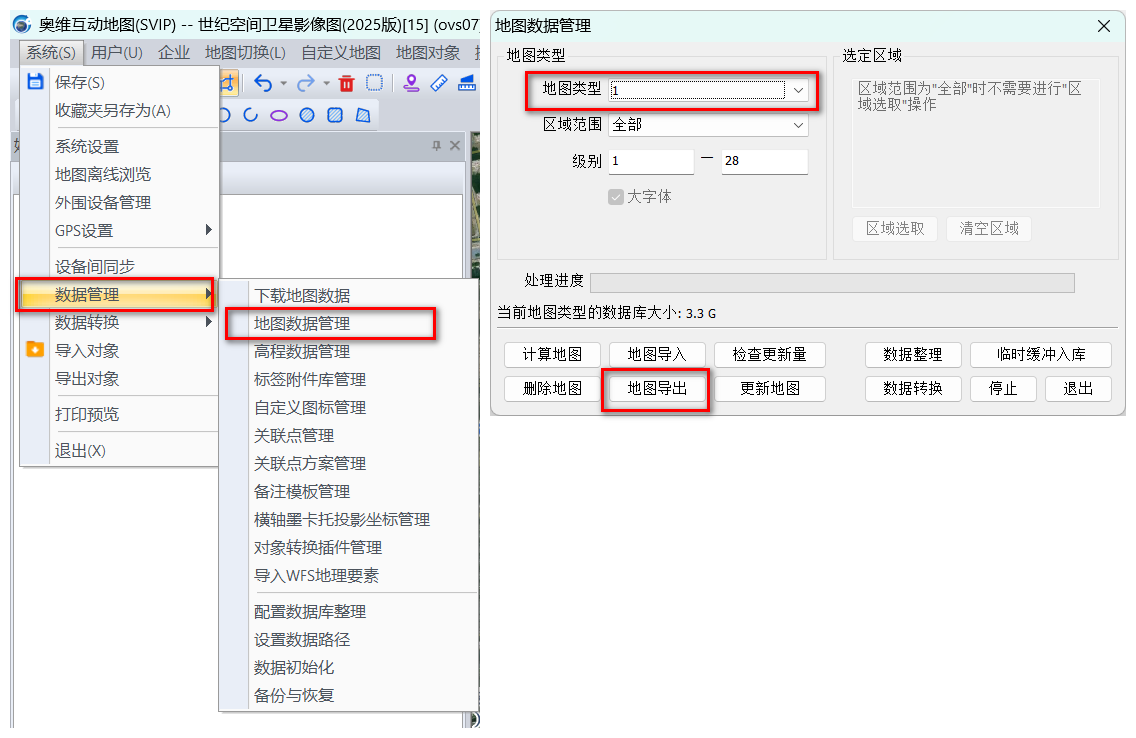
        在奥维PC端中,点击[系统]→【数据管理】→【地图数据管理】,进入[地图数据管理]窗口。

        image-20260622161748268

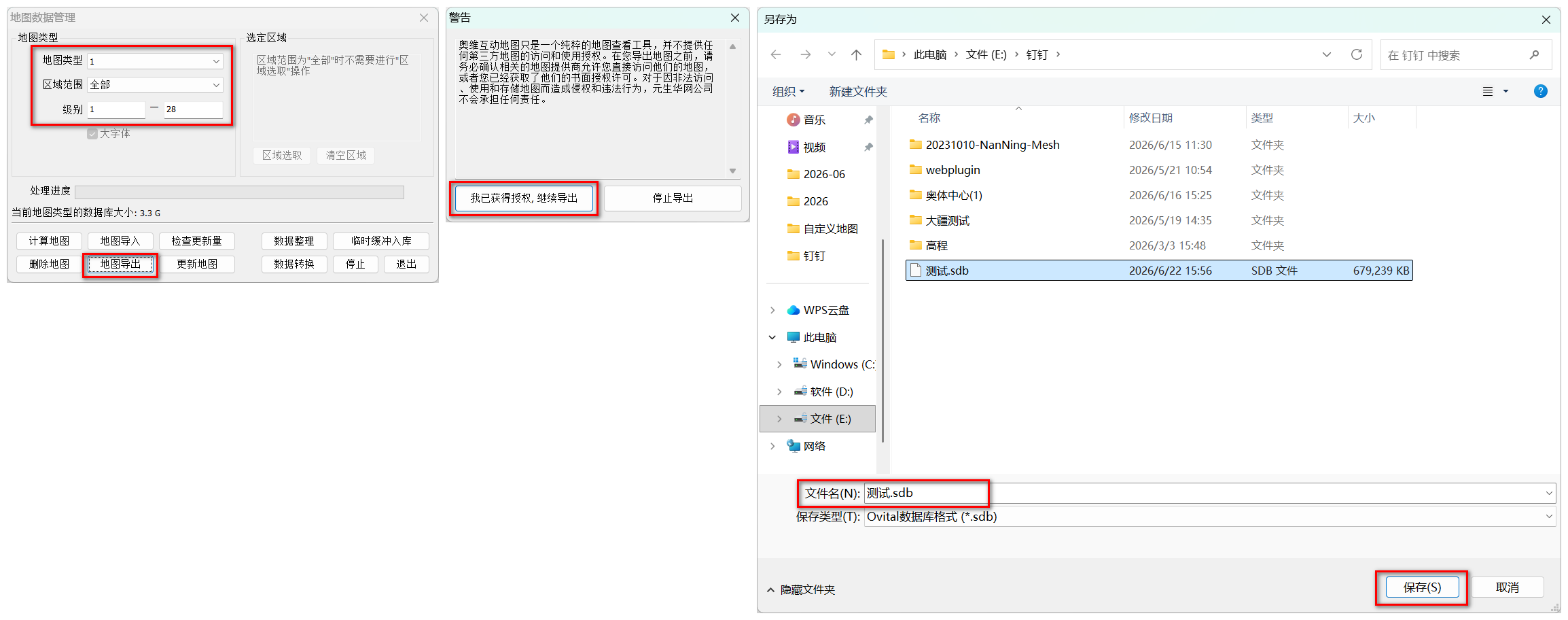
        在[地图数据管理]窗口中,设置地图类型、区域范围、级别等,点击【地图导出】按钮。弹出相关提示,点击【我已获得授权,继续导出】,输入文件名称,点击【保存】按钮,即可。

        地图类型:选择需要导出的图层,即【自定义地图】;

        区域范围:选择【全部】;

        级别:根据自定义地图的级别选择,如1至21;

        image-20260622161900765

        完成导出图层和地图数据后,就将导出的ovmap文件和sdb文件拷贝或者发送到Android/iOS设备,二者缺一不可。

        3、将自定义图层和地图数据传输到Android/iOS设备

        (1)Android

        安卓操作系统用户可通过QQ、微信将文件传输到手机或者平板上,然后从QQ、微信根目录导入自定义图层和地图数据文件;也可通过数据线将数据从电脑拷贝到奥维根目录下或通过奥维中的点对点传输功能将数据传输到奥维根目录下。

        安卓系统QQ根目录:文件管理/内部存储/tencent/QQfile_recv

        安卓系统微信根目录:文件管理/内部存储/tencent/MicroMsg/Download

        安卓系统奥维根目录:文件管理/内部存储/Android/data/com.ovital.ovitalMap/files/omap

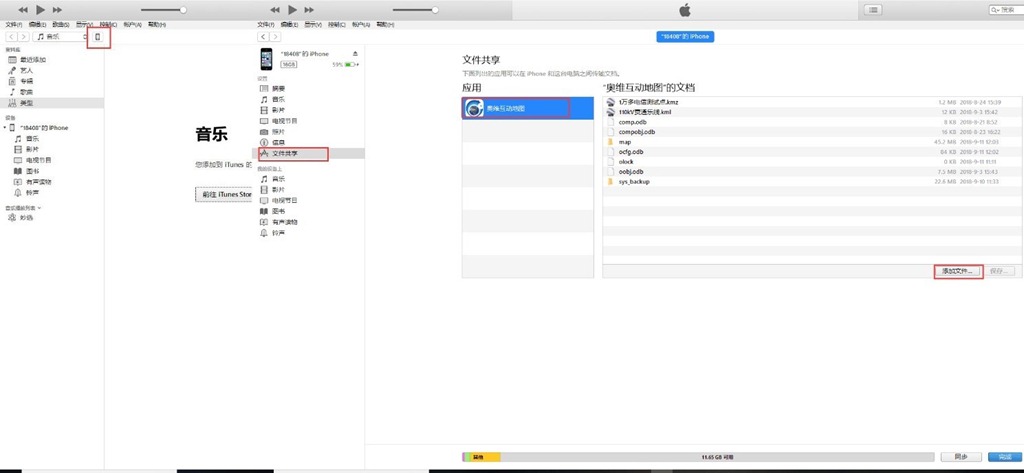
        (2)iOS

        苹果用则需要通过iTunes将数据放到奥维根目录下,如下图所示。连接手机后,点击【共享文件】,找到奥维互动地图,点击【添加文件】,将文件添加到奥维互动地图的目录下即可。

        也可以通过奥维中的点对点传输功能将数据传输到奥维根目录下。

        100

        4、导入图层

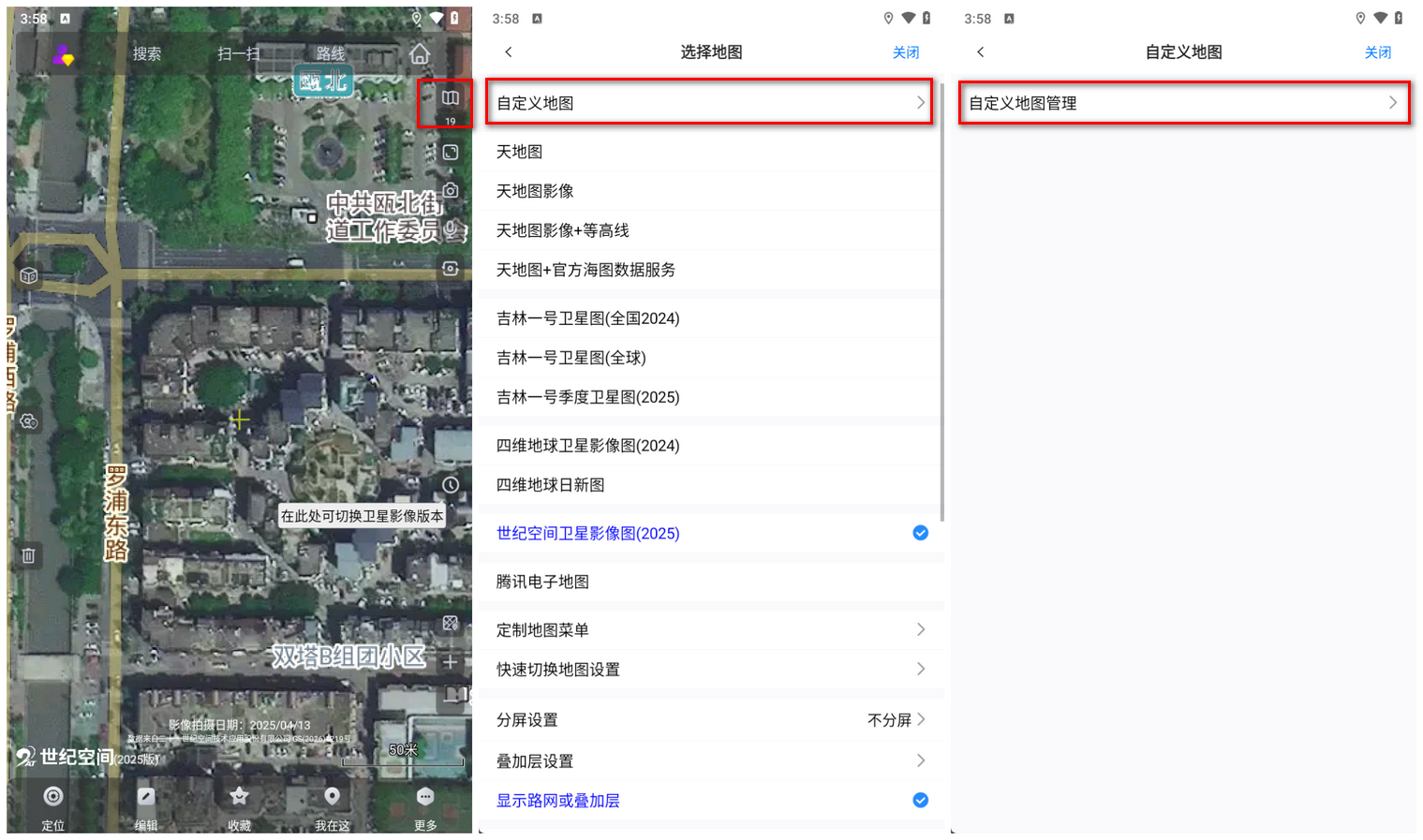
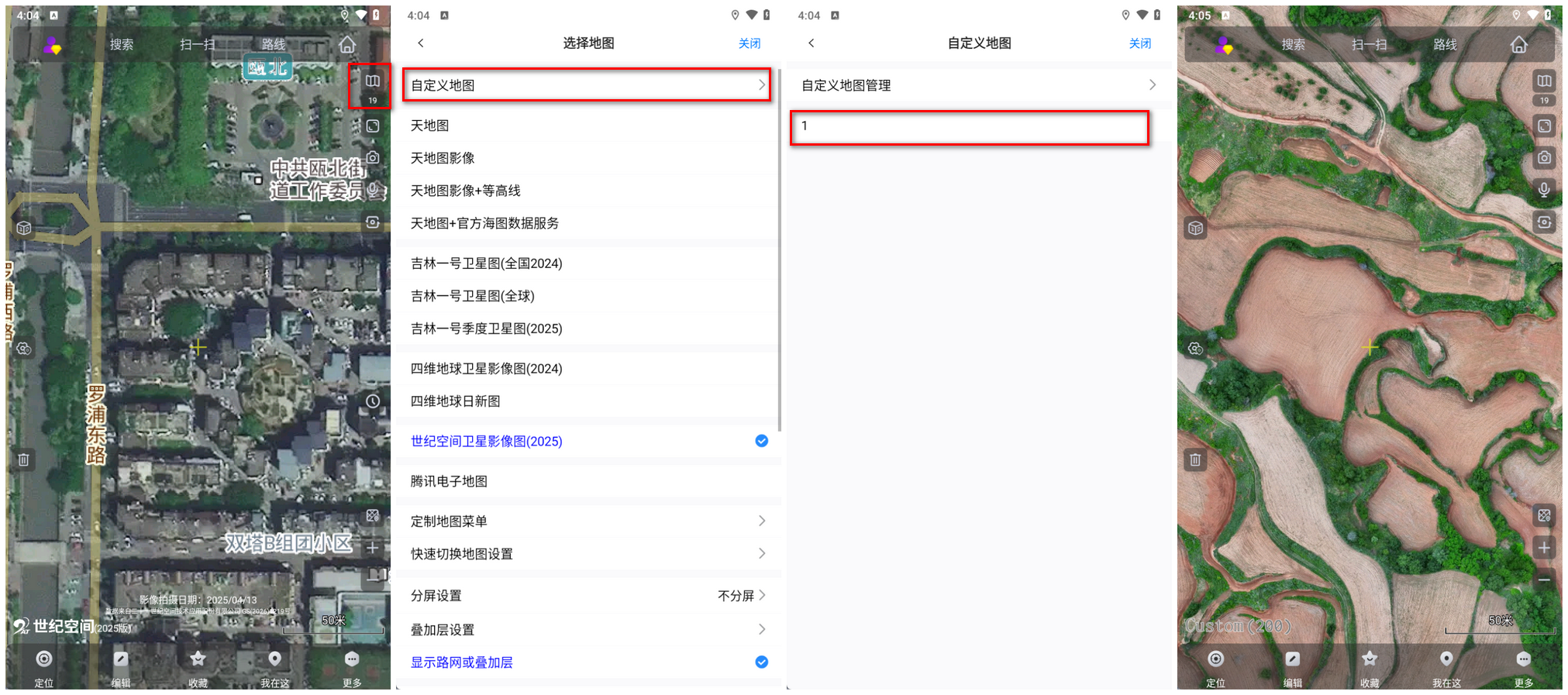
        启动奥维Android/iOS版,点击主界面右上角的图片1按钮,点击【自定义地图】→【自定义地图管理】,进入[自定义地图管理]页面。

        image-20260622155902710

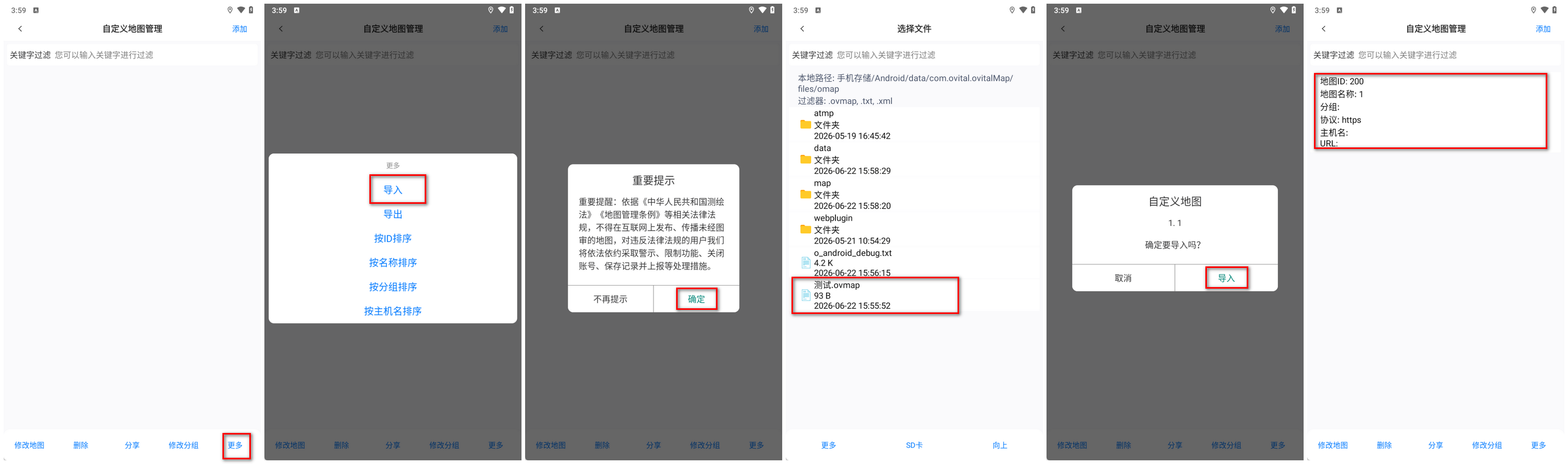
        点击【更多】→【导入】按钮,阅读完重要提示后确认无误点击【确定】,系统会自动在奥维根目录下筛选ovmap文件,选择需要导入的ovmap文件,点击【导入】,即可将自定义地图的图层添加到[自定义地图管理]中。

        注意:在导入的过程中,若提示“已存在,地图id***”,且已有的图层不重要,应点击【覆盖】,将已有的图层覆盖;若已有的图层比较重要,不能覆盖,应点击【取消】,请在奥维PC端重新添加图层并导入图片。

        在奥维中,地图均是用地图id识别的,所以地图id不能变化,否则导入的地图是无法浏览的。

        image-20260622160025071

        若用户为安卓操作系统用户,用QQ、微信传输的数据,没有将数据存放到奥维根目录,可直接在[选择文件]页面中点击【sd卡】,在QQ、微信的根目录下查找文件。

        安卓系统QQ根目录:tencent/QQfile_recv

        安卓系统微信根目录:tencent/MicroMsg/Download

        苹果用户一定要使用iTunes将文件放置奥维根目录下。

        5、导入地图数据

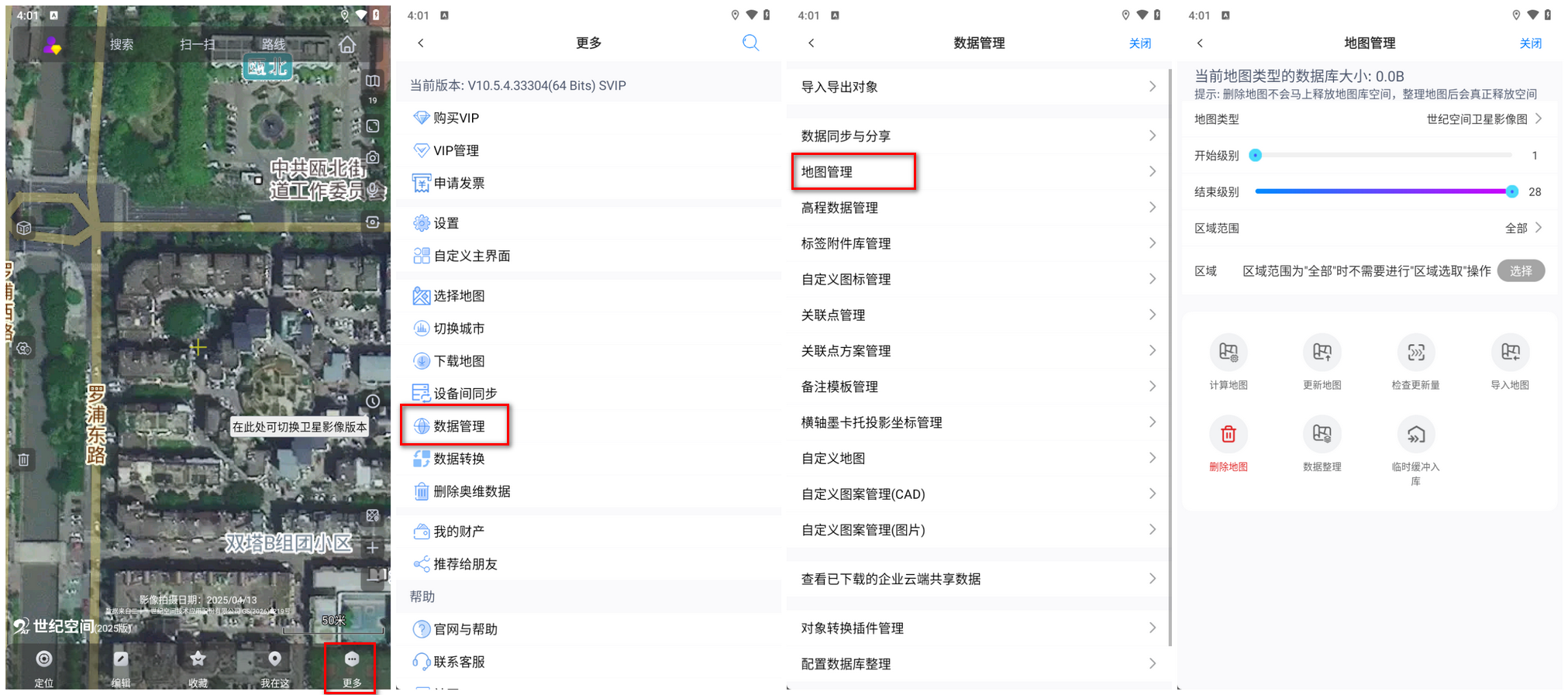
        在奥维Android/iOS版主界面中,点击【更多】→【数据管理】→【地图管理】,进入[地图管理]页面。

        image-20260622160251892

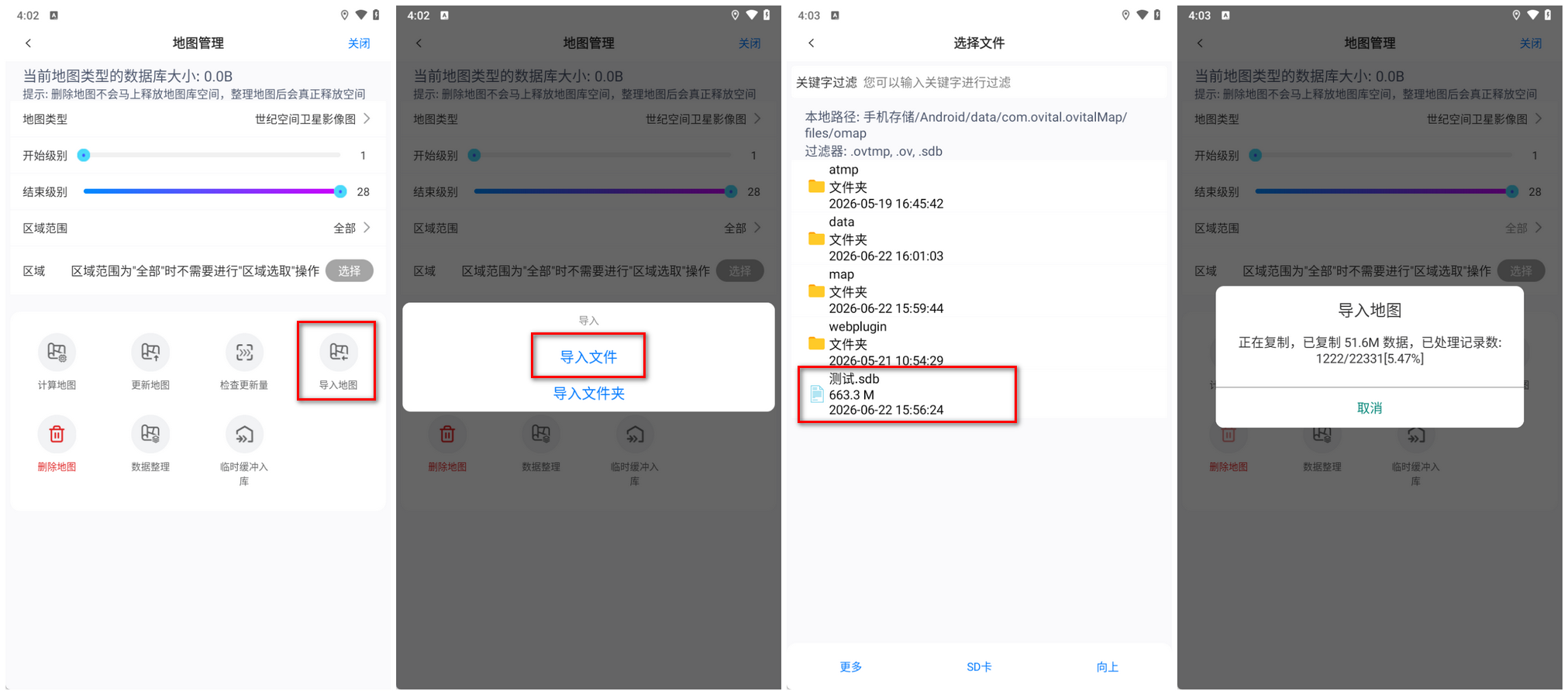
        在[地图管理]页面中,点击【导入地图】→【导入文件】,选择需要导入的地图数据,执行导入。

        完成后,即可浏览该地图。

        image-20260622160339210

        在奥维主界面上,点击图片1按钮,点击【自定义地图】,选择导入的图层,即可在地图窗口中浏览导入的地图。

        image-20260622160532748

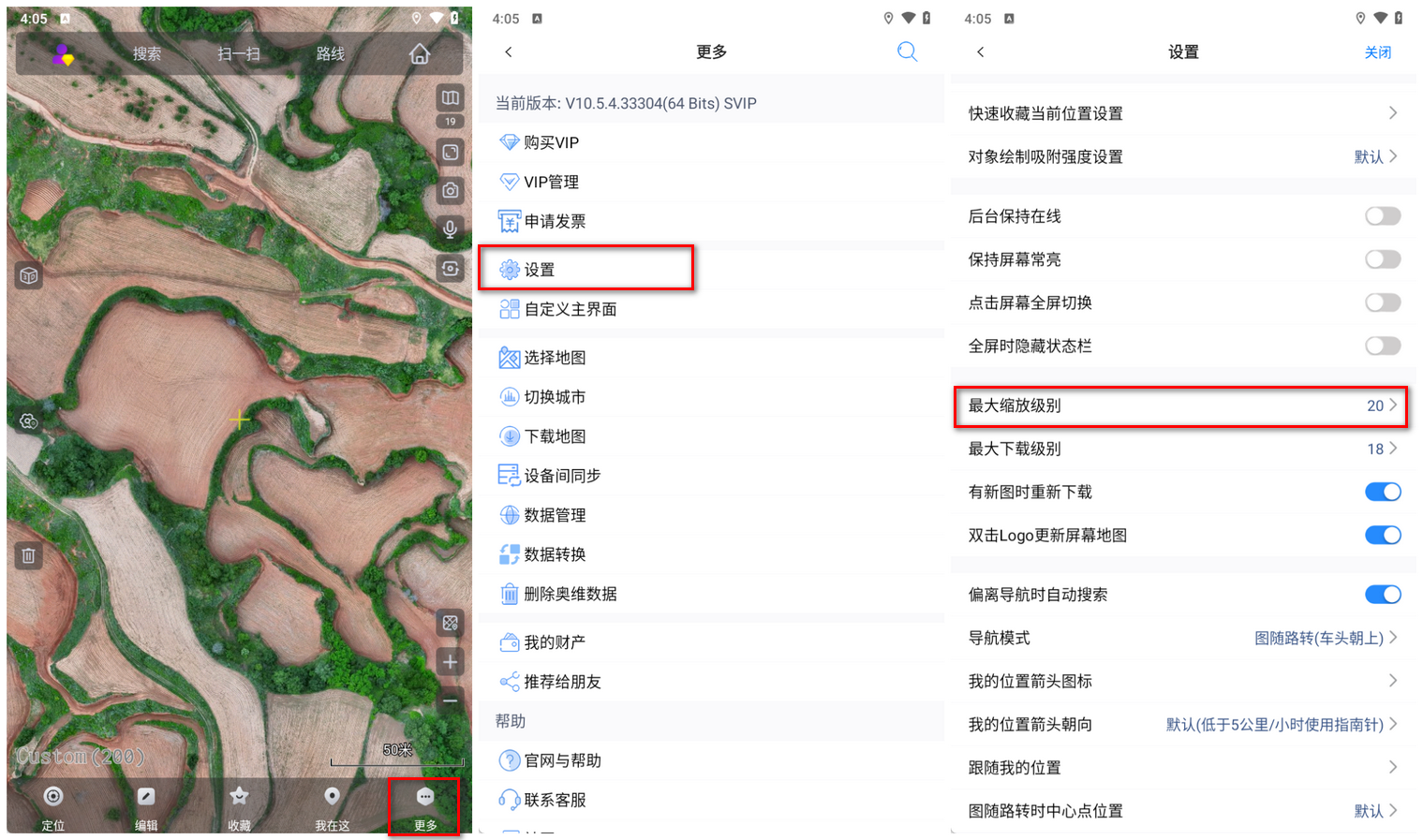
        另外,需要说明的是,若用户导入的地图的级别高于系统设置的最大缩放级别,就需要调整系统的最大缩放级别。

        在奥维主界面上,点击【更多】→【设置】→【高级功能】→【最大缩放级别】,将级别调高即可。

        image-20260622160617889

        在奥维互动地图中,用户可根据实际需要自行设计备注模板,填写数据的属性信息。该功能可用于需要填写固定属性信息的任何工作中,如土地、林业、房产、农业等调查登记,质量监测、管理,土地、房产评估,电信电力施工等。

        本教程主要对奥维互动地图的备注模板功能进行讲解,用户可根据实际需要创建HTML备注模板,添加模板式备注,扩展标签、轨迹、图形的属性。

        点击观看

        在奥维互动地图中,用户可将奥维对象(标签、轨迹、图形等)导出成CSV文件,在Excel中查看;也可以将Excel表格坐标数据导入到奥维中,生成标签。

        本教程主要对标签对象与CSV文件的导入导出进行讲解,内容包括导出标签的经纬度坐标、投影坐标(北京54、西安80、CGCS2000)及海报;导入经纬度坐标、投影坐标等坐标文件,生成奥维标签数据。

        点击观看

        MySQL数据库可以与奥维互动地图企业服务器安装在同一台机器上,也可以安装在独立的数据库服务器上。

        本文以安装MySQL5.7.22为例进行阐述,用户也使用其他版本的MySQL软件。安装MySQL5.7.22,必须先安装.NET Framework 4.5.2或以上版本;若您使用其他版本的MySQL软件,在执行安装的过程中会弹出相关提示,请根据提示安装相应版本的.NET Framework。

        1.NET Framework 4.5.2

        若您已经安装.NET Framework 4.5.2或更高版本,则无需执行下列步骤。

        (1)下载

        .NET Framework 4.5.2:https://download.microsoft.com/download/e/2/1/e21644b5-2df2-47c2-91bd-63c560427900/NDP452-KB2901907-x86-x64-AllOS-ENU.exe

        (2)安装

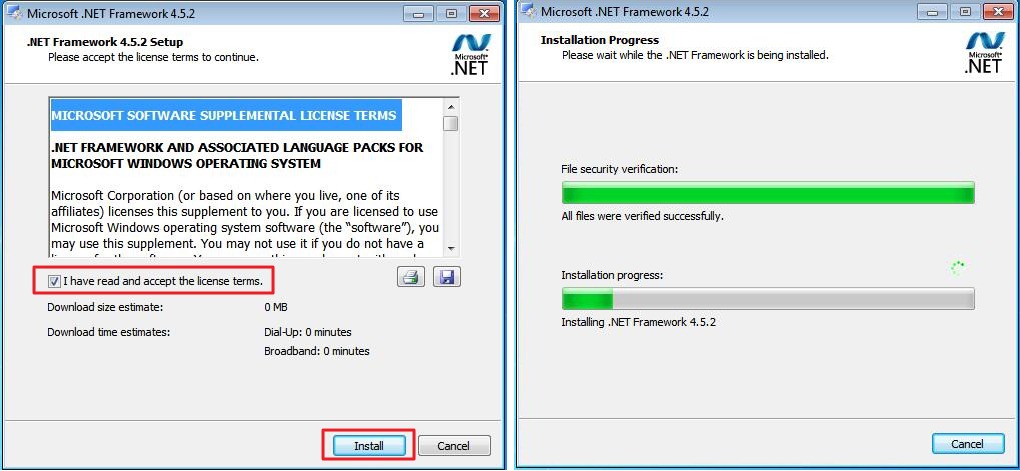
        启动安装程序,勾选【I have read and accept the terms】,点击【Install(安装)】按钮,执行安装程序。

        1

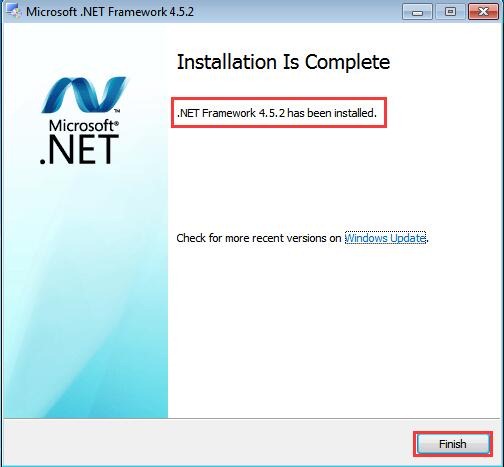
        安装完成后,点击【Finish(完成)】按钮,即可。

        2

        2. 安装MySQL5.7.22

        若您在内网(离线)环境下安装,请先安装Microsoft Visual C++ 2013 Redistributable插件,再安装MySQL数据库软件。

        若您在公网(在线)环境下安装,直接安装MySQL数据库软件即可,在安装的过程中,会自动安装Microsoft Visual C++ 2013 Redistributable插件。

        2.1. 下载软件

        (1)下载Microsoft Visual C++ 2013 Redistributable插件

        64位安装程序:http://download.microsoft.com/download/1/8/0/180FA2CE-506D-4032-AAD1-9D7636F85179/vcredist_x64.exe;

        32位安装程序:http://download.microsoft.com/download/1/8/0/180FA2CE-506D-4032-AAD1-9D7636F85179/vcredist_x86.exe。

        (2)下载MySQL数据库

        MySQL数据库:https://dev.mysql.com/get/Downloads/MySQLInstaller/mysql-installer-community-5.7.22.1.msi

        2.2. 安装MySQL

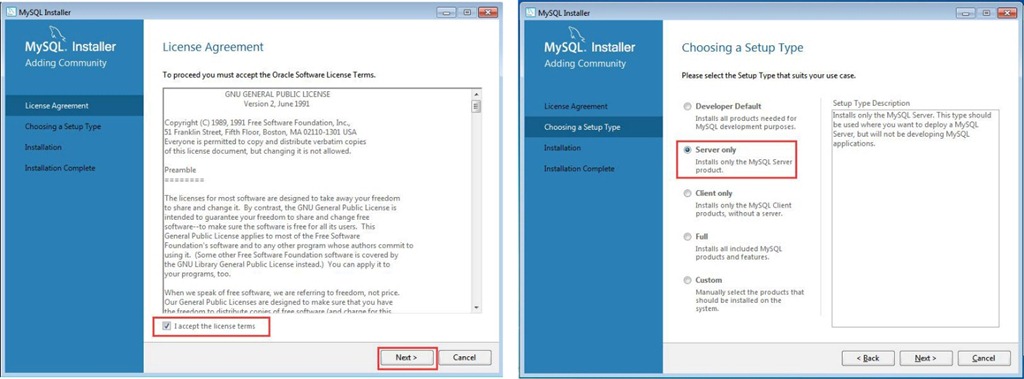
        (1)运行mysql-installer-community-5.7.22.1.msi,进入安装界面,勾选【I accept the license terms】,点击【Next(下一步)】按钮,选择【Server only】,点击【Next(下一步)】按钮。

        21

        (2)安装Microsoft Visual C++ 2013 Redistributable插件

        若用户已安装该插件,则此处不会提示安装,直接会执行下一步骤。

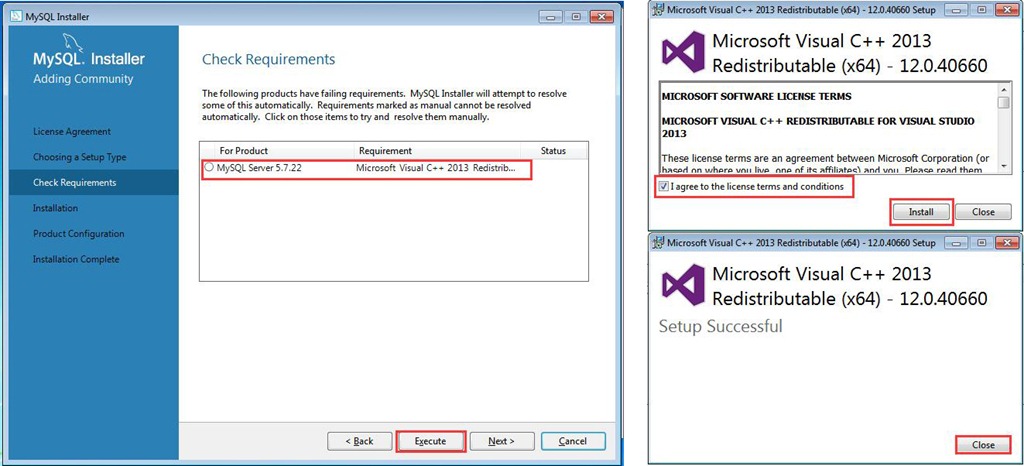
        点击【Execute】按钮,进入Microsoft Visual C++ 2013 Redistributable插件安装界面,勾选【I agree to the license terms and conditions】,点击【Install】按钮,执行安装。安装完成后,点击【Close】按钮。

        4

        (3)安装MySQL Server 5.7.22

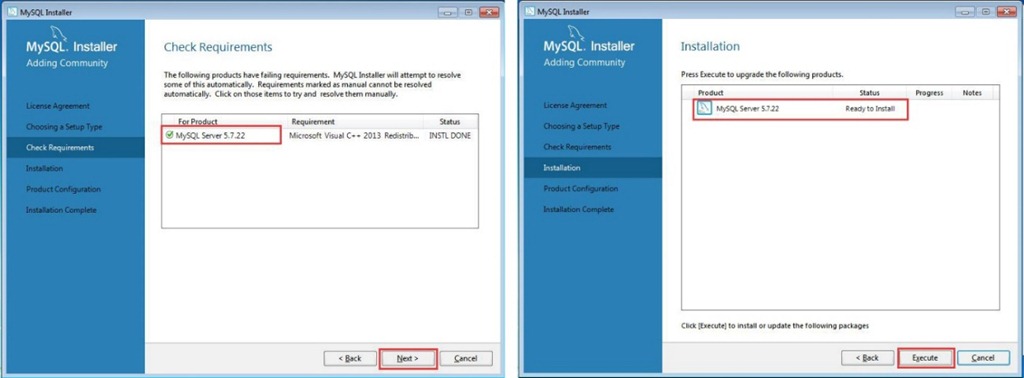
        点击【Next(下一步)】按钮,点击【Execute】按钮,执行安装MySQL Server 5.7.22。

        5

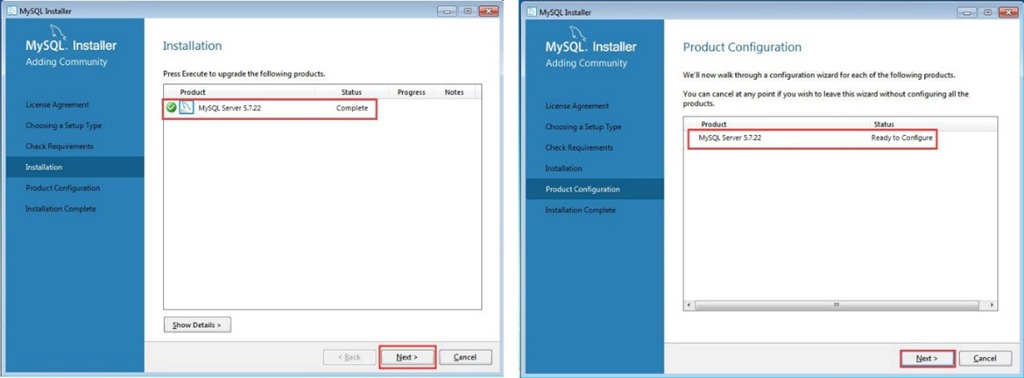
        (4)安装完成后,点击【Next(下一步)】按钮,点击【Next(下一步)】按钮,执行MySQL数据库相关配置。

        6

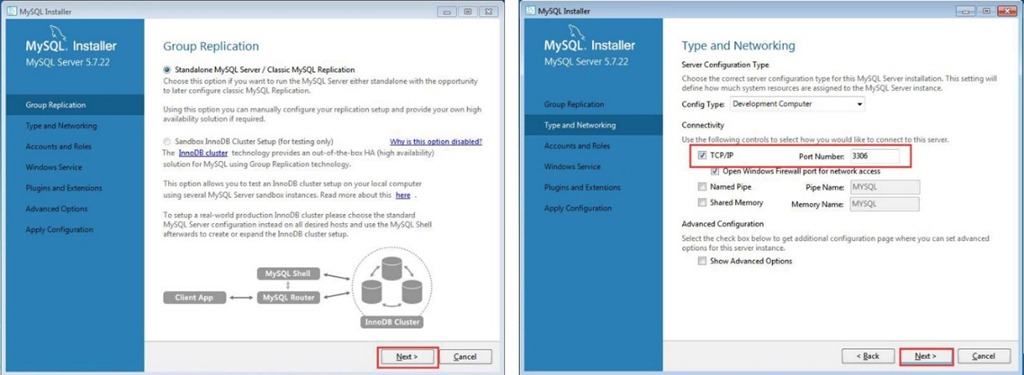
        (5)配置Group Replication(组复制),保持默认设置即可,点击【Next(下一步)】按钮;配置Type and Networking(类型与组网),保持默认设置即可,点击【Next(下一步)】按钮。

        7

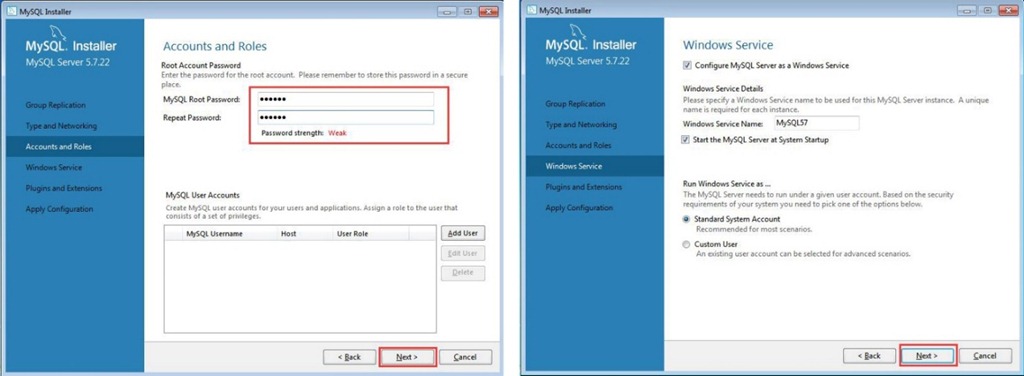
        (6)配置root用户密码,输入root用户密码并确认密码,该密码用于连接数据库,请用户牢记。

        密码设置建议:由大写字母、小写字母、特殊符号和数字组成,保障数据库的安全性。

        点击【Next(下一步)】按钮;配置Windows Service(Windows 服务),保持默认设置即可,点击【Next】按钮。

        8

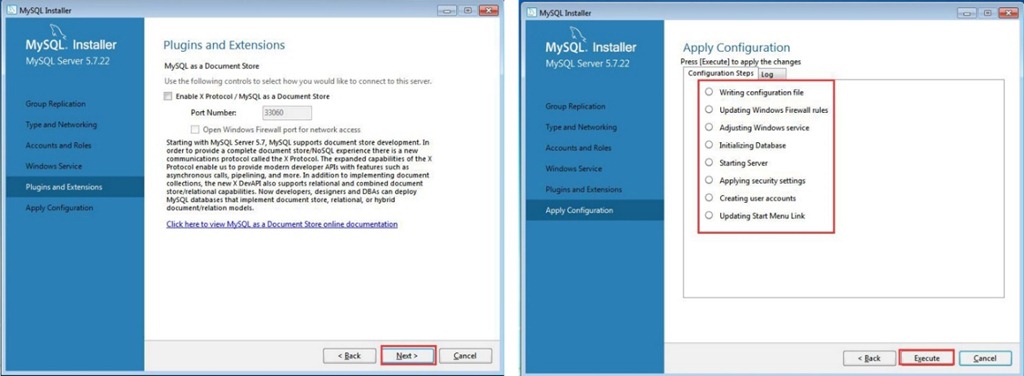
        (7)配置插件和扩展功能,保持默认设置即可,点击【Next(下一步)】按钮;执行应用配置,点击【Execute】按钮。

        9

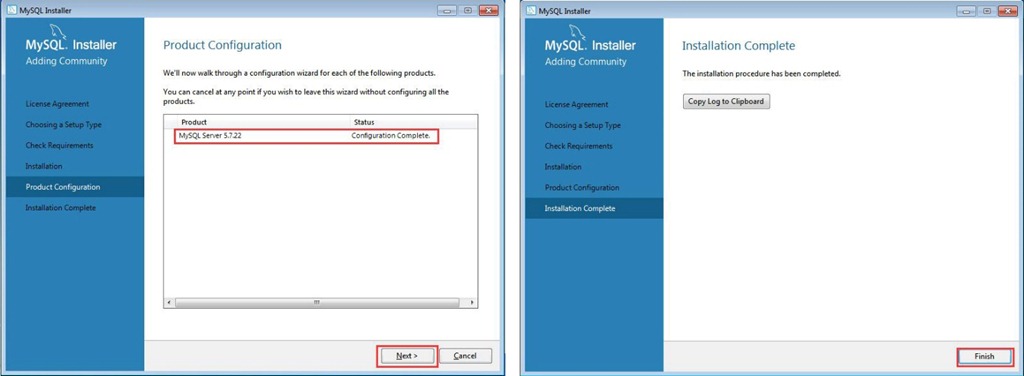
        (8)应用配置完成后,点击【Next(下一步)】按钮,点击【Finish】按钮,即完成安装MySQL数据库软件

        10

        3. 配置MySQL数据库

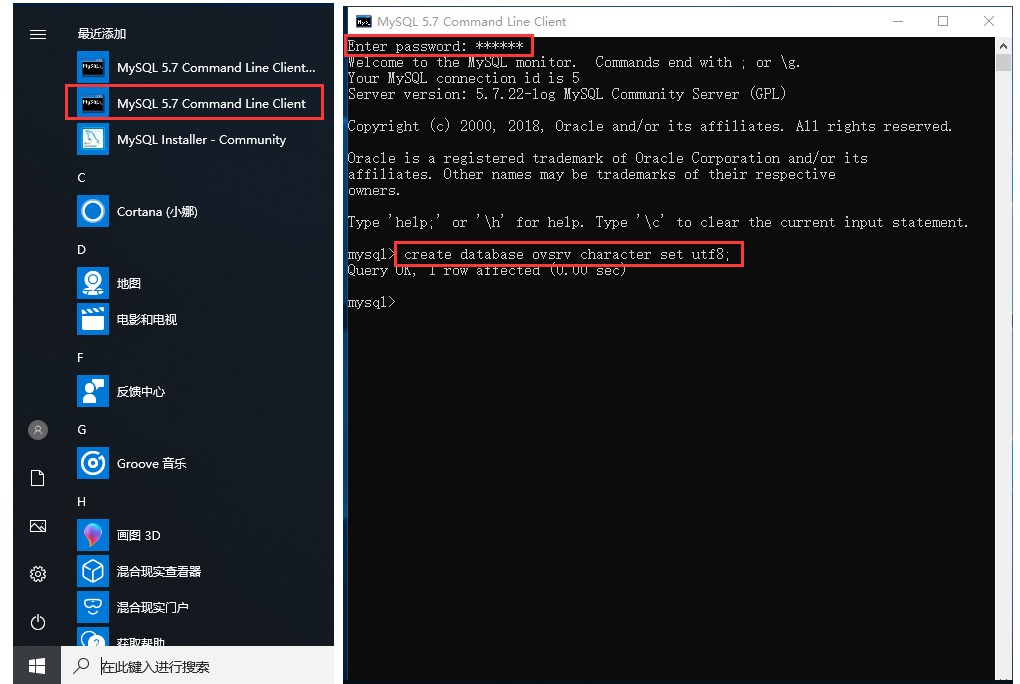
        (1)启动MySQL 5.7 Command Line Client,输入root用户密码,进入数据库。

        (2)创建ovsrv数据库,执行命令:create database ovsrv character set utf8;

        (3)退出,执行命令:quit

        3


        配置完成后,建议您将data文件夹移动到空间较大的磁盘中,不要放在C盘,避免后期数据存放不下。关于移动data文件夹的详细操作请查阅文档《Windows环境下如何迁移奥维企业服务器数据库》。


        4. 补充说明:优化MySQL配置

        在Windows环境下,为提高MySQL数据库性能,用户可根据服务器的配置修改数据库my.ini配置文件。

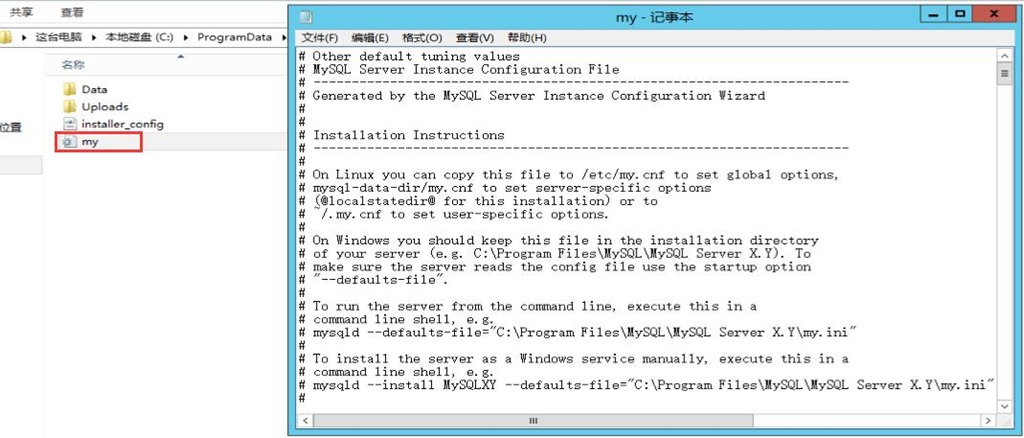
        4.1. MySQL路径

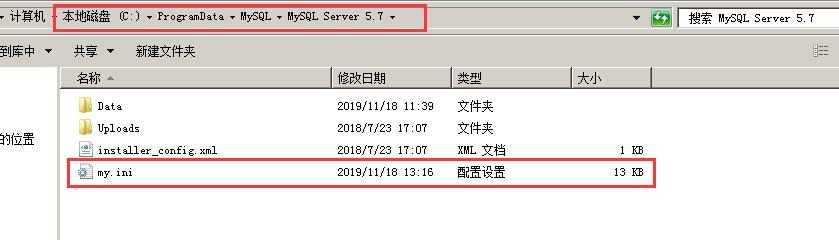
        MySQL数据库默认安装在C盘,my.ini文件默认目录C:\ProgramData\MySQL\MySQL server 5.7

        12

        一般情况下,C盘中的ProgramData文件夹是隐藏的,用户需要设置显示隐藏文件夹。

        • Windows 10、Windows server2016、Windows server 2019显示隐藏文件夹

        13

        • Windows 7、Windows server 2008显示隐藏文件夹

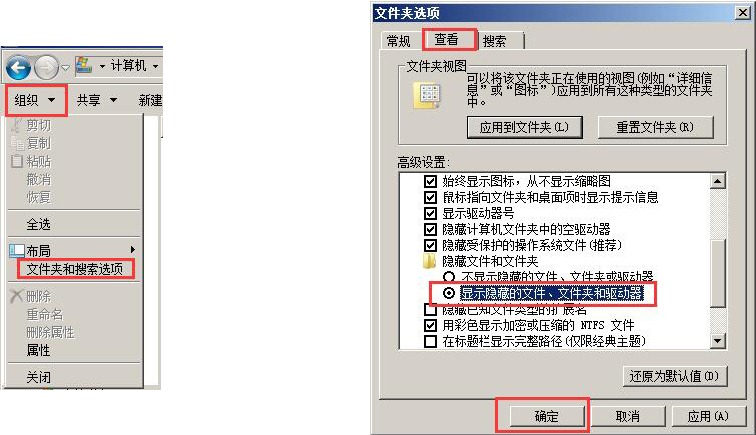
        进入到C盘,点击【组织】→【文件夹和搜索选项】→【查看】,在[隐藏文件和文件夹]中,选择【显示隐藏的文件、文件夹】,点击【确定】。

        14

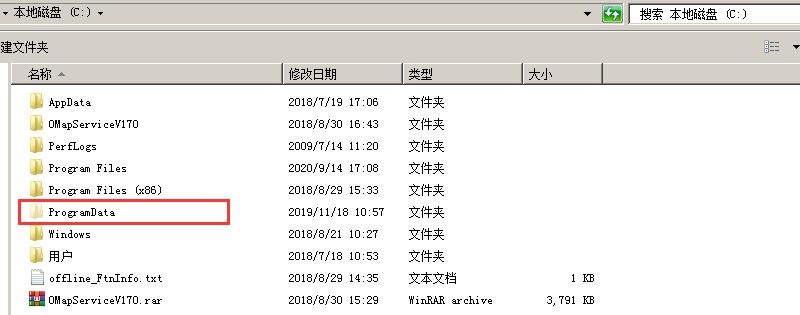
        在C盘下,即会显示ProgramData目录。

        15

        4.2. 修改my.ini文件

        您可以使用记事本打开该文键。

        16

        (1)max_allowed_packet

        该配置表示服务器可以处理的一个查询包的最大容量,会影响数据的上传下载。

        您应该修改为:max_allowed_packet=256M

        (2)innodb_flush_log_at_trx_commit

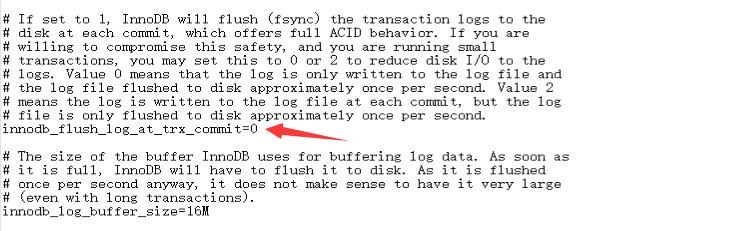
        影响MySQL性能的主要配置是“innodb_flush_log_at_trx_commit”。在my.ini文件中,该参数的默认值为1。取1时,性能最差,但不会丢失数据。具体说明如下:

        innodb_flush_log_at_trx_commit=0:每秒将日志缓冲区写入log file,并同时flush到磁盘。跟事务提交无关。在机器crash并重启后,会丢失一秒的事务日志数据(并不一定是1s,也许会有延迟,跟操作系统调度有关)。

        innodb_flush_log_at_trx_commit=1:每次事务提交将日志缓冲区写入log file,并同时flush到磁盘。(crash不会丢失事务日志)。

        innodb_flush_log_at_trx_commit=2:每次事务提交将日志缓冲区写入log file,每秒flush一次到磁盘。(crash有可能丢失数据)。

        22

        对于其他配置,其他配置可保持不变,对性能几乎没有影响。

        4.3. 保存my.ini文件

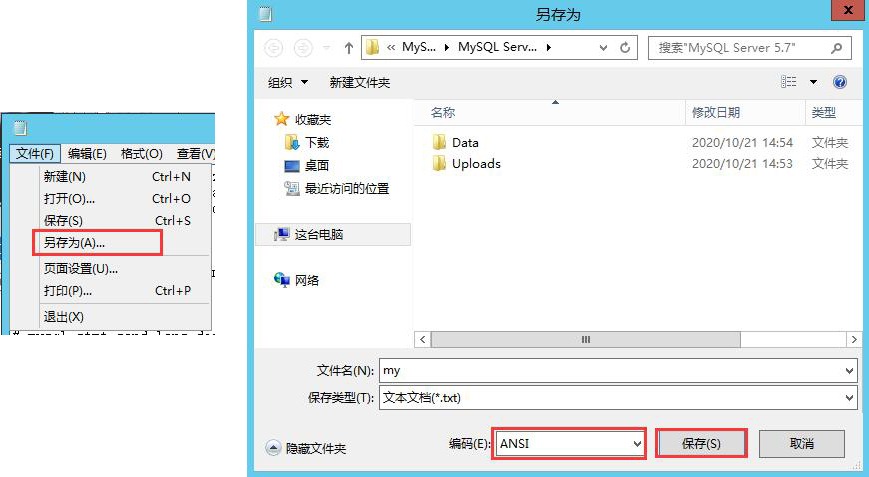
        点击【文件】→【另存为】,编码选择【ANSI】,保存。

        17

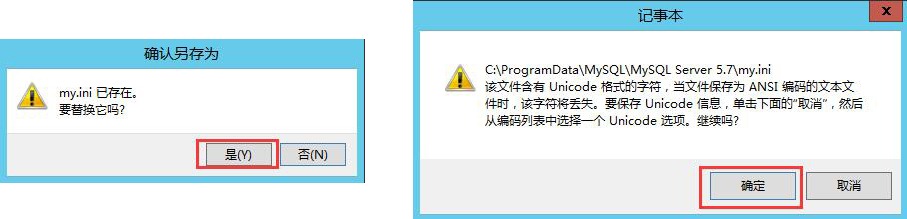
        点击【是】,替换;点击【确定】。

        18

        4.4. 重启MySQL服务

        修改my.ini文件后,一定要重启MySQL服务。

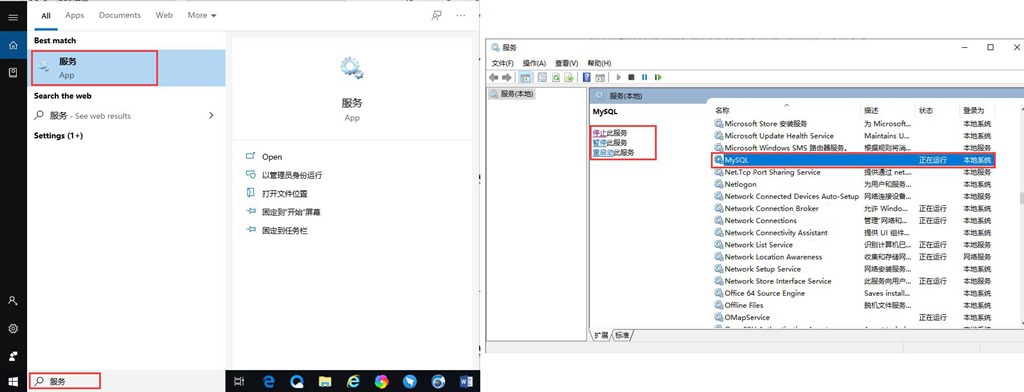
        在桌面左下角的搜索框,输入“服务”,打开【服务】,即可进入后台服务管理界面。也可以从控制面板中进入:控制面板→系统和安全→管理工具→服务。

        找到MySQL服务,点击【重启动】,即可。

        ★说明:服务一定是要“正在运行”的状态,否则无法正常使用。

        19

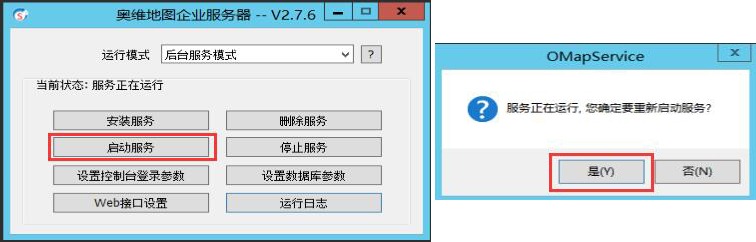
        4.5. 重启奥维企业服务器

        重启MySQL服务后,一定要重启奥维企业服务器。点击【启动服务】→【是】,即可。

        20

        奥维互动地图企业版是基于奥维互动地图平台,企业用户可通过奥维企业版,实现安全的数据管理,集约化的数据共享管理,严格的权限控制,方便的远程协助,多级拓扑结构。
        奥维互动地图企业版由企业服务器、管理控制台、MySQL数据库、奥维客户端等组件构成。目前,企业服务器有Windows版和CenOS版。

        本教程将以Windows server 2008 R2为例,对在Windows环境下安装部署奥维企业版进行详细的说明。

        点击观看

        在奥维互动地图中,用户可将本账户绑定的一个或多个奥维GPS定位设备分享给好友,以实现在一个团队内部共享定位设备的实时位置、轨迹等信息。具体操作步骤如下:

        关于设备分享,在电脑版和手机版任意一处设置即可。如电脑版中设置了分享后,手机版中就无需再次设置。

        本文主要介绍如何将奥维定位设备分享给好友,其他的功能使用请参考使用帮助文档:

        奥维GPS定位设备使用说明:https://www.ovital.com/132078-2/

        本文定义两个用户角色,用户A和用户B,用户A将定位设备及其位置信息分享给用户B。

        该功能仅 VIP和SVIP用户能使用,即用户A和用户B必须均为奥维会员。

        1、电脑版

        (1)添加定位设备

        用户A操作。

        购买奥维GPS定位设备后,可在奥维互动地图官网将其与奥维账户绑定。

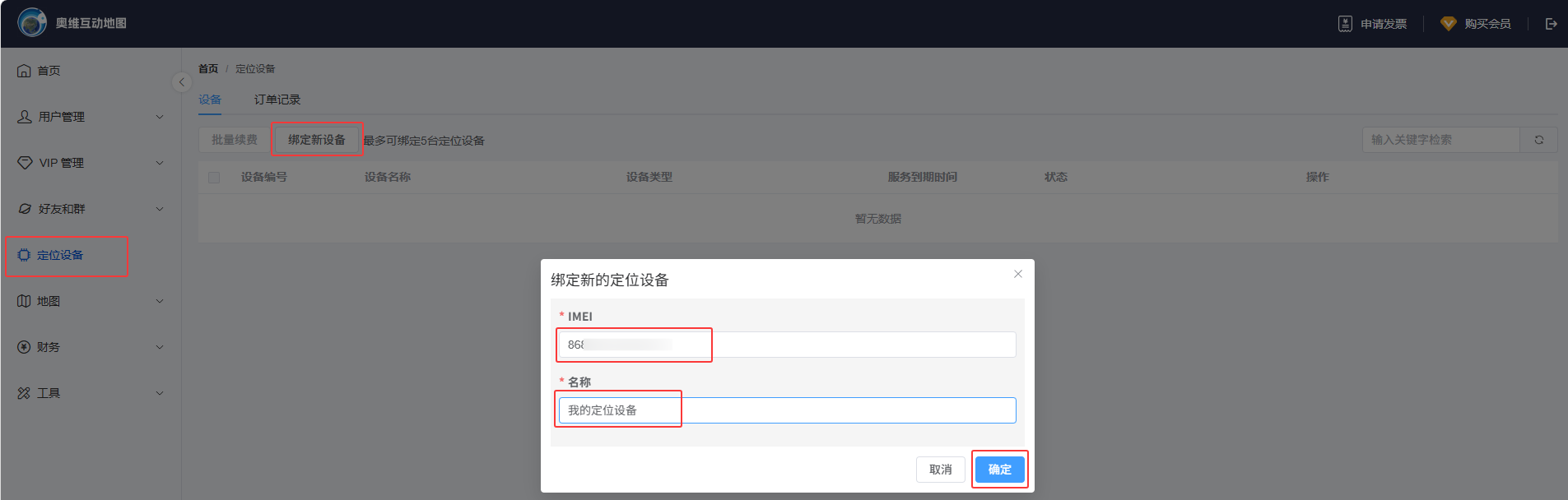
        首次绑定定位设备需要去奥维官网(https://www2.gpsov.com/login)绑定,登录账号后,点击【定位设备】→【绑定新设备】。

        输入设备IMEI号、设置设备名称,点击【确定】即可。

        image-20260708103142651

        在奥维客户端登录该奥维账号,添加的定位设备会显示在【好友列表】--【我的定位设备】条目下。

        (2)设备分享

        用户A操作。

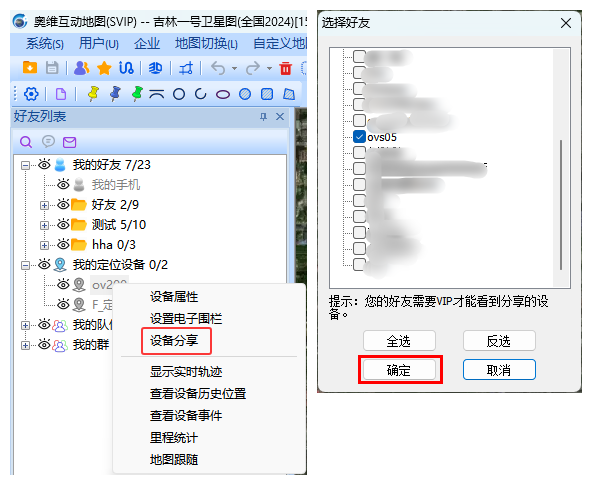
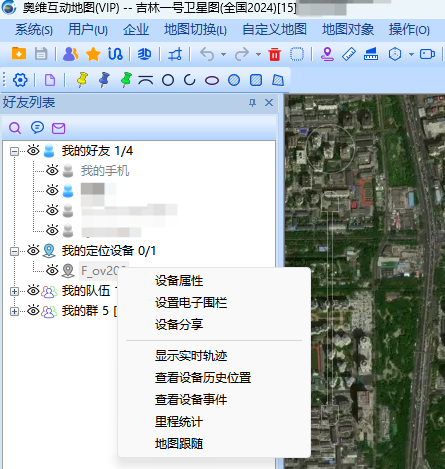
        在【好友列表】--【我的定位设备】下,选中需要分享给好友的设备,点击鼠标右键,点击【设备分享】按钮,弹出[选择好友]窗口,勾选用户B,点击【确定】按钮,即可完成分享。

        2026-07-08_104950

        (3)查看好友分享的设备

        用户A将设备分享给用户B后,用户B即可查看该设备。

        在用户B的奥维中,显示好友A分享的设备,名称为“F_ov200”字样。

        对于用户A分享的设备,用户B能使用的功能有查看设备属性、显示实时轨迹、查看设备历史位置、查看设备事件、里程统计、地图跟随。

        image-20260708105534831

        2、手机版

        假设用户A将设备分享给用户B。

        用户A操作:在[好友]页面中,点击定位设备,点击【设备分享】,勾选好友,点击【确定】,即可。

        用户B操作:在用户B的奥维中,显示好友A分享的设备,名称为“F_ov200”字样,可使用查看设备属性、显示实时轨迹、查看设备历史位置、里程统计、地图跟随等功能。

        64

        标签附件关联使用说明

        在奥维互动地图中,用户可给标签添加任何格式的附件文件,如表格、文档、图片、音频、视频;可指定第三方应用程序打开附件文件,同时可通过命令行参数设置打开方式(如文本附件,可设置只读、可写等)。当然,对于常用的文件格式,即使用户不指定打开程序,奥维也会自动调用电脑机器中已有的程序打开。

        在奥维互动地图中,标签附件关联的功能效果在一定程度上与标签图标关联一致,但二者也有较大的区别。二者的共同点和不同点主要如下:

        (1)共同点

        ①二者都可以通过第三方应用程序打开文件。

        ②二者都可以实现不同的标签(ID一致也可)关联不同的文件。

        (2)不同点

        ①标签图标关联,是通过图标类型关联的,图标一致的标签(如图标ID均为1的标签)仅能实现关联同一个类型的文件,而不能实现标签1关联TXT文本,标签2关联JPG图片;若要实现不同的标签关联不同类型的文件,需要保证标签的图标不一致。而标签附件关联,关联应用程序是按文件类型设置的,每个标签可以设置不同文件类型的附件,不同的格式文件可以调用不同的应用程序打开,因此即使图标ID一致,也可以实现不同的标签关联不同类型的文件;如标签1添加TXT文件作为附件,标签2添加JPG图片作为附件,可以分别调用记事本和照片查看器打开。

        ②标签图标关联,支持新增内容的回写,即用户在标签备注栏目填写的备注信息,通过图标关联功能使用记事本打开后,可在记事本中修改内容,保存后,可回写到【备注】栏目中;而标签附件关联,用记事本打开TXT文本附件后,只能读取文件的内容,不支持在记事本中修改内容并保存到文件中。

        ③标签图标关联,若将标签分享给好友,标签备注信息可一同分享,好友在本机需要重新设置关联第三方应用程序;标签附件关联,若将标签分享给好友,附件不会一同分享,需要单独发送给好友,好友在本机需要重新设置关联第三方应用程序。

        用户可根据实际需要选择功能的实现方式。标签图标关联详细介绍请参考使用帮助文档《标签图标关联使用说明》。

        下面,对标签附件关联进行详细介绍。

        1、设置附件

        本文以三个标签为例,分别添加TXT文本、JPG图片、mp4视频附件。用户可根据实际需要添加任意格式的附件文件。

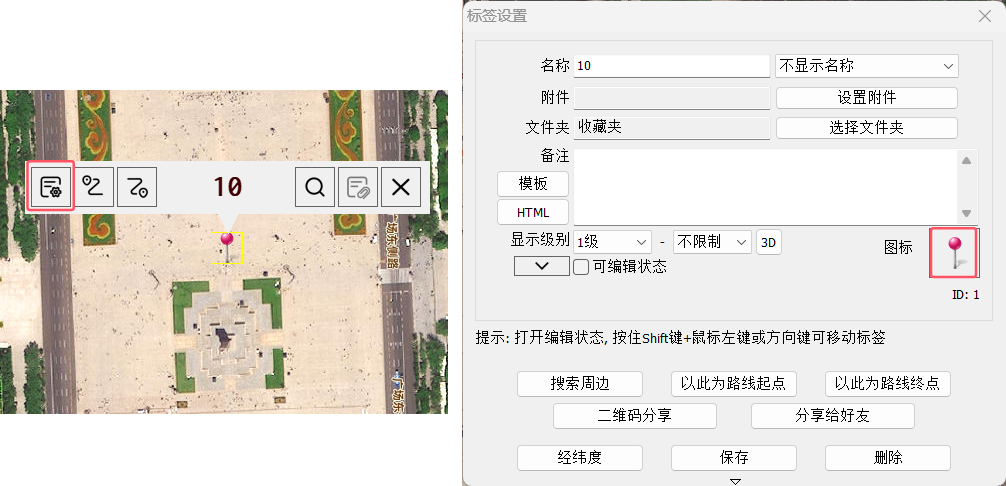
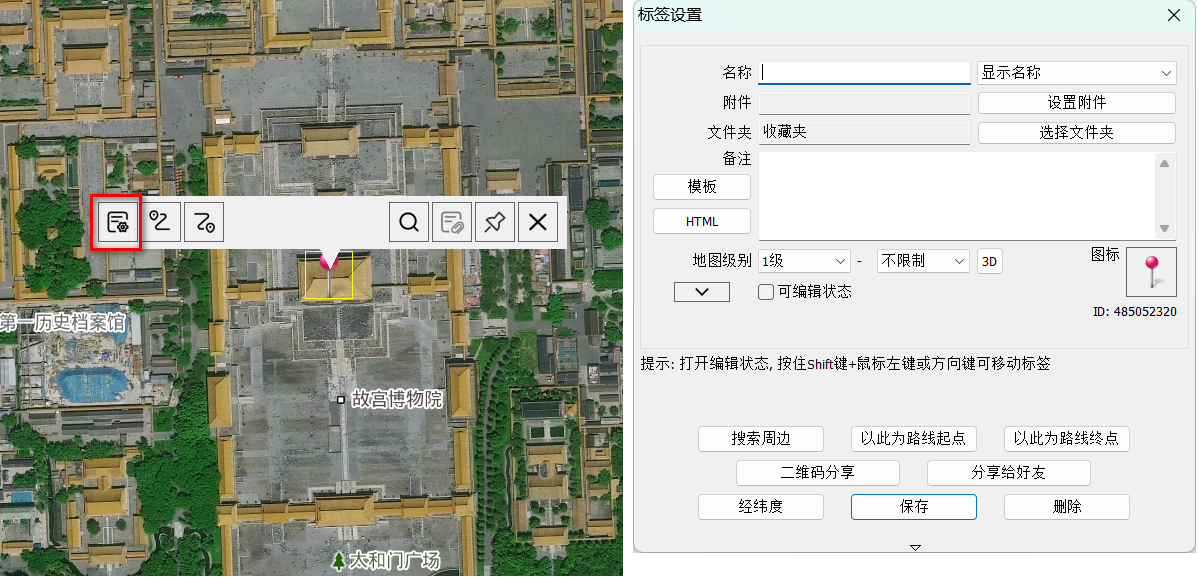
        在地图上,点击需要添加附件的标签,点击image-20260514141649013按钮,进入[标签设置]窗口。

        image-20260514141556687

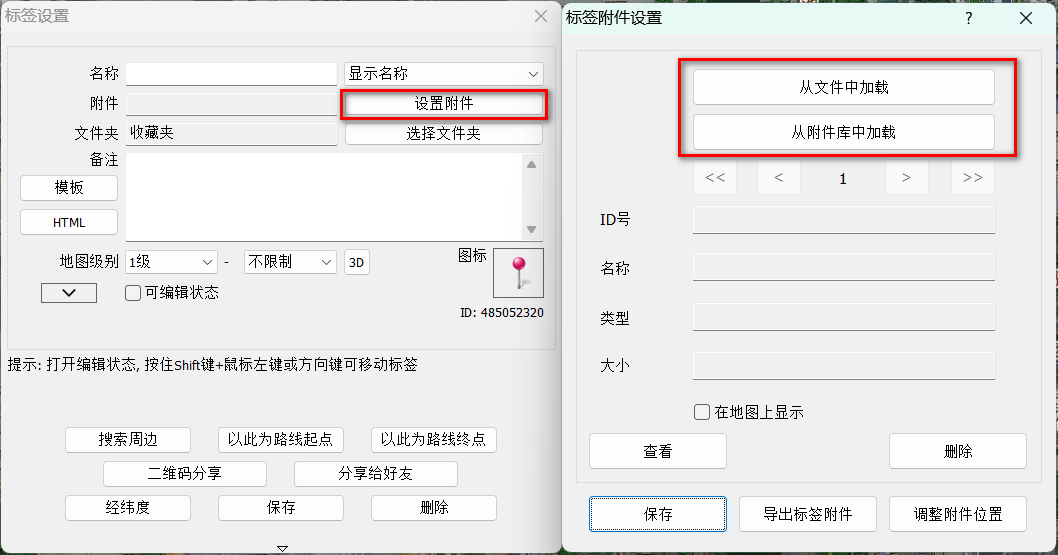
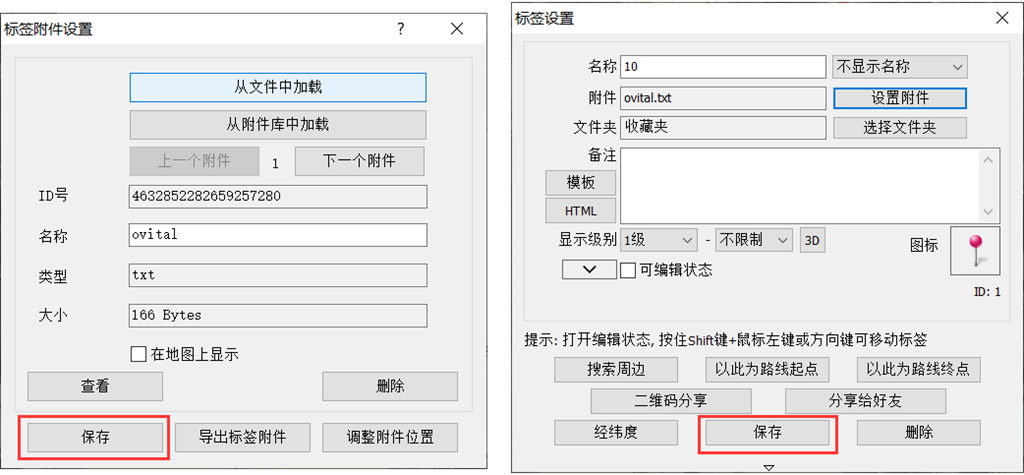
        在[标签设置]窗口中,点击【设置附件】按钮,进入[标签附件设置]窗口,用户可从本地磁盘中添加附件,也可从附件库中添加附件。

        image-20260514141749465

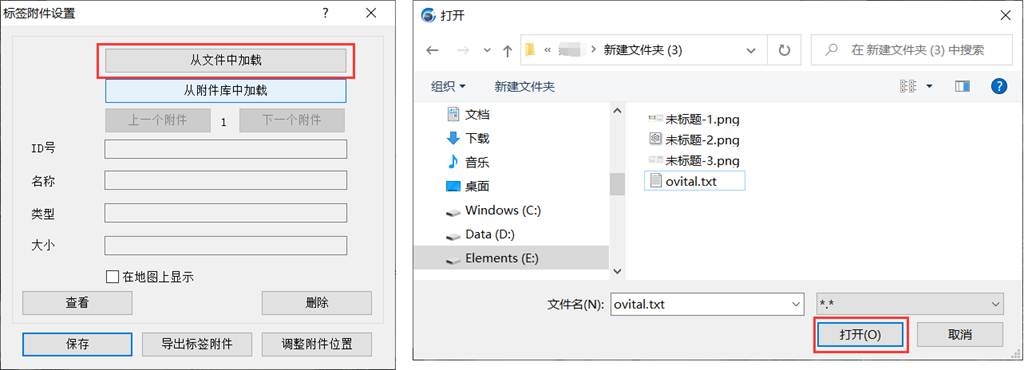
        在[标签附件设置]窗口中,点击【从文件中加载】按钮,选择需要作为标签附件的TXT文本,点击【打开】按钮,即可。

        未标题-4

        添加完成附件后,点击【保存】按钮,添加的附件即可保存到奥维的标签附件库中。

        未标题-5

        另外两个标签的附件也按照上述步骤添加完成。

        2、附件关联

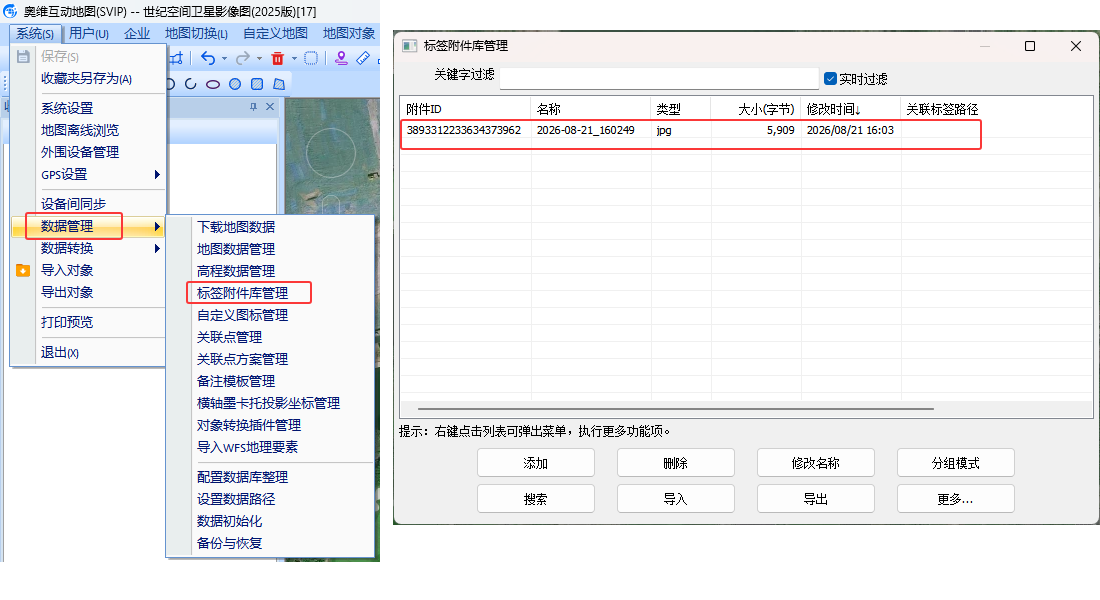
        在奥维互动地图中,点击[系统]菜单,点击【数据管理】,点击【标签附件库管理】,进入[标签附件库管理]窗口,可在此查看添加到标签里面的附件。

        2026-08-21_160133

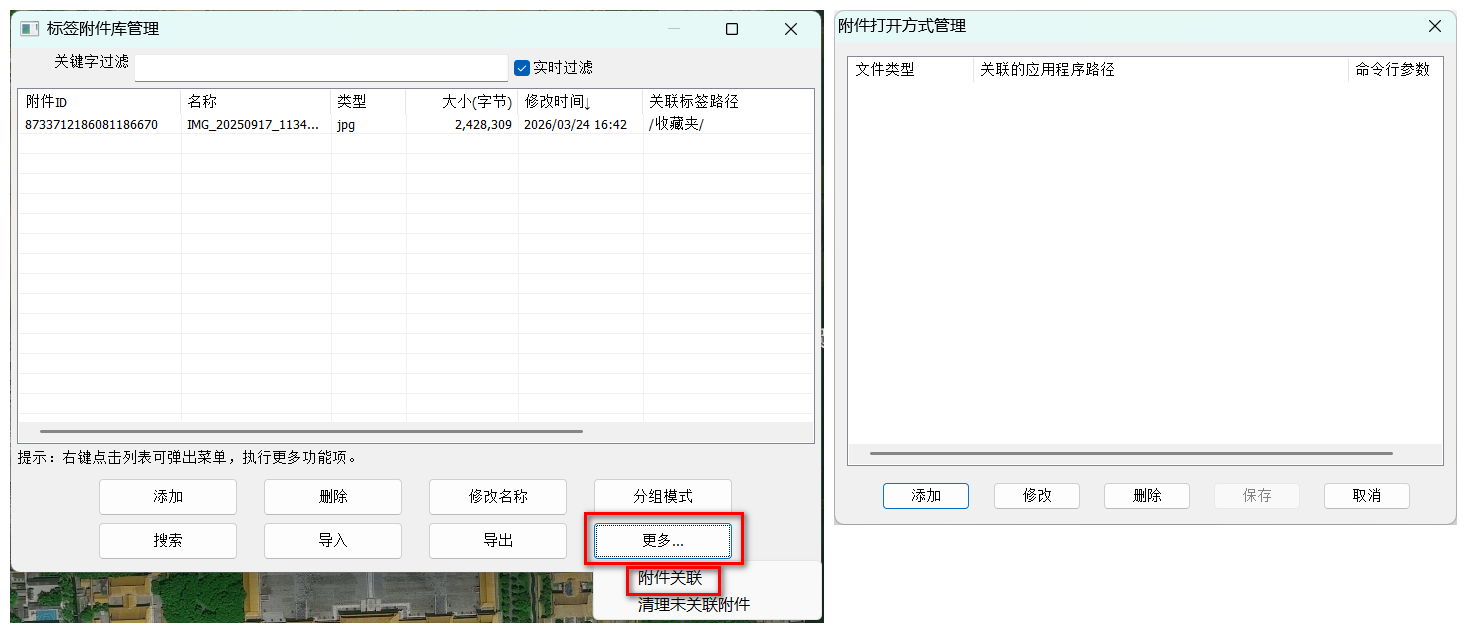
        在[标签附件库管理]窗口中,点击【更多】,点击【附件关联】,进入[附件打开方式管理]窗口。用户可在此设置各类型附件的打开方式。

        image-20260514142149820

        (1)添加附件打开方式

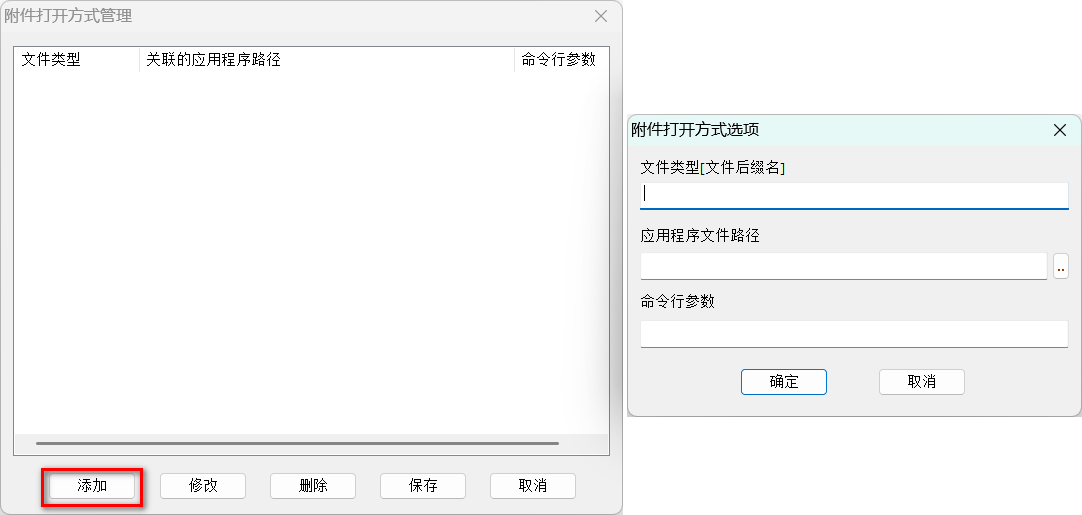
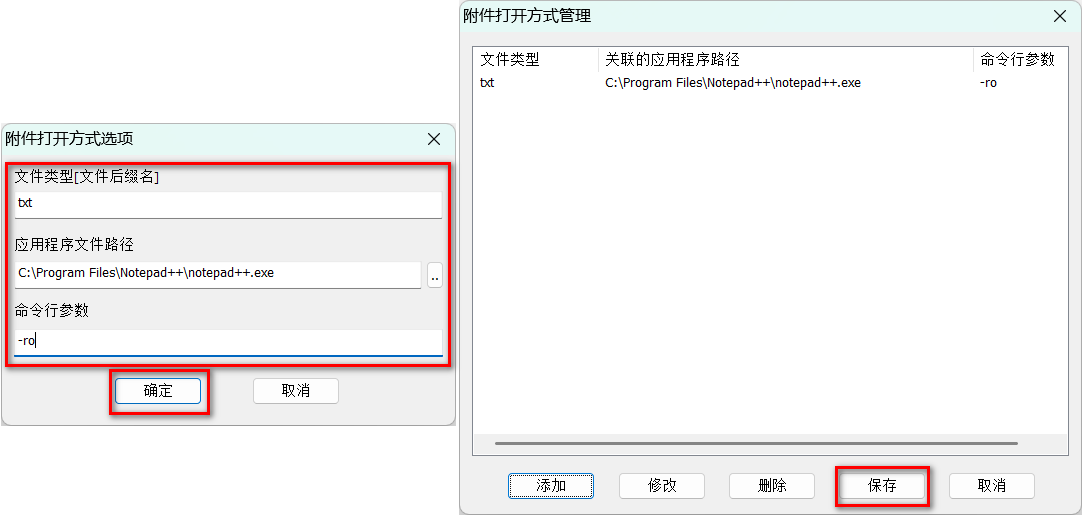
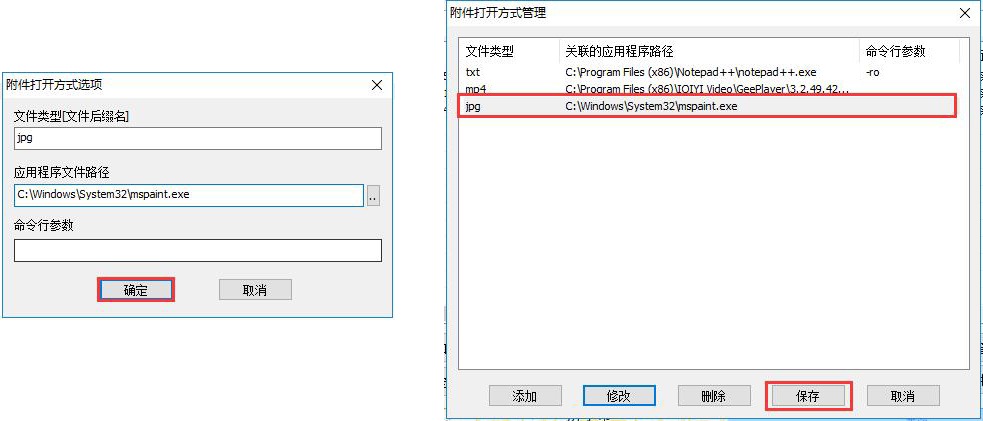
        在[附件打开方式管理]窗口中,点击【添加】按钮,进入[附件打开方式选项]窗口,设置文件类型、应用程序文件路径、命令行参数;设置完成后,点击【确定】按钮,即可。

        image-20260514145239244

        文件类型[文件后缀名]:设置需要使用第三方程序打开的文件类型。如TXT文本,则设置为.txt。

        应用程序文件路径:即第三方应用程序可执行文件(.exe文件)的路径。如notepad++的默认安装路径为C:\Program Files\Notepad++\notepad++.exe。

        命令行参数:部分应用程序支持使用命令行参数打开文件。如文件,使用notepad++打开,可设置只读方式打开,命令行参数为-ro(readonly)。

        这里需要特别说明的是:不同的软件,命令行参数不一样,解析方式也不一样,用户根据指定的第三方程序设置命令行参数。奥维的解析是和cmd一致的,用户在使用命令行参数时,在cmd中怎样运行,就怎样填写到奥维中。

        下面,以TXT文本、JPG图片、mp4格式的文件为例进行说明。

        ①TXT文本

        对于TXT文本,若用户不设置关联程序,奥维会自动调用默认的notepad(记事本)打开。

        在[附件打开方式选项]窗口中,填写文件后缀名.txt,填写notepad++应用程序文件路径C:\Program Files\Notepad++\notepad++.exe,填写命令行参数(如-ro(只读)),点击【确定】按钮,点击【保存】按钮。

        注意:使用命令行参数打开TXT文本附件,需要使用notepad++打开。

        image-20260514145412395

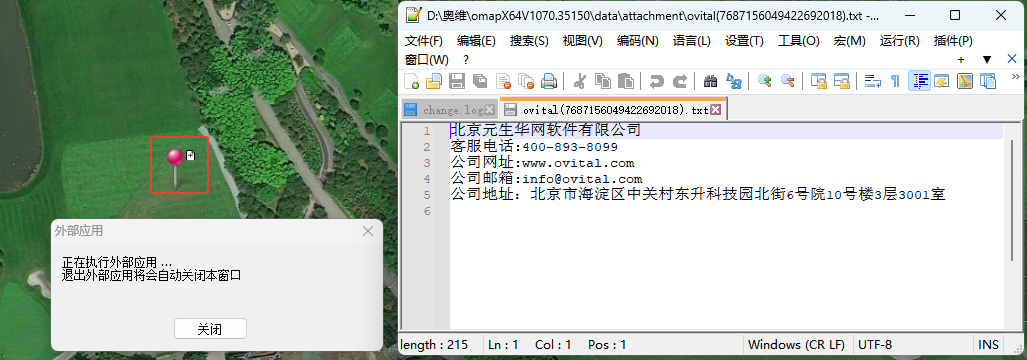
        设置完成后,在地图上,按住Ctrl键,点击标签,即可调用notepad++以只读方式打开TXT文件。关闭TXT文件后,会自动关闭[外部应用]窗口。

        image-20260821152422687

        当然,用户也可以设置软件支持的其他命令行参数,如-notabbar(隐藏工具栏)。

        ②视频文件

        对于视频文件,若用户不设置关联程序,奥维会自动调用内置的视频播放工具打开,不会调用第三方程序。

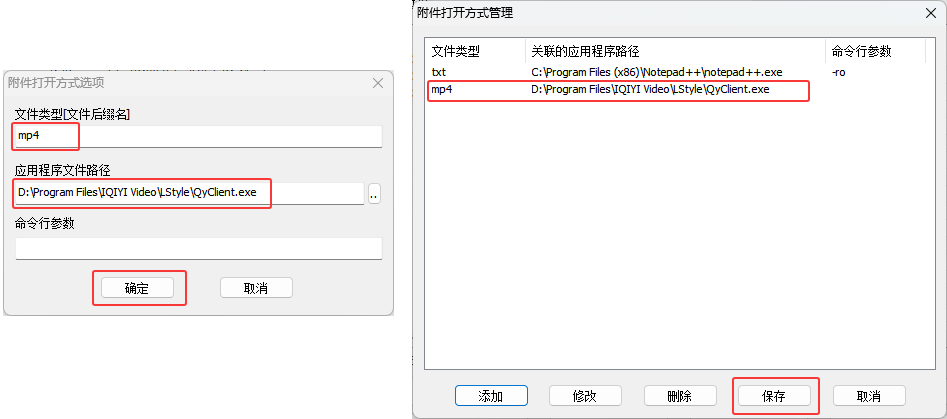
        在[附件打开方式选项]窗口中,填写文件后缀名,如mp4,填写第三方应用程序文件路径,本文使用爱奇艺万能播放器打开(路径:D:\Program Files\IQIYI Video\LStyle\QyClient.exe),命令行参数可不填写,点击【确定】按钮,点击【保存】按钮。

        2026-08-21_153631

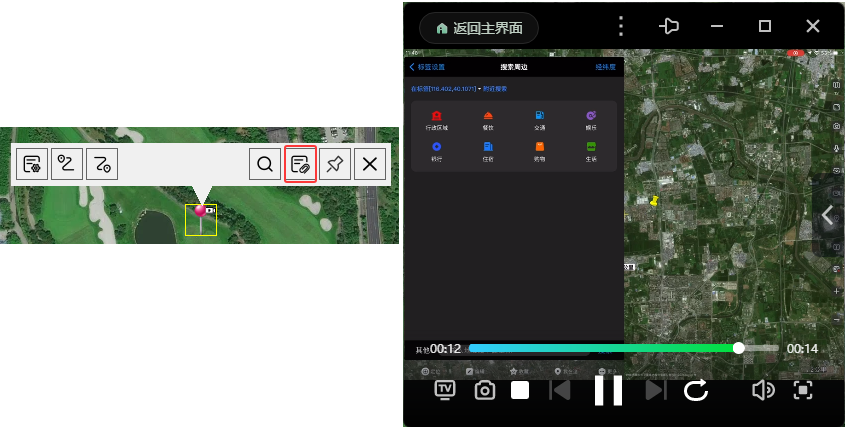
        设置完成后,在地图上,点击标签,点击image-20260821142332408按钮,即可调用QyClient播放视频文件。

        2026-08-21_154552

        ③图片

        对于JPG、png、TIFF等格式的图片,若用户不设置关联程序,奥维会自动调用内置的看图工具打开,不会调用第三方程序。

        在[附件打开方式选项]窗口中,填写文件后缀名,如JPG,填写第三方应用程序文件路径,本文使用Windows自带的画图工具打开(路径:C:\Windows\System32\mspaint.exe),命令行参数可不填写,点击【确定】按钮,点击【保存】按钮。

        13

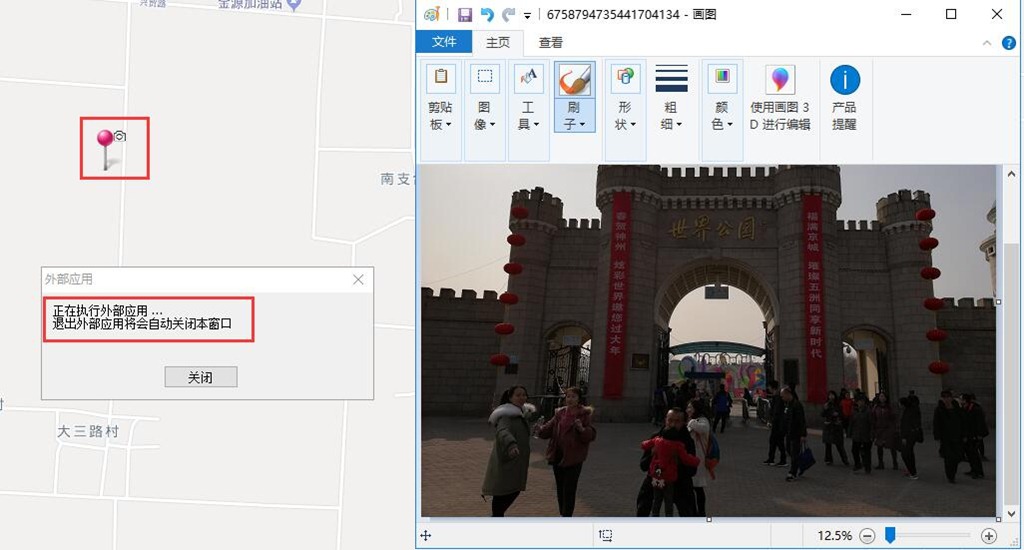
        设置完成后,在地图上,按住Ctrl键,点击标签,即可调用画图工具打开图片文件。关闭画图工具后,会自动关闭[外部应用]窗口。

        14

        标签图标关联使用说明

        在奥维互动地图中,可将标签图标与第三方应用程序关联,实现使用奥维互动地图管理第三方应用程序的位置信息;也可实现通过调用第三方应用程序打开、编辑奥维标签对象的备注信息。

        应用场景举例:

        (1)视频监控:先在奥维地图上建立所有监控点的标签,并在标签备注中注明每个监控点的参数,用图标关联功能,就可以让奥维直接打开监控程序并连接到摄像头所在位置(通过标签备注记录摄像头的 IP 地址、端口等信息)

        (2)修改标签备注

        某些企业用户需要在备注中填写各种表格,通过图标关联功能,备注信息就可以根据企业的需要设计成各种各样的格式。当第三方程序打开备注时,修改后的数据还可自动存回备注中。

        具体应用说明,请参考本文的《5、示例》部分。

        在地图上,点击标签,点击C978CEE0-1ABB-45dc-A8A8-7D879B9897E3按钮,进入[标签设置]窗口; 点击【图标】,进入[标签图片选择]窗口。

        未标题-1

        在[标签图片选择]窗口中,点击【图标关联】按钮,进入[图标关联管理]窗口,可添加、删除、修改、保存图标关联项目。
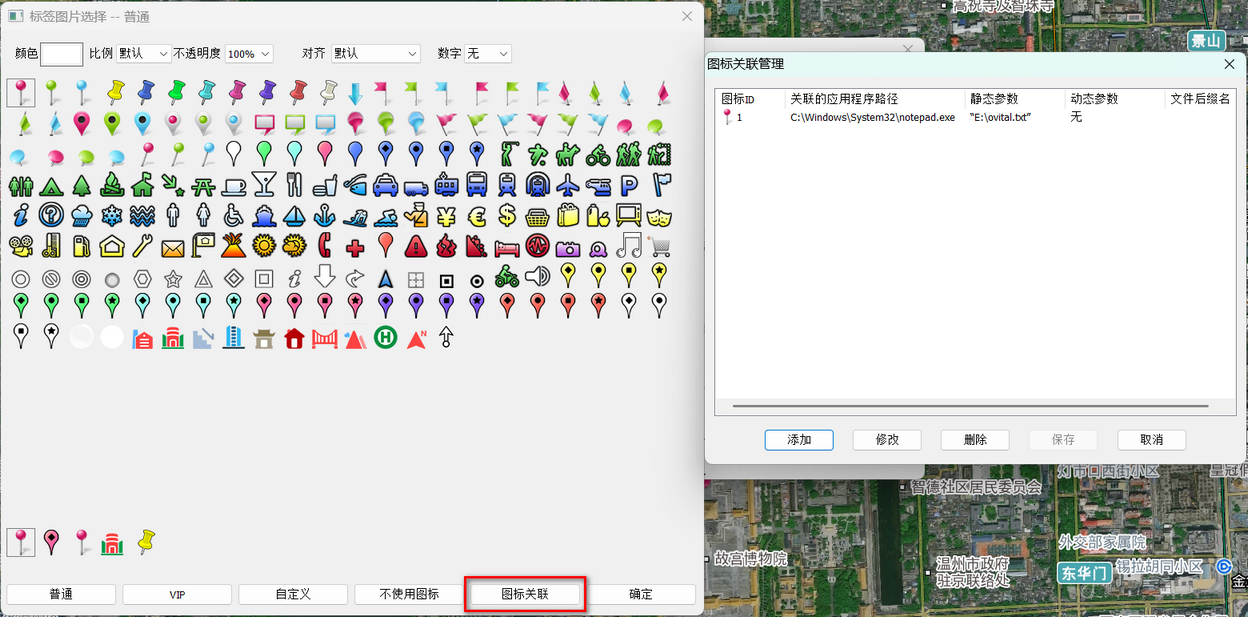
        image-20260519110334673

        1、添加

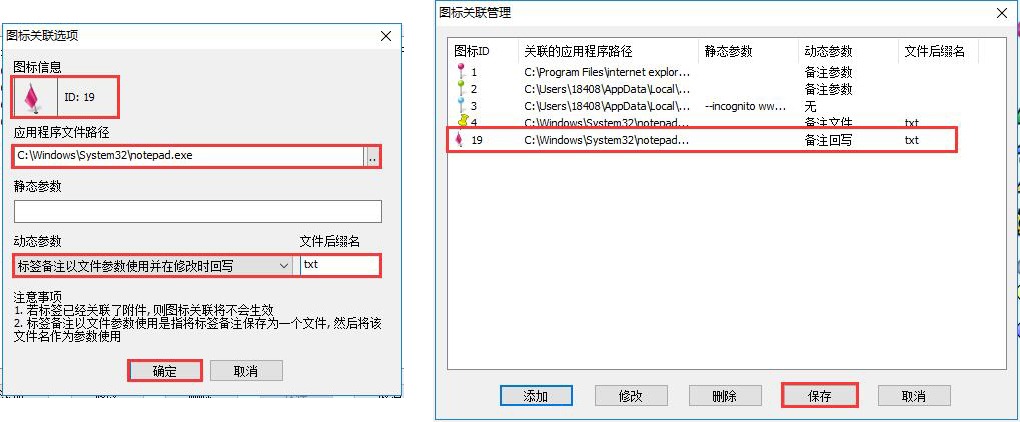
        在[图标关联管理]窗口中,点击【添加】按钮,进入[图标关联选项]窗口,设置需要关联的图标、应用程序文件路径、静态参数、动态参数等,点击【确定】按钮,即可添加。
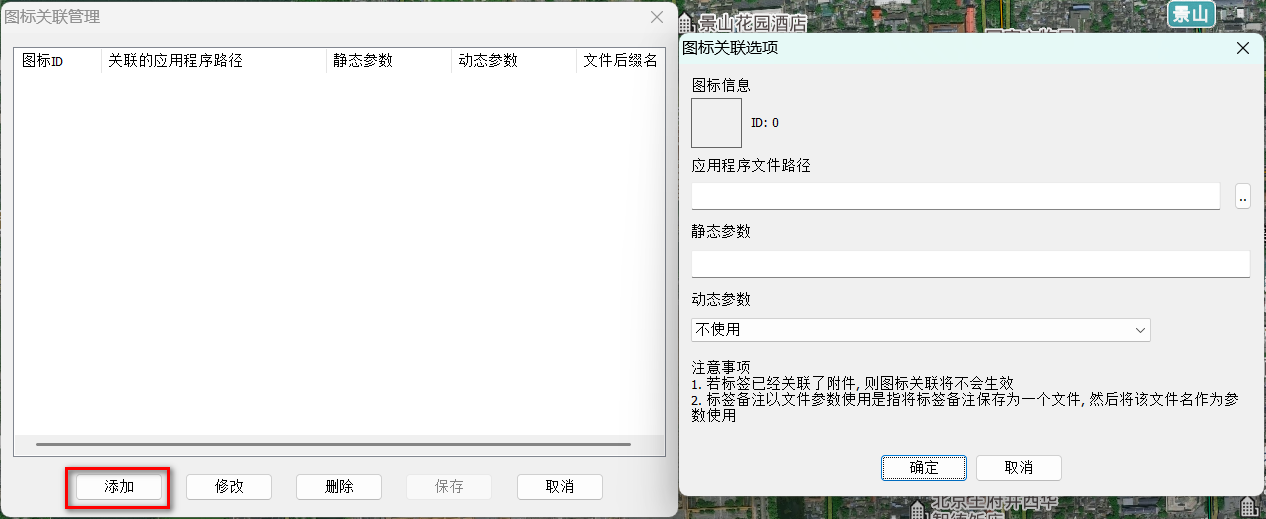
        image-20260519110455066

        每个设置项的具体含义如下:

        (1)图标信息

        图标信息,即设置需要关联应用程序的标签图标。

        在[图标关联选项]窗口,点击【图标信息】,进入[标签图标选择]窗口,选择需要关联应用程序的图标。用户可根据实际需要从普通图标、VIP图标、自定义图标中选择。
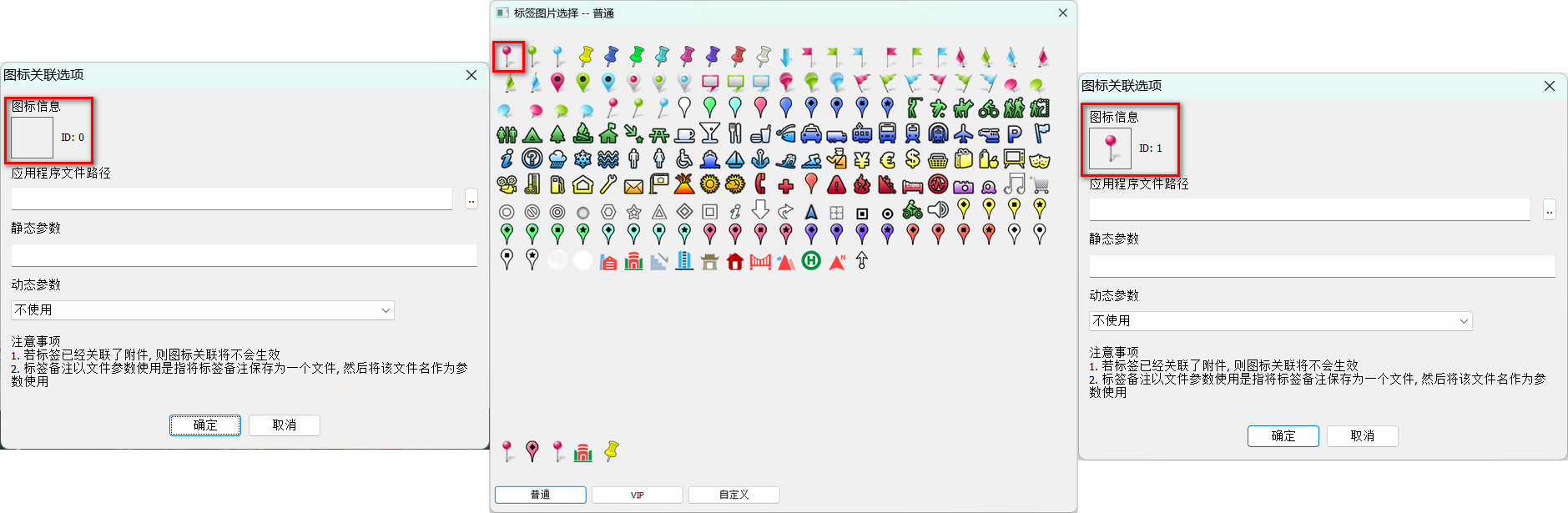
        image-20260519110632489

        (2)应用程序文件路径

        应用程序文件路径,即第三方应用程序的文件路径。在Windows操作系统中,常用的应用程序文件路径如下:

        IE 浏览器:C:\Program Files (x86)\Internet Explorer\iexplore.exe

        Google Chrome:C:\Users\18408\AppData\Local\Google\Chrome\Application\chrome.exe(不同用户的电脑不一样,在安装目录下查找)

        360安全浏览器:C:\Users\18408\AppData\Roaming\360se6\Application\360se.exe(不同用户的电脑不一样,在安装目录下查找)

        记事本:C:\Windows\System32\notepad.exe

        截图工具:C:\Windows\System32\SnippingTool.exe

        计算器:C:\Windows\System32\calc.exe

        (3)静态参数

        静态参数,用户可根据实际情况填写。

        ①需要设置静态参数的情况如下:

        • 若用户需要使用第三方应用程序打开某个固定文件时,即所有图标一致的标签打开同一个文件,填入这个文件的文件路径,参考示例一。

        例如:E:\文件\ovital.txt

        • 若用户需要使用第三方应用程序打开某个IP或域名时,即所有图标一致的标签打开同一个IP或域名,填入IP或域名,参考示例二。

        例如:http://192.168.1.10,http://www.ovital.com/

        • 有些第三方应用程序本身需要用到静态参数,直接填入即可。

        ②不需要填写静态参数的情况

        • 若用户只需打开第三方应用程序,则不需要设置任何参数。
        • 静态参数、动态参数仅能设置一项,若设置动态参数,则【静态参数】栏不可输入任何参数。

        (4)动态参数

        动态参数,可设置为【不使用】、【标签备注直接作为参数】、【标签备注以文件参数使用】、【标签备注以文件参数使用并在修改时回写】、【标签备注的ov_argv内容作参数】。

        ①不使用:以下两种情况设置为【不使用】。

        • 若用户只需打开第三方应用程序,则不需要设置任何参数。
        • 静态参数、动态参数仅能设置一项,若设置静态参数,则动态参数选择【不使用】。

        ②标签备注的全部内容作参数:使用这个图标的标签备注作为程序的参数,备注内容可填写文件路径、IP地址、域名等,每个标签的备注信息可不一样,详细说明请参考示例一和示例二的动态参数部分。支持参数调用的摄像头可以使用该功能,实现在奥维上进行视频监控。

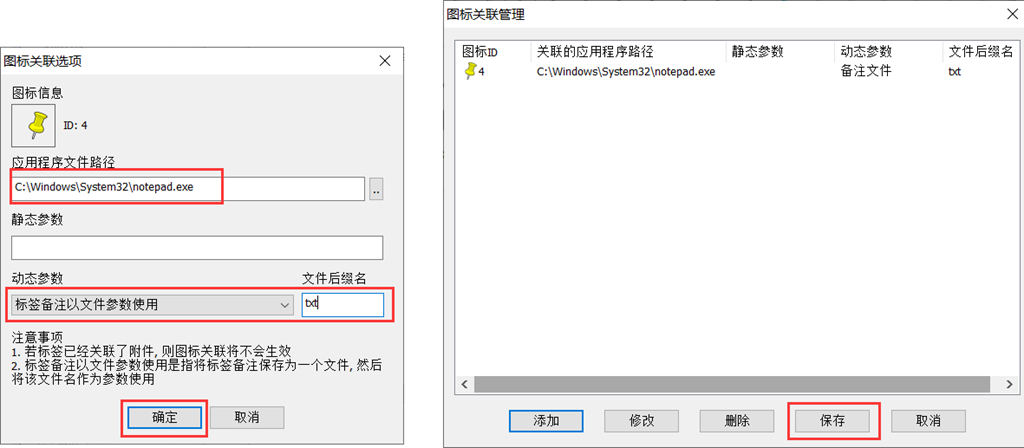
        ③标签备注以文件参数使用:使用这个图标的标签备注作为文件内容,即调用第三方程序(如记事本)打开备注信息,备注信息可为该标签的属性信息,每个标签的备注信息可不一样,详细说明请参考示例三。

        ④标签备注以文件参数使用并在修改时回写:使用这个图标的标签备注作为文件内容并且在第三方应用程序改写文件时回写到标签备注里,如调用记事本打开备注信息并在记事本中修改备注,每个标签的备注信息可不一样,详细说明请参考示例四。

        ⑤标签备注的ov_argv内容作参数:使用这个图标的标签备注中添加ov_argv作为图标关联选项的动态参数, 在地图上点击标签进行预览时, 备注里的<ov_argv:{参数列表}>将被忽略掉, 其中 {参数列表}必须是JSON格式,目前只支持icon_argv参数。每个标签的备注信息可不一样,详细说明请参考示例五。

        2、保存

        在[图标关联管理]窗口中,添加完关联条目后,点击【保存】按钮,即可生效。

        3、修改

        在[图标关联管理]窗口中,选中需要修改的关联条目,点击【修改】按钮,用户可对应用程序文件路径、静态参数、动态参数等进行修改。

        4、删除

        在[图标关联管理]窗口中,选中需要删除的关联条目,点击【删除】按钮,即可。

        5、示例

        (1)示例一:调用第三方程序打开文件,如Word文档、TXT文本、Excel表格、PDF文档等。

        本文以TXT文本为例,对静态参数和动态参数的进行比较。

        使用静态参数,同一类型(图标ID一致)的图标仅能设置一样的静态参数,即所有图标相同的标签只能关联同一个文件。

        使用动态参数,可实现每个标签关联不同的文件,即使图标一致。

        ①静态参数

        在地图上,点击标签,点击C978CEE0-1ABB-45dc-A8A8-7D879B9897E3按钮,进入[标签设置]窗口;点击【图标】,点击【图标关联】按钮,点击【添加】按钮,进入[图标关联选项]窗口。

        在[图标关联选项]窗口中,点击【图标信息】,选择图标(如ID为1的图标);在【应用程序文件路径】栏输入记事本应用程序的路径C:\Windows\System32\notepad.exe;在【静态参数】栏输入需要关联的TXT文件的路径,如E:\ovital.txt;其他参数项不用设置,点击【确定】按钮,即可添加关联应用程序;点击【保存】按钮,保存设置。

        注意:填入的静态参数需要加上英文的双引号,如填入"E:\ovital.txt"。
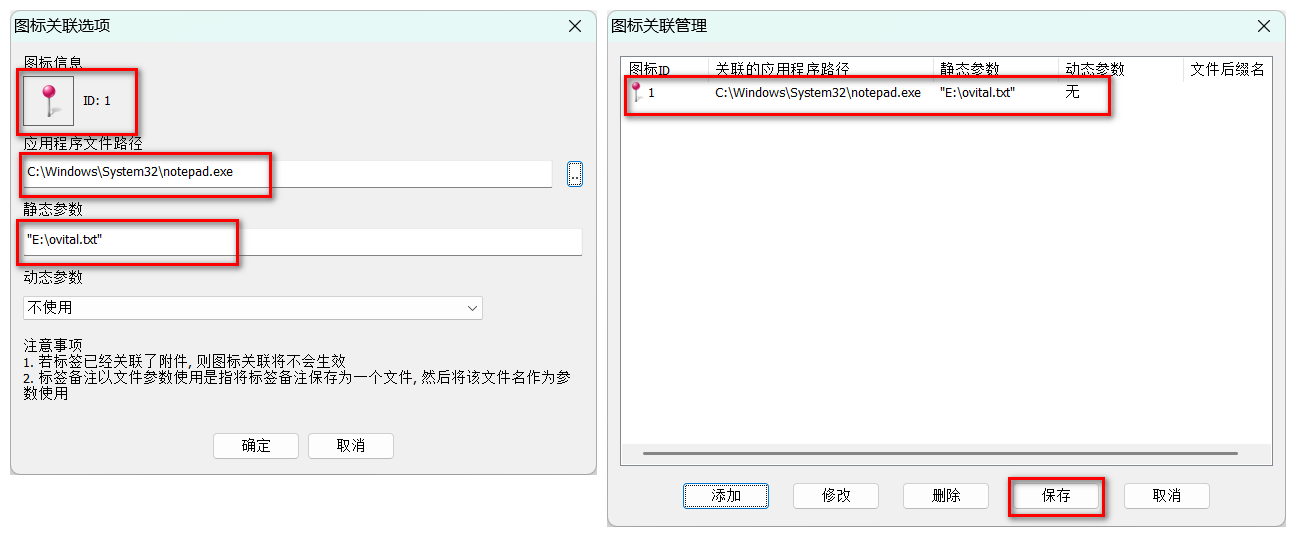
        image-20260519110143765

        在地图上,按住Ctrl键,点击标签图标,即可调用notepad(记事本)打开TXT文件。关闭TXT文件后,会自动关闭[外部应用]窗口
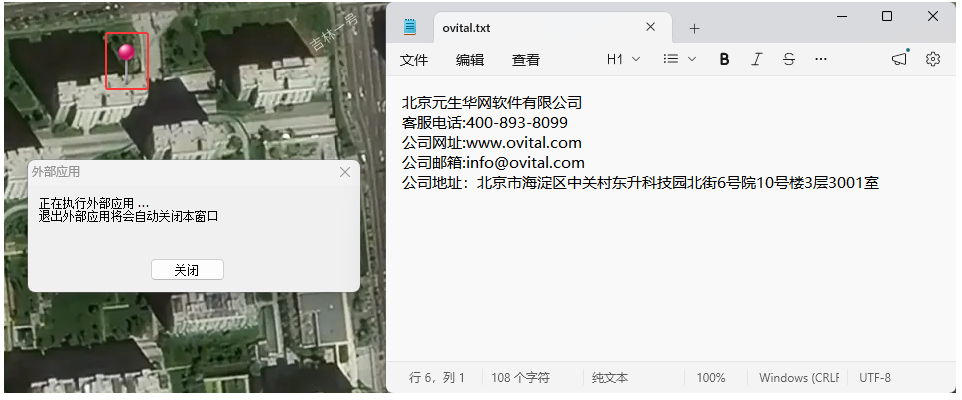
        image-20260820145224853

        ②动态参数

        在地图上,点击标签,点击按钮,进入[标签设置]窗口;在[标签设置]窗口中,将TXT文件的路径填写到【备注】栏目。

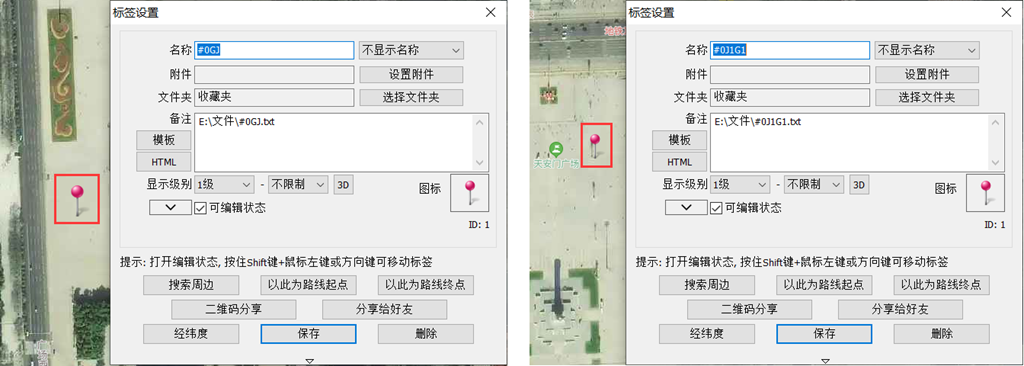
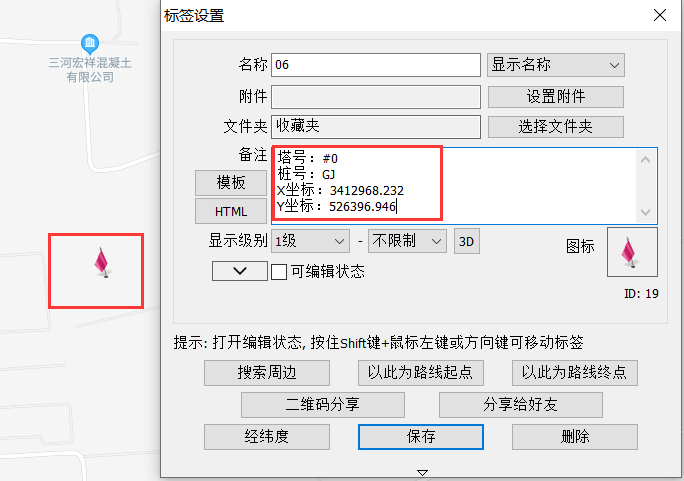
        本文准备两个标签,分别填写不一样的TXT文件路径,使用一致的图标,如下图所示。
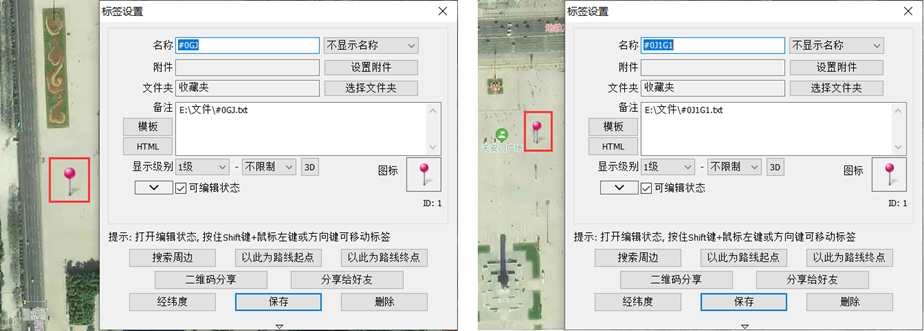
        未标题-2

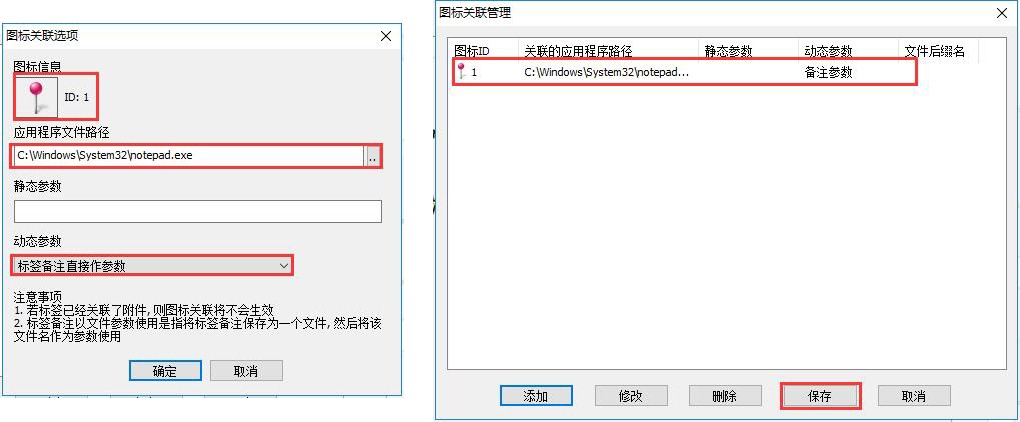
        在[标签设置]窗口中,点击【图标】,点击【图标关联】按钮,点击【添加】,进入[图标关联选项]窗口;设置图标信息(选择与上图一致的图标),在【应用程序文件路径】栏目输入记事本应用程序的路径C:\Windows\System32\notepad.exe;点击【动态参数】下拉框,选择【标签备注直接作参数】,点击【确定】按钮,即可添加关联条目;点击【保存】按钮,保存设置。

        同一ID的图标仅需设置一个关联。
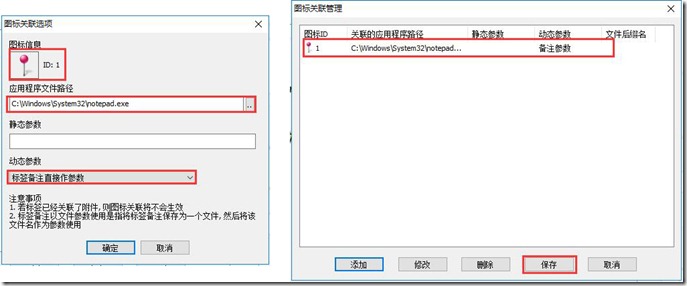
        8

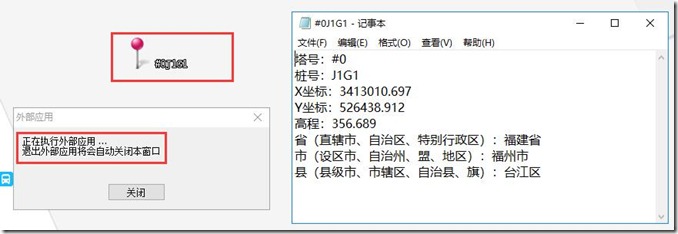
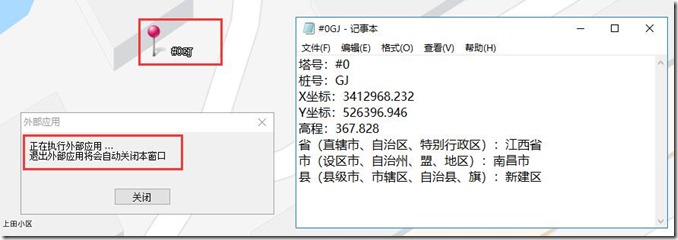
        在地图上,按住Ctrl键,分别点击这两个标签图标,即可调用notepad打开这两个TXT文件。关闭TXT文件后,会自动关闭[外部应用]窗口。

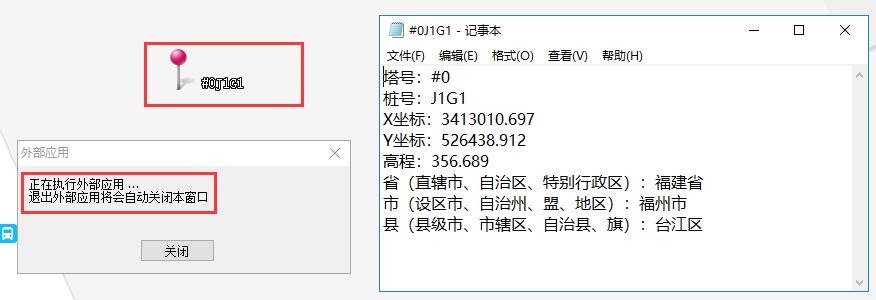
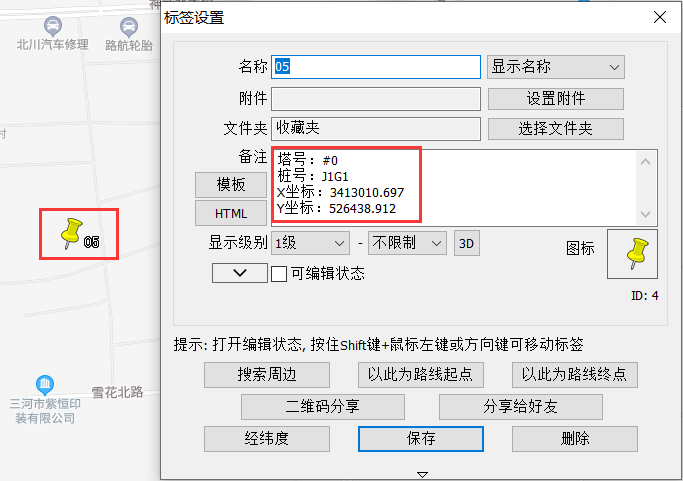
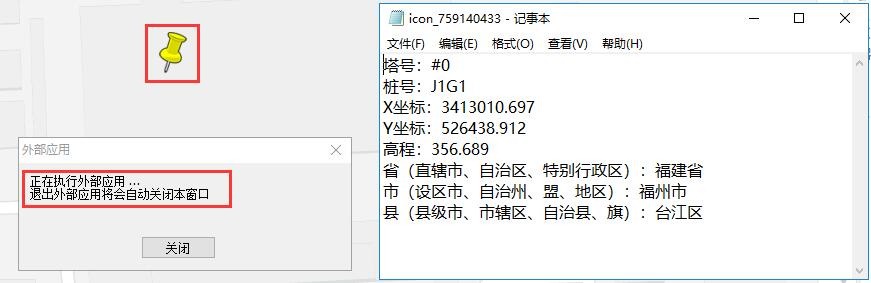
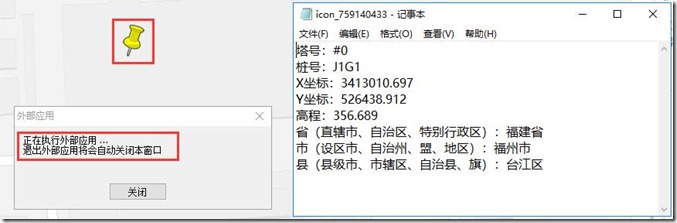
        标签#0GJ, 打开关联文件,如下图所示。
        9

        标签#0J1G1,打开关联文件,如下图所示。

        10

        示例二:调用第三方程序打开IP地址或域名。

        本文以使用Chrome浏览器打开奥维互动地图官网(www.ovital.com)为例,IE等其他浏览器也支持。

        特别说明:支持参数调用的摄像头可以使用该功能,实现在奥维上进行视频监控。

        使用静态参数,同一类型(图标ID一致)的图标仅能设置一样的静态参数,即所有图标相同的标签只能关联相同的IP地址或域名。

        使用动态参数,可实现每个标签关联不同的IP地址或域名,即使图标一致。这是动态参数的优势所在。

        另外,对于支持使用命令行启动参数的浏览器(如Chrome浏览器),静态参数和动态参数均可使用浏览器支持的命令行启动参数。

        ①静态参数

        在地图上,点击标签,点击按钮,进入[标签设置]窗口;点击【图标】,点击【图标关联】按钮,点击【添加】按钮,进入[图标关联选项]窗口。

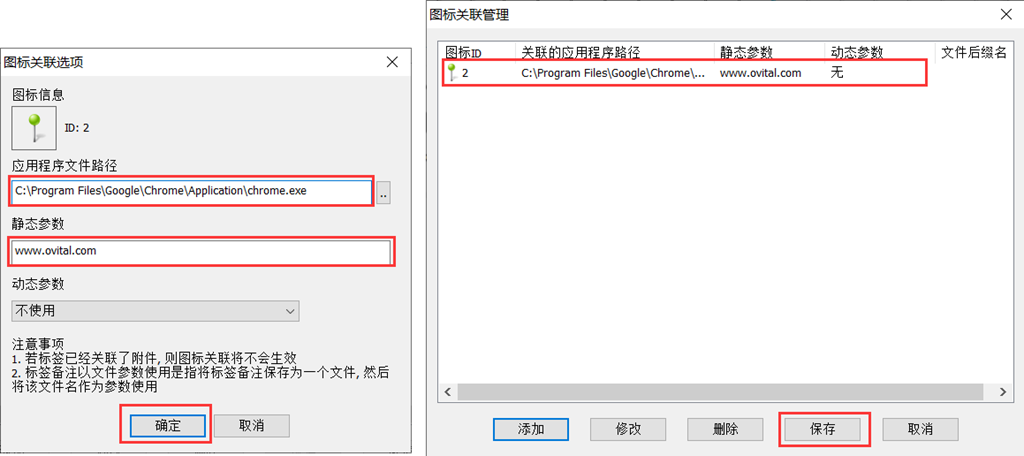
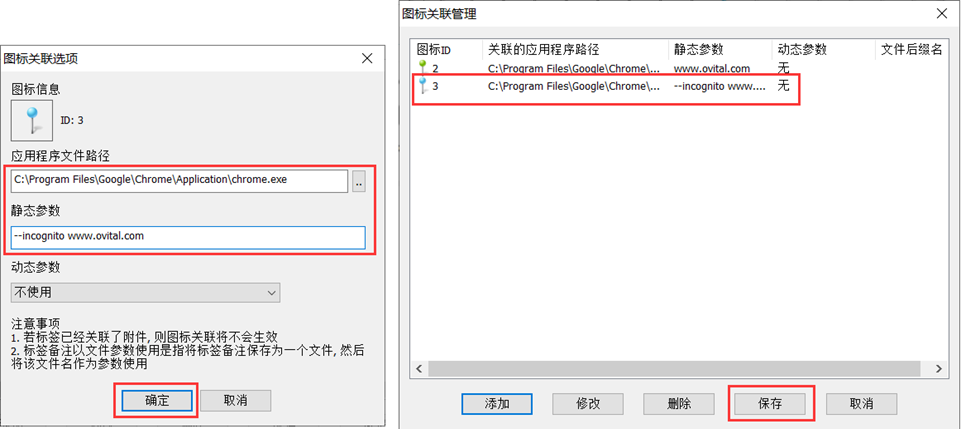
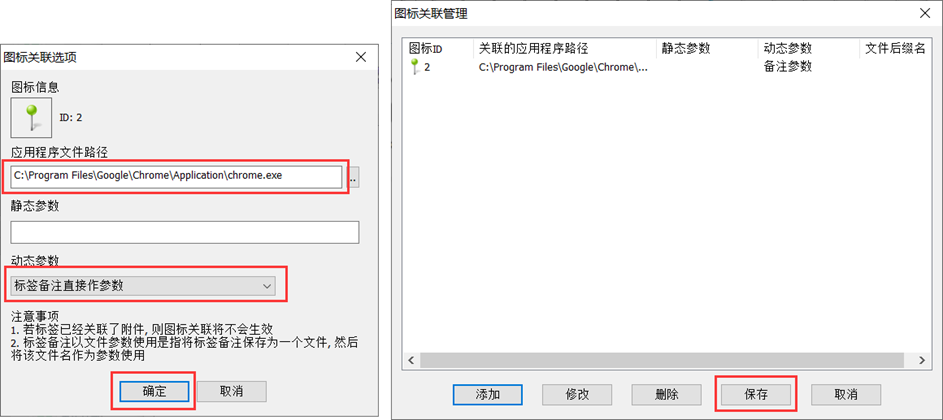
        在[图标关联选项]窗口中,点击【图标信息】,选择图标(如ID为2的图标);在【应用程序文件路径】栏输入Chrome浏览器应用程序的路径,如:

        C:\Program Files\Google\Chrome\Application\chrome.exe(用户的Chrome浏览器可能不是这个路径,请在Chrome安装目录下查找);在【静态参数】栏输入需要打开的网站,如www.ovital.com,其他参数项不用设置,点击【确定】按钮,即可添加关联应用程序;点击【保存】按钮,保存设置。
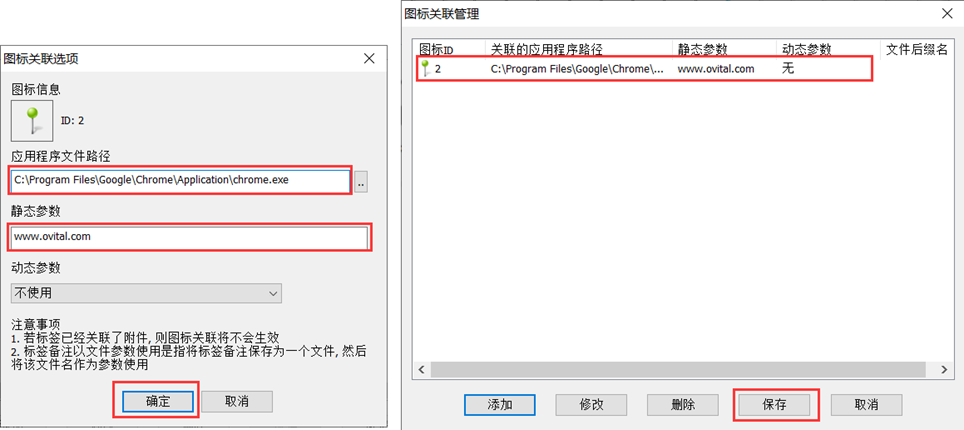
        3

        在地图上,按住Ctrl键,点击标签图标,即可调用Chrome浏览器打开奥维官网。关闭奥维官网后,会自动关闭[外部应用]窗口。
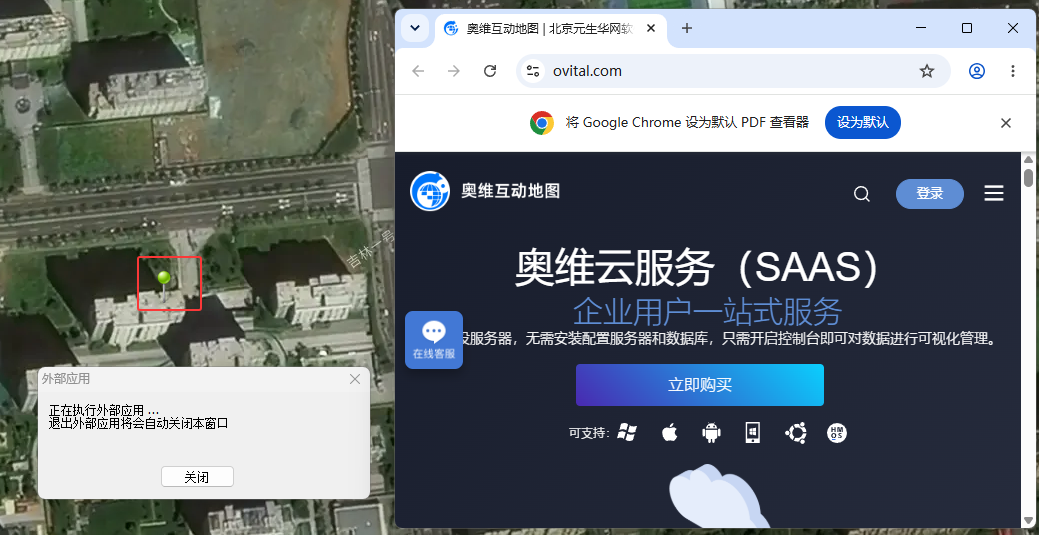
        image-20260820145401680

        在静态参数www.ovital.com前加上Chrome浏览器支持的命令行启动参数,如--incognito(表示采用无痕模式启动浏览器),点击【确定】按钮,添加关联条目;点击【保存】按钮,保存设置。
        5

        在地图上,按住Ctrl键,点击标签图标,调用Chrome浏览器打开奥维官网,可正常使用无痕模式打开奥维官网。关闭奥维官网后,会自动关闭[外部应用]窗口。
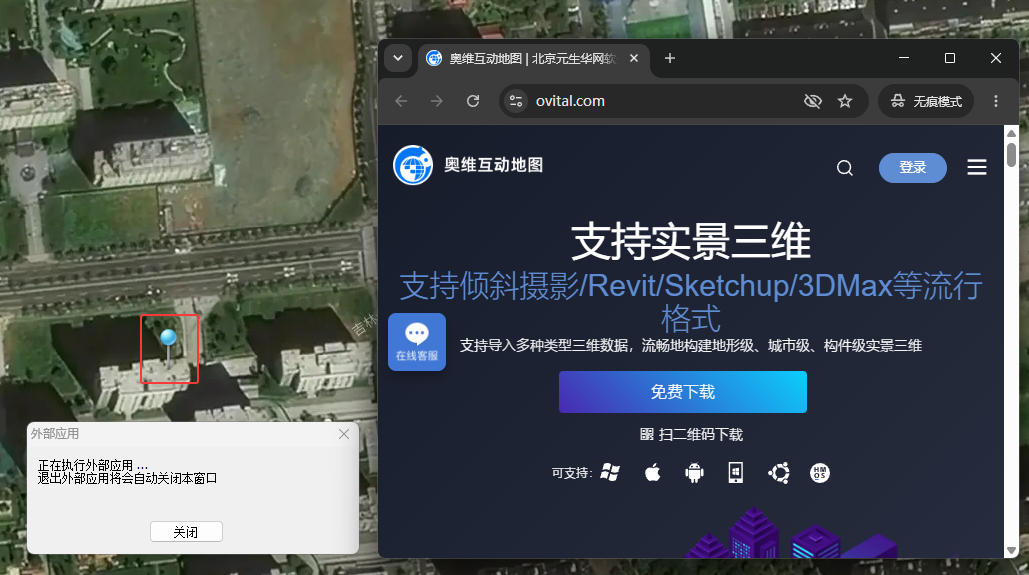
        image-20260820145550627

        ②动态参数

        在地图上,点击标签,点击按钮,进入[标签设置]窗口;在[标签设置]窗口中,将TXT文件的路径填写到【备注】栏目。

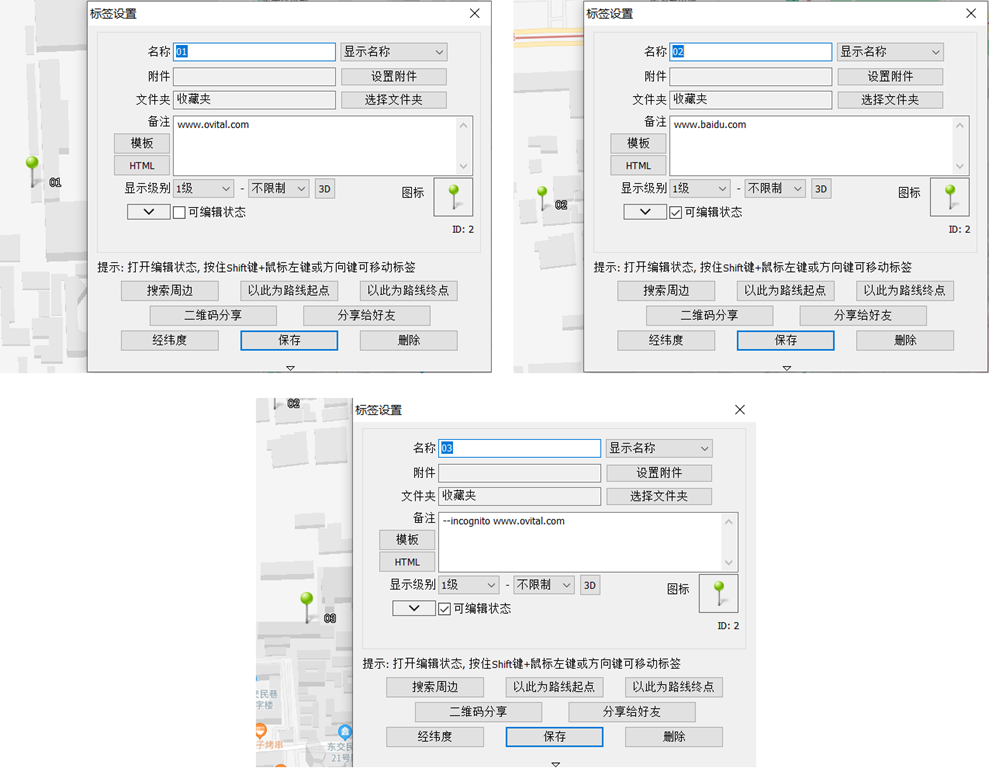
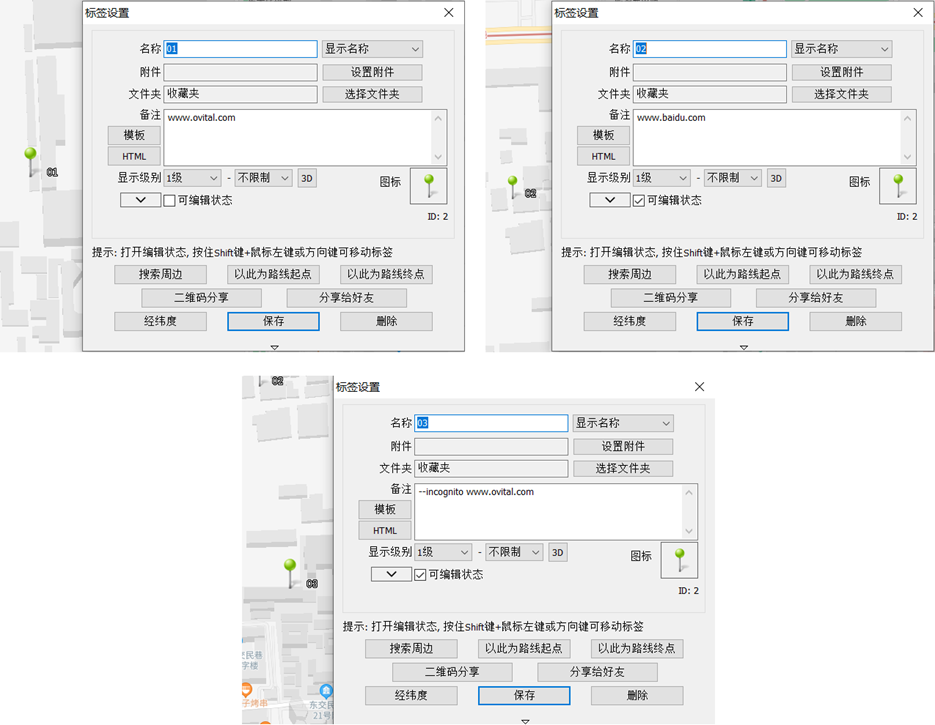
        本文准备三个标签,其中标签01和03的备注填写一样的地址(www.ovital.com),标签03加上了Chrome浏览器命令行启动参数;标签02填写的地址(www.baidu.com)与01和03不同;三个标签使用一致的图标,如下图所示。
        7

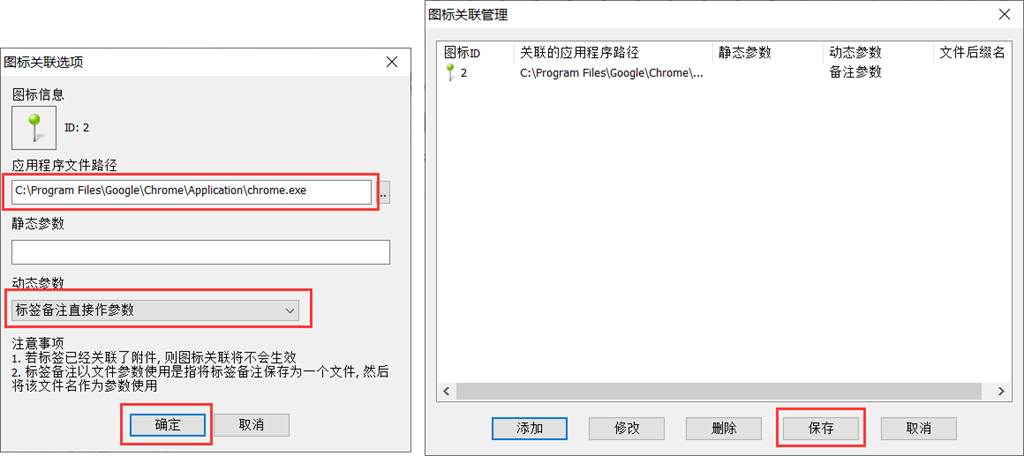
        在[标签设置]窗口中,点击【图标】,点击【图标关联】按钮,点击【添加】,进入[图标关联选项]窗口;设置图标信息(选择与上图一致的图标),在【应用程序文件路径】栏目输入Chrome浏览器应用程序的路径

        C:\Program Files\Google\Chrome\Application\chrome.exe;点击【动态参数】下拉框,选择【标签备注直接作参数】,点击【确定】按钮,即可添加关联条目;点击【保存】按钮,保存设置。

        同一ID的图标仅需设置一个关联。
        8

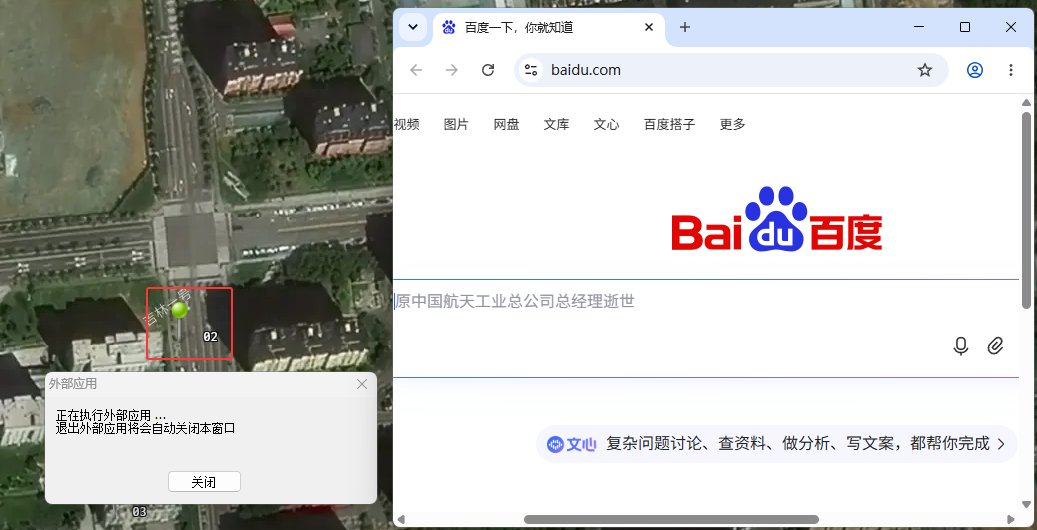
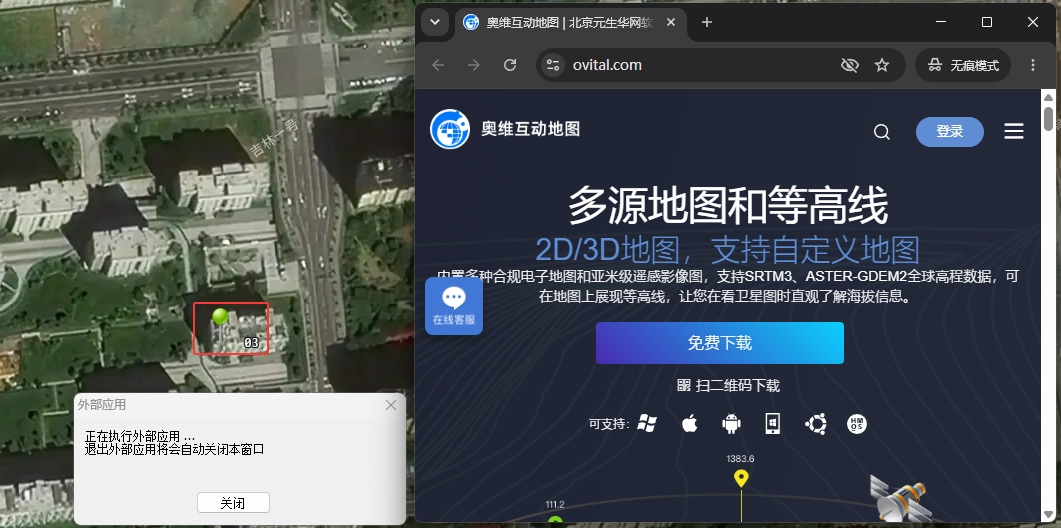
        在地图上,按住Ctrl键,分别点击这三个标签,即可调用Chrome浏览器打开网址。关闭网页后,会自动关闭[外部应用]窗口。

        动态参数(无命令行启动参数),打开奥维官网,如下图所示。
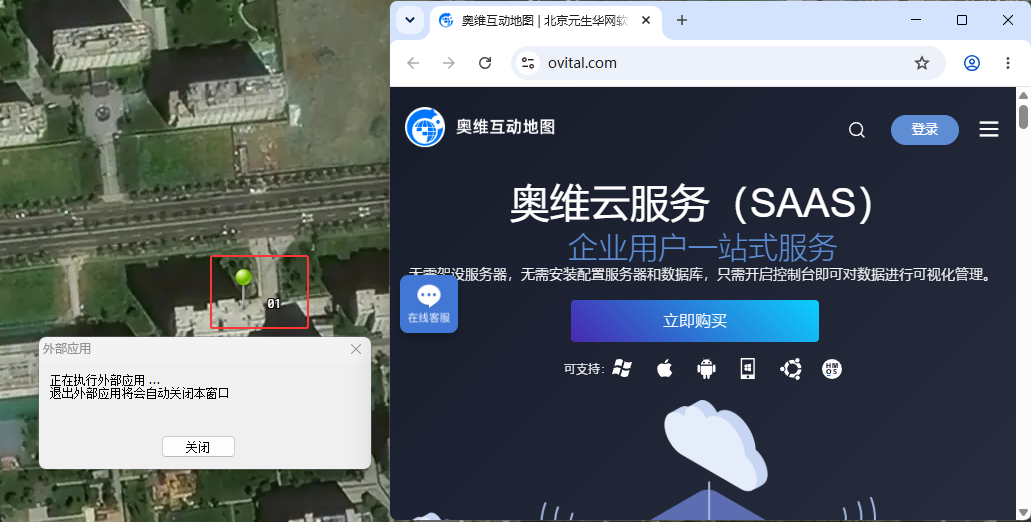
        image-20260820155113079

        动态参数(无命令行启动参数),打开百度首页,如下图所示。

        image-20260820155202695

        动态参数(有命令行启动参数),无痕模式打开奥维官网,如下图所示。

        image-20260820155314514

        示例三:标签备注以文件参数使用。

        调用第三方程序打开备注信息,备注作为文件的内容。本文以notepad(记事本)为例进行说明。

        每个标签可以填写不一样的备注信息。

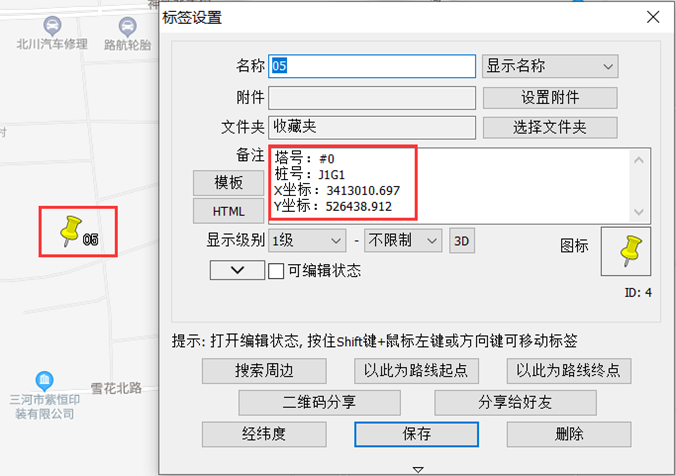
        在地图上,点击标签,点击按钮,进入[标签设置]窗口;在[标签设置]窗口中,在【备注】栏目填写备注信息。
        12

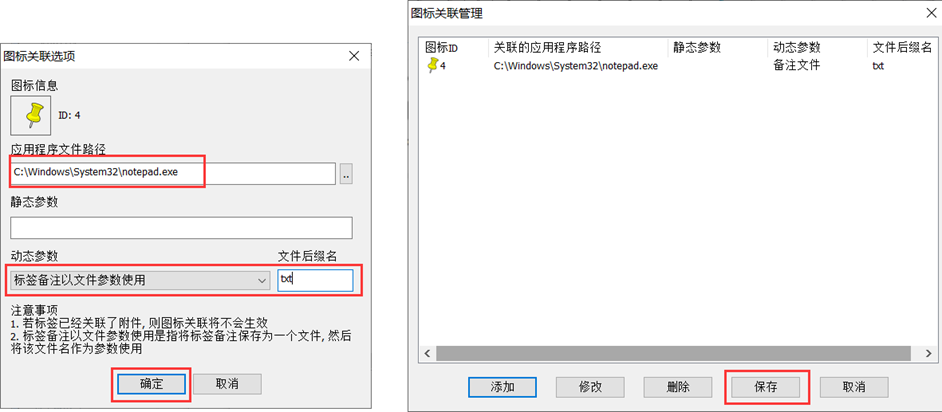
        在[标签设置]窗口中,点击【图标】,点击【图标关联】按钮,点击【添加】,进入[图标关联选项]窗口;设置图标信息(选择与上图一致的图标),在【应用程序文件路径】栏目输notepad(记事本)应用程序的路径C:\Windows\System32\notepad.exe;点击【动态参数】下拉框,选择【标签备注以文件参数使用】,在文件后缀名中填写第三方程序默认文件的后缀名,notepad的默认文件后缀名为.txt,点击【确定】按钮,即可添加关联条目;点击【保存】按钮,保存设置。

        常用应用程序的默认文件的后缀名:

        Word文档:.doc/.dcox
        13

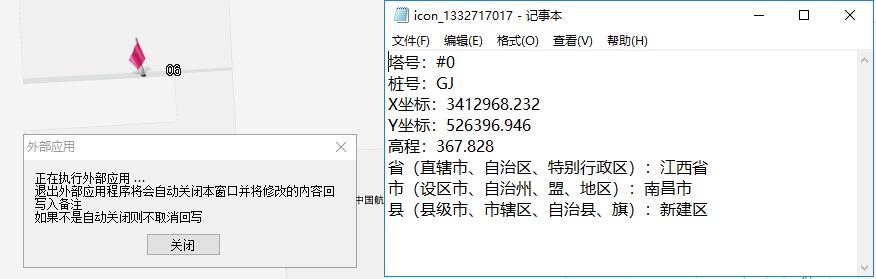
        在地图上,按住Ctrl键,点击这标签,即可调用notepad打开备注信息,生成TXT文件。关闭文件后,会自动关闭[外部应用]窗口。
        22

        示例四:标签备注以文件参数使用并在修改时回写。

        调用第三方程序打开备注信息,备注作为文件的内容,修改文件内容并保存,可回写到【备注】栏目。本文以notepad(记事本)为例进行说明。

        每个标签可以填写不一样的备注信息。

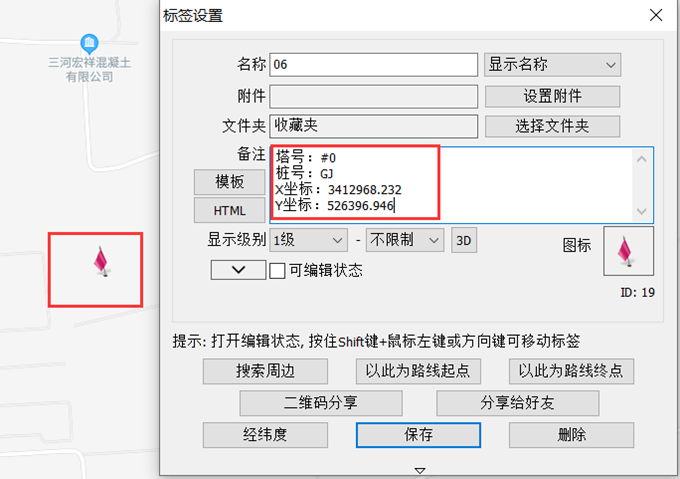
        在地图上,点击标签,点击按钮,进入[标签设置]窗口;在[标签设置]窗口中,在【备注】栏目填写备注信息。
        14

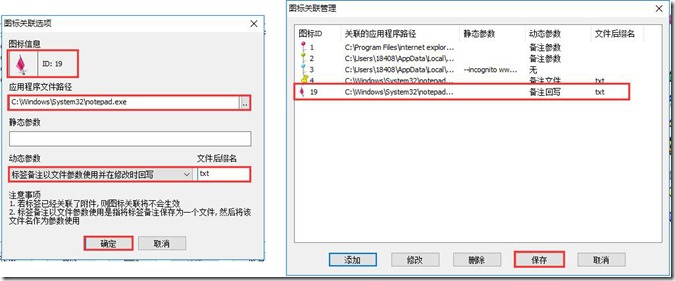
        在[标签设置]窗口中,点击【图标】,点击【图标关联】按钮,点击【添加】,进入[图标关联选项]窗口;设置图标信息(选择与上图一致的图标),在【应用程序文件路径】栏目输notepad(记事本)应用程序的路径C:\Windows\System32\notepad.exe;点击【动态参数】下拉框,选择【标签备注以文件参数使用并在修改时回写】,在文件后缀名中填写第三方程序默认文件的后缀名,notepad的默认文件后缀名为.txt,点击【确定】按钮,即可添加关联条目;点击【保存】按钮,保存设置。
        24

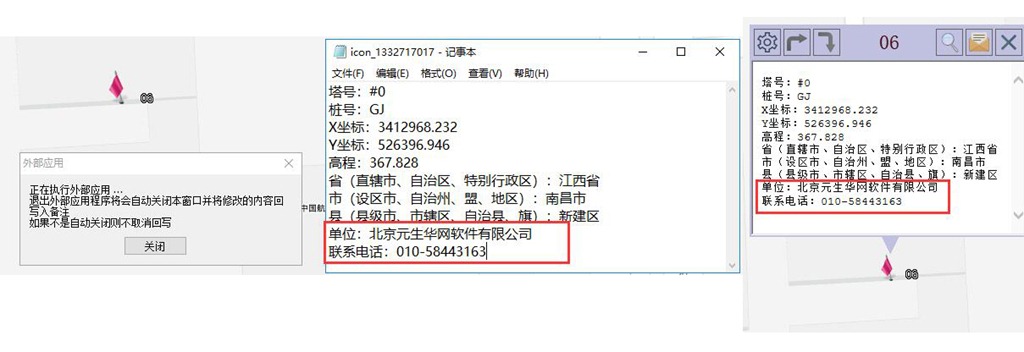
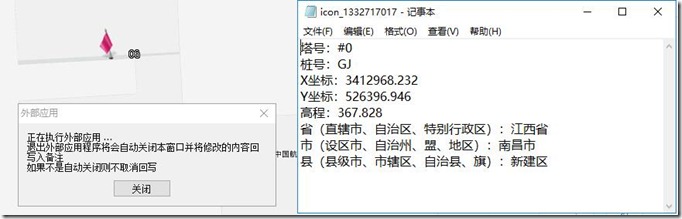
        在地图上,按住Ctrl键,点击这标签,即可调用notepad打开备注信息,生成TXT文件。关闭文件后,会自动关闭[外部应用]窗口。
        25

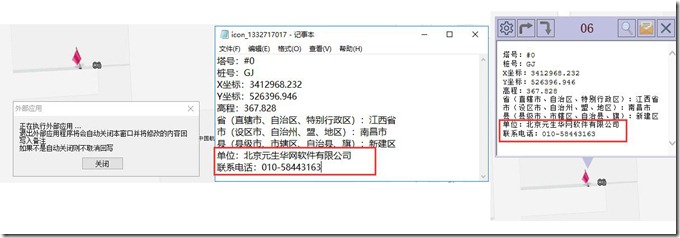
        在文件中增加内容,保存修改,关闭文件,即可将新增的内容回写到【备注】栏目中,如下图所示。
        26

        示例五:标签备注的ov_argv内容作参数。

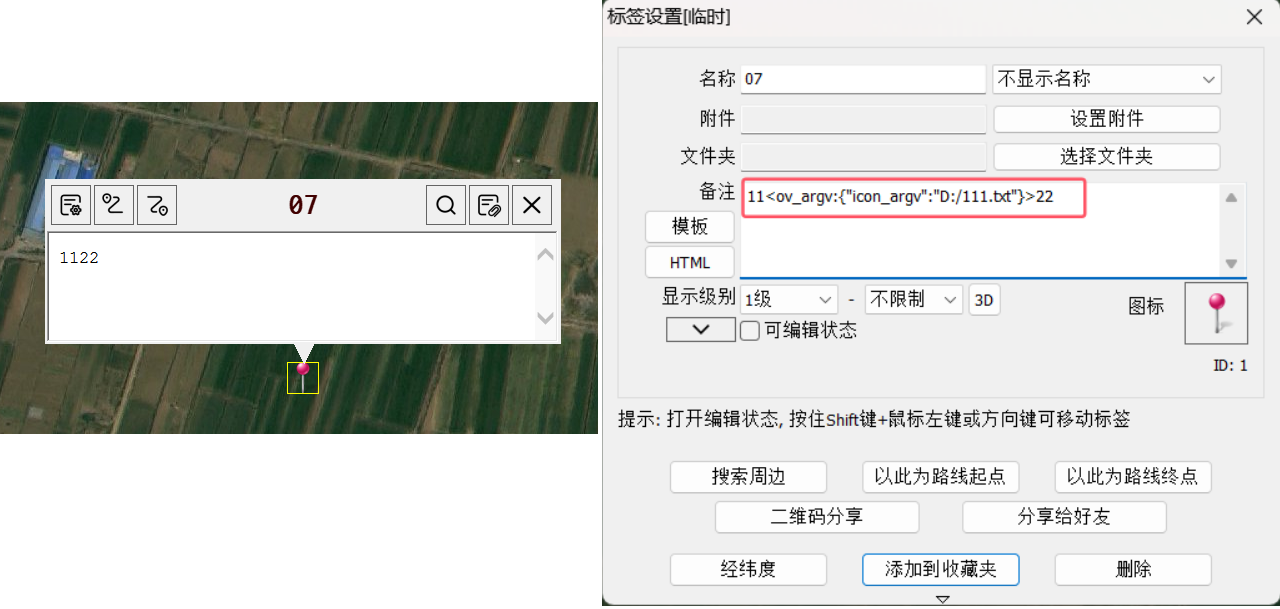
        ov_argv作为图标关联选项的动态参数, 在地图上点击标签进行预览时, 备注里的<ov_argv:{参数列表}>将被忽略掉, 其中 {参数列表}必须是JSON格式,目前只支持icon_argv参数。本文以notepad(记事本)为例进行说明。备注示例: 11<ov_argv:{"icon_argv":"D:/111.txt"}>22。

        每个标签可以填写不一样的备注信息。

        在地图上,点击标签,点击按钮,进入[标签设置]窗口;在[标签设置]窗口中,在【备注】栏目填写备注信息。
        未标题-1

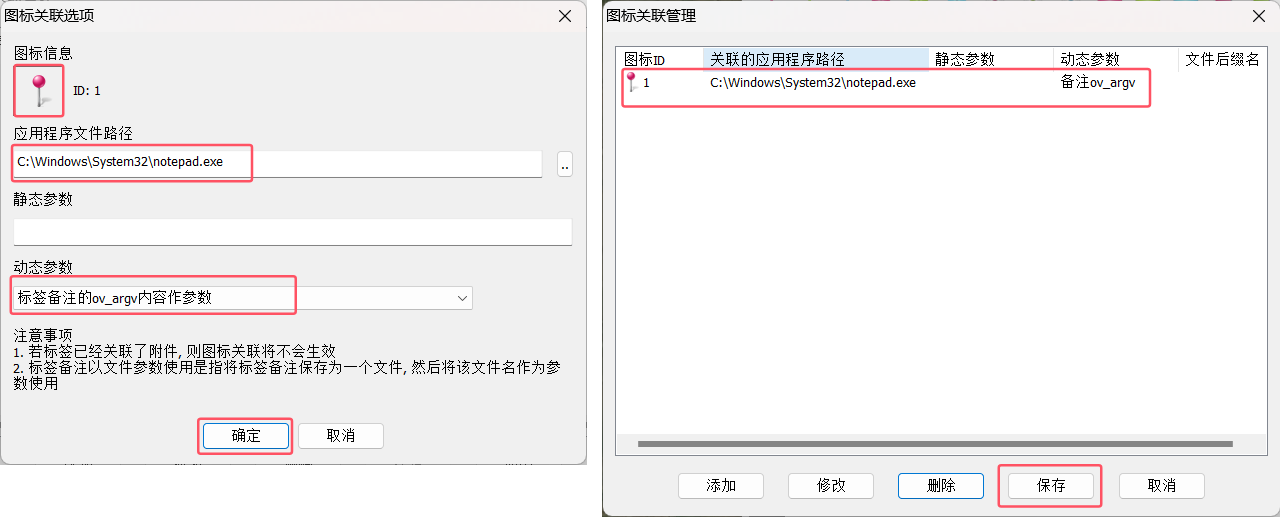
        在[标签设置]窗口中,点击【图标】,点击【图标关联】按钮,点击【添加】,进入[图标关联选项]窗口;设置图标信息(选择与上图一致的图标),在【应用程序文件路径】栏目输notepad(记事本)应用程序的路径C:\Windows\System32\notepad.exe;点击【动态参数】下拉框,选择【标签备注的ov_argv内容作参数】,点击【确定】按钮,即可添加关联条目;点击【保存】按钮,保存设置。
        未标题-1

        在地图上,按住Ctrl键,点击这标签,即可调用notepad打开D:/111.txt文件。关闭文件后,会自动关闭[外部应用]窗口。

        image-20250627164705848

        在设置坐标系的过程中,参数的设置是至关重要的。若用户没有现成的七参数、三参数等,可使用简化参数完成坐标系的设置并执行导入CAD文件。
        简化参数设置的基本条件是:已知一个坐标点的经纬度坐标和与之对应的平面坐标。若用户没有现成的坐标值,可通过创建一个关联点的方式获取。
        点击播放

        如何添加在线自定义地图

        在奥维互动地图中,除了可以浏览内置的天地图系列、吉林一号全国 / 全球卫星图、四维地球卫星影像图、世纪空间卫星影像图、腾讯电子地图等,您还可以添加自定义地图,如在线互联网地图和航拍图等。

        ☆说明:正常添加在线互联网地图的前提条件

        (1)被添加的地图采用墨卡托投影方式,如天地图;或采用经纬度投影方式,如中国地质图。

        (2)图片的URL链接里必须包含有地图图片的坐标值XY,以及地图缩放级别值Z。

        (3)被添加的地图采用JPG或PNG格式的图片显示,每个图块的尺寸为256×256或512×512像素。

        1. 获取在线地图URL

        进入您需要添加的地图官网,使用浏览器查看并解析地图的主机名、URL、尺寸、格式,如下。

        本文以天地图影像底图(经纬度投影)和天地图影像注记(经纬度投影)为例。

        (1)使用浏览器打开天地图(https://www.tianditu.gov.cn/),点击【开发资源】→【地图API】。

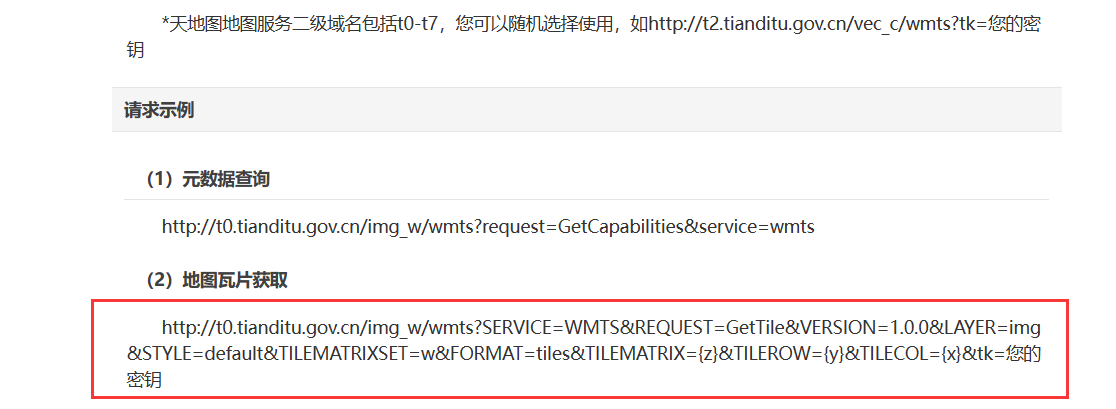
        (2)将地图瓦片获取示例复制到TXT文本中,在TXT文本中对URL进行编辑,如下:

        未标题-1

        未标题-2

        说明:

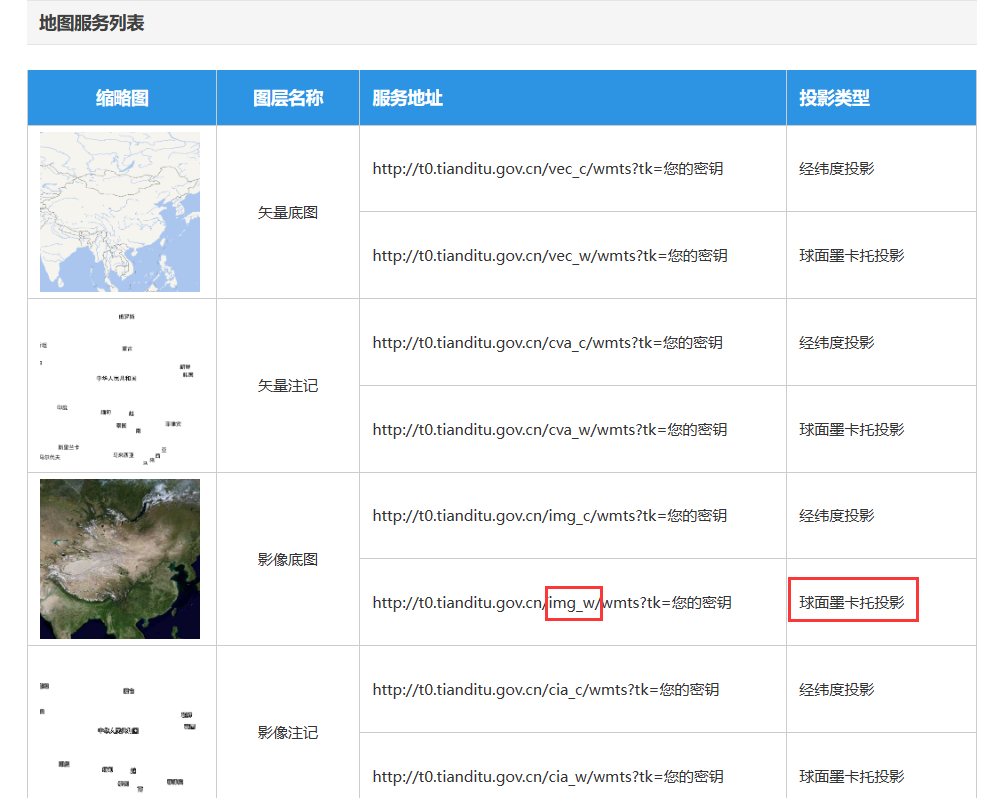
        ①img_w:根据您需要添加的图层类型进行变换,这里img_w代表您添加的是球面墨卡托投影类型的影像底图。

        未标题-4

        ②LAYER的参数:影像底图是img,影像注记是cia,矢量底图是vec,矢量注记是cva等,具体参数类型请参考天地图服务地址中的参数值。

        ③w:w代表投影类型为球面墨卡托投影,如果您添加的投影类型为经纬度投影,请将此处改为c。

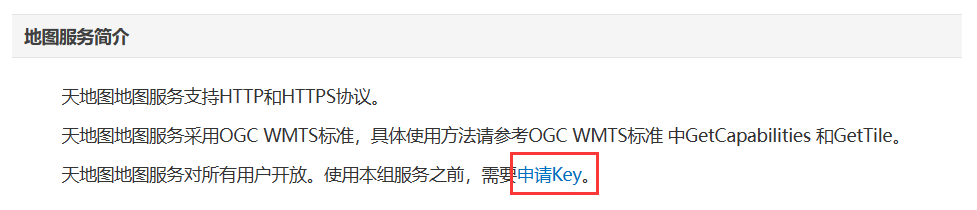
        ④tk:需要您去天地图官网申请密钥,您可以点击“申请Key”超链接。

        未标题-5

        有些地图的URL格式可能是“https://a.tile.openstreetmap.org/6/50/22.png”。

        其中:a.tile.openstreetmap.org为主机名,前缀a为主机编号,在a至c之间变化,用变量替换为“{$serverpart}.tile.openstreetmap.org”;/6/50/22.png为URL,用变量替代为“/{$z}/{$x}/{$y}.png”。

        注意:若您的图为512*512像素,即x、y都要除2,z要减1。

        URL示例:/arcgis/rest/services/ChinaOnlineCommunity_Mobile/MapServer/tile/{$z-1}/{$y/2}/{$x/2}

        2. 添加自定义地图

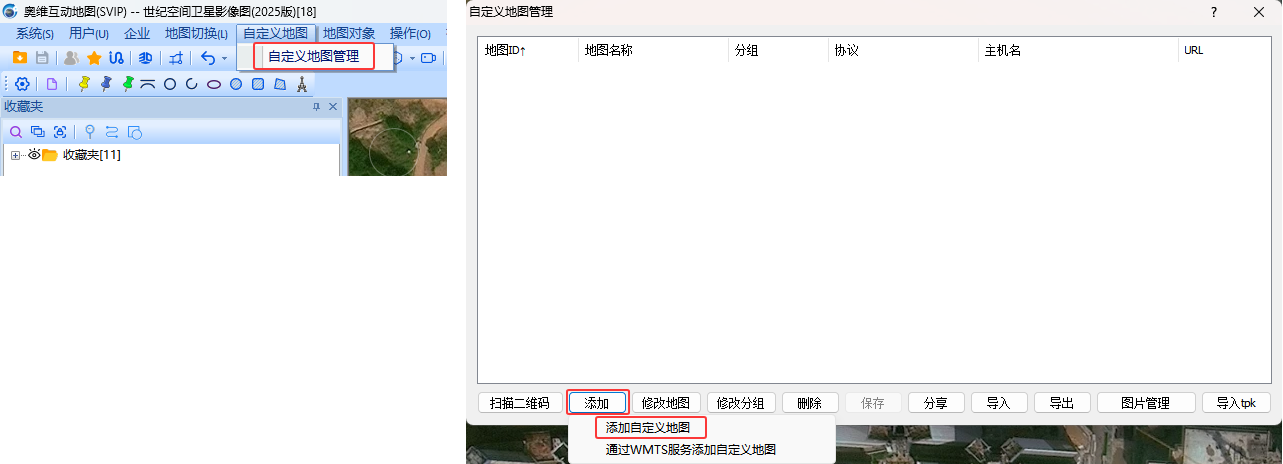
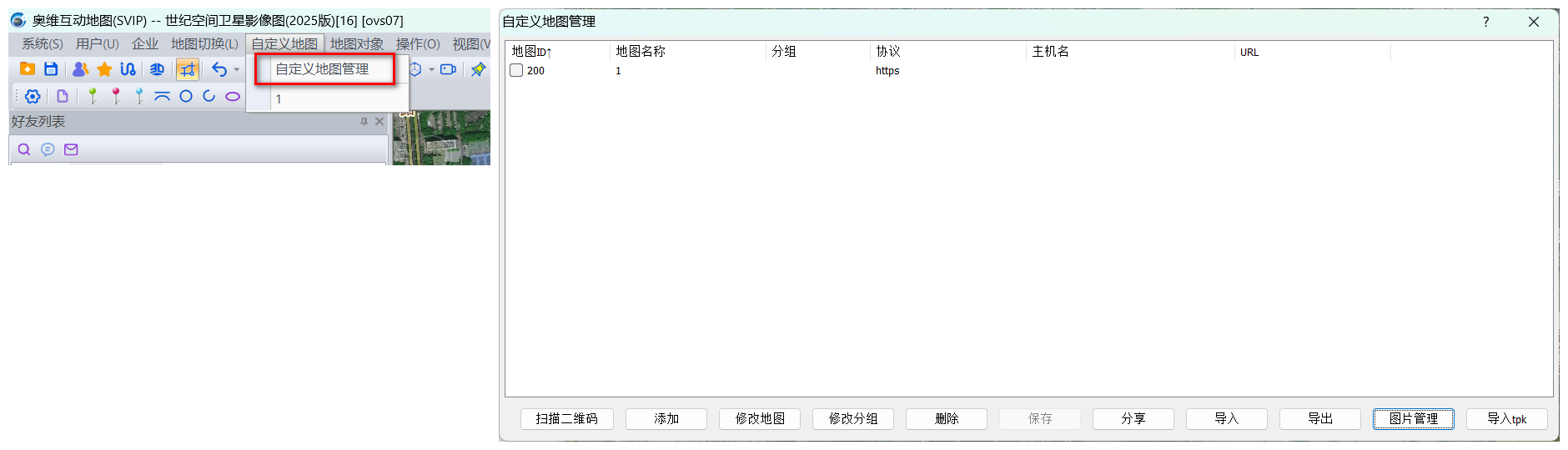
        在奥维电脑端,点击[自定义地图]→【自定义地图管理】→【添加】→【添加自定义地图】。

        image-20260513161926941

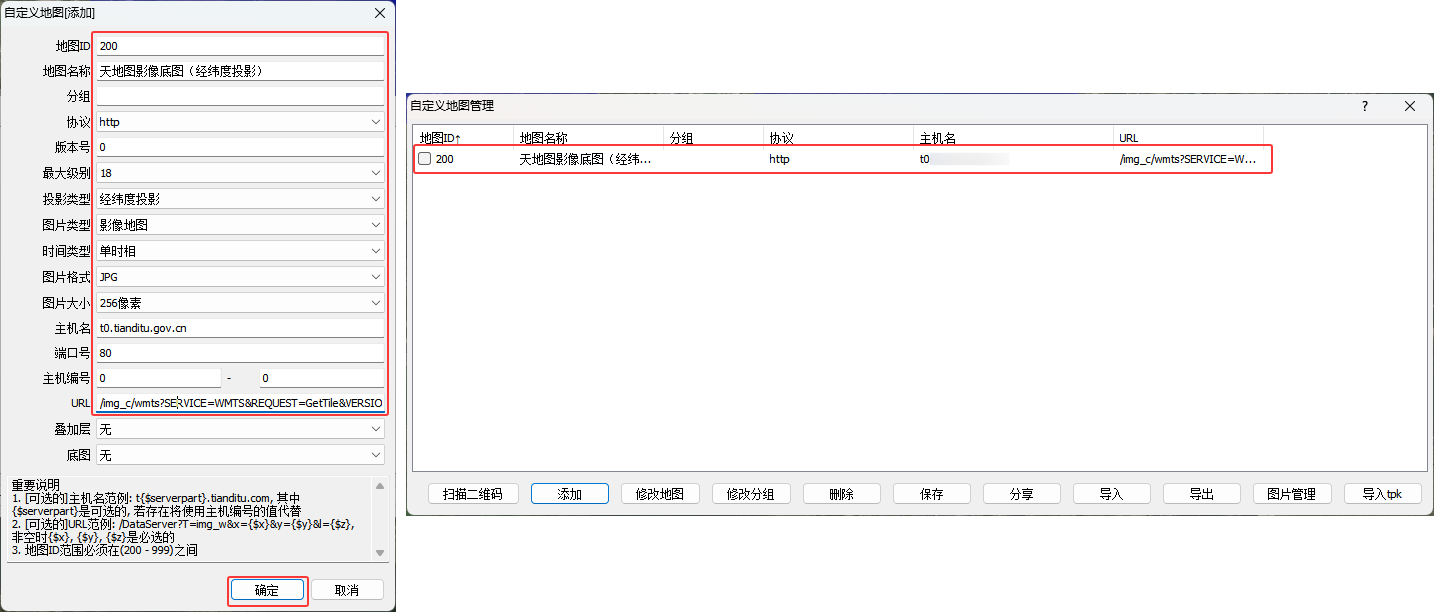
        进入[自定义地图[添加]]对话框,设置下图中所框选的参数。

        未标题-1

        ☆说明

        (1)地图ID:200-999之间,系统会给每个自定义地图分配一个ID号,不用修改。

        (2)地图名称:即图层名称,设置后会显示在[自定义地图]菜单下,如“天地图影像底图(经纬度投影)”。

        (3)最大级别:该地图的最高级别,例如天地图影像底图的最高级别为18级,您可以设置为18及以上。

        (4)投影类型:您根据地图的实际情况选择。因为本示例添加的是天地图影像底图(经纬度投影),所以选择【经纬度投影】。

        (5)图片类型:您根据地图的实际情况选择,地形图、卫星图(或影像图)就选择【影像地图】;其他地图可选择【普通地图】。

        (6)图片格式:您根据地图的实际情况选择。天地图保持默认;OpenStreetMap为“png”。您可以在网页地图请求信息中查看。

        (7)图片大小:您根据实际情况选择,天地图保持默认。

        (8)主机名:您根据实际情况填写。

        根据《1. 获取在线地图URL》中的分析,天地图地图服务二级域名包括t0-t7,您可以随机选择使用,可以填写“t0.tianditu.gov.cn”。

        (9)端口号:在线互联网地图,通常保持默认即可。如果您地图服务器设置了网络端口号,那么就需要填写。

        (10)主机编号:您根据地图的实际情况填写。天地图保持默认,OpenStreetMap为“a至c”。

        (11)URL:您根据地图的实际情况填写。天地图影像底图(经纬度投影)为“/img_c/wmts?SERVICE=WMTS&REQUEST=GetTile&VERSION=1.0.0&LAYER=img&STYLE=default&TILEMATRIXSET=c&FORMAT=tiles&TILEMATRIX={$z}&TILEROW={$y}&TILECOL={$x}&tk=您的密钥”。

        设置完成后,点击【确定】。

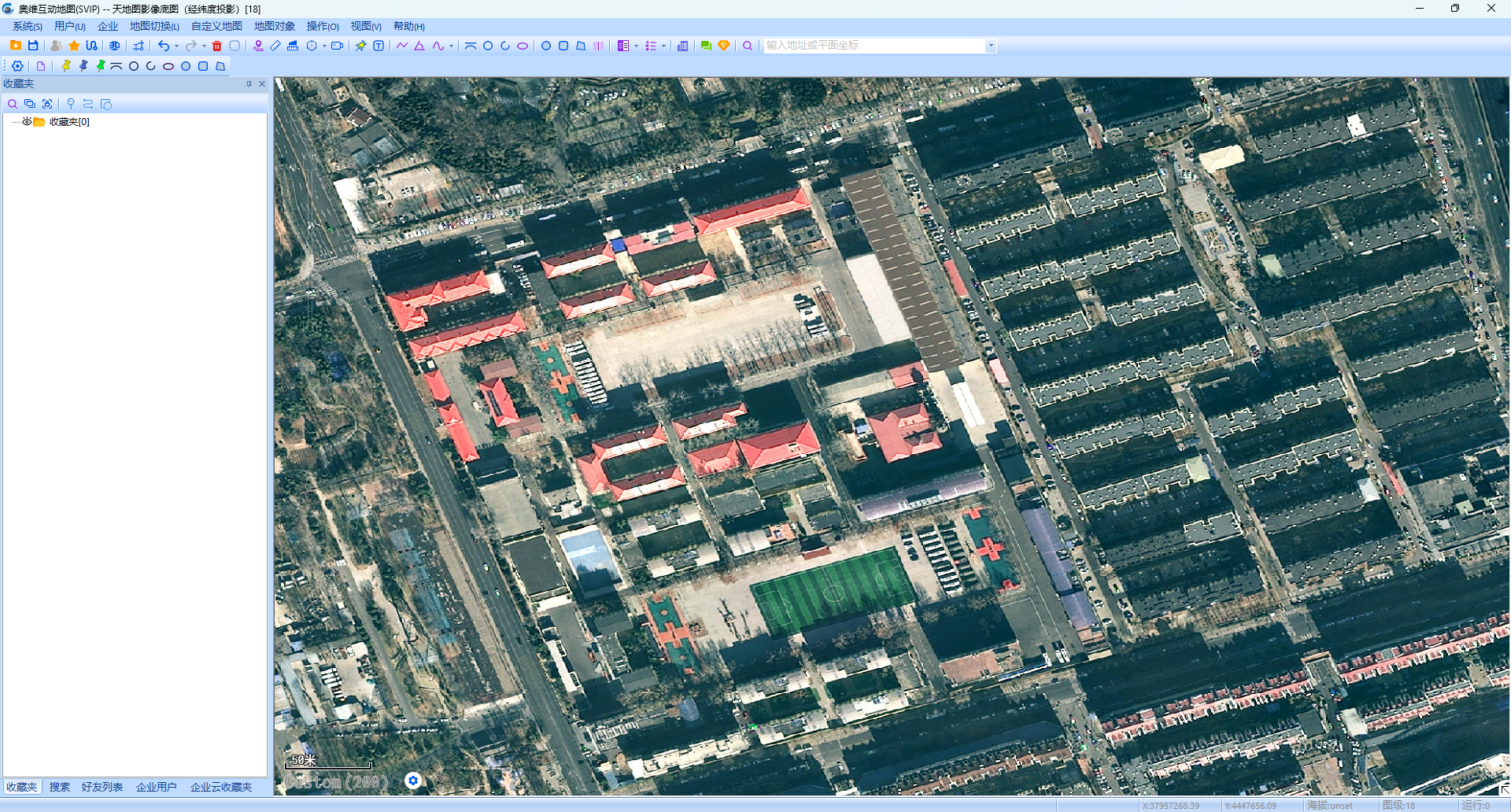
        您点击[自定义地图],选择刚添加的图层,即可浏览该地图。

        image-20260513162646279

        ★特别说明:

        部分地图需要令牌或者秘钥才能访问,如四川天地图。

        四川天地图令牌生成链接:http://www.scgis.net.cn/imap/iMapServer/Token/default.aspx

        天地图影像注记(经纬度投影)图层配置信息如下:

        最大级别:18  
        投影类型:经纬度投影  
        图片类型:影像地图   
        图片格式:JPG 
        图片大小:256像素  
        主机名:t0.tianditu.gov.cn   天地图地图服务二级域名包括t0-t7,您可以随机选择使用  
        端口号:默认  
        主机编号:默认 
        URL:/cia_c/wmts?SERVICE=WMTS&REQUEST=GetTile&VERSION=1.0.0&LAYER=cia&STYLE=default&TILEMATRIXSET=c&FORMAT=tiles&TILEMATRIX={$z}&TILEROW={$y}&TILECOL={$x}&tk=您的密钥
        

        3.叠加路网图层

        本文以天地图影像底图(经纬度投影)为例,在天地图上叠加影像注记。

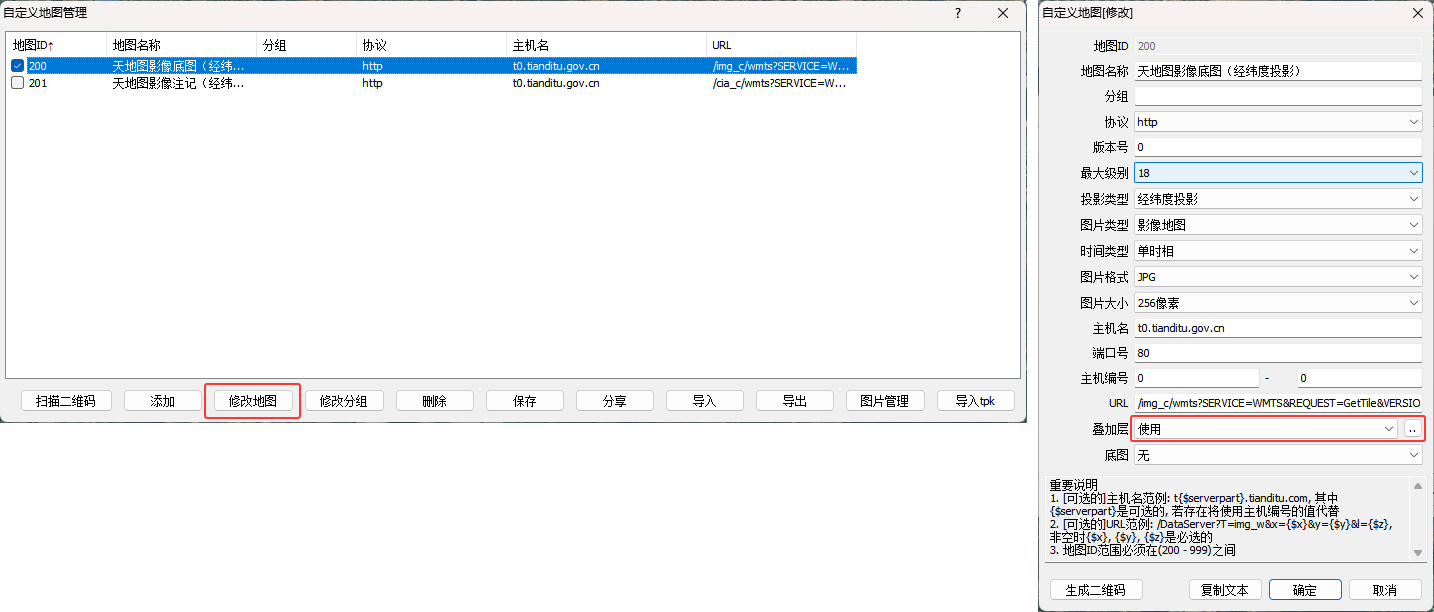
        在[自定义地图管理]对话框,勾选需要设置叠加层的地图,点击【修改地图】。

        未标题-1

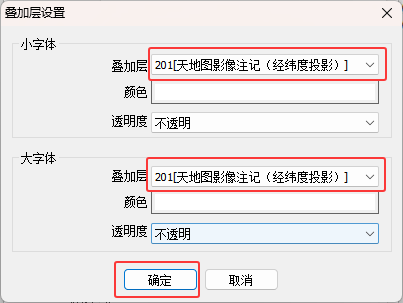
        点击【叠加层】下拉框,选择【使用】,点击image-20240409153037219按钮,进入[叠加层设置]窗口。
        小字体叠加层,选择【天地图影像注记】;大字体叠加层选择【天地图影像注记】。另外,这里还可以设置颜色不透明度,用户可根据实际需要进行设置。
        设置完后,点击【确定】→【确定】。

        image-20260513165506576

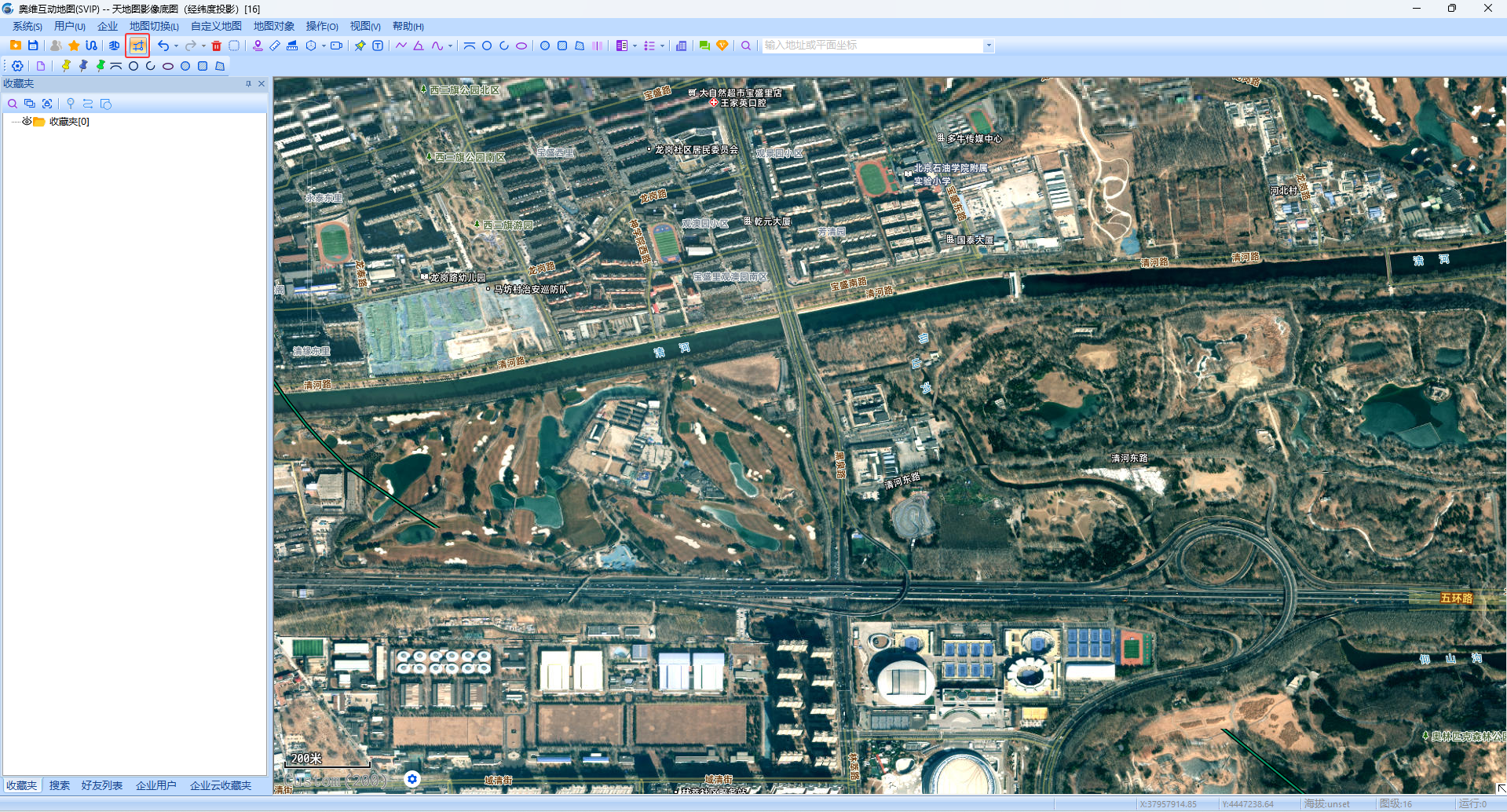
        在[自定义地图]菜单下,选择【天地图影像底图(经纬度投影)】,同时开启image-20260513170751655即可查看路网及卫星图。

        image-20260513170612907

        4.常用地图的URL

        • 天地图矢量底图(经纬度投影)
        最大级别:18  
        投影类型:经纬度投影  
        图片类型:普通地图  
        图片格式:PNG  
        图片大小:256像素  
        主机名:t0.tianditu.gov.cn   天地图地图服务二级域名包括t0-t7,您可以随机选择使用  
        端口号:默认  
        主机编号:默认  
        URL:/vec_c/wmts?SERVICE=WMTS&REQUEST=GetTile&VERSION=1.0.0&LAYER=vec&STYLE=default&TILEMATRIXSET=c&FORMAT=tiles&TILEMATRIX={$z}&TILEROW={$y}&TILECOL={$x}&tk=您的密钥
        
        • 天地图影像底图(经纬度投影)
        最大级别:18  
        投影类型:经纬度投影  
        图片类型:影像地图  
        图片格式:JPG  
        图片大小:256像素  
        主机名:t0.tianditu.gov.cn  天地图地图服务二级域名包括t0-t7,您可以随机选择使用  
        端口号:默认  
        主机编号:默认  
        URL:/img_c/wmts?SERVICE=WMTS&REQUEST=GetTile&VERSION=1.0.0&LAYER=img&STYLE=default&TILEMATRIXSET=c&FORMAT=tiles&TILEMATRIX={$z}&TILEROW={$y}&TILECOL={$x}&tk=您的密钥
        
        • 天地图影像注记(经纬度投影)
        最大级别:18  
        投影类型:经纬度投影  
        图片类型:影像地图   
        图片格式:JPG 
        图片大小:256像素  
        主机名:t0.tianditu.gov.cn   天地图地图服务二级域名包括t0-t7,您可以随机选择使用  
        端口号:默认  
        主机编号:默认 
        URL:/cia_c/wmts?SERVICE=WMTS&REQUEST=GetTile&VERSION=1.0.0&LAYER=cia&STYLE=default&TILEMATRIXSET=c&FORMAT=tiles&TILEMATRIX={$z}&TILEROW={$y}&TILECOL={$x}&tk=您的密钥
        
        • 天地图矢量注记(经纬度投影)
        最大级别:18  
        投影类型:经纬度投影  
        图片类型:普通地图  
        图片格式:PNG  
        图片大小:256像素  
        主机名:t0.tianditu.gov.cn   天地图地图服务二级域名包括t0-t7,您可以随机选择使用  
        端口号:默认  
        主机编号:默认  
        URL:/cva_c/wmts?SERVICE=WMTS&REQUEST=GetTile&VERSION=1.0.0&LAYER=cva&STYLE=default&TILEMATRIXSET=c&FORMAT=tiles&TILEMATRIX={$z}&TILEROW={$y}&TILECOL={$x}&tk=您的密钥
        
        • 天地图矢量注记(球面墨卡托投影)
        最大级别:18  
        投影类型:墨卡托全球  
        图片类型:普通地图  
        图片格式:PNG  
        图片大小:256像素  
        主机名:t0.tianditu.gov.cn   天地图地图服务二级域名包括t0-t7,您可以随机选择使用  
        端口号:默认  
        主机编号:默认  
        URL:/cva_w/wmts?SERVICE=WMTS&REQUEST=GetTile&VERSION=1.0.0&LAYER=cva&STYLE=default&TILEMATRIXSET=w&FORMAT=tiles&TILEMATRIX={$z}&TILEROW={$y}&TILECOL={$x}&tk=您的密钥
        

        天地图其他图层的URL请参考以上URL进行编写,这里不再赘述。

          点对点同步,是指终端和终端之间直接通过网络建立连接,实现收藏夹数据及标签附件同步。

          1、手机端数据同步到电脑

          (1)建立点对点同步

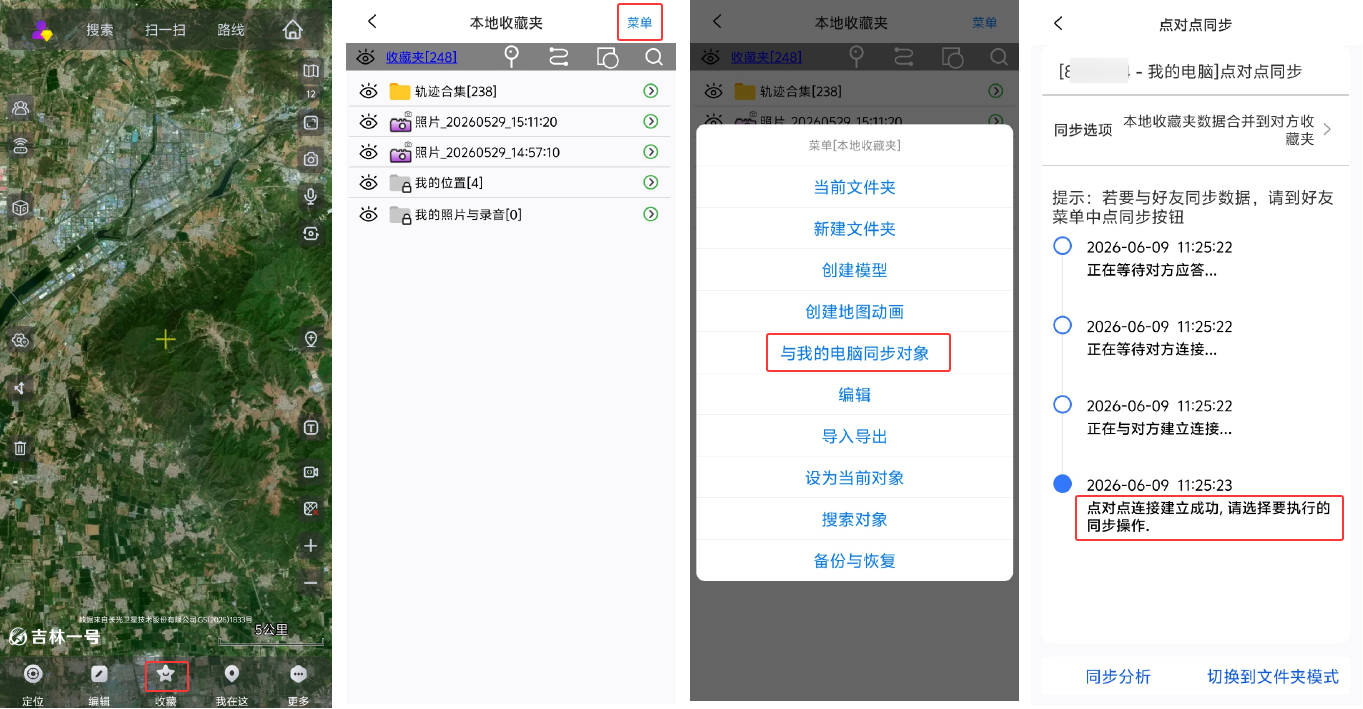
          在手机端登录账户后,点击【收藏】→【菜单】→【与我的电脑同步对象】,进入[同步页面]界面,系统会直接与电脑端建立连接。

          如果提示“点对点连接建立成功”,您就可以执行同步操作。

          如果提示连接失败,请您检查手机或电脑的网络是否正常连接。为了保障连接稳定性,建议您手机和电脑连接同一个网络。

          未标题-1

          (2)同步收藏夹对象

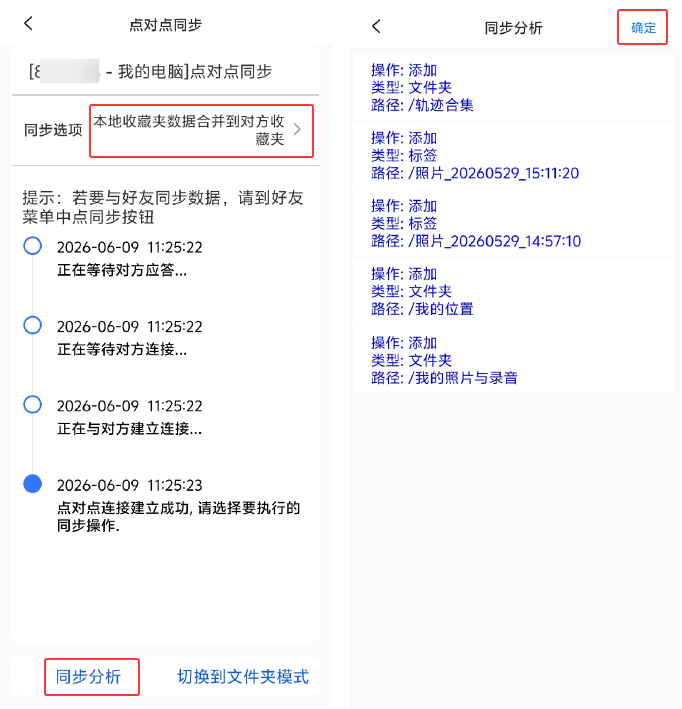
          同步选项,您可以选择本地收藏夹数据合并到对方收藏夹、本地收藏夹数据覆盖到对方收藏夹和本地附件合并到对方附件库。

          ①本地收藏夹数据合并到对方收藏夹:相同的部分会执行覆盖操作,手机端相比电脑端多出的部分执行添加操作。

          ②本地收藏夹数据覆盖到对方收藏夹:电脑端相比手机端多出的部分会执行删除操作,相同的部分会执行覆盖操作,手机端相比电脑端多出的部分执行添加操作。

          ③本地附件合并到对方附件库:用于同步附件,手机端相比电脑端多出的附件会执行添加操作,如果没有会提示“没有需要同步的附件”。

          同步收藏夹对象,建议您选择【本地收藏夹数据合并到对方收藏夹】,点击【同步分析】。分析完成后,点击【确定】,开始同步。

          未标题-1

          如需同步指定文件夹,您可以点击【切换到文件夹模式】,具体操作流程可参考帮助文档《在奥维中如何指定文件夹同步收藏夹数据》。

          (3)同步附件

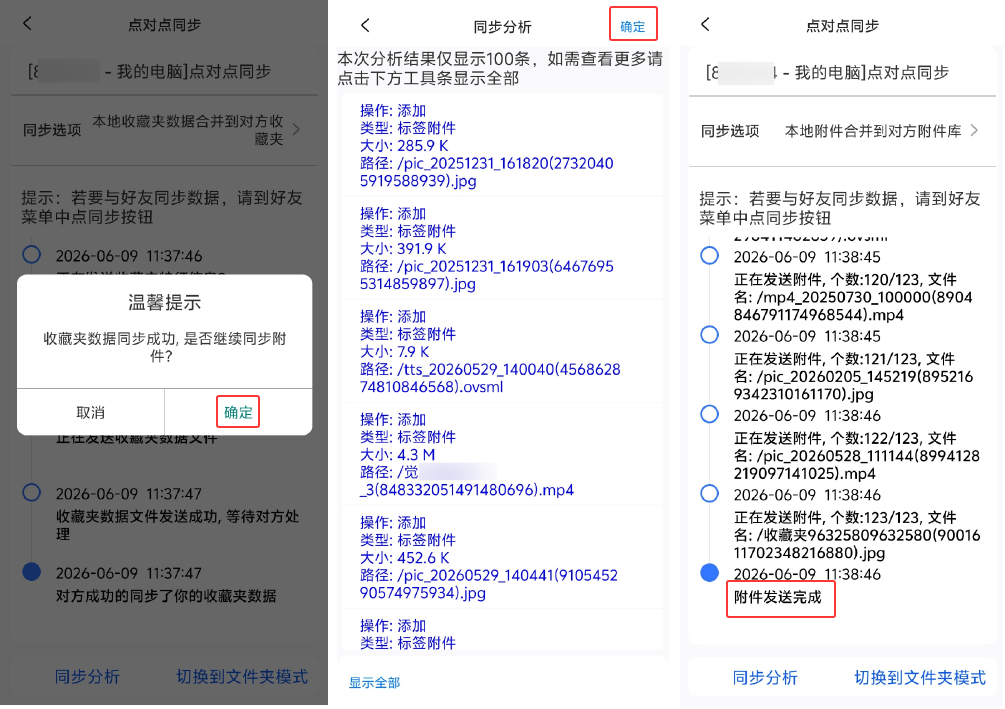
          同步完收藏夹对象后,如果有附件,系统会提示您“是否继续同步附件”。

          如果您不需要同步附件,请点击【取消】。

          如果您需要同步附件,点击【确定】→【确定】,开始同步。

          完成后,您可以点击【返回】,退出点对点同步。

          未标题-1

          2、电脑端数据同步到手机

          操作步骤与《1、手机端发起点对点同步》类似。

          电脑端登录账户后,点击【用户】→【与手机点对点同步】。同步选项,选择【本地收藏夹数据合并到对方收藏夹】,点击【同步分析】→【开始同步】,等待完成。同步完成后,如果有附件,系统会提示“是否继续同步附件”,点击【确定】→【开始同步】,等待完成,即可。