为实现管理员对备注模板的统一管理,我们在奥维企业版中新增备注模板管理功能模块。管理员可在管理控制台中统一创建备注模板供接入企业服务器的用户使用。那么,接入企业服务器的用户如何自动同步并使用这些备注模板,请参考以下四个步骤:
(1)管理员在控制台【备注模板管理】中添加备注模板;
(2)接入企业服务器的客户端用户将这些备注模板同步到本地(系统自动同步);
(3)用户A在企业云收藏夹管理中创建奥维对象并添加模板式备注;
(4)用户A在企业云收藏夹中创建的奥维对象并添加模板式备注,自动同步到企业服务器,用户B客户端从企业服务器中自动同步,用户B可正常查看该对象的模板式备注。
具体操作步骤如下:
1、创建备注模板
(1)进入管理控制台【备注模板管理】窗口
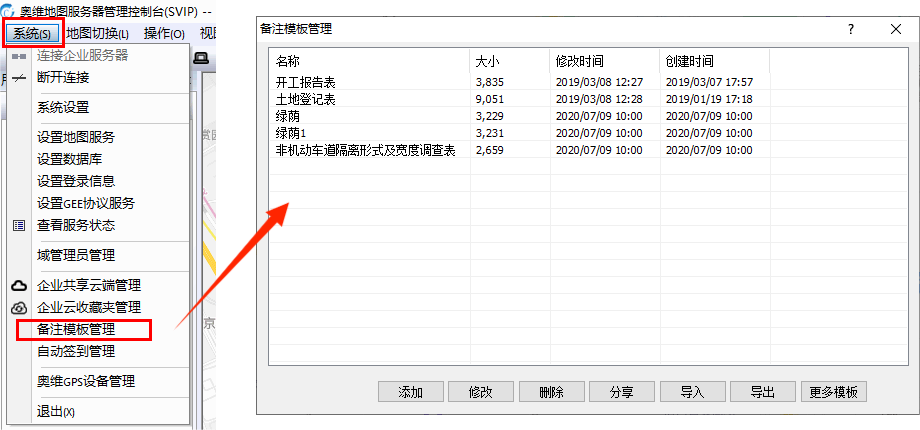
在管理控制台中,连接企业服务器后,点击【系统】菜单,点击【备注模板管理】按钮,进入【备注模板管理】窗口
(2)在控制台【备注模板管理】中添加备注模板
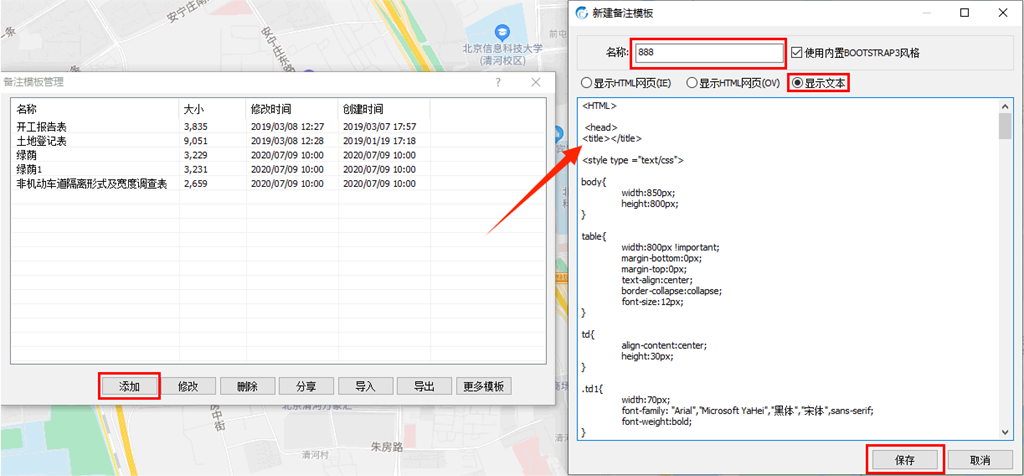
在【备注模板管理】中,点击【添加】按钮,输入模板名称,选择【显示文本】,输入模板的HTML代码,点击【保存】按钮。
备注:如何设计模板
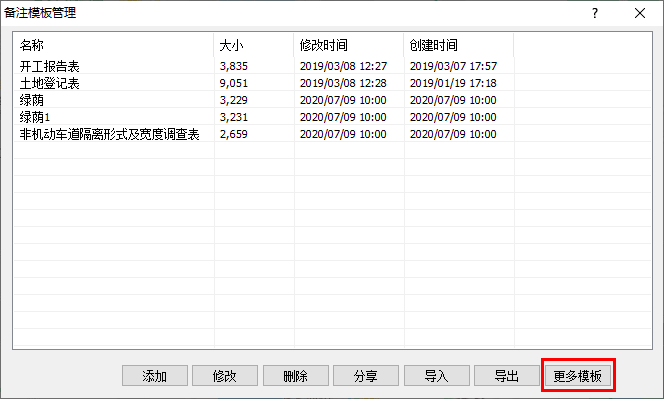
用户也可在参考模板实例对模板进行设计编辑。在【备注模板管理】窗口中,点击【更多模板】按钮,进入【模板列表】页面。详细说明请参考使用帮助文档《奥维互动地图备注模板设计工具使用手册》
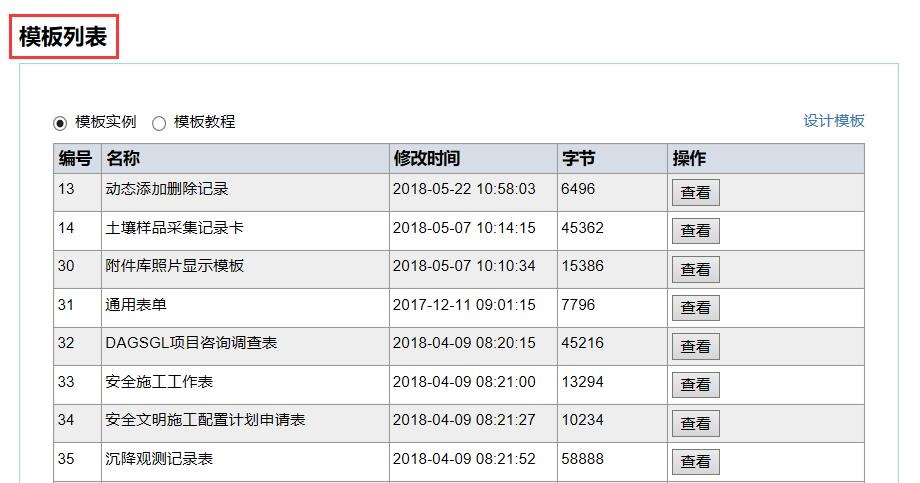
如【模板实例】中的模板满足管理员需求,管理员则可选择【模板实例】,点击【查看】按钮,如下图,可复制源码,粘贴到步骤(2)【新建备注模板】窗口的【显示文本】中,即可添加该模板。
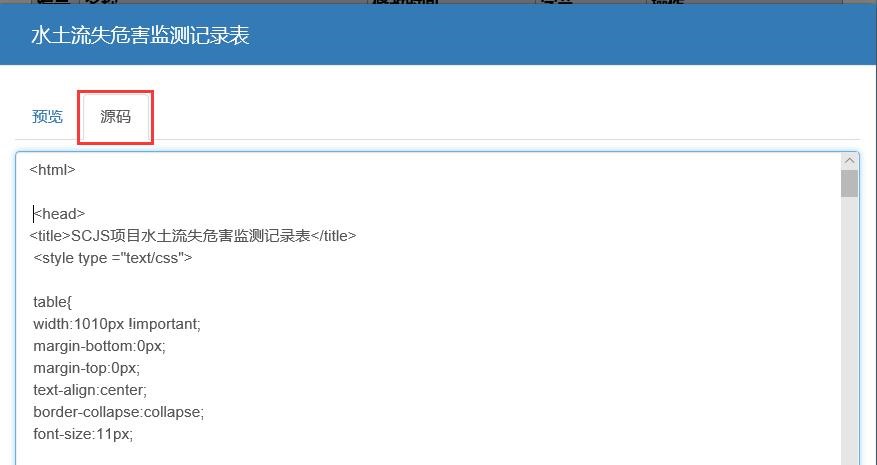
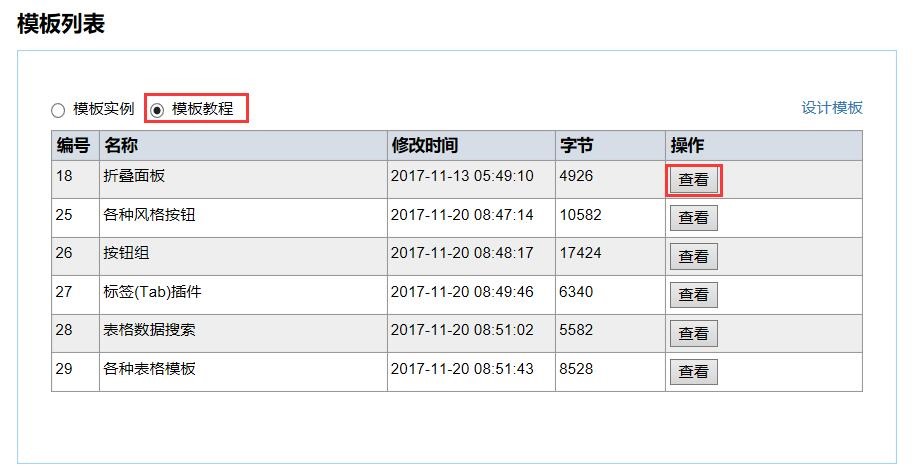
点击【模板教程】切换到模板教程列表,模板教程里列举了一些常用的不同风格的控件,相当于一个控件库,用户可以直接在相应的操作字段里点击"查看",在里面对这类控件进行预览,也可以在"源码"页面直接借鉴代码。
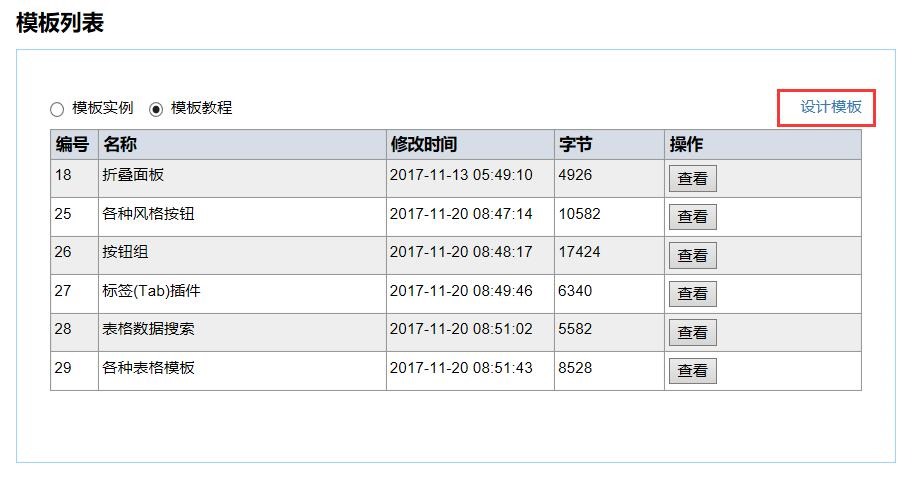
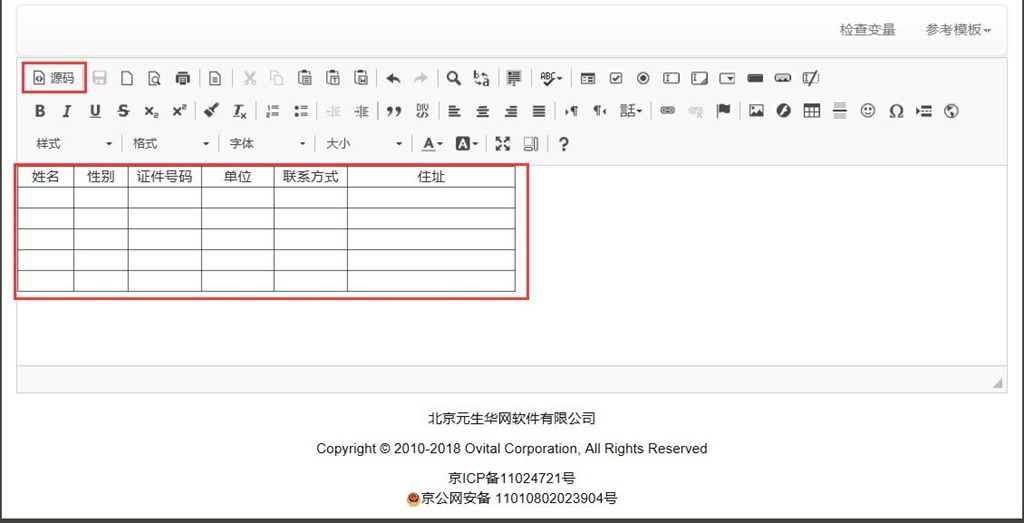
如管理员需要自行设计模板,可点击【设计模板】按钮,进入模板编辑工具页面。这个编辑工具内置bootstrap3,能够提供自适应的布局,一个html页面同时适应不同尺寸的屏幕。绘制好模板后,点击【源码】按钮,可查看该模板源码。管理员可复制源码,粘贴到步骤(2)【新建备注模板】窗口的【显示文本】中,即可添加该模板。
2、客户端同步管理控制台备注模板
(1)客户端登录企业服务器
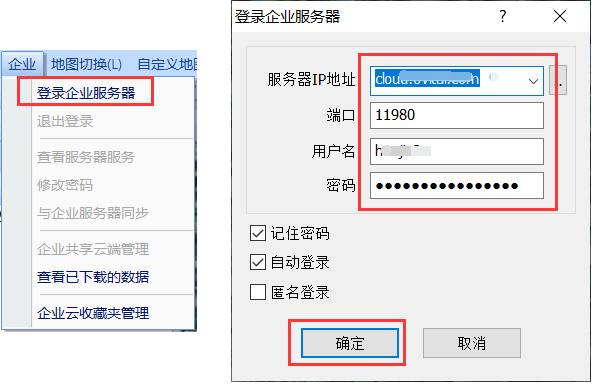
启动奥维pc客户端,点击【企业】菜单,点击【登录企业服务器】,登录企业服务器
(2)设置同步方式(默认为自动同步)
登录企业服务器后,点击【企业】菜单,点击【企业云收藏夹管理】,进入【企业云收藏夹管理】窗口;
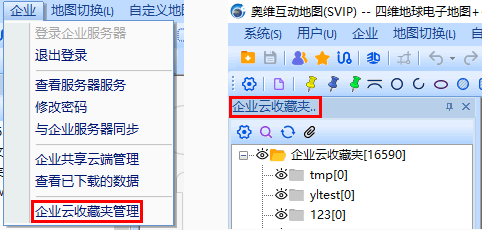
在【企业云收藏夹管理】窗口中,点击【设置】按钮,进入【企业云收藏夹设置】窗口;
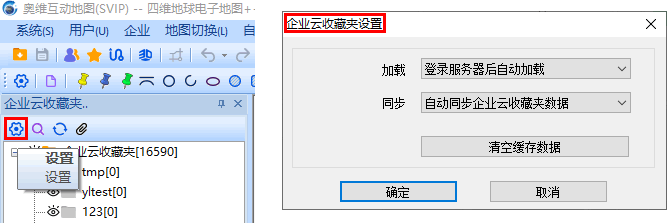
在【企业云收藏夹设置】中,将加载和同步均设置为自动加载、同步,点击【确定】按钮,保存设置。
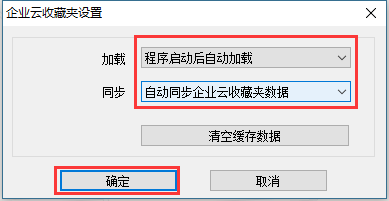
说明:
★加载
①程序启动后自动加载:用户先登录企业服务器,在客户端【企业云收藏夹管理】中加载云收藏夹数据,然后不退出登录,直接退出程序,再启动奥维客户端,在不登录企业服务器的情况下,在【企业云收藏夹管理】中能自动或者手动加载企业云收藏夹数据(上次加载缓存的数据)。另外,可在“本地缓存”的云收藏夹的基础上接着修改增减对象,再点登录时,自动或手动同步,就会将本地云收藏夹的变动部分更新到企业服务器,企业服务器的数据有变动的也会更新到本地缓存。
②登录服务器后自动加载:在PC版客户端中,登录企业服务器后,在【企业云收藏夹管理】中会自动加载云收藏夹数据。
③不自动加载:启动PC版客户端,在PC版客户端【企业云收藏夹管理】中,不会自动加载企业云收藏夹数据,需要手动点击【加载】。
★同步
①自动同步企业云收藏夹数据:启动奥维PC版客户端,登录企业服务器,系统自动将客户端企业云收藏夹数据与企业服务器同步。
②手动同步:启动奥维PC版客户端,登录企业服务器,需要进入【企业云收藏夹管理】窗口中手动将客户端企业云收藏夹数据与企业服务器同步。
(3)系统执行自动同步,查看同步的备注模板
设置完加载方式后,点击【系统】菜单,点击【数据管理】,点击【备注模板管理】,进入【备注模板管理】。系统已经将控制台中添加的备注模板同步到客户端中,各客户端【备注模板管理】中包含所有管理控制台的备注模板。
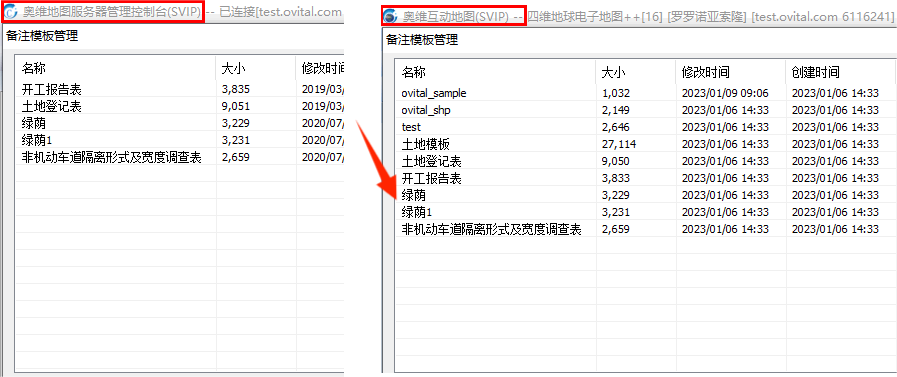
3、在企业云收藏夹中创建奥维对象并添加模板式备注
(1)创建对象
企业用户A登录企业服务并自动同步备注模板后,在地图窗口中创建奥维对象,如标签;在【标签设置[临时]】窗口中,输入标签名称,点击【选择文件夹】按钮,选择【企业云收藏夹】中的文件夹,点击【确定】按钮。
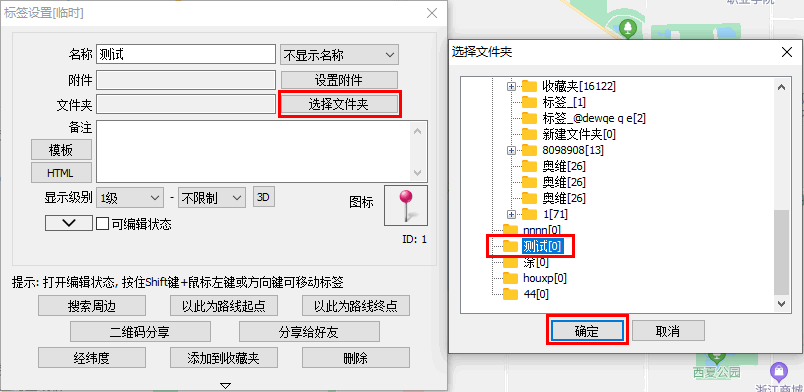
选择文件夹后,点击【添加到收藏夹】按钮,企业云收藏夹中会增加该对象。
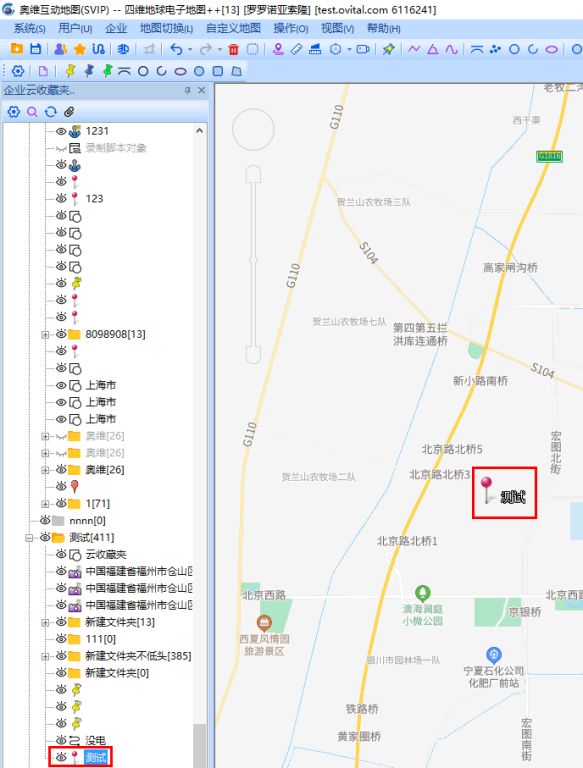
(2)添加模板式备注
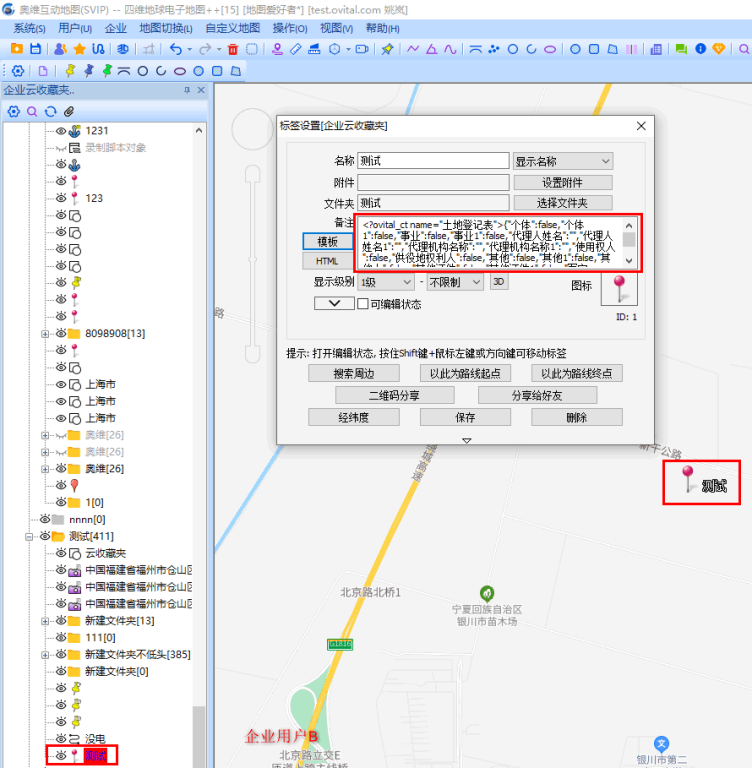
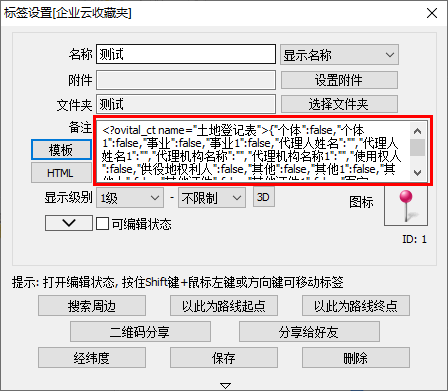
在【标签设置[企业云收藏夹]】中,点击【模板】按钮,进入【请选择一个】模板窗口,选择控制台中有的备注模板,如“999”,点击【确定】按钮。
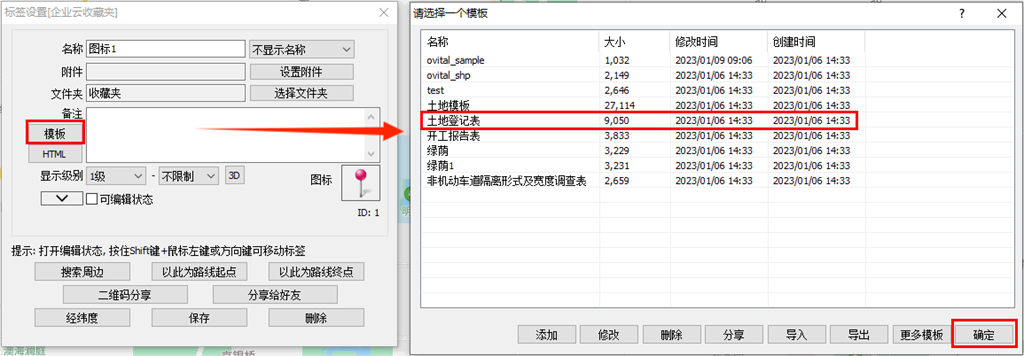
添加后,点击【保存】按钮,添加模板式备注完成。
4、自动同步对象及其备注
企业用户A和企业用户B均设置为自动同步、加载,企业用户B已同步控制台中的备注模板。
企业用户A在企业云收藏夹中创建完对象并添加模板式备注后,系统执行自动同步;同步完成后,企业用户B能在地图窗口中加载查看该对象及其备注。