1、奥维支持的GPS设备
以串口方式传输数据、支持NMEA0183格式协议的GPS设备,都可以连接到奥维互动地图PC版客户端软件,常用的品牌及型号如下:
| 品牌 | 型号 | 接口类型 | 淘宝价位 | 外观图片 |
|---|---|---|---|---|
| Garmin佳明 | 60CSx | USB | ¥4000.00 | 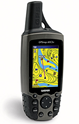 |
| HOLUX 长天 | RCV-3000 | USB+蓝牙 | ¥325.00 |  |
| HOLUX 长天 | M-1200E | USB+蓝牙 | ¥265.00 | 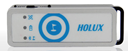 |
| 微科电子 | VK-162 | USB | ¥50.00 | 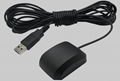 |
| 微科电子 | VK-172 | USB | ¥50.00 | 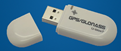 |
| 环天 | BU-353 | USB | ¥170.00 | 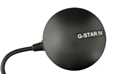 |
| UBLOX | UB-353 | USB | ¥158.00 |  |
2、GPS设备添加操作步骤
(1)将GPS设备通过USB连接线连接到电脑,并安装GPS设备驱动(设备附带的光盘里有,安装驱动是为了生成虚拟串口);支持蓝牙连接并能够实时传输NMEA0183数据的GPS设备也可以直接使用蓝牙连接,蓝牙连接后也会生成虚拟的串口。
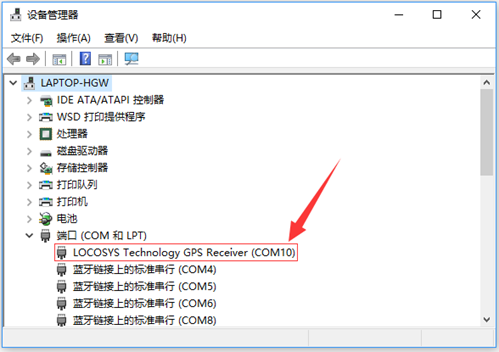
(2)右键点击【我的电脑】→【管理】→【设备管理器】→【端口】,查看虚拟串口号,如下图:
(3)打开奥维PC版点击菜单【系统】→【外围设备管理】,如下图:
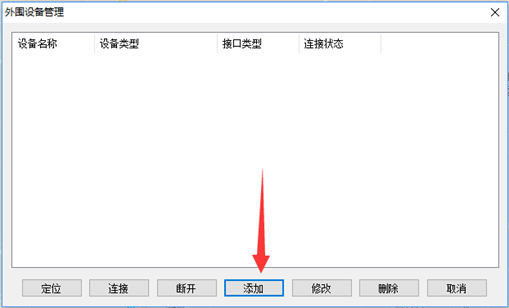
(4)点击【添加】按钮,弹出菜单项,提供两种设备添加方式:添加串口设备、添加蓝牙BLE设备,根据 GPS 设备实际通信接口选择对应方式,这里以添加串口设备为例,弹出外围设备添加窗口,如下图:
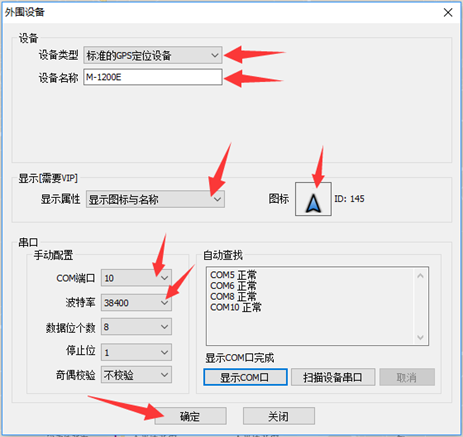
COM端口:选择当前连接的GPS设备端口号(USB端口变动会导致端口号变动)
波特率:常用的波特率为38400,以GPS设备的实际值为准。
(5)按上图箭头标识的设置,然后点【确定】,GPS设备被添加到外围设备列表,如下图:
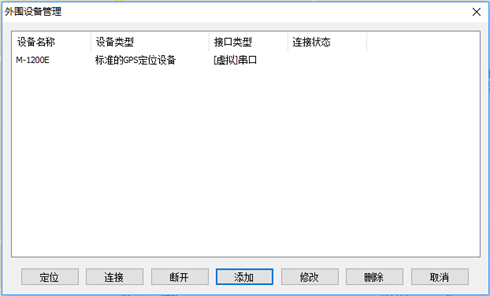
3、启用GPS、定位GPS位置、跟随GPS位置及轨迹记录
启用GPS:点击菜单【系统】→【GPS设置】→【启用GPS】,同时进入当前设备设置窗口,如下图:
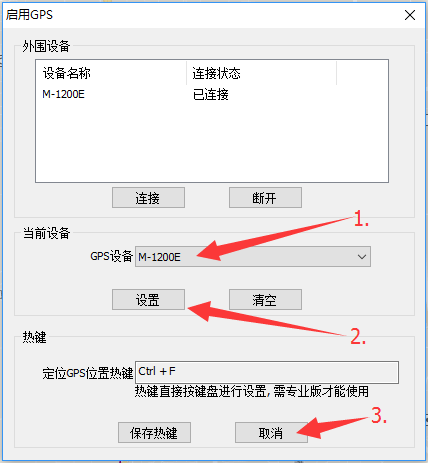
被设置为当前设备的GPS设备将作为位置分享、地图跟随、轨迹记录的主设备。
定位GPS位置:点击菜单【系统】→【GPS设置】→【定位GPS位置】,已连接的GPS设备将显示在地图上。
跟随GPS位置:点击菜单【系统】→【GPS设置】→【跟随GPS位置】,系统以被设置当前设备的GPS设备位置为中心放置地图。
记录轨迹:点击菜单【系统】→【GPS设置】→【开始记录轨迹】,被设置当前设备的GPS设备移动过的位置将显示轨迹,记录结束后点击菜单【系统】→【GPS设置】→【停止记录轨迹】,记录好的轨迹以临时对象方式显示在地图上,不会自动保存到收藏夹,需人工点击轨迹,进入轨迹设置页面,再点添加到收藏夹才会保存。
收藏我的位置:点击菜单【系统】→【GPS设置】→【收藏我的位置】,将在收藏夹里添加一个定位所在位置的标签。