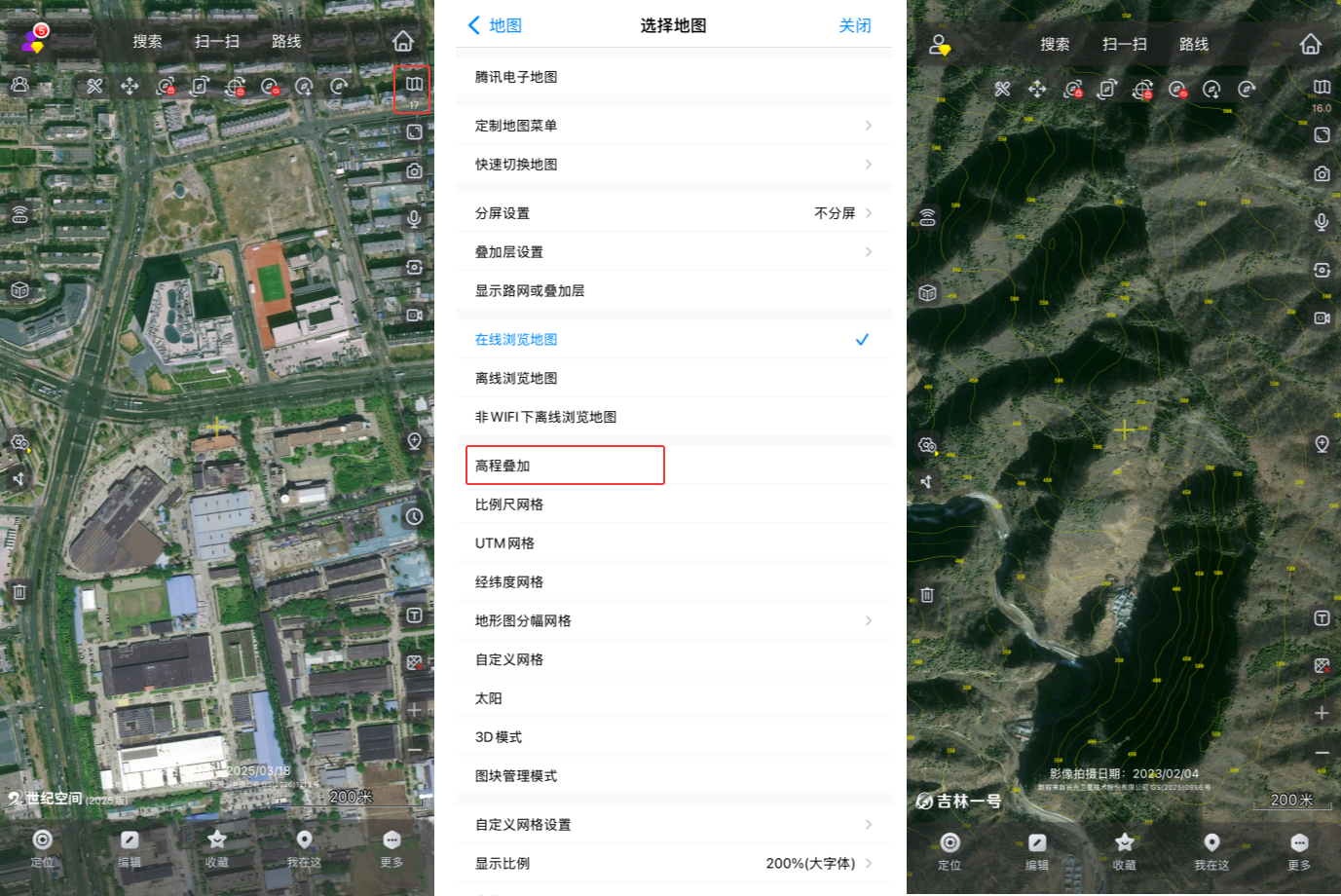
在奥维中,您可以导入高程数据,以实现查看等高线。目前,我们支持导入TIFF、ASC、ZIP、ovtmp、sdb各种格式的高程数据,叠加在内置的SRTM或ASTER高程上。
1、下载高程
高程下载地址:http://www.gscloud.cn
您需要注册该网站的账户,注册并登录账户后,点击【高级检索】。

设置数据集,展开“DEM数字高程数据”,选择【GDEMV3 30分辨率高程数据】,点击【确认】。
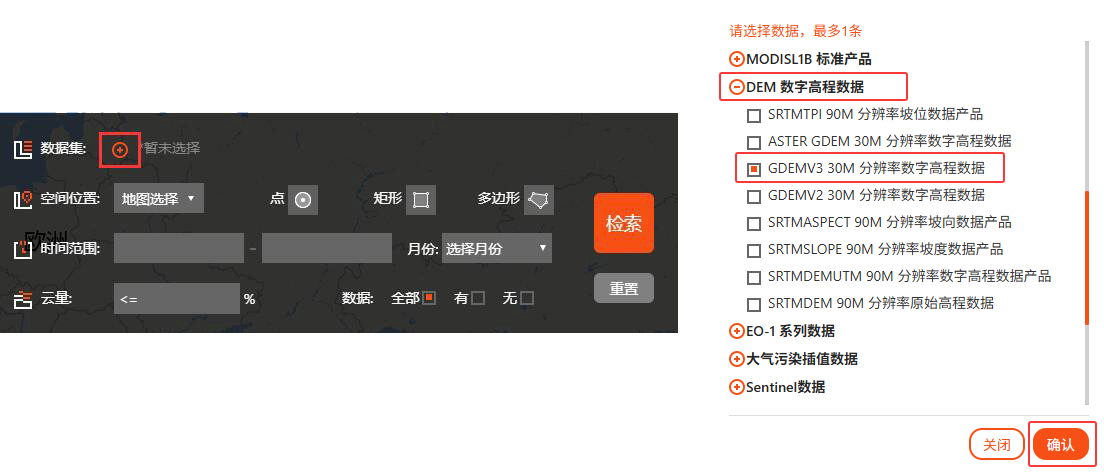
空间位置,您可以选择行政区域和自己绘制下载区域,建议以行政区为单位下载,操作方便。
时间范围、月份、云量等不需要设置。
点击【搜索】,即可搜索出该区域的高程数据。
您点击每条数据右侧的 按钮,即可下载。
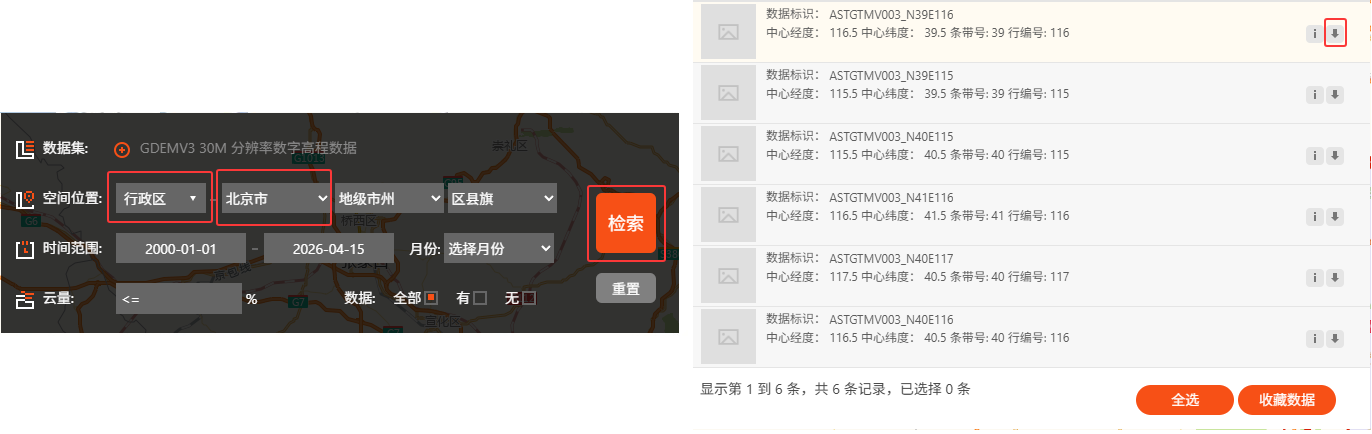
下载的数据都是zip压缩包,不用解压,奥维支持直接导入zip压缩包。
2、奥维电脑端导入
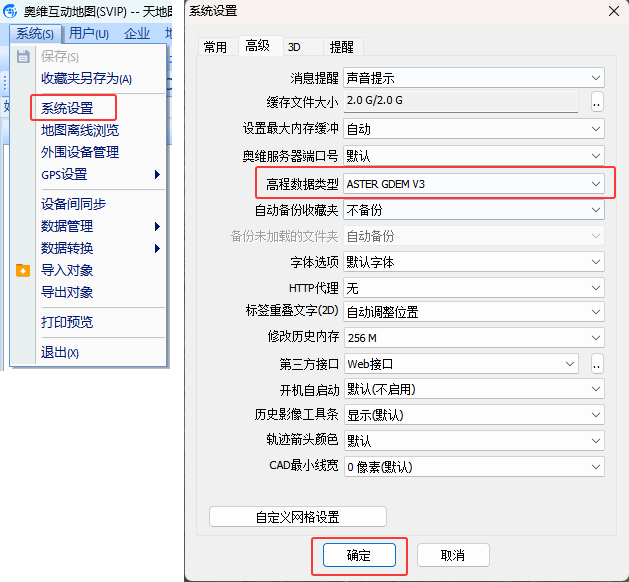
(1)切换高程数据源
点击[系统]→【系统设置】→【高级】→【高程数据类型】,即可切换。
您下载的是ASTER GDEM V3数据源,因此选择【ASTER GDEM V3】。
设置完后,点击【确定】。
(2)导入高程
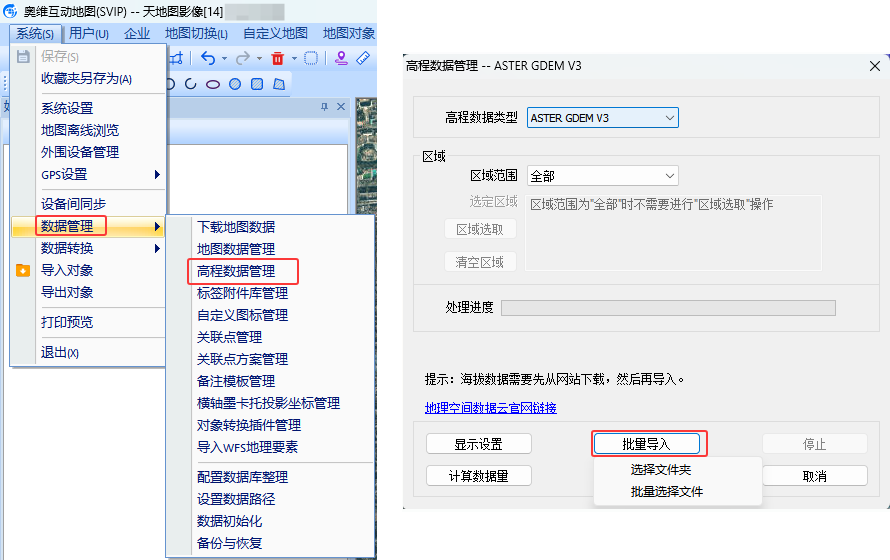
点击[系统]→【数据管理】→【高程数据管理】→【批量导入】。
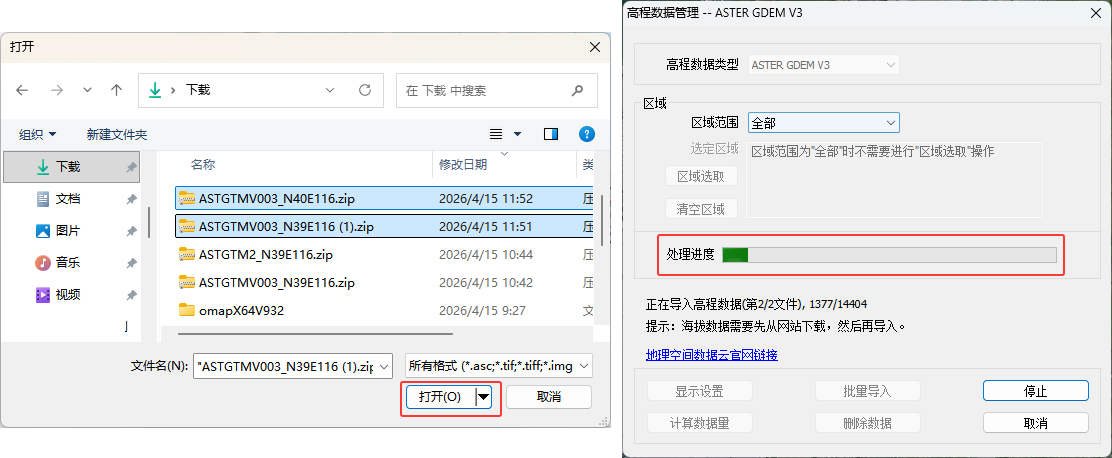
选择需要导入的高程数据文件(可批量),点击【打开】,系统执行导入。
(3)查看等高线
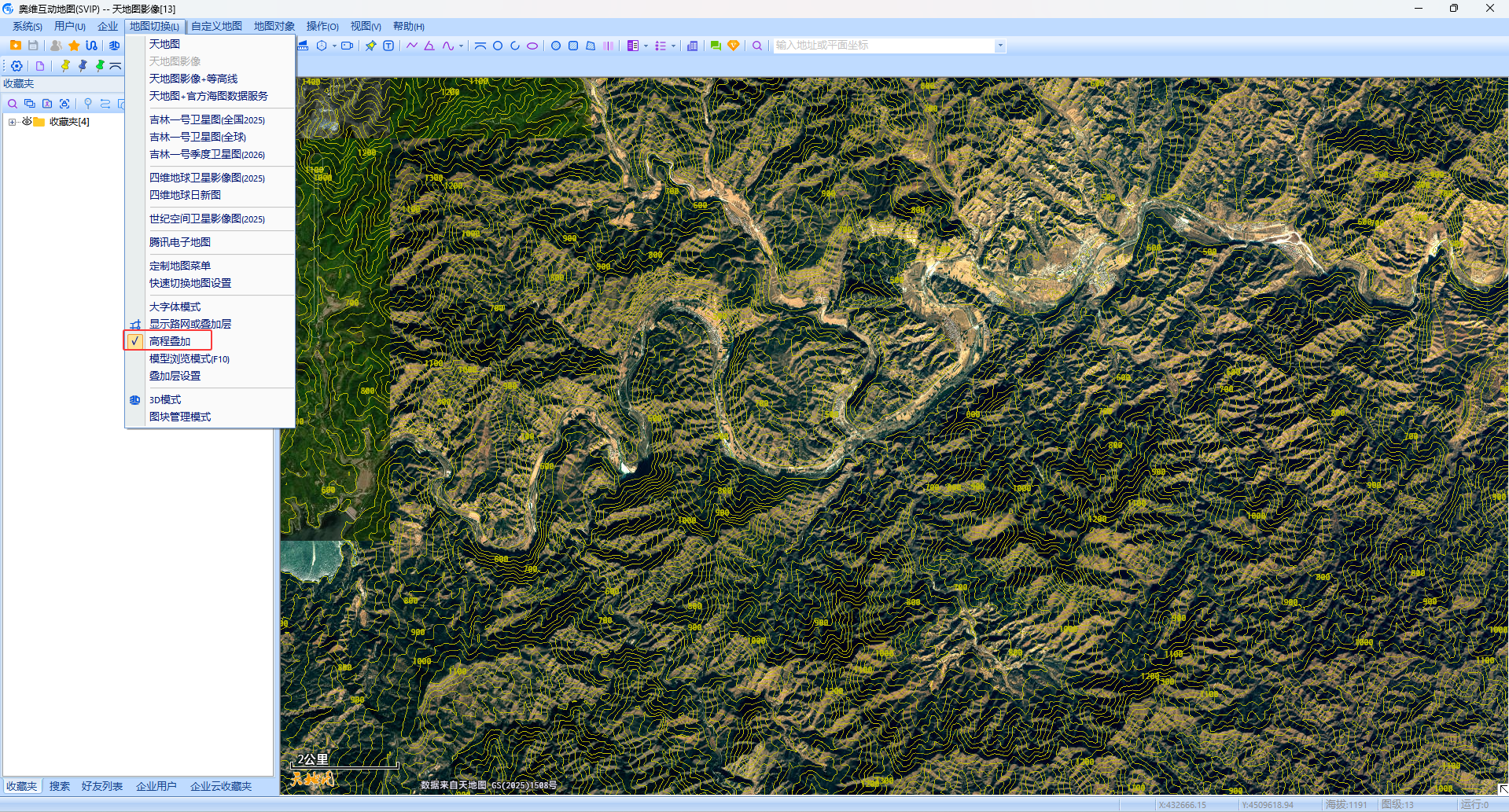
导入后,您可以在奥维中查看等高线。
点击[地图切换]→【高程叠加】。
将地图放大到12级以上,即可显示等高线。
☆说明:导入的高程数据,均保存在奥维根目录的map文件夹下。
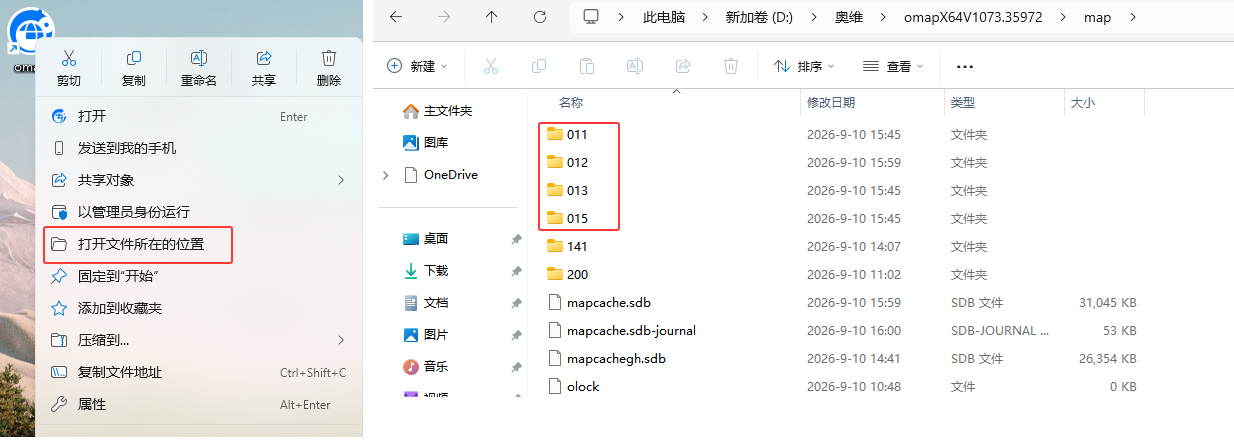
各数据源的存储文件夹如下表所示。
| 高程数据源 | 投影类型 | 存储目录 |
| SRTM3 | WEB墨卡托GCJ-02投影 | map\010 |
| WEB墨卡托投影 | map\012 | |
| 经纬度投影 | map\014 | |
| ASTER GDEM V3 | WEB墨卡托GCJ-02投影 | map\011 |
| WEB墨卡托投影 | map\013 | |
| 经纬度投影 | map\015 |
3、奥维手机端查看等高线
(1)设置数据源
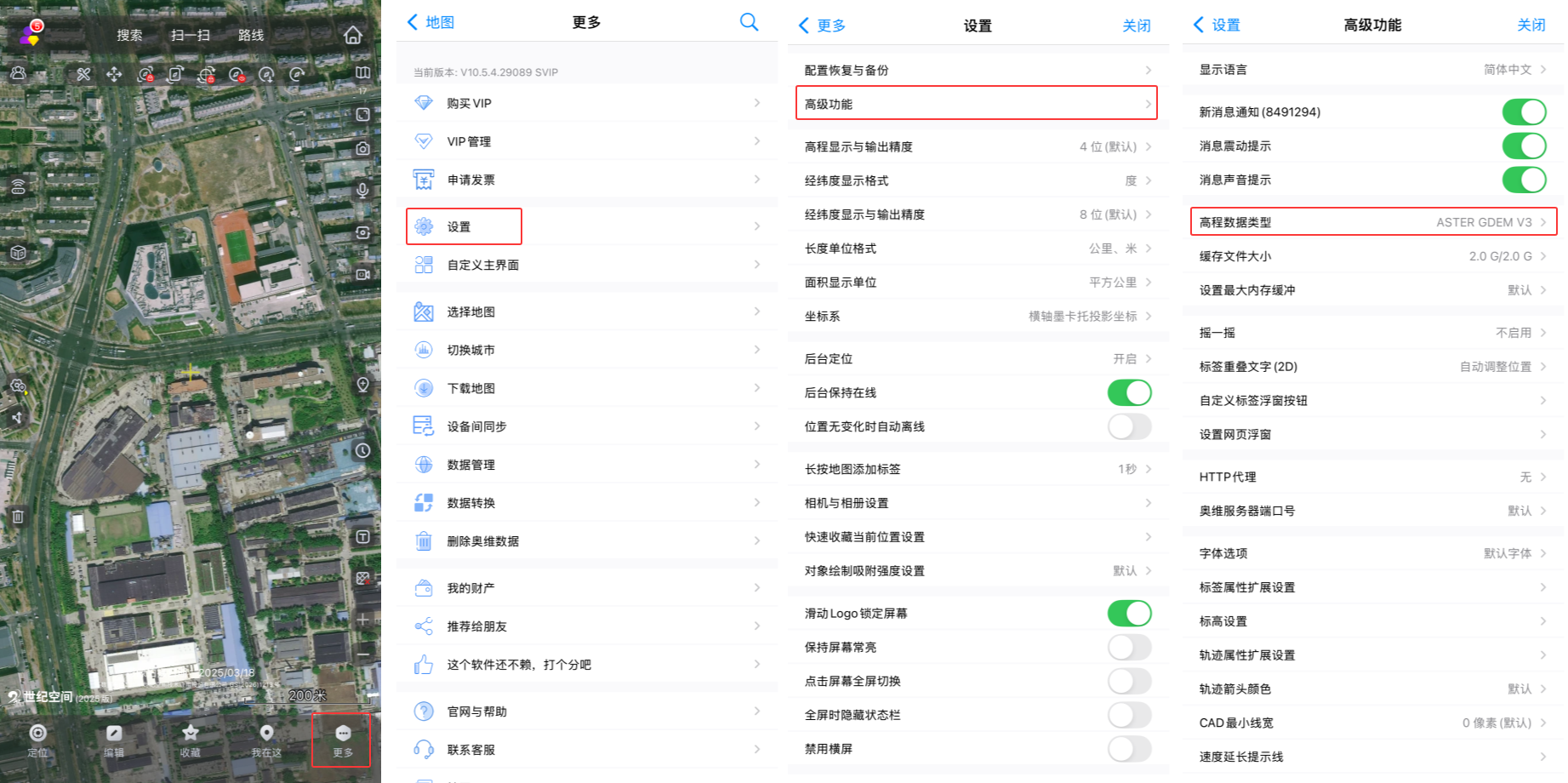
在奥维手机端主界面,点击【更多】→【设置】→【高级功能】→【高程数据类型】。
您下载的是ASTER GDEM V3数据源,因此选择【ASTER GDEM V3】。
(2)导入高程
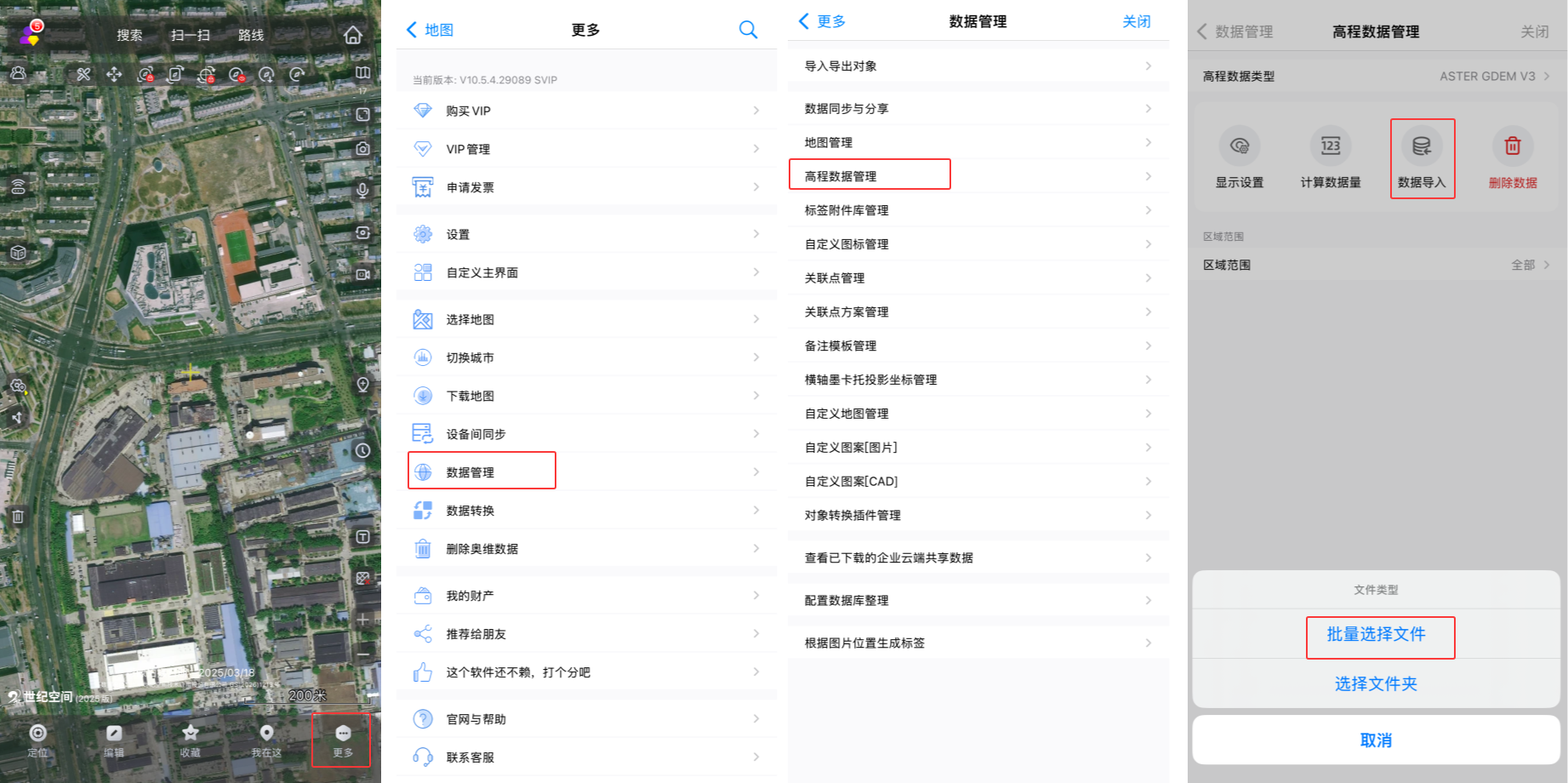
点击【更多】→【数据管理】→【高程数据管理】→【数据导入】→【批量选择文件】。
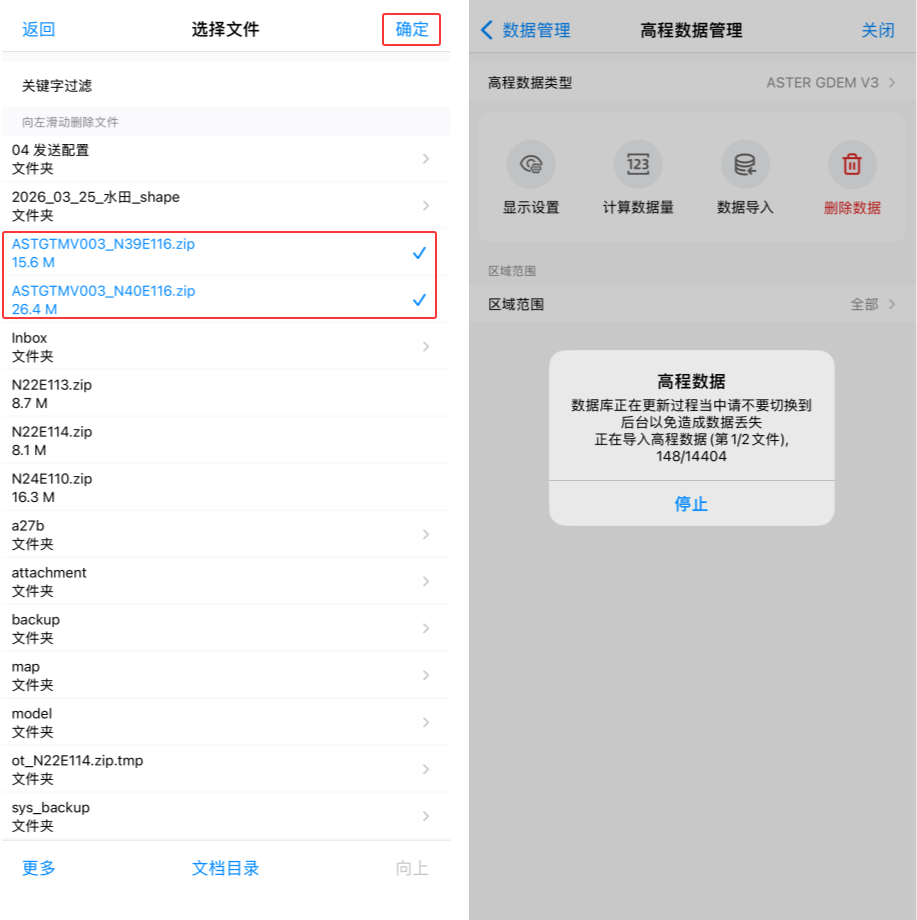
选择需要导入的高程数据文件,点击【确定】,系统执行导入。
(3)查看等高线
导入后,您可以在奥维中查看等高线。
返回到主界面,点击右上角 按钮,点击【高程叠加】。
将地图放大到12级以上,即可显示等高线。