奥维支持通过二维码分享自定义地图图层。那么当好友向您分享自定义地图二维码后,怎样才能添加到您的奥维手机端和电脑端?
1、电脑端
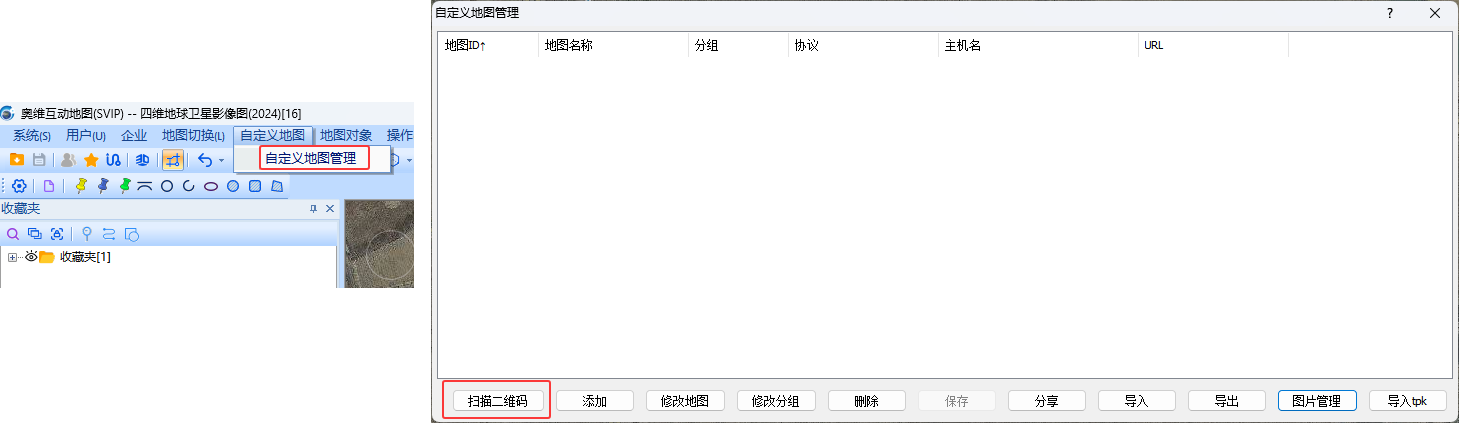
点击[自定义地图]→【自定义地图管理】→【扫描二维码】。
说明:如果您的奥维软件没有“扫描二维码”功能,请更新奥维软件。
奥维电脑版下载地址:https://www.ovital.com/download/
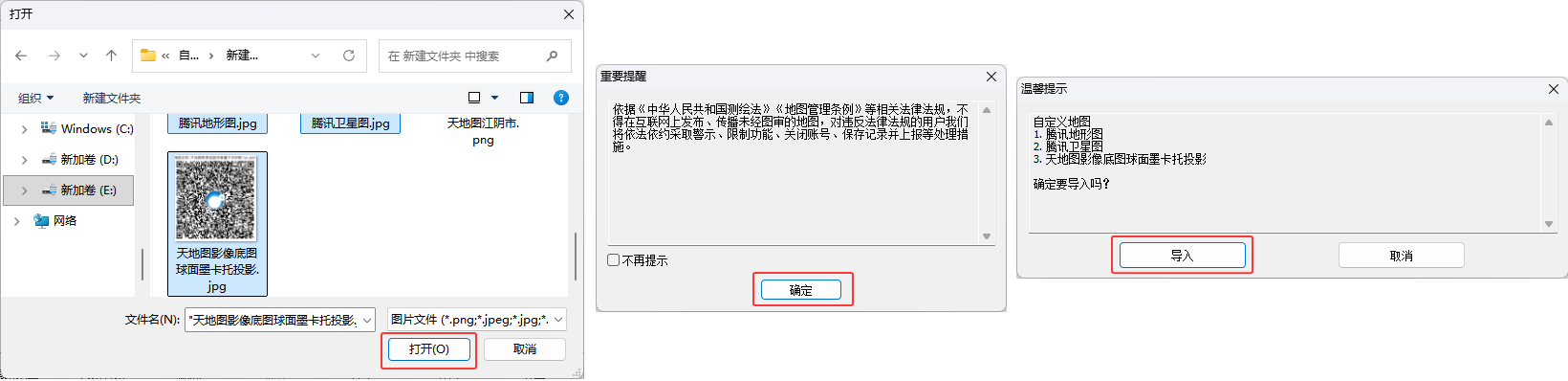
选中您的地图二维码文件,点击【打开】,弹出重要提示,阅读后请点击【确定】→【导入】,即可。
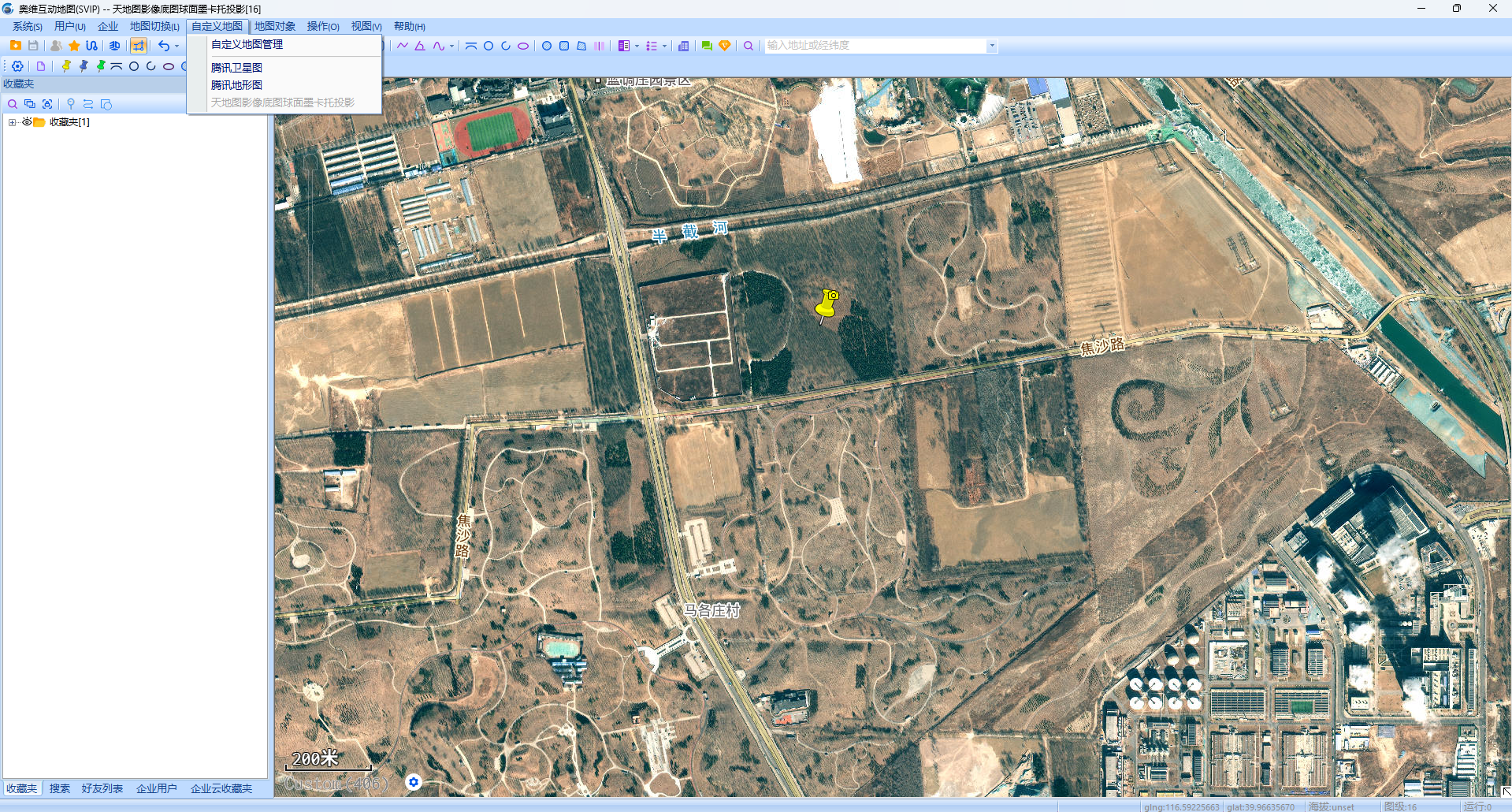
关闭[自定义地图管理]对话框,点击[自定义地图],即可浏览地图。
2、手机端
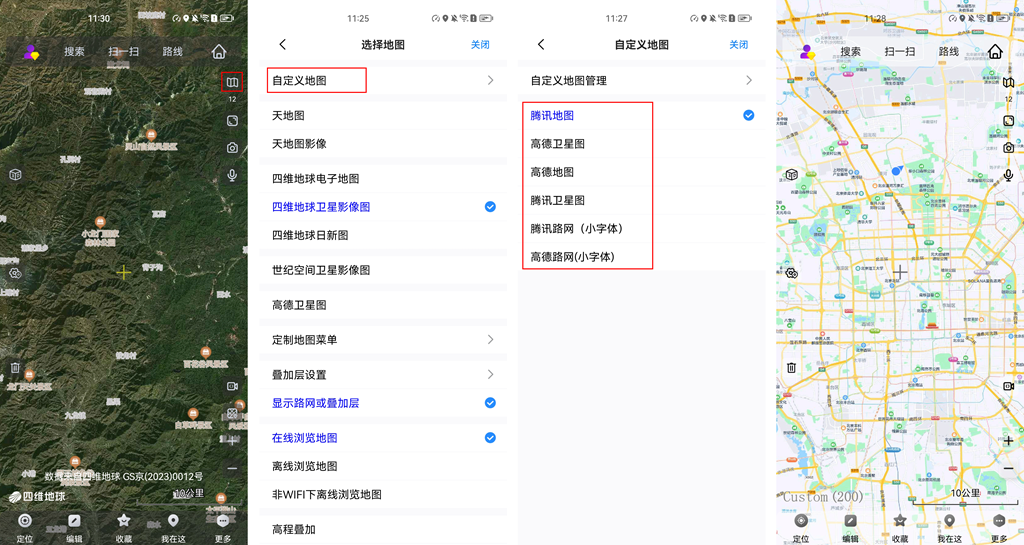
在奥维手机端主界面,点击【扫一扫】,摄像头对准二维码扫描,提示确定要导入地图吗?点击【确定】,弹出重要提示,点击【确定】,“自定义地图导入成功”,点击【确定】。
一次扫描一个二维码。
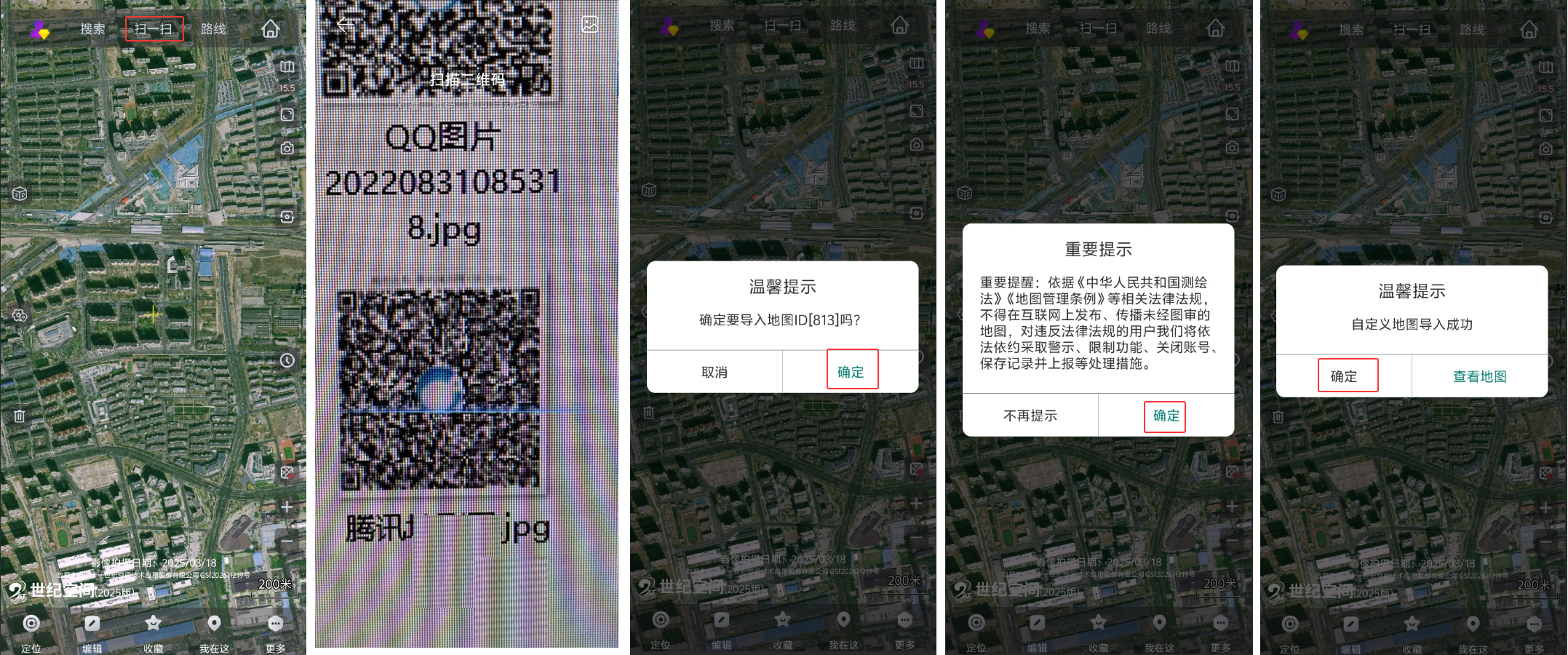
扫描完成后,点击右上角的 按钮,点击【自定义地图】,勾选您需要看的地图,即可浏览。