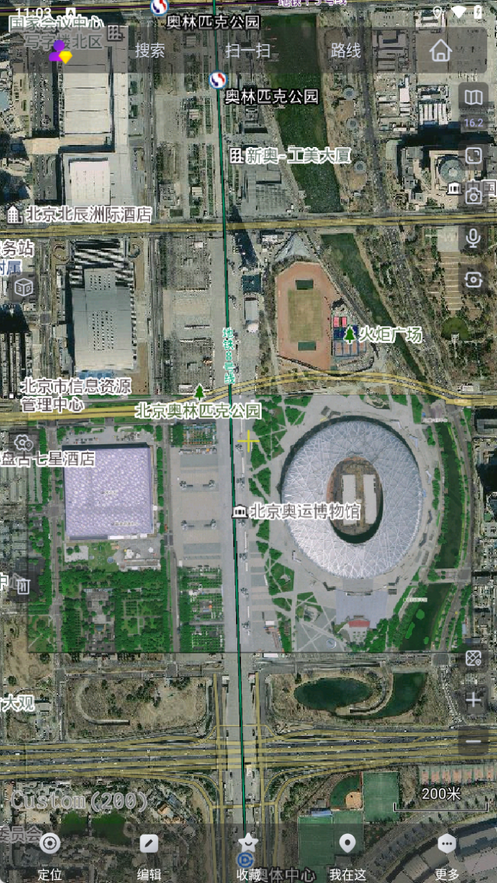
在使用奥维的过程中,除了浏览内置的地图外,您还可以根据实际需要在奥维中添加自定义地图,包括在线地图和航拍图。在电脑端奥维中添加自定义地图,支持多种数据格式,如:JPEG、PNG、TIFF和IMG等,而手机端目前仅支持TIFF格式,通过分析数据内经纬度信息方式导入,如果是其他格式数据,可以在电脑端奥维制作好自定义地图分享到手机端。
本文就为您讲解手机端导入tiff格式文件的操作方法。
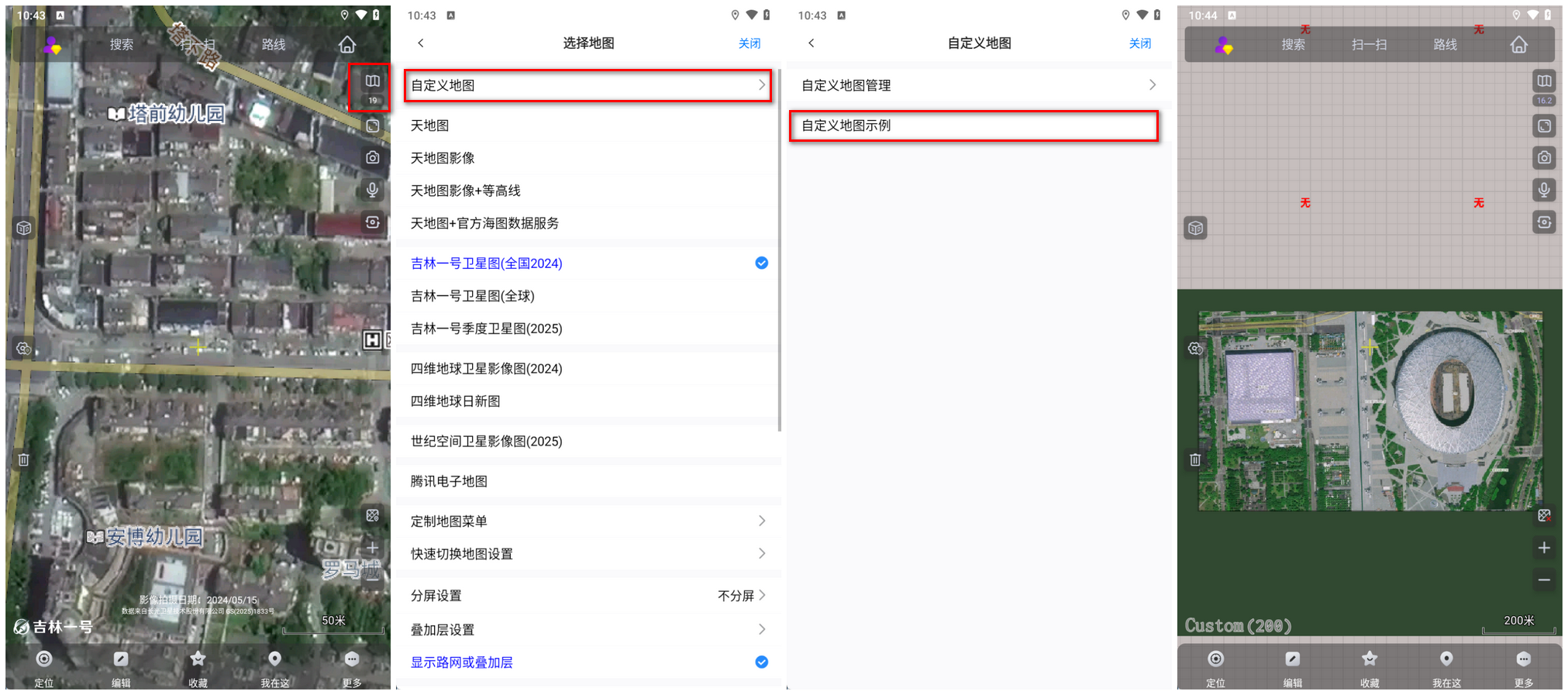
1、创建自定义图层
在导入航拍图之前,我们需要创建一个自定义图层。
在地图界面点击右下角【更多】→【选择地图】→【自定义地图】→【自定义地图管理】。
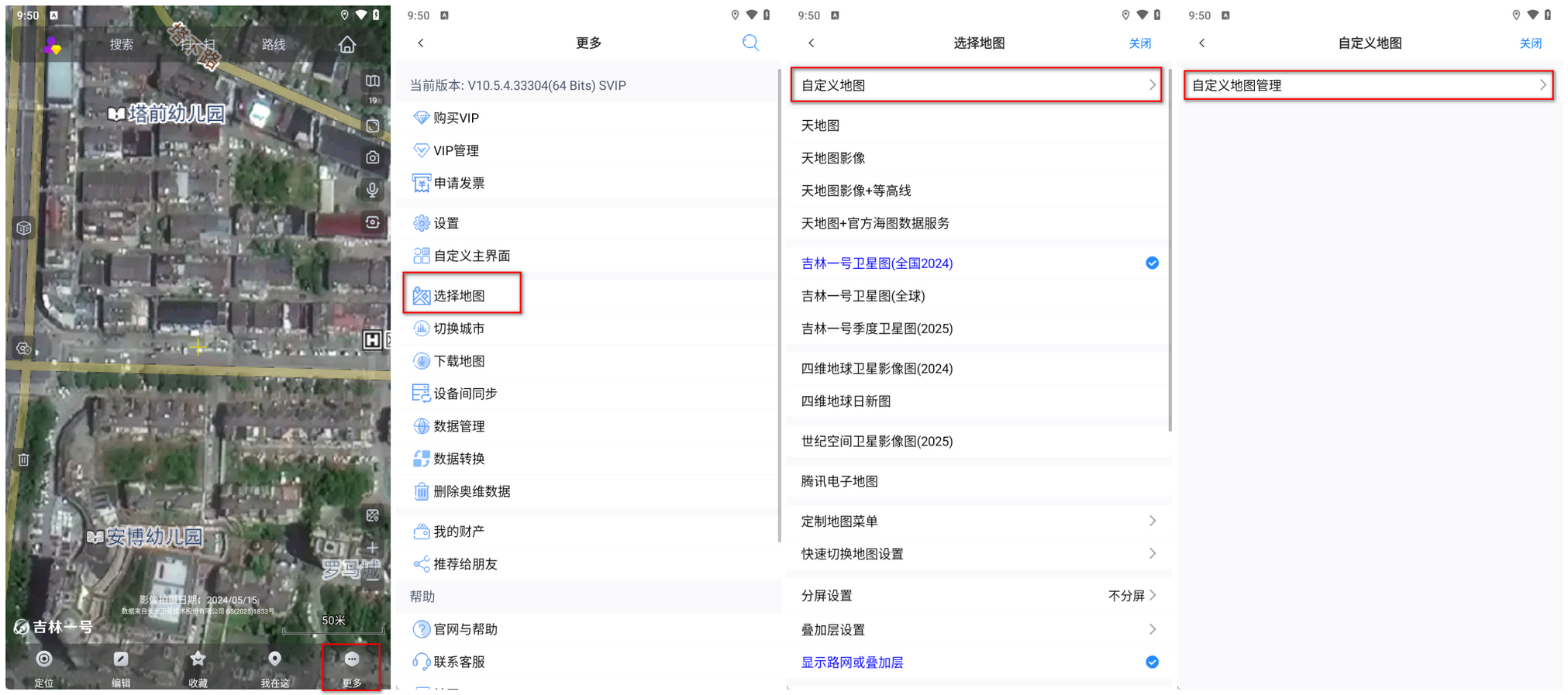
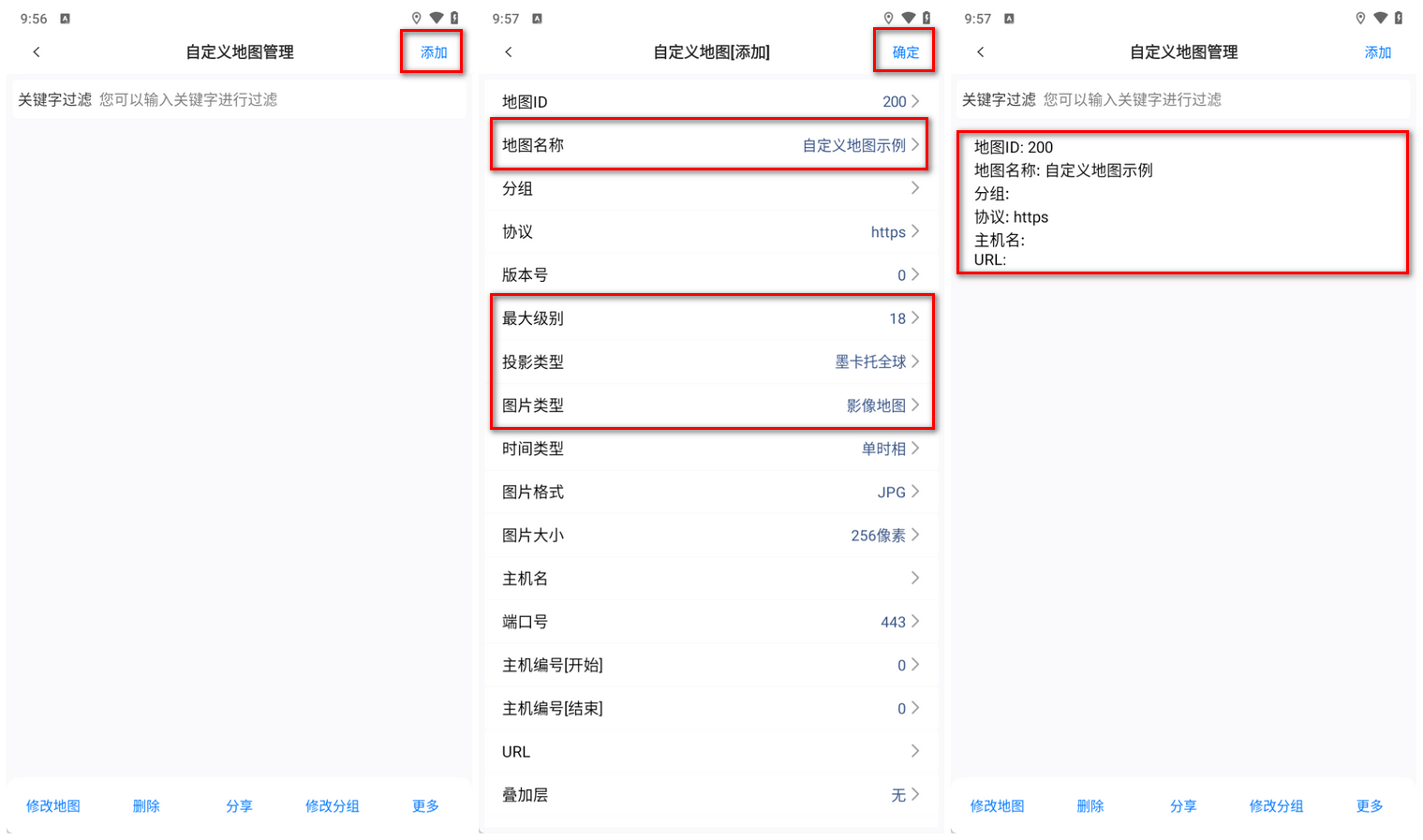
点击[添加],设置地图名称、最大级别、投影类型和图片类型,其他无需设置。
地图ID:200-999之间,系统会自动分配ID号,也可自己设置,不重复即可
最大级别:应大于航拍图的实际级别,部分航拍图的清晰度可达到21级或22级,也可以不设置,导入tiff图的时候系统会自动识别航拍图的地图级别并提示。
投影类型:一般设置为墨卡托中国或者墨卡托全球,需要与叠加底图的投影类型一致,叠加时才不会出现错位。
图片类型:选择【影像地图】。
时间类型:单时相、多时相(历史影像)。根据实际影像情况选择,多时相请参考帮助文档《如何添加自定义地图多时相(历史影像)》。
点击【确定】即可创建成功。
2、导入图片
图层创建完成后,我们就可以将tiff数据导入到该图层上。
选中该图层,点击【修改地图】→【图片管理】→【导入图片】,在手机文件中找到数据所在位置,选择后开始导入,导入完成后点击【是】,生成低级别图片。
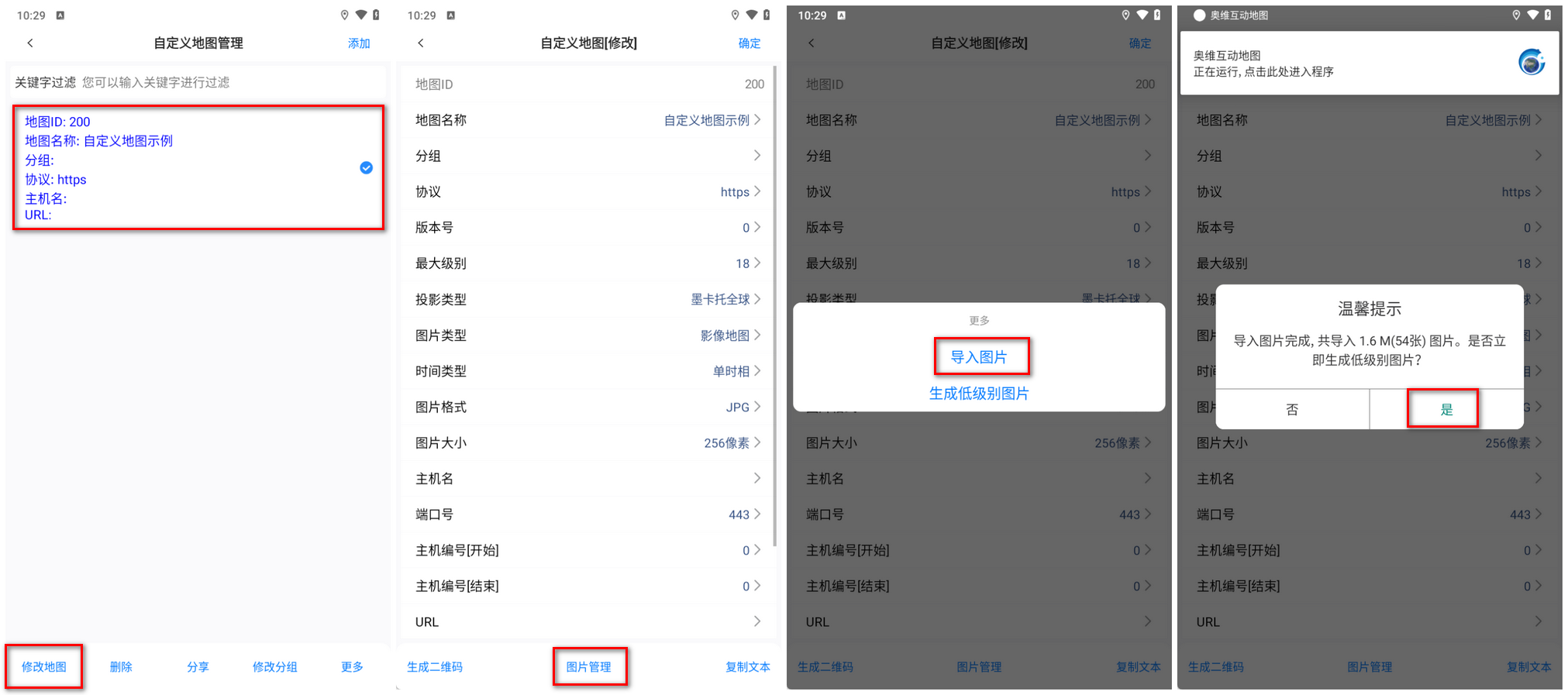
如果您有多幅航拍图,可以在所有航拍图都导入此图层后,一次性生成低级别的图片。
点击【图片管理】,选择【生成低级别图片】,点击【开始】即可。完成后,关闭该窗口。
然后我们在自定义地图列表中选择刚刚添加的图层,即可正常浏览。
3、设置地图叠加层
创建好自定义图层之后,我们可以对导入的航拍图设置底图,与其奥维内置地图叠加显示;也可以对航拍图设置叠加层,叠加路网和相关标记信息,如果是需要叠加自带的路网信息,不需要重新设置叠加层,系统会自动叠加内置的路网信息。二者投影类型需要保持一致,若需要进行叠加设置的图层投影类型为“墨卡托全球”,我们新建图层【自定义地图】的投影类型也应为“墨卡托全球”,否则无法叠加。
(1)自定义地图设置叠加层
在地图界面点击右下角【更多】→【选择地图】→【自定义地图】→【自定义地图管理】;
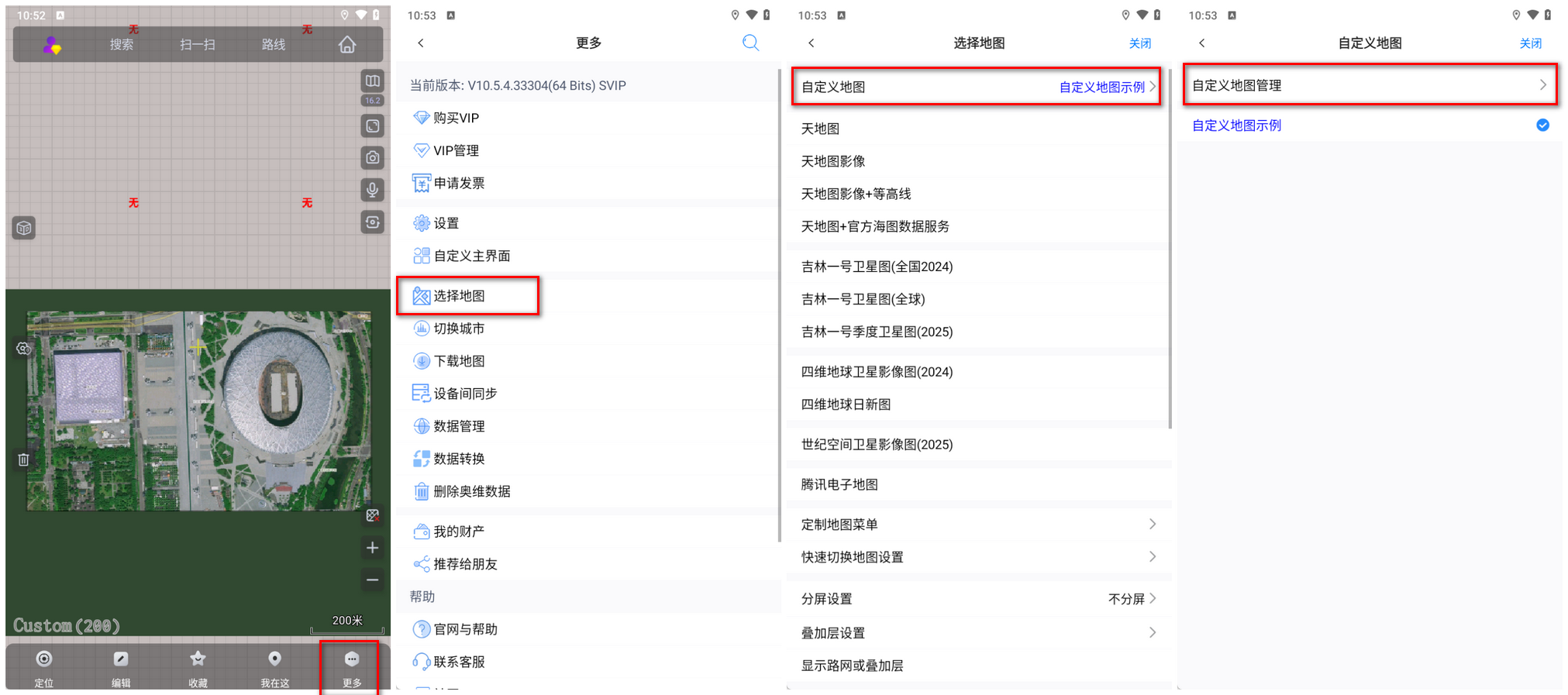
选中该图层,点击【修改地图】,点击【叠加层】选择【使用】,点击【设置】进入[叠加层设置]窗口,小字体叠加层,选择【天地图影像标注】;大字体叠加层选择【天地图影像标注】。另外,这里还可以设置颜色不透明度,用户可根据实际需要进行设置。点击【确定】按钮,保存设置。
返回到地图窗口,将地图切换至自定义地图,即可看到,在地图上已经显示了叠加层。
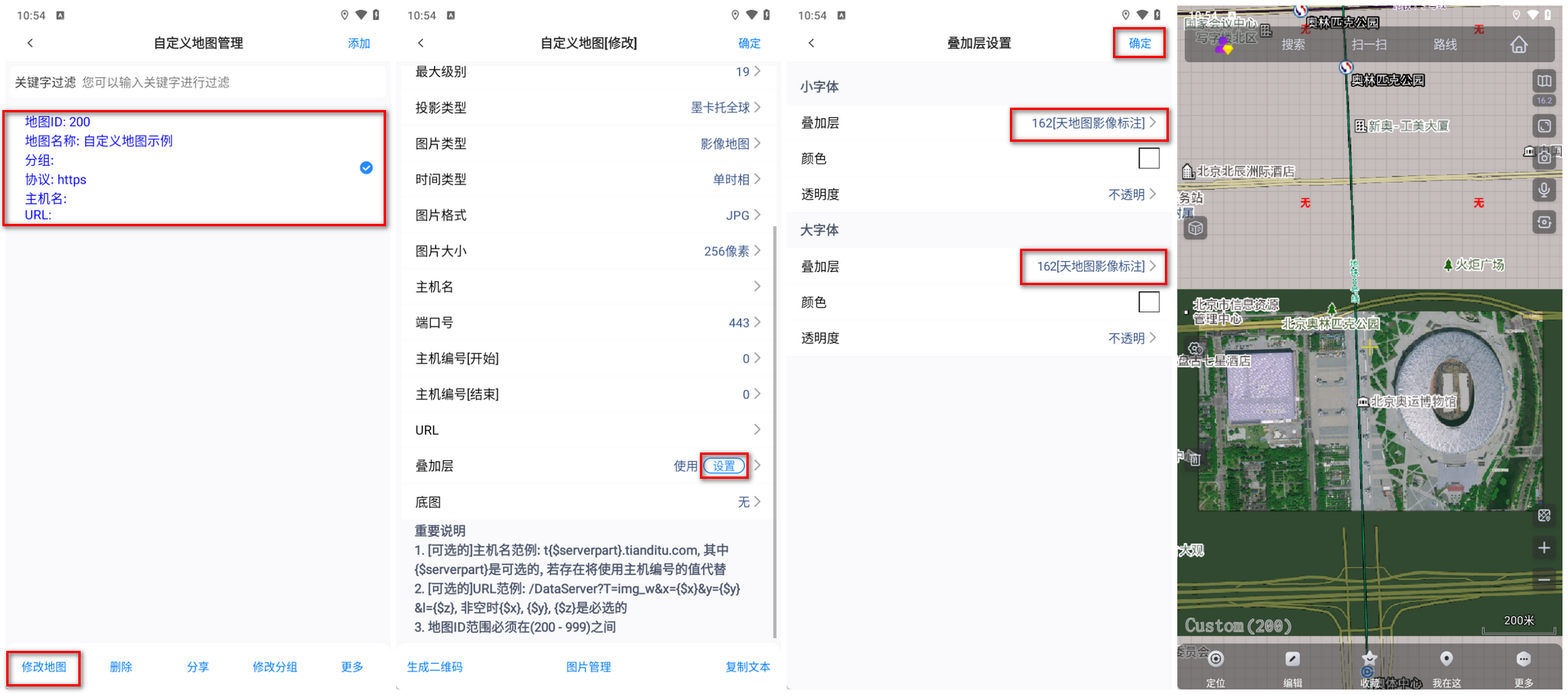
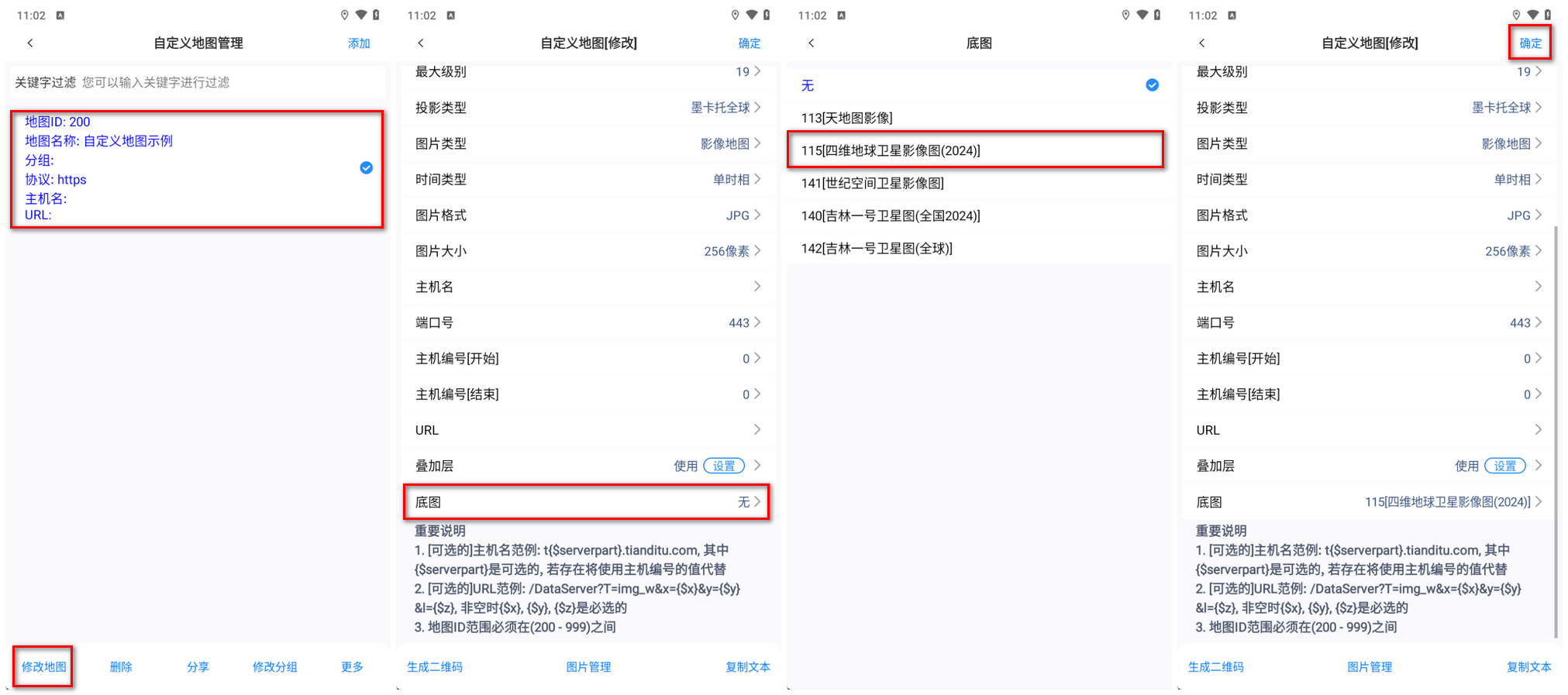
(2)自定义地图设置底图
在地图界面点击右下角【更多】→【选择地图】→【自定义地图】→【自定义地图管理】;
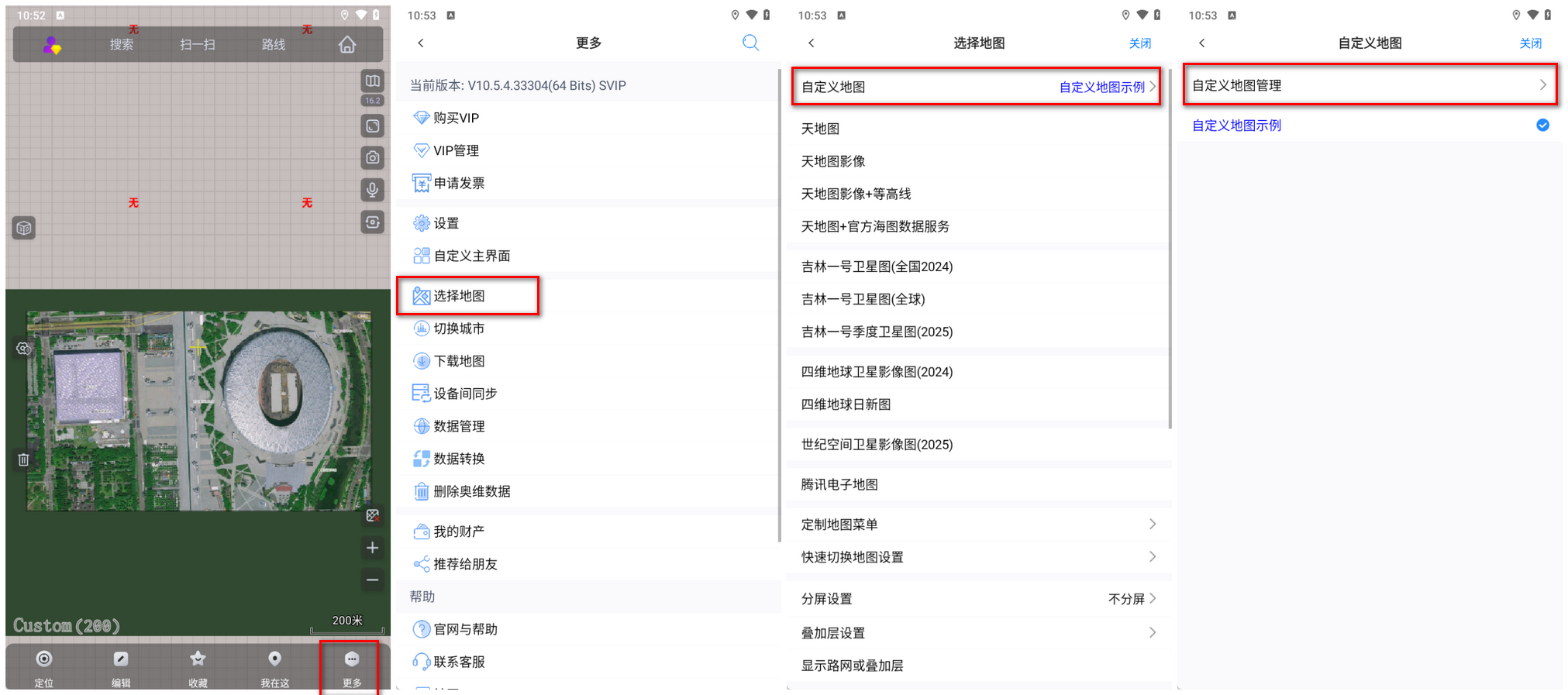
选中图层,点击【修改地图】,点击【底图】选择需要叠加的地图,点击确定即可。
注意:如果没有底图标题栏,请更新软件版本。
在地图窗口,将地图切换至自定义地图,即可看到,自定义地图下面已经叠加了底图。