无论是在户外运动中(如爬山、徒步),还是在工作中(如测绘、国土调查等),地图都是必不可少的基础资料之一。为了方便您使用地图,在奥维中您可以把自己需要的地图以及标签、轨迹、图形等对象导出成图片(JPG、tiff、png、bmp等格式),打印纸质图。
本文主要介绍导出JPG(或PNG)格式图片。
☆说明:
- 导出图片,需要VIP或SVIP;
- 面积越大,像素越大;地图级别高,像素越大;
- 最高可导出42亿像素的图片(其中PNG和BMP格式,最大可导出7亿像素图片),大约900平方公里(矩形范围,最大边长不能超过65536个像素,约30公里)。
具体操作步骤如下:
1. 下载地图数据
在奥维中将地图及奥维对象导出成图片,您需要先下载所需区域内的地图数据。 您可以绘制下载区域,也可以直接搜索县级行政区、选取系统区域下载数据。
关于下载地图的详细说明请参考帮助文档《如何下载地图数据(电脑端)》,建议您绘制自定义区域下载地图。
2. 导出成图片
下载地图后,在地图上点击区域,点击 按钮。
按钮。
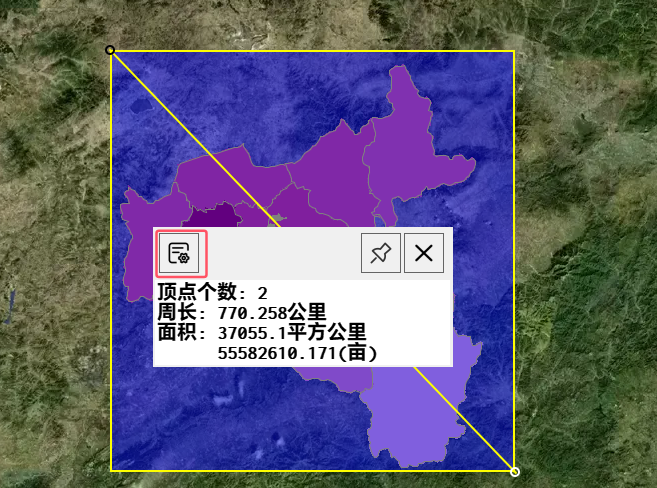
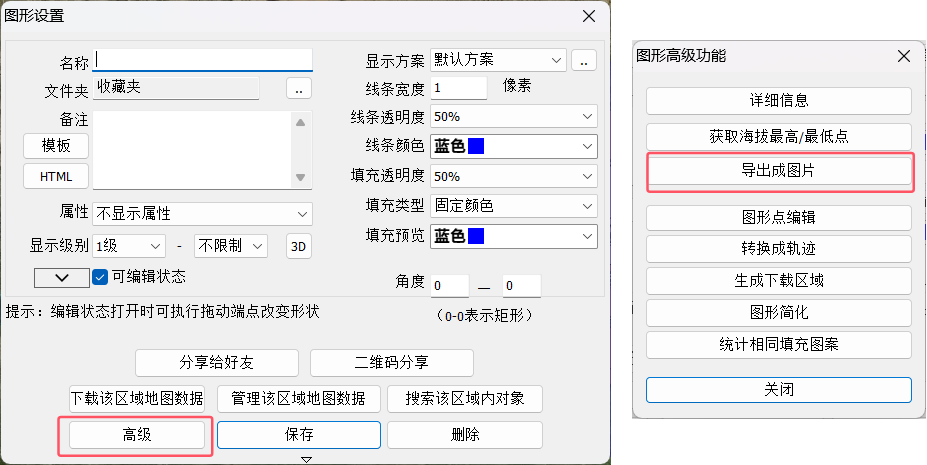
进入[图形设置]对话框,点击【高级】→【导出成图片】。
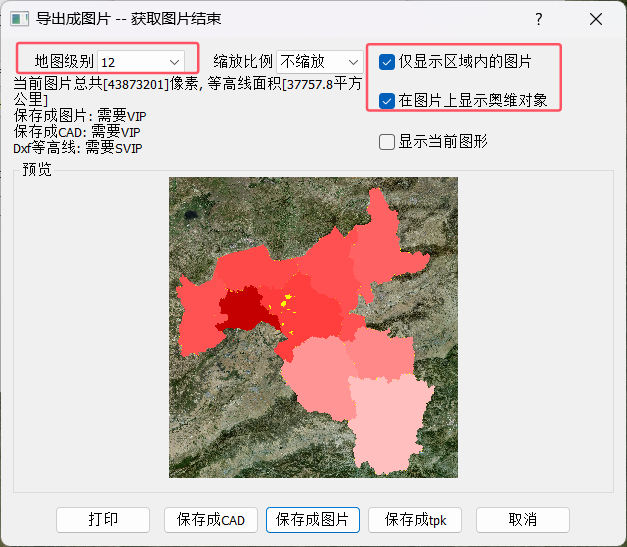
设置您需要导出的地图级别,勾选【仅显示区域内的图片】。
- 地图级别:您根据区域的面积、打印图纸大小设置,通常12至16级较为合适,17级、18级图片较大。
- 仅显示区域内图片:建议勾选,否则会导出您所绘制区域范围外的地图。
- 在图片上显示奥维对象:若您需要将区域内的标签、轨迹或图形导出,请勾选此项。
★注意:
- 导出图片,需要VIP或SVIP;您在[导出成图片]窗口,可以看到【保存成图片】的所需VIP的提示。
- 导出区域面积越大,像素越大;地图级别高,像素越大;
- 矩形区域任意一条边的长度不能超过65536个像素(约30公里),否则无法导出。(多边形区域以外围矩形为准)。
- 提示无法预览,建议您降低地图级别,或者缩小导出区域。
具体如下表所示:
| VIP级别 | 支持图片格式 | 可导出的最大像素 | 奥维对象数量限制(个) | |
| VIP | JPG,TIF,PNG,BMP | 1亿 | 2万 | |
| SVIP | PNG,BMP | 7亿 | 100万 | |
| JPG,TIF | 42亿 | 100万 | ||
设置完成后,点击【保存成图片】→【保存成图片】或【添加图例保存成图片】。
- 如果您确定已经下载了地图,仍然提示有未下载的图片,建议您点击【否】。
- 如果导出图片像素超出7亿时,会弹出提示“大于7亿像素的图片只支持导出JPG和TIF格式”,您点击【确定】。
- 如果小于7亿,会直接弹出[另存为]对话框。
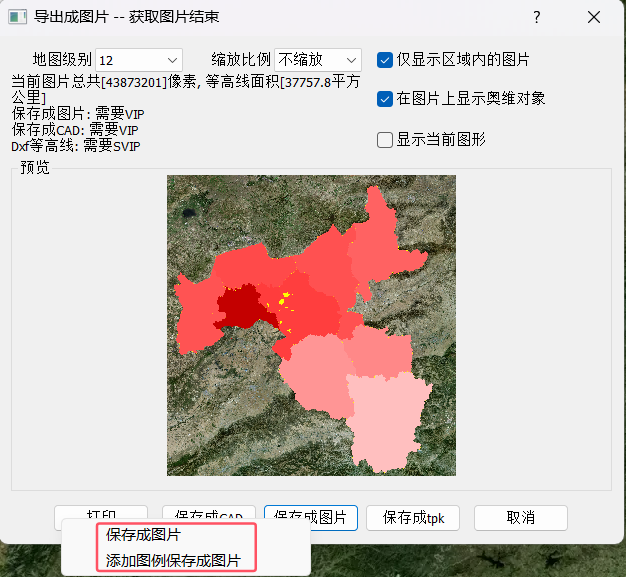
下面我们以【添加图例保存成图片】为例进行演示。
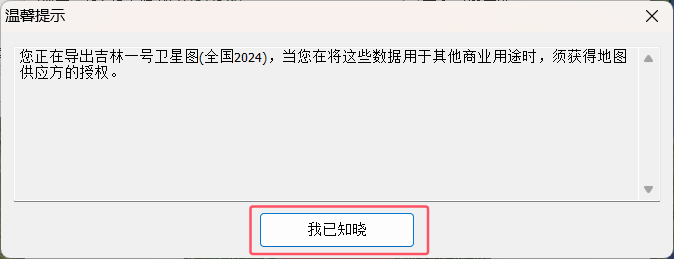
弹出[温馨提示]对话框,您点击【我已知晓】。
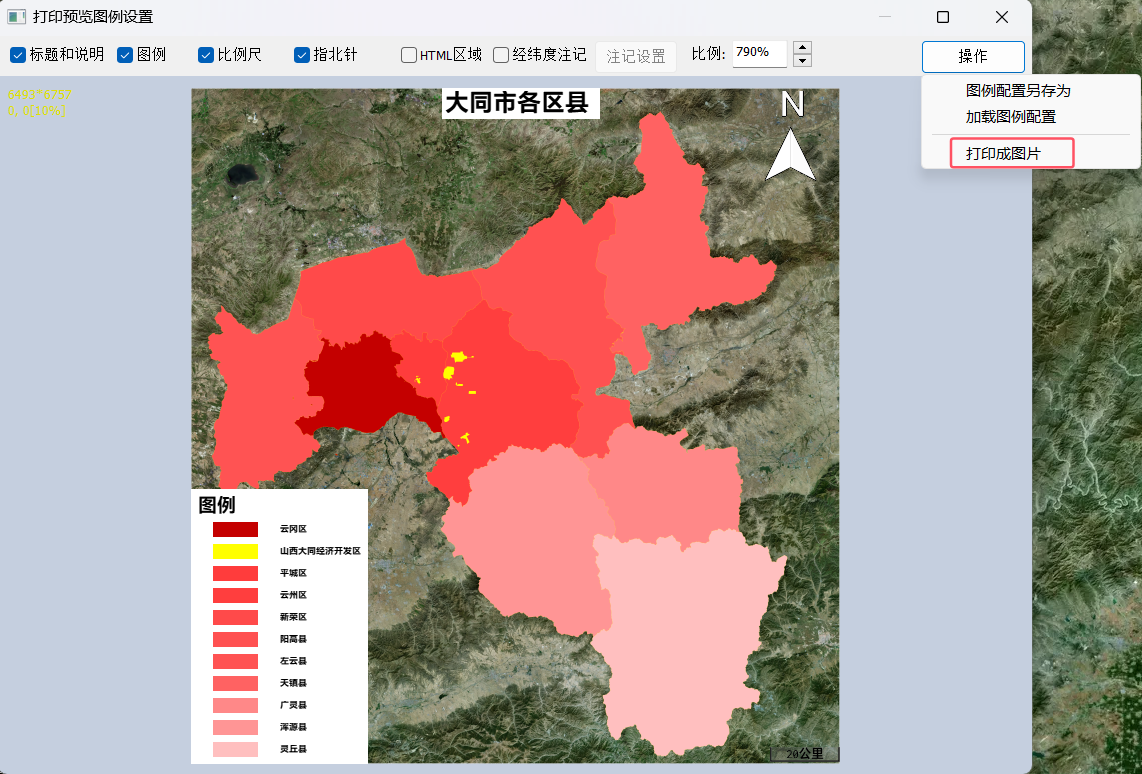
进入【打印预览图例设置】窗口,根据需要勾选并设置标题和说明、图例、比例尺、指北针、HTML区域、经纬度注记等信息,比例处可设置勾选条目显示比例,设置完成后,点击【操作】→打印成图片。
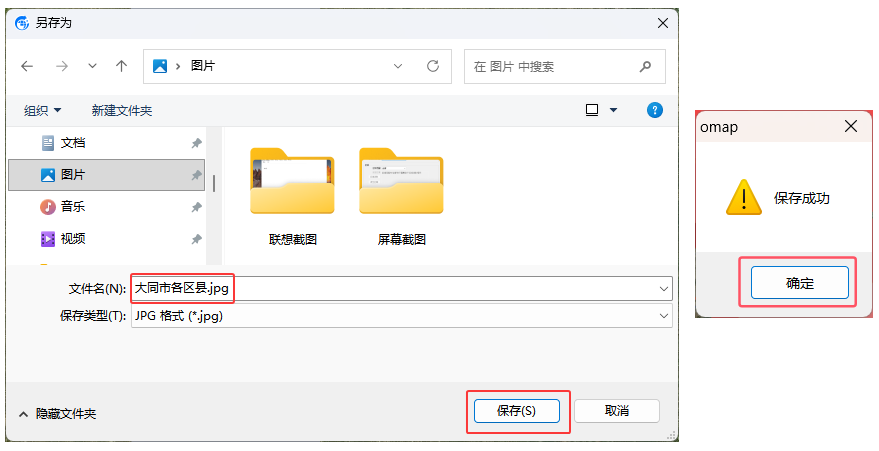
输入文件名,选择保存类型为【jpg】、【png】或【bmp】,点击【保存】。
保存成功后,点击【确定】。
导出效果,如下图所示。本图导出的级别12级,您放大到100%,显示的效果最佳。
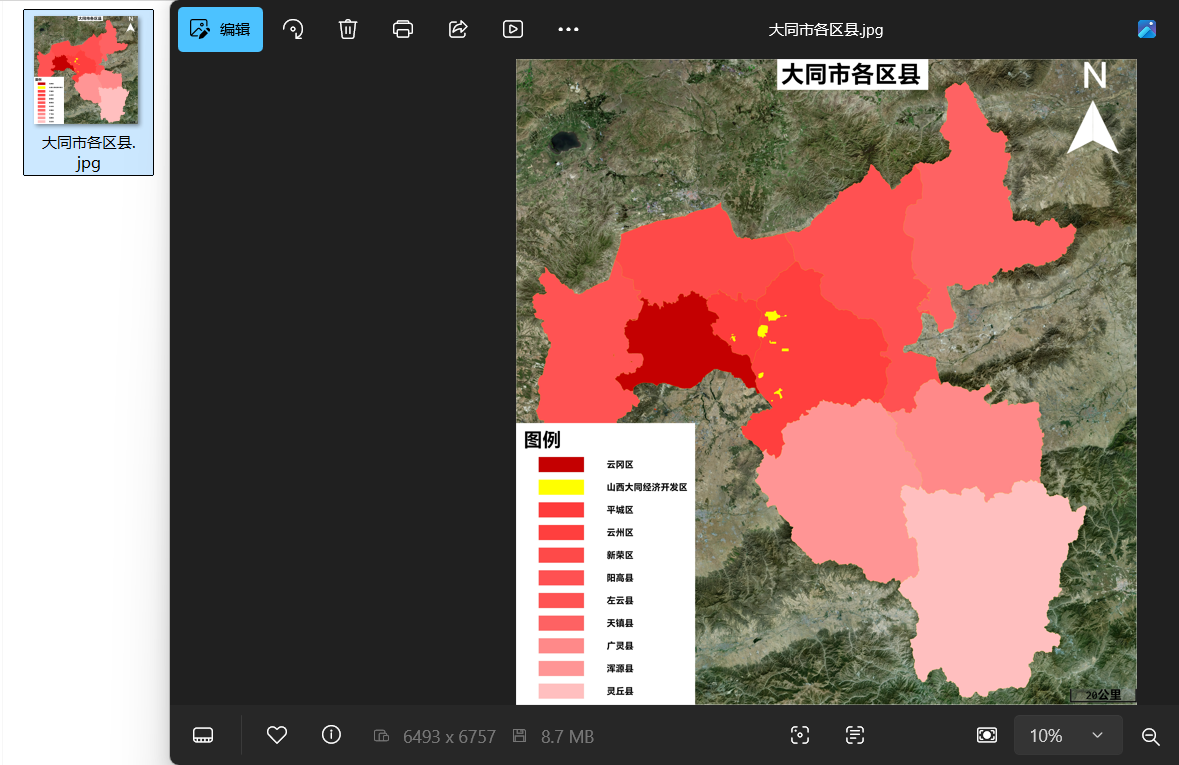
导出图片后,您可以将图片打印。