实际工作中,大量 CAD 图纸会配套坐标转换参数,包括七参数、四参数、简化参数等。
下文重点介绍带坐标转换参数的 CAD 图纸导入方法。
1、电脑端导入CAD文件
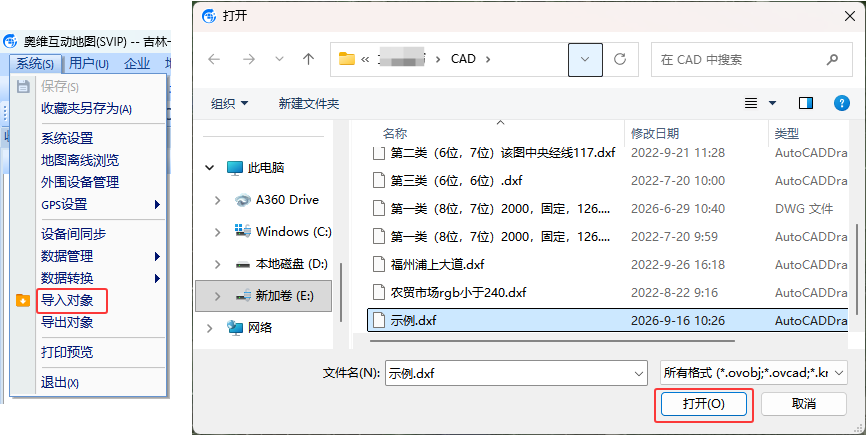
在奥维电脑端,点击[系统]→【导入对象】,选择需要导入的CAD文件,点击【打开】。
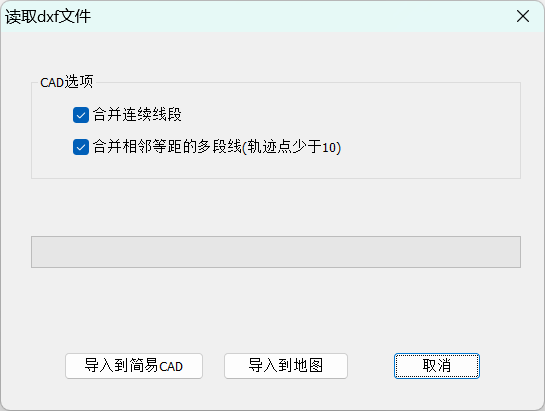
进入[读取dxf文件]窗口,您可以通过勾选CAD选项下的合并连续线段、合并相邻等距的多段线选项,来减少数据存储空间、提高渲染效率。不勾选CAD选项即默认对CAD文件不做任何修改。
导入到简易CAD:将CAD文件在奥维简易CAD绘制窗口打开,在简易CAD绘制窗口可以进行预览、数据修改等操作。关于简易CAD绘制的功能介绍请参考帮助文档《简易CAD绘制功能使用说明》。
导入到地图:将CAD文件直接导入到奥维地图。
这里我们以一个不需要进行修改或者预览的CAD文件为例,直接点击【导入到地图】。
进入[坐标转换]窗口,您可以通过选择智能转换(坐标参数未知)或经典转换(坐标参数已知)两种模式导入CAD文件。
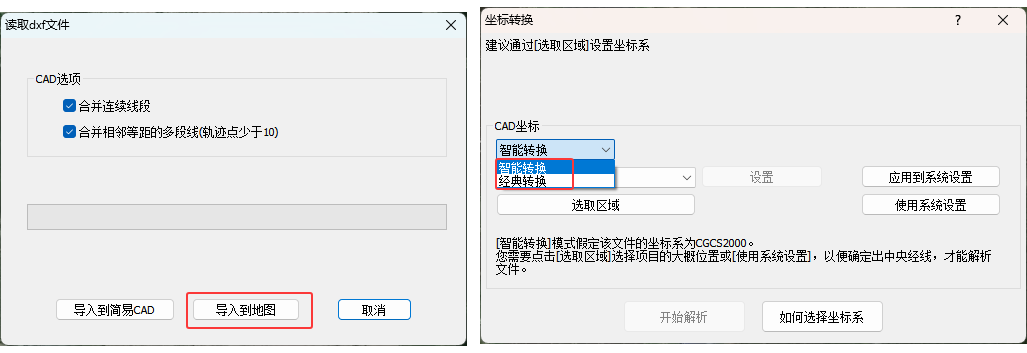
智能转换模式导入CAD文件请参考帮助文档《如何通过智能转换方式导入CAD文件(电脑端)》。
这里我们选择【经典转换】模式-【横轴墨卡托投影坐标】,点击【设置】按钮,进入到【横轴墨卡托投影坐标】窗口,可根据CAD图纸实际坐标参数进行参数设置,界面截图内的各项数值仅为演示示例,不可直接用于实际设置。
示例:
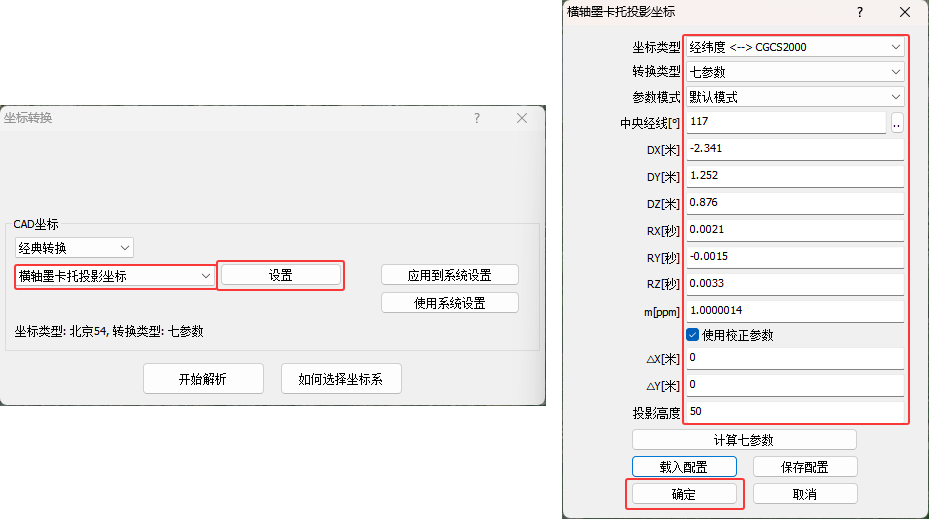
(1)七参数:
已知CAD图纸的3个平移量DX、DY、DZ;3个坐标轴旋转角RX、RY、RZ;1个尺度因子m(比例因子),如有投影高可勾选【使用校正参数】,填写投影高,设置完成后,点击【确定】按钮。
以坐标类型为CGCS2000,中央经线为117°,投影高为50米为例。
(2)四参数:
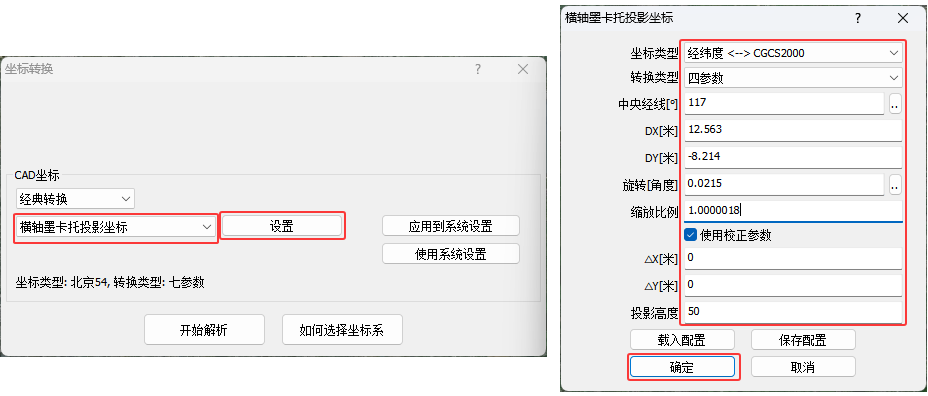
已知CAD图纸的2个平移量 DX、DY、旋转角、缩放比例,如有投影高可勾选【使用校正参数】,填写投影高,设置完成后,点击【确定】按钮。
以坐标类型为CGCS2000,中央经线为117°,投影高为50米为例。
(3)简化参数
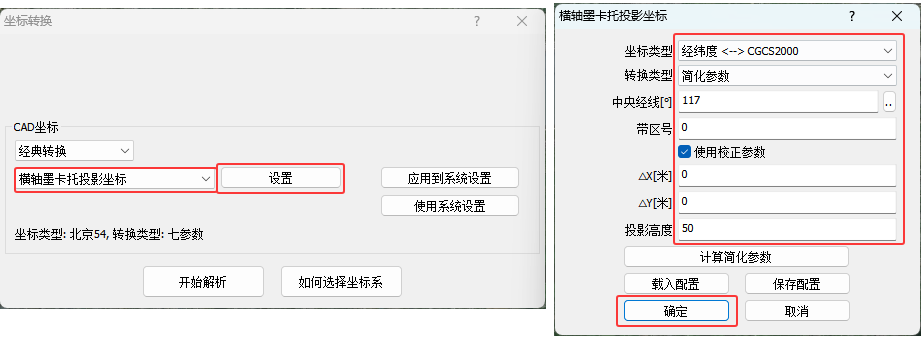
已知CAD图纸的中央经线,如有投影高可勾选【使用校正参数】,填写投影高,设置完成后,点击【确定】按钮。
以坐标类型为CGCS2000,中央经线为117°,投影高为50米为例。
(4)1.5°分带
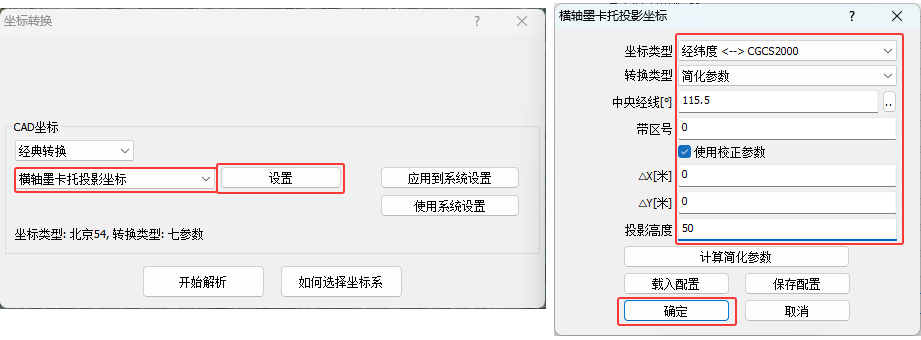
已知CAD图纸采用1.5°高斯分带,如有投影高可勾选【使用校正参数】,填写投影高,设置完成后,点击【确定】按钮。
以坐标类型为CGCS2000,中央经线为115.5°,投影高为50米为例。
(5)1°分带
已知CAD图纸采用 1°高斯分带,如有投影高可勾选【使用校正参数】,填写投影高,设置完成后,点击【确定】按钮。
以坐标类型为CGCS2000,中央经线为116°,投影高为50米为例。
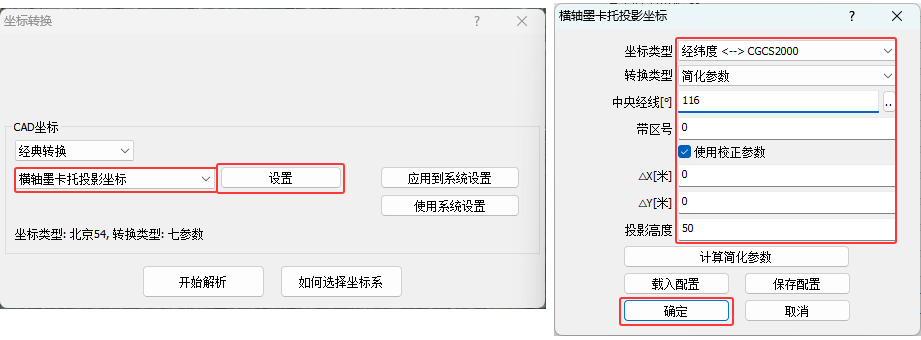
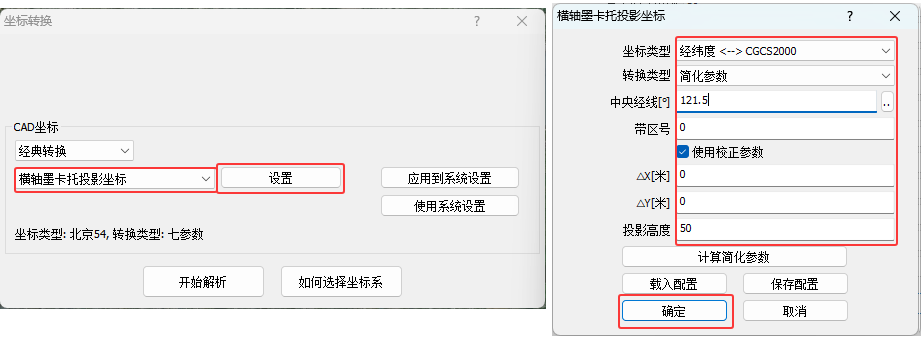
(6)自定义中央经线
已知CAD图纸采用自定义中央经线,如有投影高可勾选【使用校正参数】,填写投影高,设置完成后,点击【确定】按钮。
以坐标类型为CGCS2000,中央经线为121.5°,投影高为50米为例。
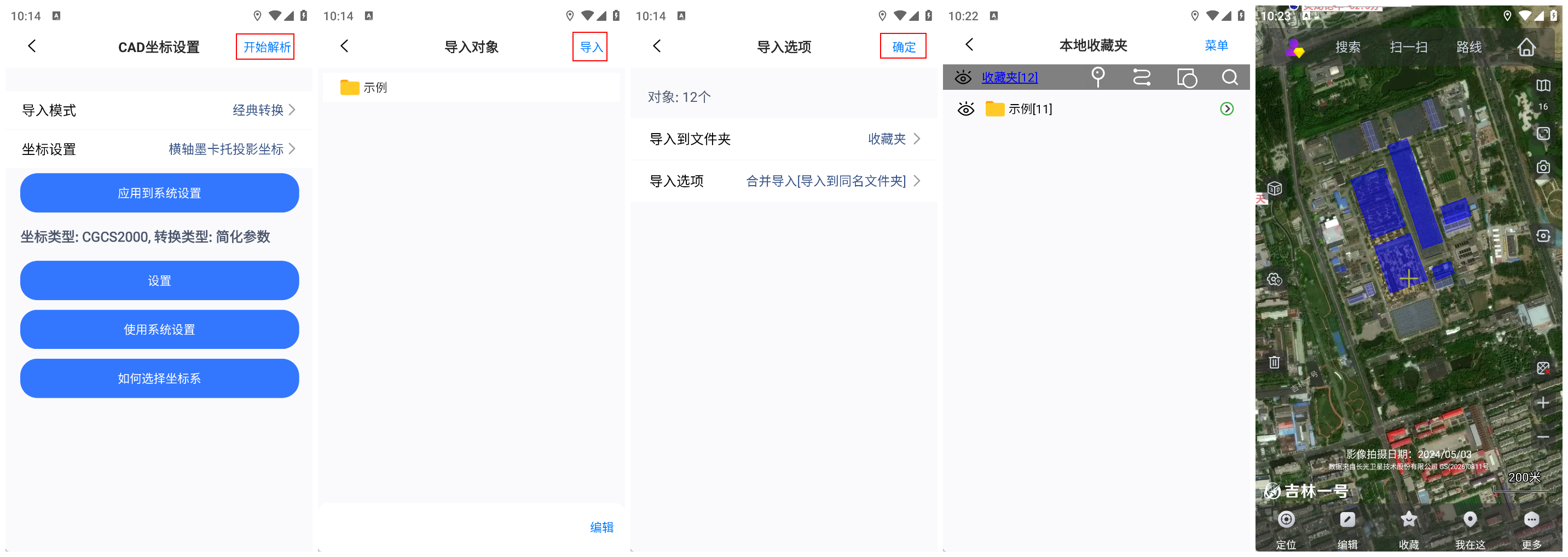
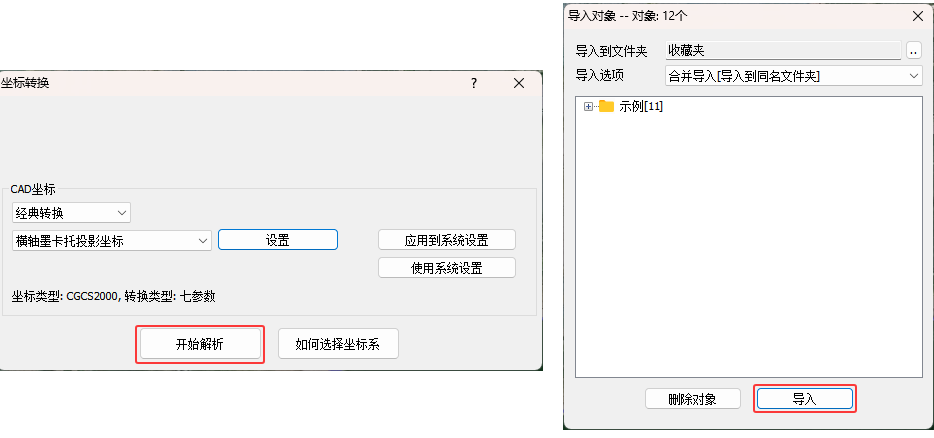
点击【开始解析】→【导入】,执行导入。
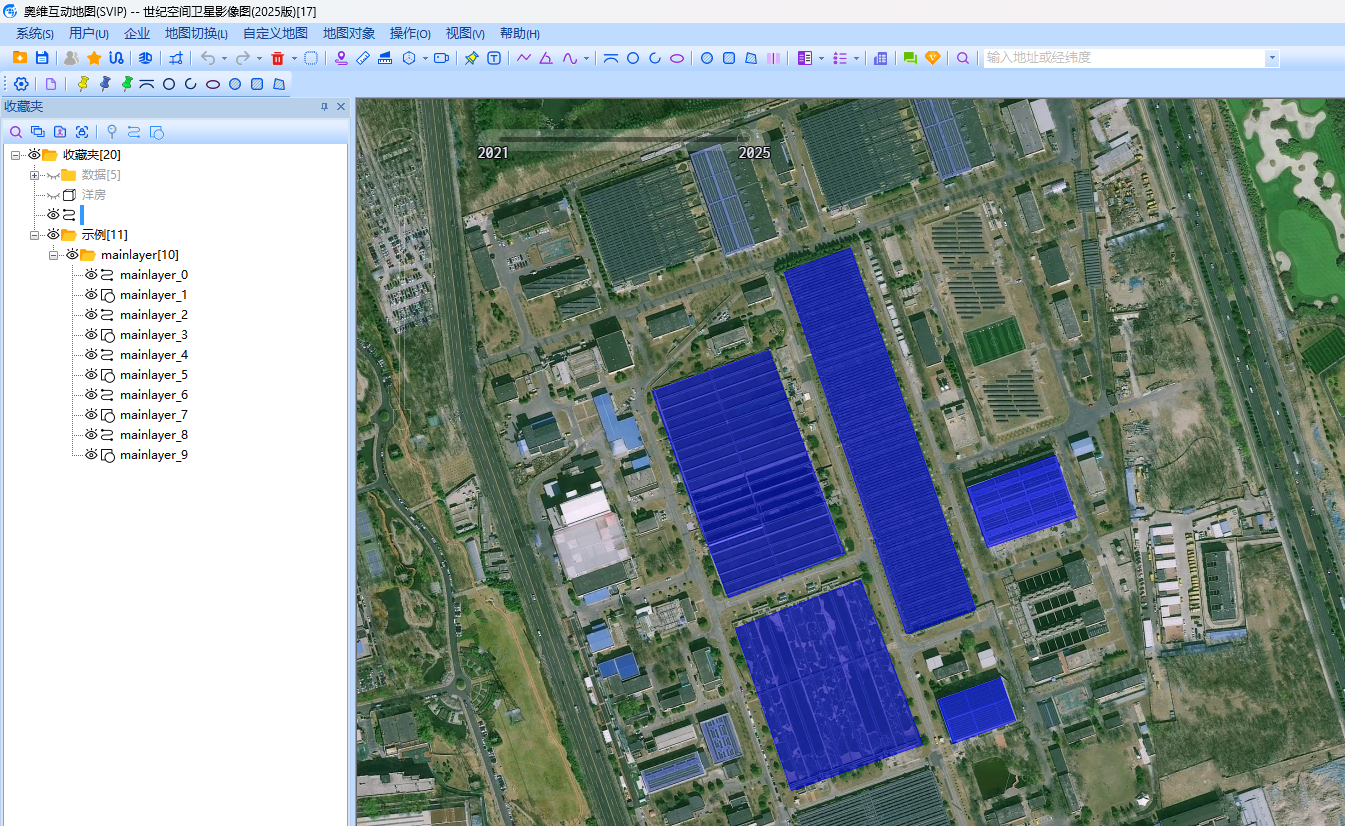
导入成功后,在收藏夹中会自动生成文件夹,导入的对象存放于该文件夹中,同时导入的对象也会显示在地图窗口中。
2、手机端导入CAD文件
(1)将CAD文件传输到手机上
用户可通过QQ、微信将需要导入的数据传输到手机或者平板上,然后点击该文件,点击【用其他程序打开】,选择【奥维互动地图】,即可。
当然,部分手机可能无法采用这种方式打开文件。那么,就需要从奥维软件里面打开文件。
安卓操作系统用户仍然可通过QQ、微信传输数据,然后从QQ、微信根目录导入CAD文件;也可通过数据线将数据从电脑拷贝到奥维手机根目录下或者使用奥维的点对点传输功能将CAD文件传输到手机上。
安卓系统QQ根目录:文件管理/内部存储/tencent/QQfile_recv
安卓系统微信根目录:文件管理/内部存储/tencent/MicroMsg/Download
安卓系统奥维根目录:Android/data/com.ovital.ovitalMap/files/omap
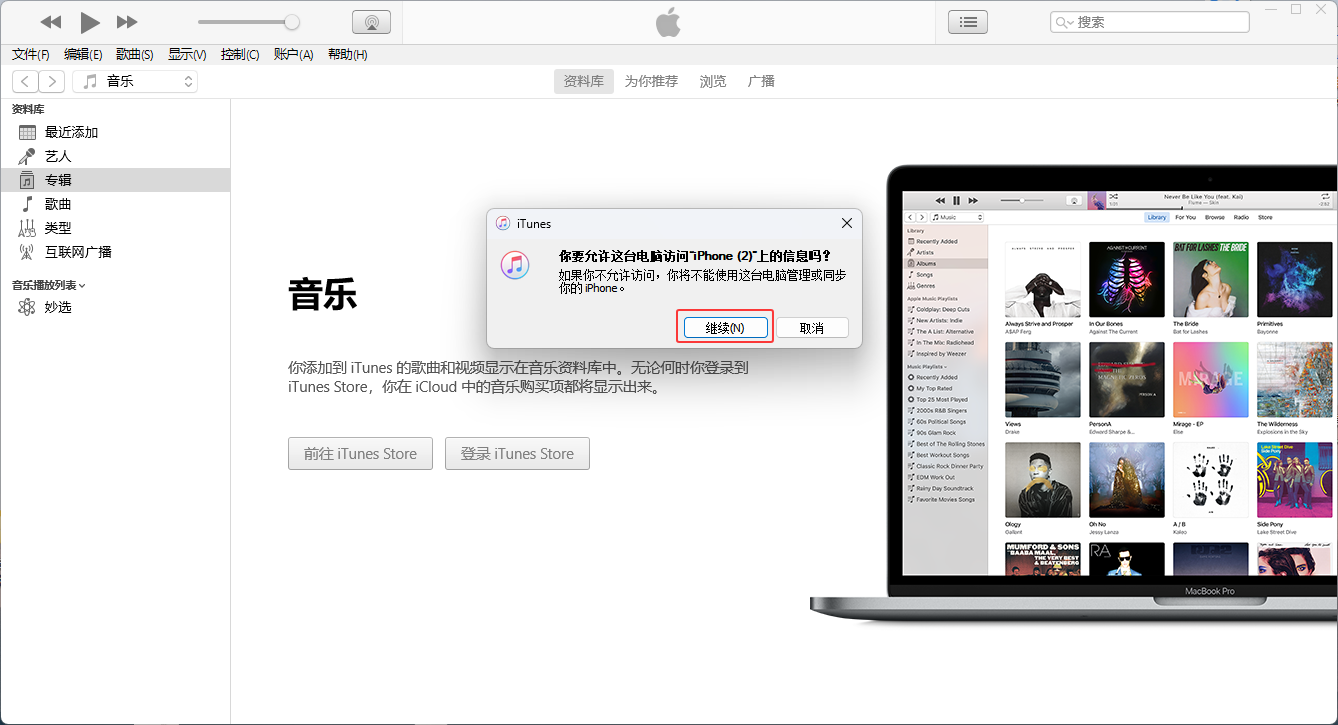
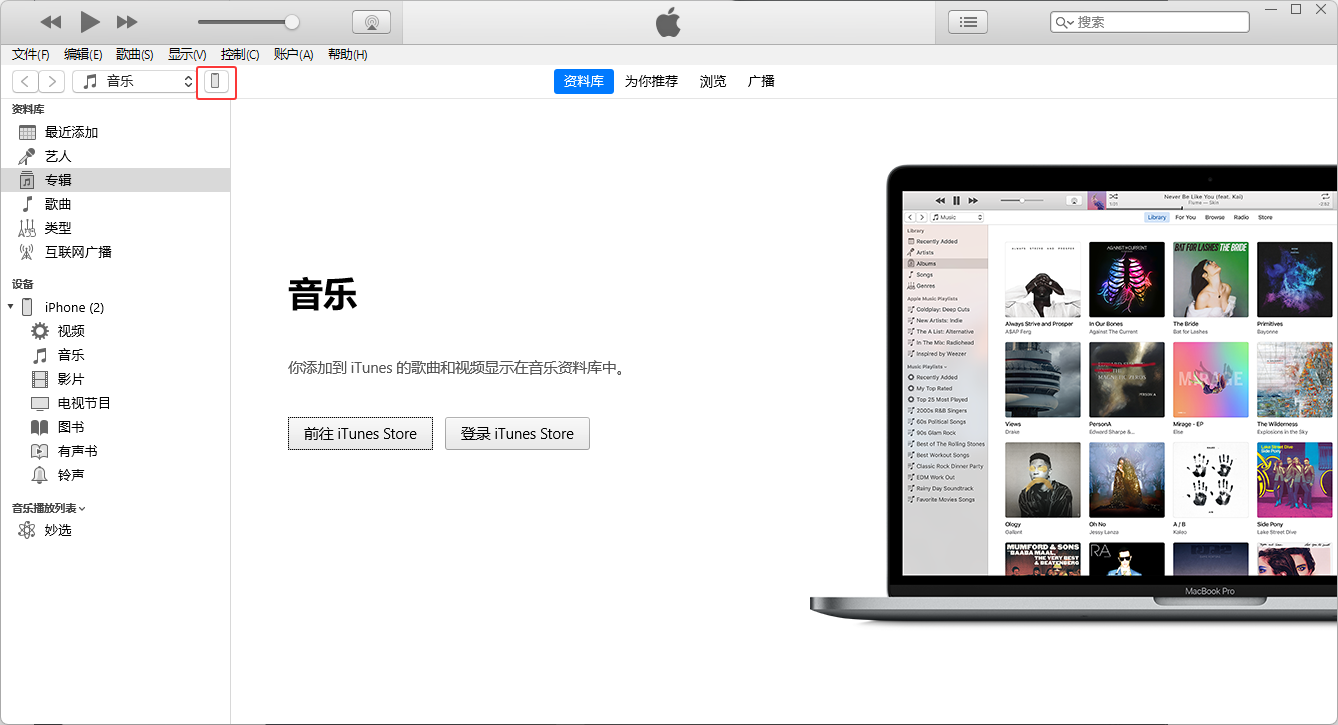
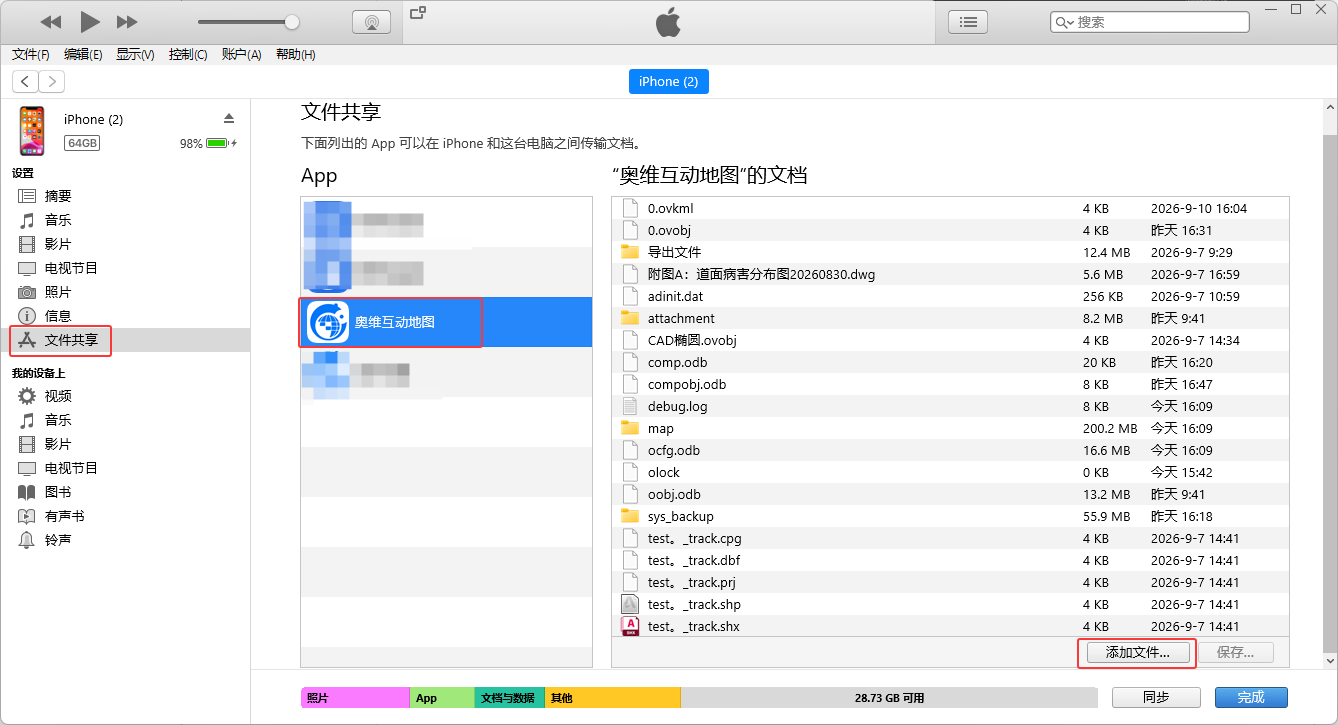
而苹果用户则需要通过iTunes将数据放到奥维根目录下,如下图所示。连接手机后,点击【文件共享】,找到奥维互动地图,将文件添加到奥维互动地图的目录下即可。
亦可使用奥维的点对点传输功能将CAD文件传输到手机或者平板上。
点对点传输功能请参考帮助文档《如何使用奥维点对点传输文件(或文件夹)》、《如何实现设备间同步》。
(2)导入数据
将数据传输到手机/平板上后,启动奥维程序。
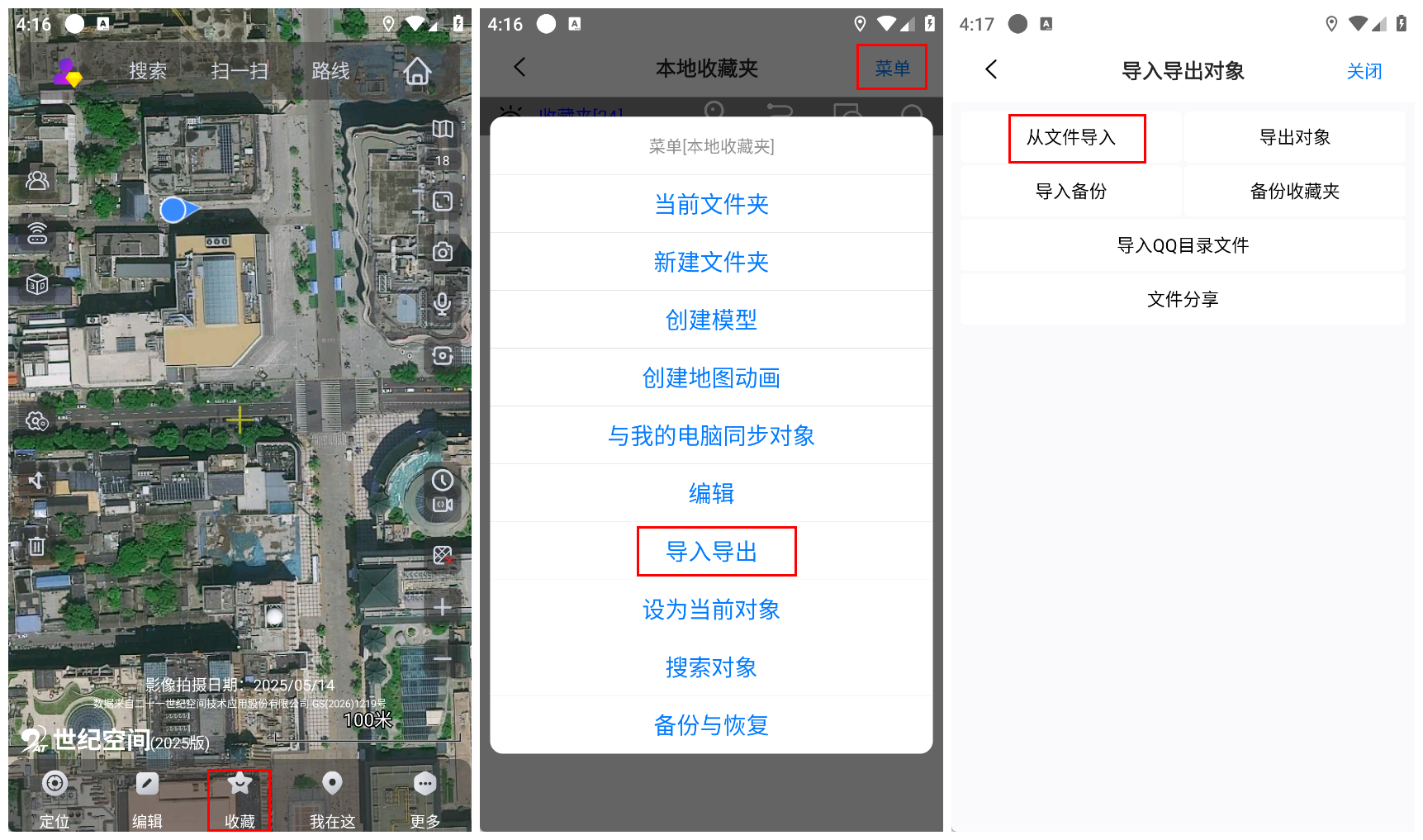
在奥维主界面上,点击【收藏】→【菜单】→【导入导出】→【从文件导入】。
进入[选择文件]页面,系统直接定位到奥维根目录,选择需要导入的文件,弹出[读取dxf文件]页面。
若用户为安卓操作系统的手机或者平板,用QQ、微信传输的数据,没有将数据存放到奥维根目录,可直接点击sd卡,在QQ、微信的根目录下查找文件。
安卓系统QQ根目录:文件管理/内部存储/tencent/QQfile_recv
安卓系统微信根目录:文件管理/内部存储/tencent/MicroMsg/Download
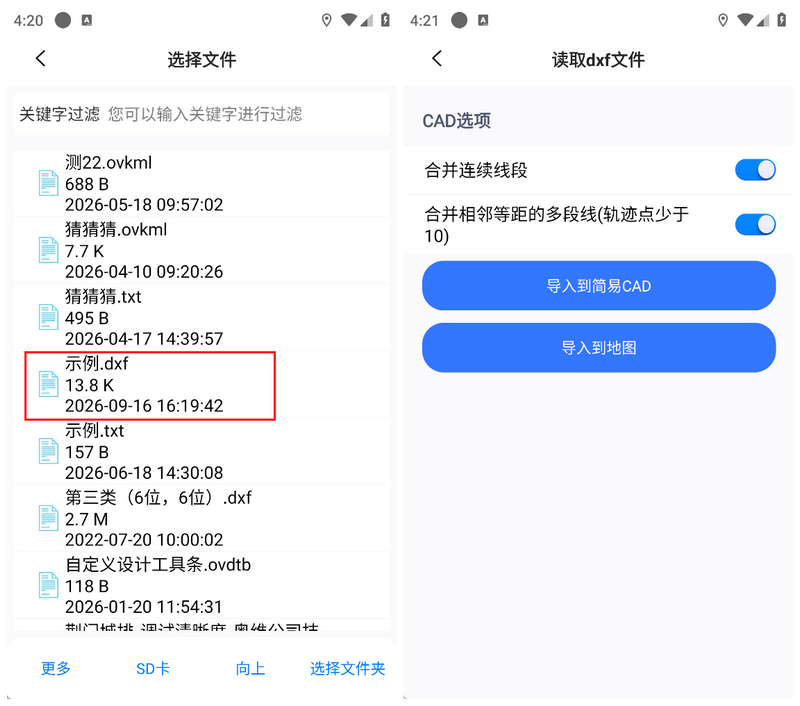
在[读取dxf文件]窗口,您可以通过勾选CAD选项下的合并连续线段、合并相邻等距多段线选项,来减少数据存储空间、提高渲染效率。不勾选CAD选项即默认对CAD文件不做任何修改。
导入到简易CAD:将CAD文件在奥维简易CAD绘制窗口打开,在简易CAD绘制窗口可以进行预览、数据修改等操作。关于简易CAD绘制的功能介绍请参考帮助文档《简易CAD绘制功能使用说明》。
导入到地图:将CAD文件直接导入到奥维地图。
这里我们以一个不需要进行修改或者预览的DXF文件为例,直接点击导入到地图。
进入[CAD坐标设置]窗口,您可以通过选择智能转换(坐标参数未知)或经典转换(坐标参数已知)两种模式导入CAD文件。
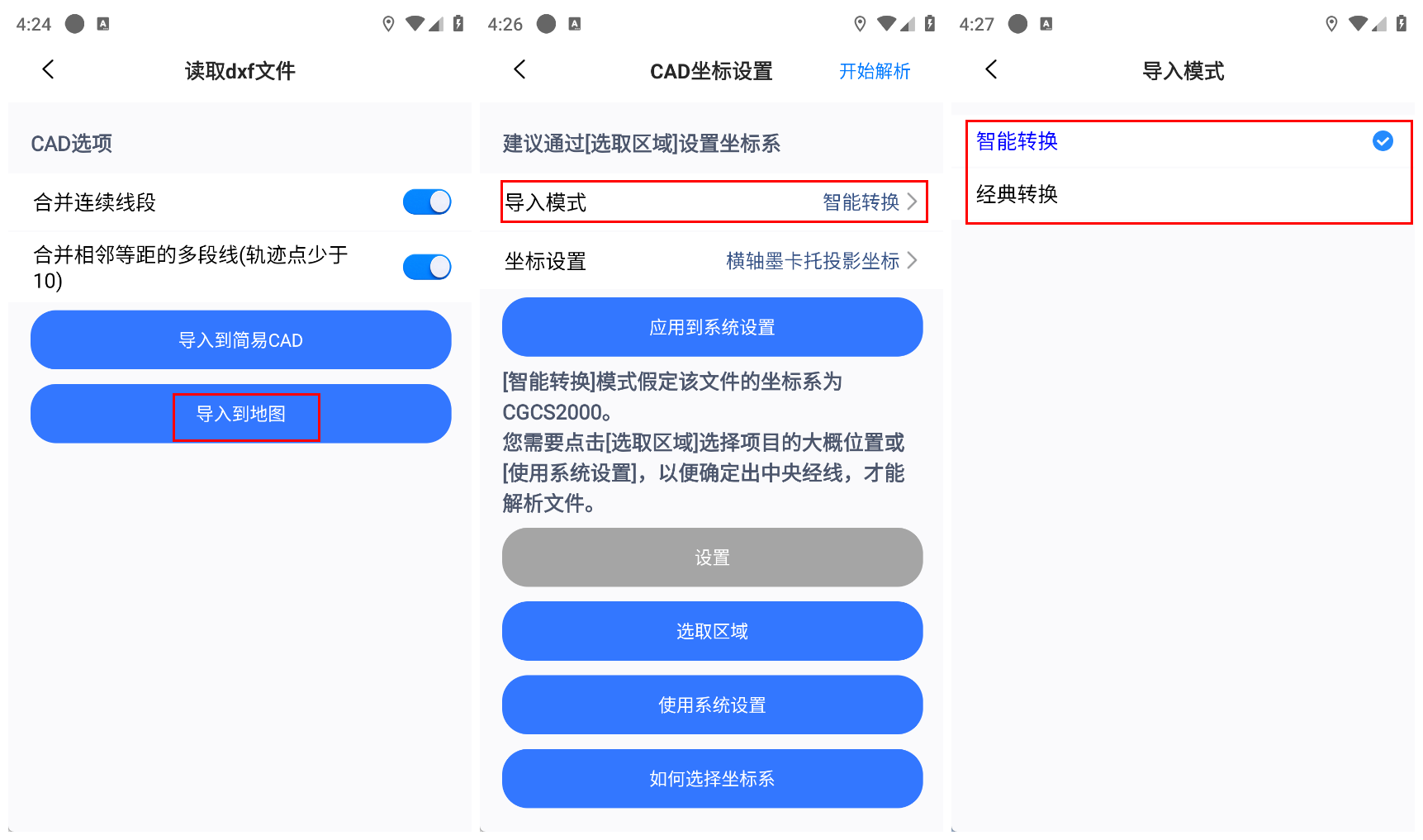
智能转换模式导入CAD文件请参考帮助文档《如何通过智能转换方式导入CAD文件(手机端)》。
这里我们选择【经典转换】模式-【横轴墨卡托投影坐标】,点击【设置】按钮,进入到【横轴墨卡托投影坐标】窗口,可根据CAD图纸实际坐标参数进行参数设置,界面截图内的各项数值仅为演示示例,不可直接用于实际设置。
示例:
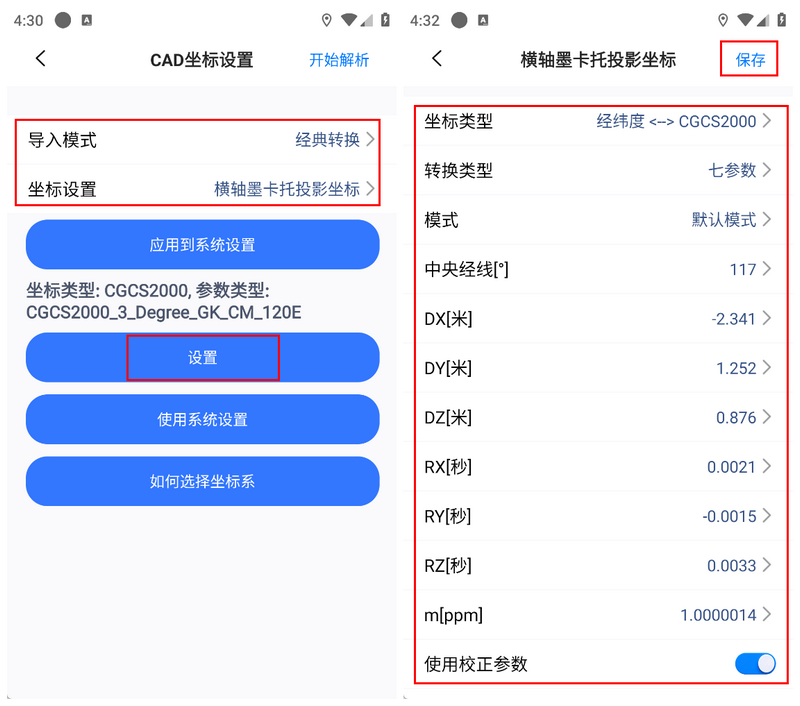
(1)七参数:
已知CAD图纸的3个平移量DX、DY、DZ;3个坐标轴旋转角RX、RY、RZ;1个尺度因子m(比例因子),如有投影高可勾选【使用校正参数】,填写投影高,设置完成后,点击【保存】按钮。
以坐标类型为CGCS2000,中央经线为117°,投影高为50米为例。
(2)四参数:
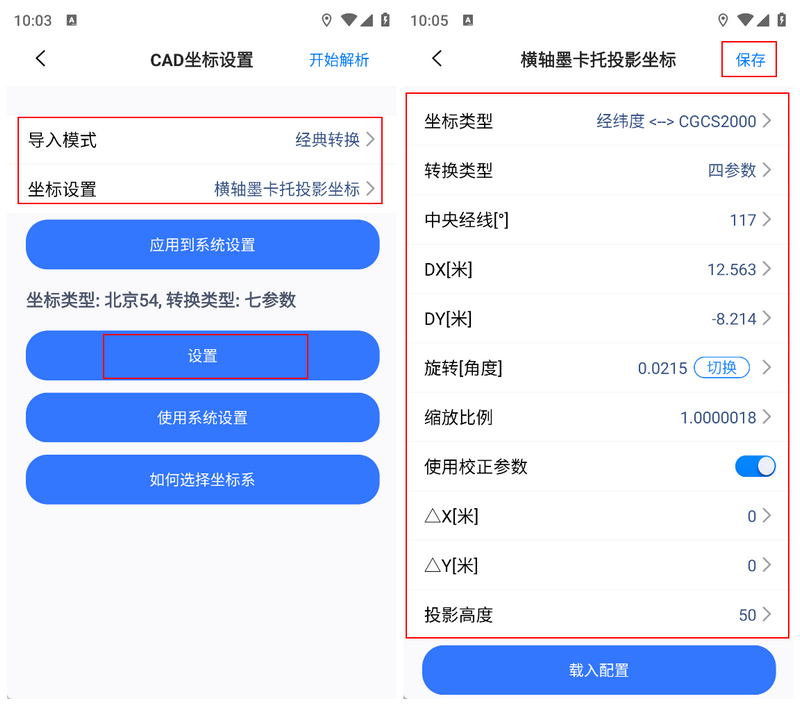
已知CAD图纸的2个平移量 DX、DY、旋转角、缩放比例,如有投影高可勾选【使用校正参数】,填写投影高,设置完成后,点击【保存】按钮。
以坐标类型为CGCS2000,中央经线为117°,投影高为50米为例。
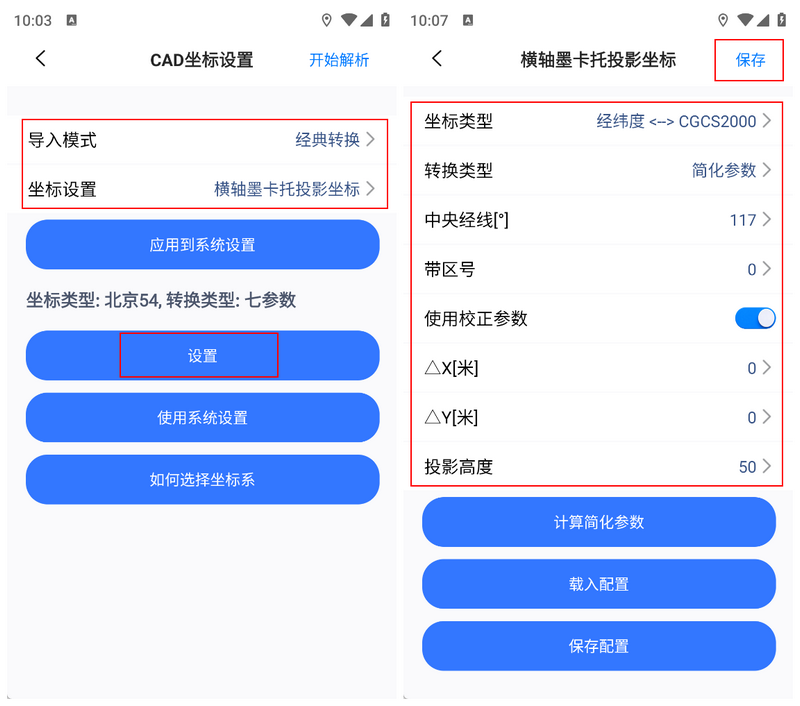
(3)简化参数
已知CAD图纸的中央经线,如有投影高可勾选【使用校正参数】,填写投影高,设置完成后,点击【保存】按钮。
以坐标类型为CGCS2000,中央经线为117°,投影高为50米为例。
(4)1.5°分带
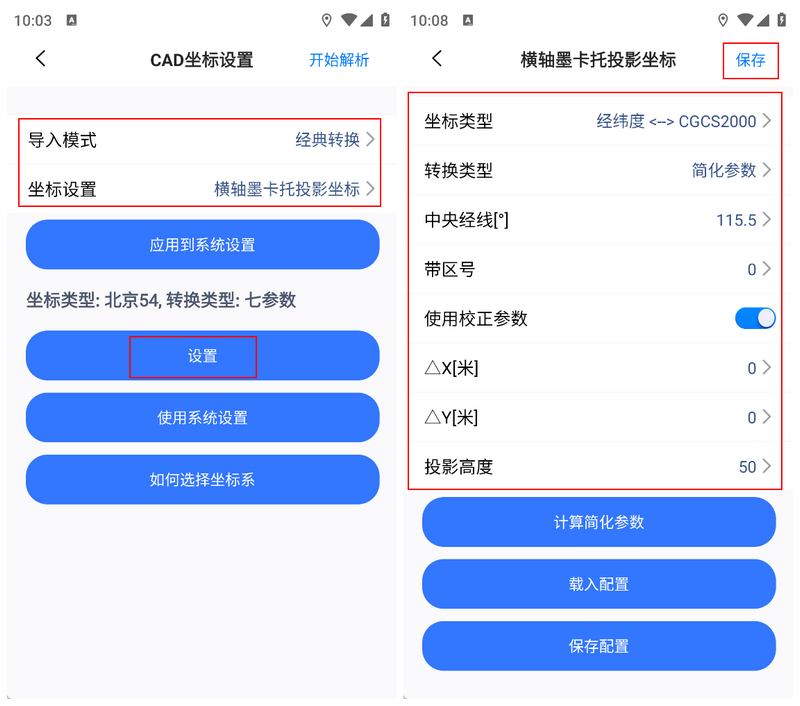
已知CAD图纸采用1.5°高斯分带,如有投影高可勾选【使用校正参数】,填写投影高,设置完成后,点击【保存】按钮。
以坐标类型为CGCS2000,中央经线为115.5°,投影高为50米为例。
(5)1°分带
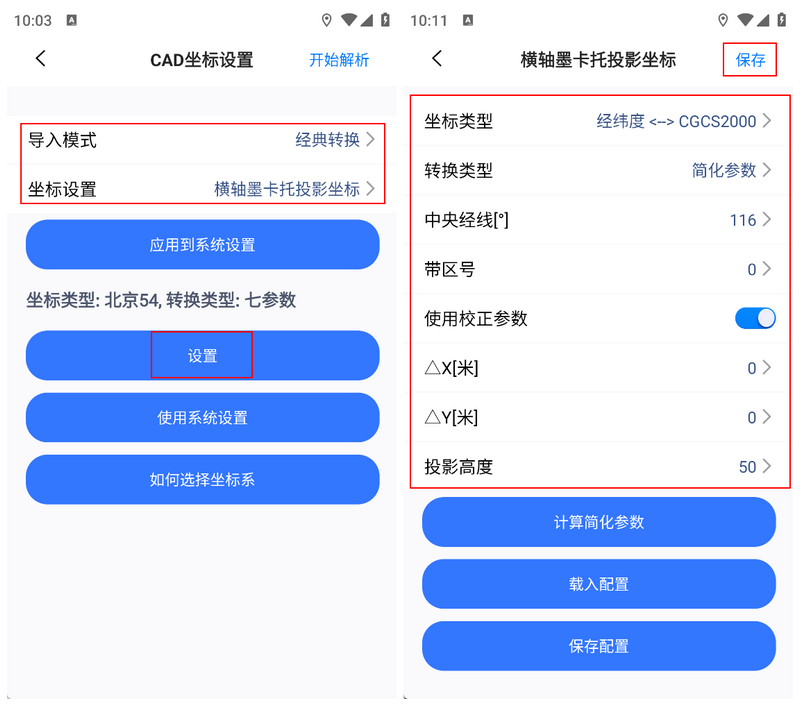
已知CAD图纸采用 1°高斯分带,如有投影高可勾选【使用校正参数】,填写投影高,设置完成后,点击【保存】按钮。
以坐标类型为CGCS2000,中央经线为116°,投影高为50米为例。
(6)自定义中央经线
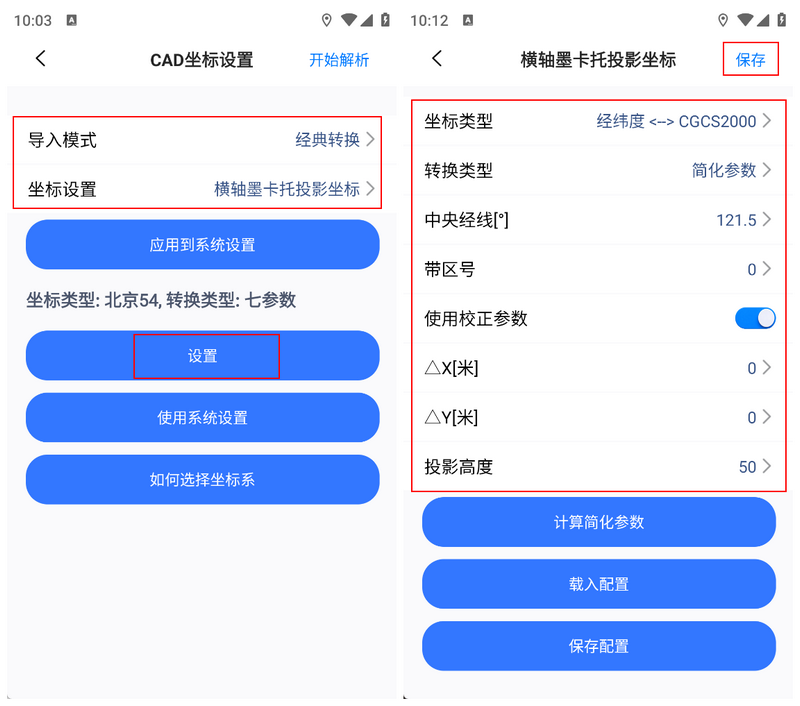
已知CAD图纸采用自定义中央经线,如有投影高可勾选【使用校正参数】,填写投影高,设置完成后,点击【保存】按钮。
以坐标类型为CGCS2000,中央经线为121.5°,投影高为50米为例。
点击【开始解析】→【导入】→【确定】,执行导入。
导入成功后,在收藏夹中会自动生成文件夹,导入的对象存放于该文件夹中,同时导入的对象也会显示在地图窗口中。