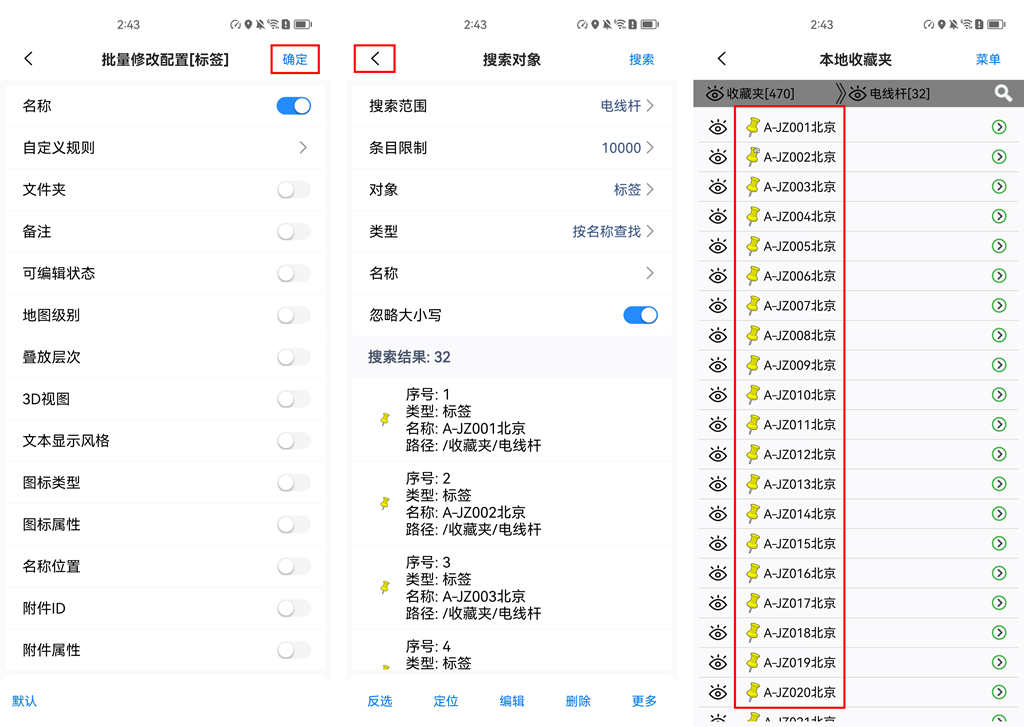
在奥维互动地图中,支持批量修改标签、轨迹、图形、导航路线以及文件夹的名称。修改时,可自定义命名规则。
本文以标签为例进行介绍。
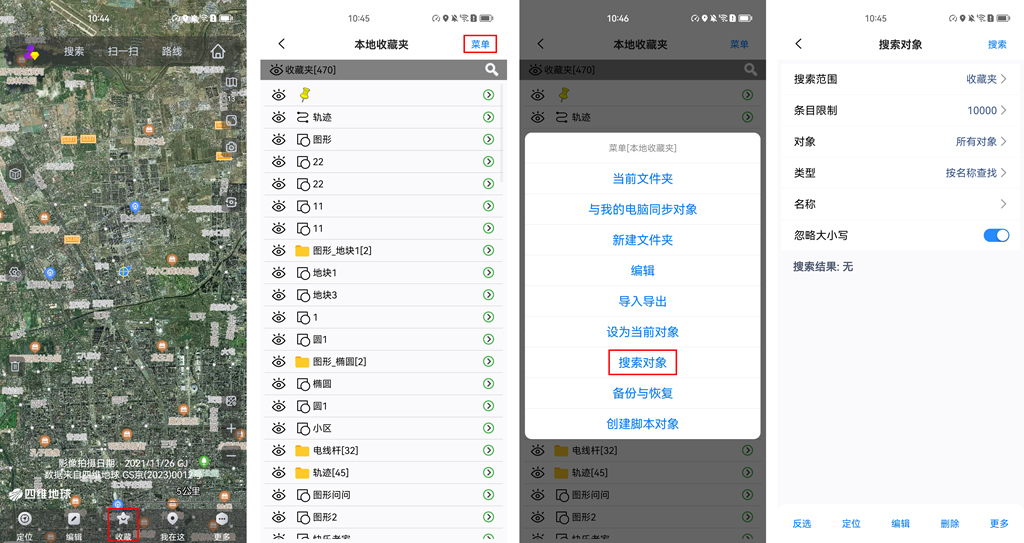
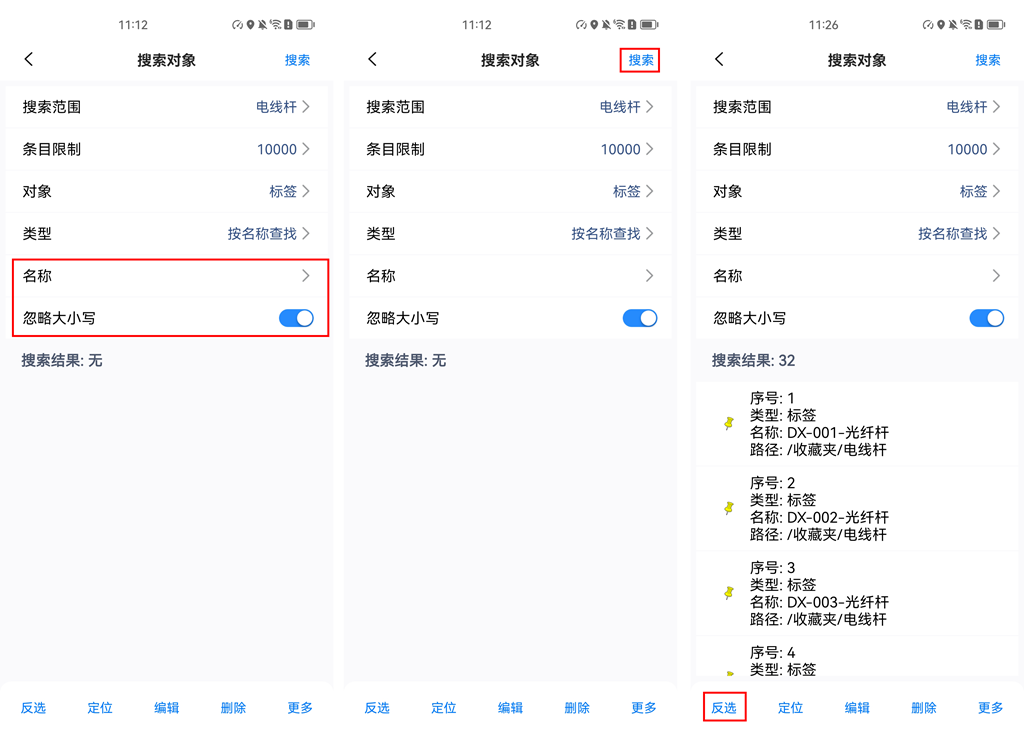
在主界面,点击【收藏】→【菜单】→【搜索对象】。
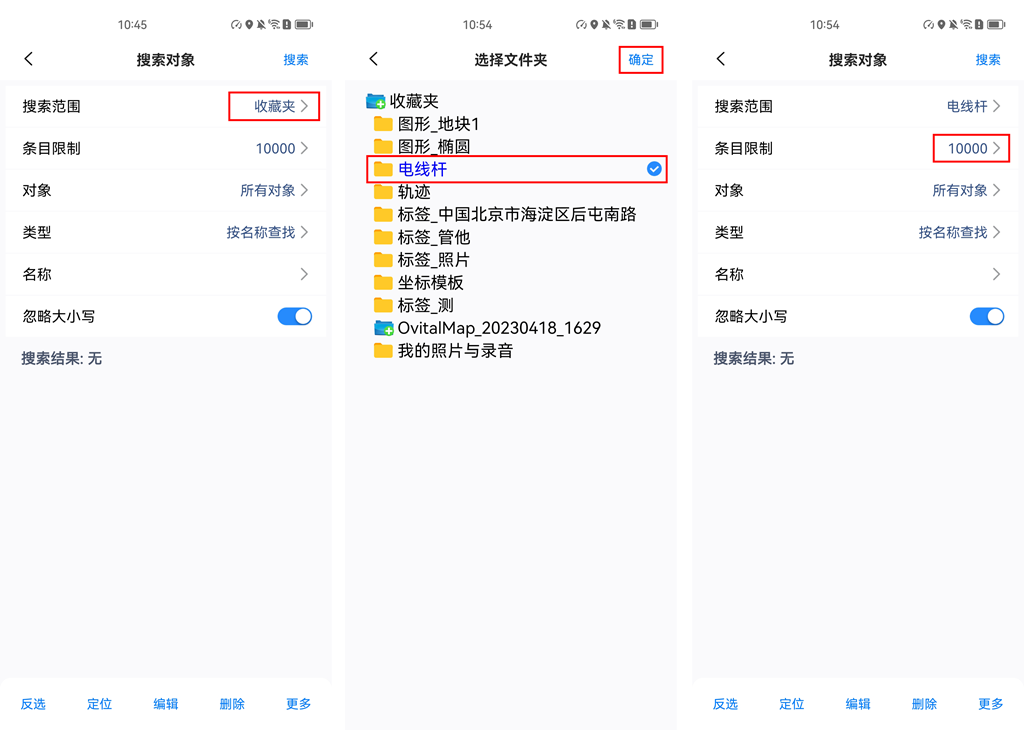
设置搜索范围和条目限制。
搜索范围:用户要修改哪个文件夹下标签的名称,就设置到哪个文件夹。
条目限制:应超过该文件夹下标签的总数,否则超出的部分无法搜索出。
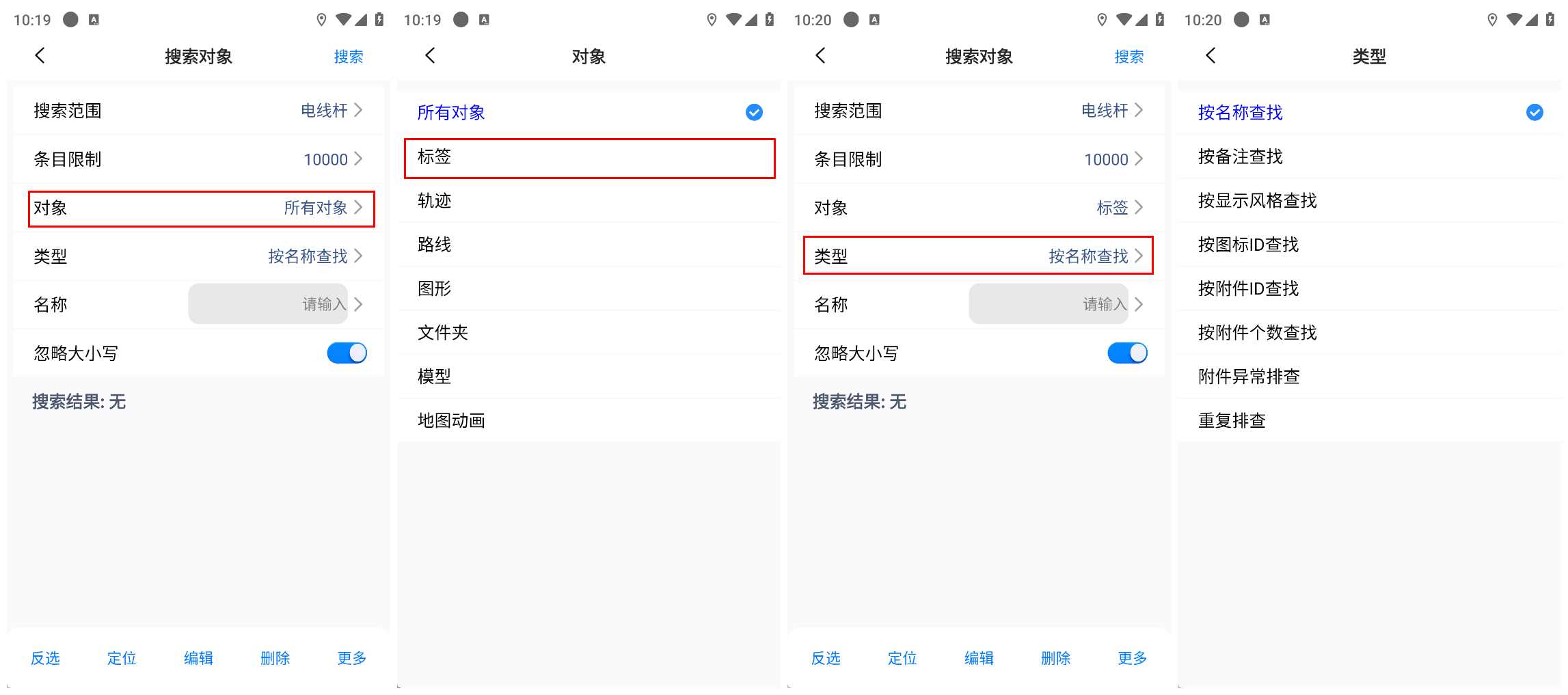
设置对象和类型。
对象:用户需要修改什么对象的名称,就设置成什么对象,如标签。
类型:可选择按名称查找、按备注查找、按显示风格查找、按图标ID查找、按附件ID查找等。对于用户来说,哪种方便,就选择哪种。
将类型设置为【按名称查找】后,可以输入名称的关键字、忽略大小写。
设置好搜索条件后,点击【搜索】,即可搜索出所有符合条件的对象。
点击【反选】,选中所有需要修改属性的标签。
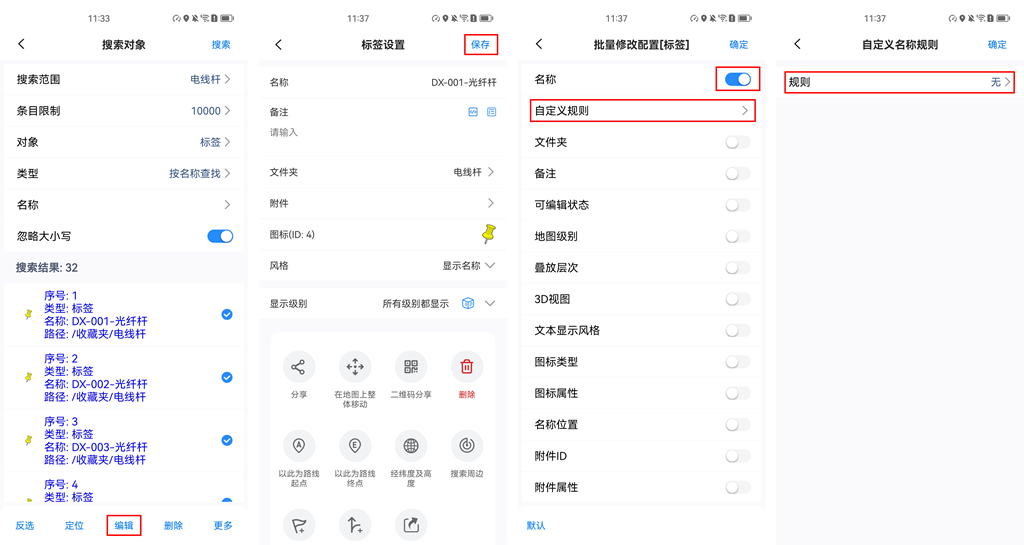
点击【编辑】→【保存】,进入[批量修改配置]页面,用户需要修改哪个属性就开启那个,本文以名称为例。
对于名称,可以自定义规则。点击【自定义规则】,点击【规则】。
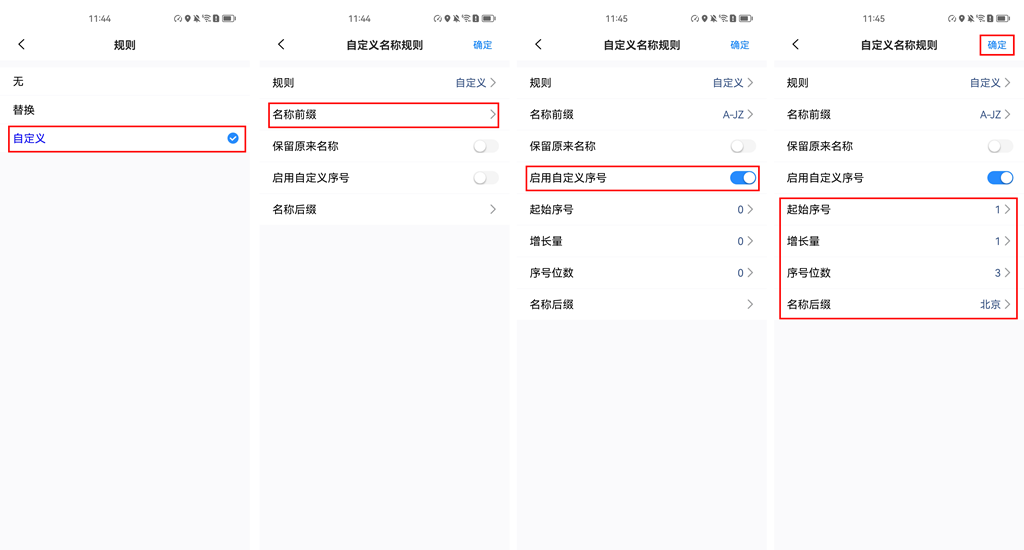
规则:可以选择【无】、【替换】或者【自定义】。替换,即替换标签当前的名称;自定义,就设置自定义命名规则。
设置名称前缀、启用自定义序号和名称后缀。
保留原来名称:如果开启,原来的名称会保留,系统会自动在原来名称后面增加新的名称规则。
设置完成后,点击【确定】。
点击【确定】,即可完成修改。
点击【返回】,我们可以在收藏夹中查看修改效果。