轨迹的一般操作有:轨迹点拖动、整体拖动、轨迹点的添加和删除、轨迹的拆分和合并,这些操作需要轨迹在可编辑状态下(在轨迹设置页面勾选"可编辑状态"并保存)才可以进行。
下面我们介绍一下轨迹的一般操作方法。
1、电脑端
在地图上,点击轨迹,点击 按钮,进入[轨迹设置]对话框;
勾选【可编辑状态】,点击【保存】;

当鼠标移到轨迹不同位置时,鼠标指针会变成不同样式,同时奥维地图左下方的提示栏会提示当前位置所支持的操作及具体操作方法。
轨迹点拖动:将鼠标指针靠近轨迹节点,此时鼠标指针变成 样式,按住鼠标左键移动即可拖动该节点。
轨迹整体移动:按住Shirt键,同时将鼠标指针靠近轨迹节点或线段,此时鼠标指针变成 样式,按住鼠标左键移动即可拖动整条轨迹。
轨迹点的添加:按住Ctrl键,同时将鼠标指针靠近线段上想要添加轨迹节点的位置,此时鼠标变成 样式,点击鼠标左键即可添加一个节点。
轨迹点的删除:按住Ctrl键,同时将鼠标指针靠近想要删除的轨迹节点,此时鼠标变成 样式,点击鼠标左键即可删除该节点。
轨迹的拆分:
(1)按住Alt键,同时将鼠标指针靠近想要拆分的节点(或线段),此时鼠标变成 样式,单击鼠标左键,系统会弹出如下对话框:
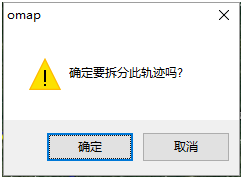
(2)点击【确定】,原来的那条轨迹即被分拆成两条轨迹。
备注:只有2个点组成的轨迹线不可以被拆分。
轨迹的合并:
(1)按住Alt键,同时用鼠标左键点住轨迹的端点,此时鼠标变成 样式,按住鼠标左键将端点拖到另一条轨迹的端点,端点自动吸附后松开鼠标左键,系统会弹出如下对话框:
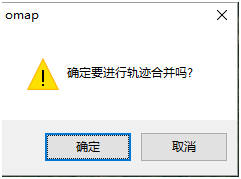
(2)点击【确定】,所操作的两条轨迹即被合并成一条轨迹。
轨迹合并说明:轨迹合并只能用两头的端点进行操作;不能用轨迹中间的轨迹点进行合并操作。
2、手机端
在地图上,点击轨迹,点击【总里程】位置,进入[轨迹设置]页面;
勾选【可编辑状态】,点击【保存】;

轨迹点拖动:点击需要移动的轨迹点,按住操作面板的中心拖动(或者点击“上、下、左、右”方向按钮),即可;

轨迹点的添加:点击想要添加轨迹节点的位置,点击浮窗上的 按钮,即可添加一个节点。

轨迹点的删除:点击需要删除的轨迹点,点击操作面板的中心,删除轨迹点,即可。

轨迹的拆分:1.拆分轨迹点:点击需要拆分的轨迹点,点击操作面板的中心,拆分轨迹,即可。

2.拆分轨迹线段:点击需要拆分的轨迹线段,点击操作面板的 按钮,点击【确定】,即可。
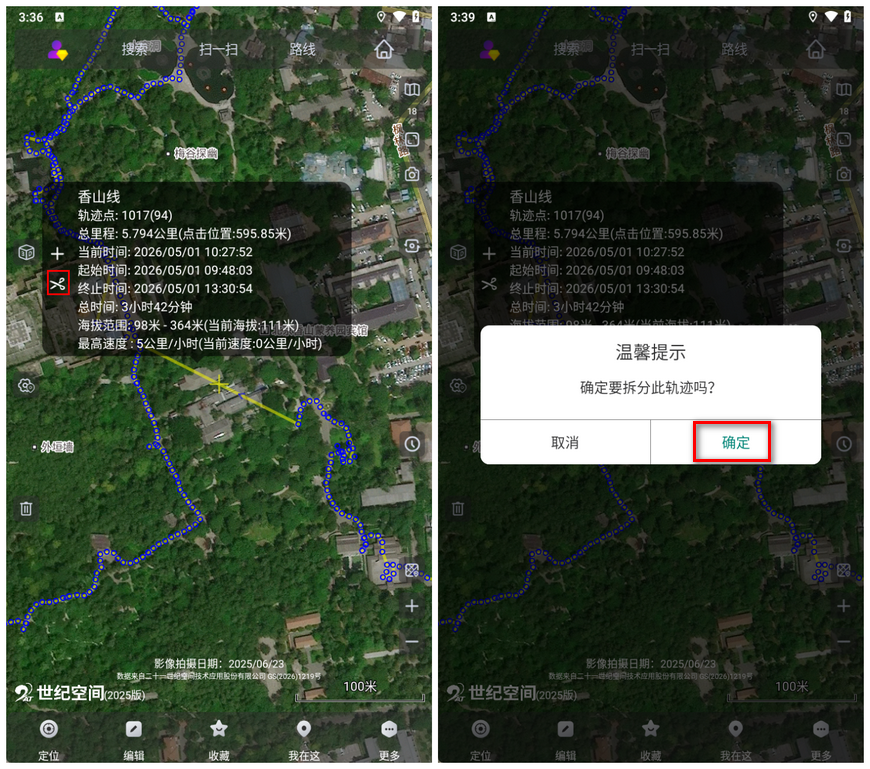
备注:只有2个点组成的轨迹线不可以被拆分。
轨迹的合并:
(1)点击轨迹的端点,按住操作面板的中心拖到另一条轨迹的端点,端点自动吸附后系统会弹出如下对话框:
(2)点击【确定】,所操作的两条轨迹即被合并成一条轨迹。
轨迹合并说明:轨迹合并只能用两头的端点进行操作;不能用轨迹中间的轨迹点进行合并操作。

《轨迹的高级操作》请到奥维官方网站使用帮助中搜索查看。