在奥维客户端中可以查看轨迹的剖面图,分析地面上某一区域内的填方量和挖方量。
使用此功能,要求奥维软件版本为v9.1.6及以上,并需要购买VIP。
本文仅介绍奥维手机端此功能的操作。电脑端操作请参考《奥维电脑端轨迹剖面图和挖填方面积计算使用说明》。
1、查看轨迹剖面图
您在奥维手机端主界面,点击【3D】按钮,进入三维模式。
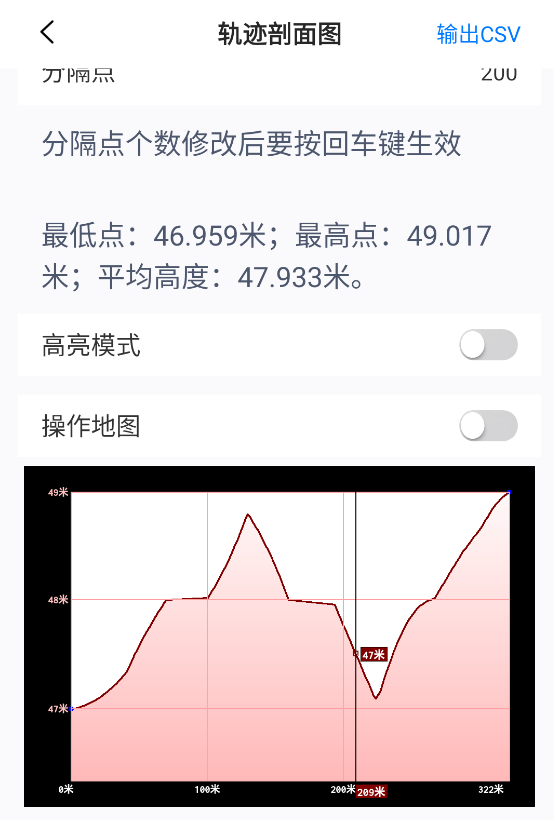
点击【编辑】→【测绘】→【剖面图】;这里您可以选择两种方式:通过创建一条轨迹、通过选择一条轨迹。
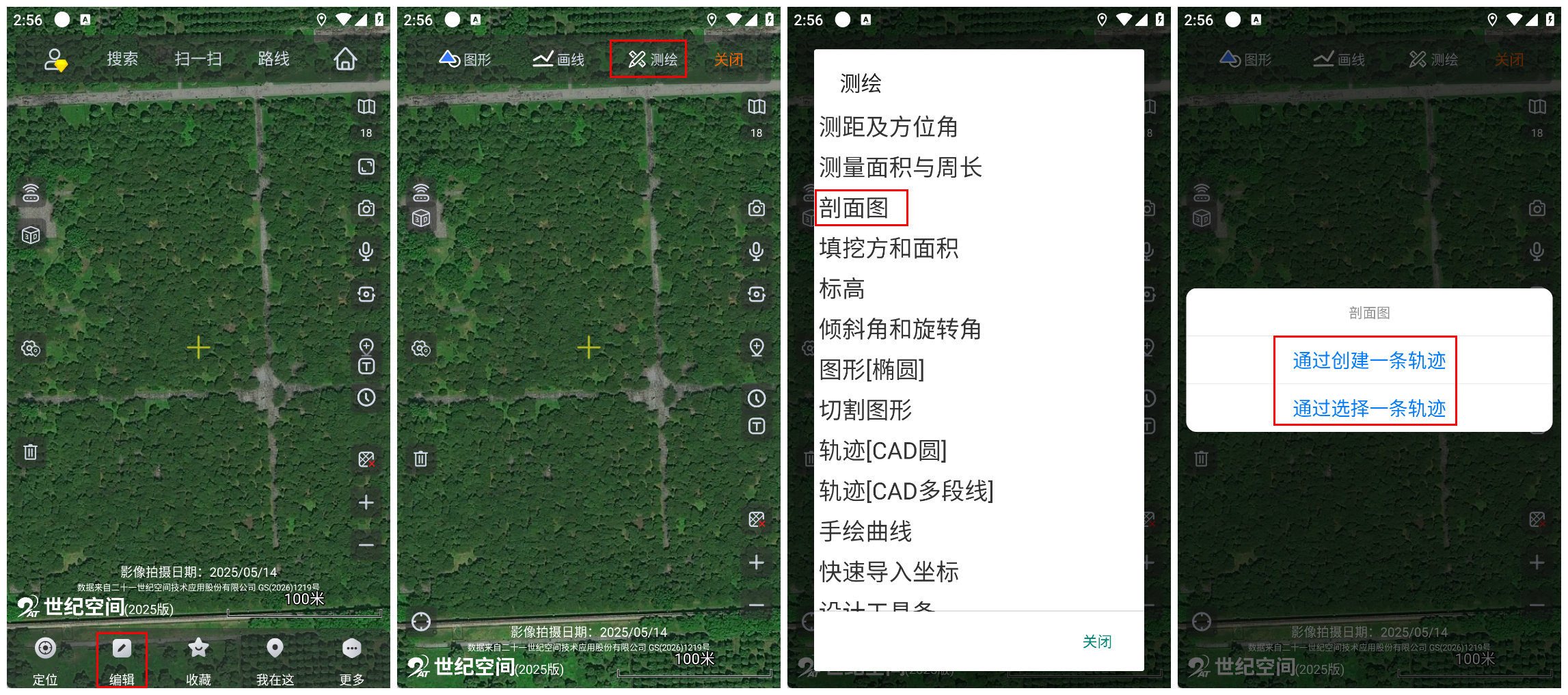
通过创建一条轨迹:在地图上绘制一条轨迹,绘制到终点时,点击下方的 按钮,即可显示出剖面图。
通过选择一条轨迹:即从收藏夹中选择轨迹,查看该轨迹的剖面图。点击【编辑】→【测绘】→【剖面图】→通过选择一条轨迹。
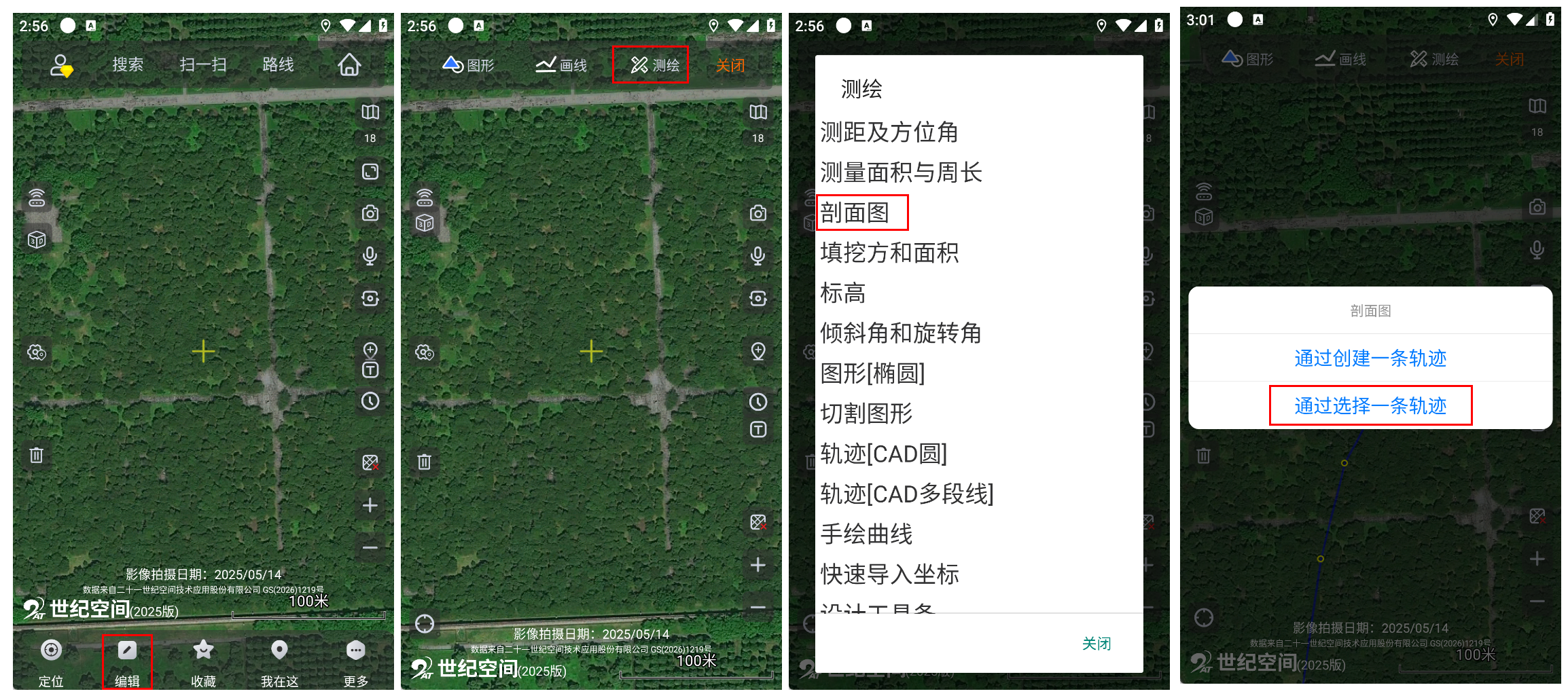
选择一条轨迹,点击【确定】,即可显示出剖面图。
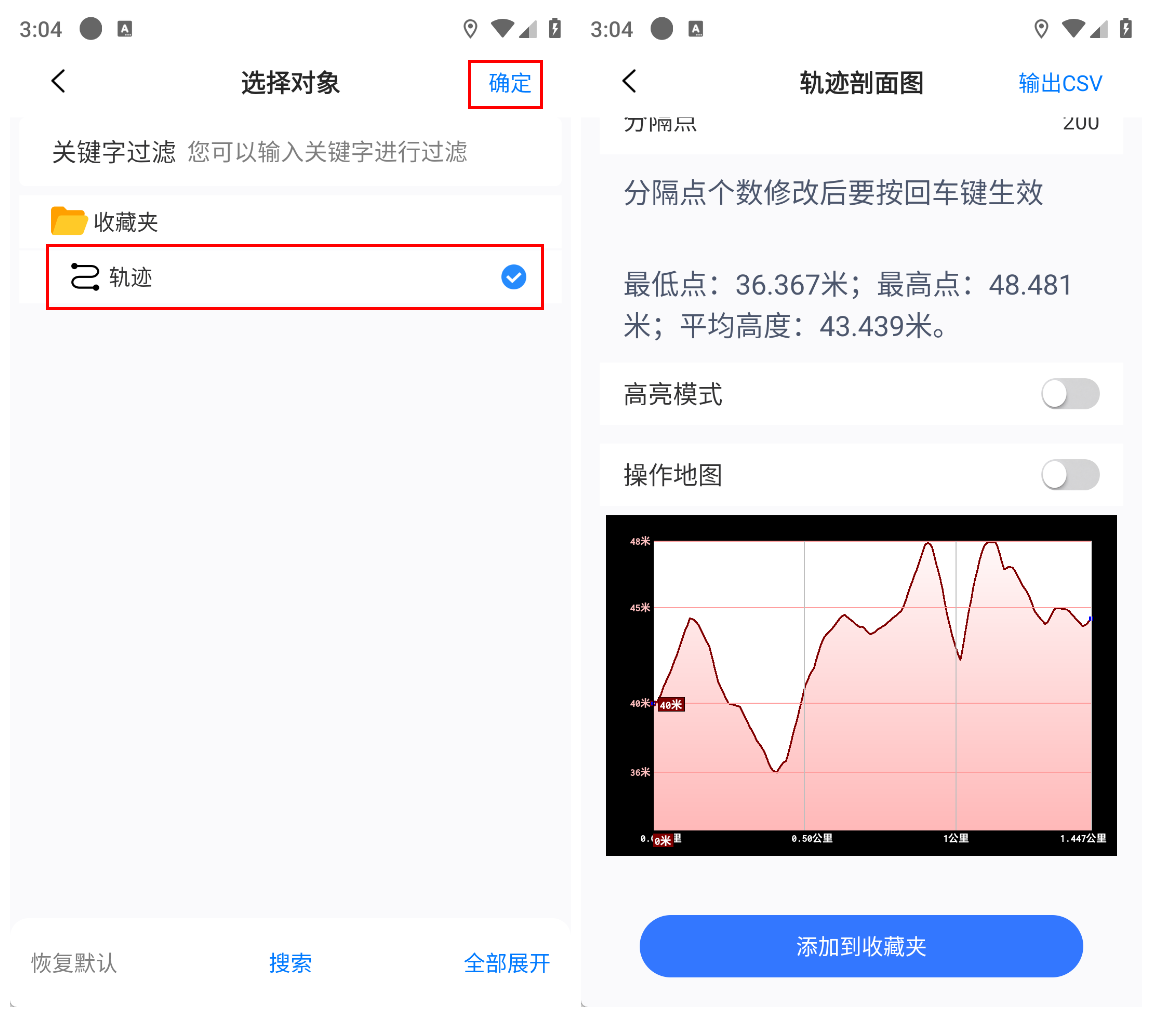
轨迹剖面图的海拔可选择通过轨迹点、高程数据、3D模型或轨迹点高度与地形高度叠加获取,直接生成轨迹内最低点、最高点及平均高度等数据。生成后的轨迹剖面图可另存为CSV文件格式,方便浏览传阅。
2、挖填方面积计算
填挖方计算,常用于建筑、道路、桥梁施工土方作业。
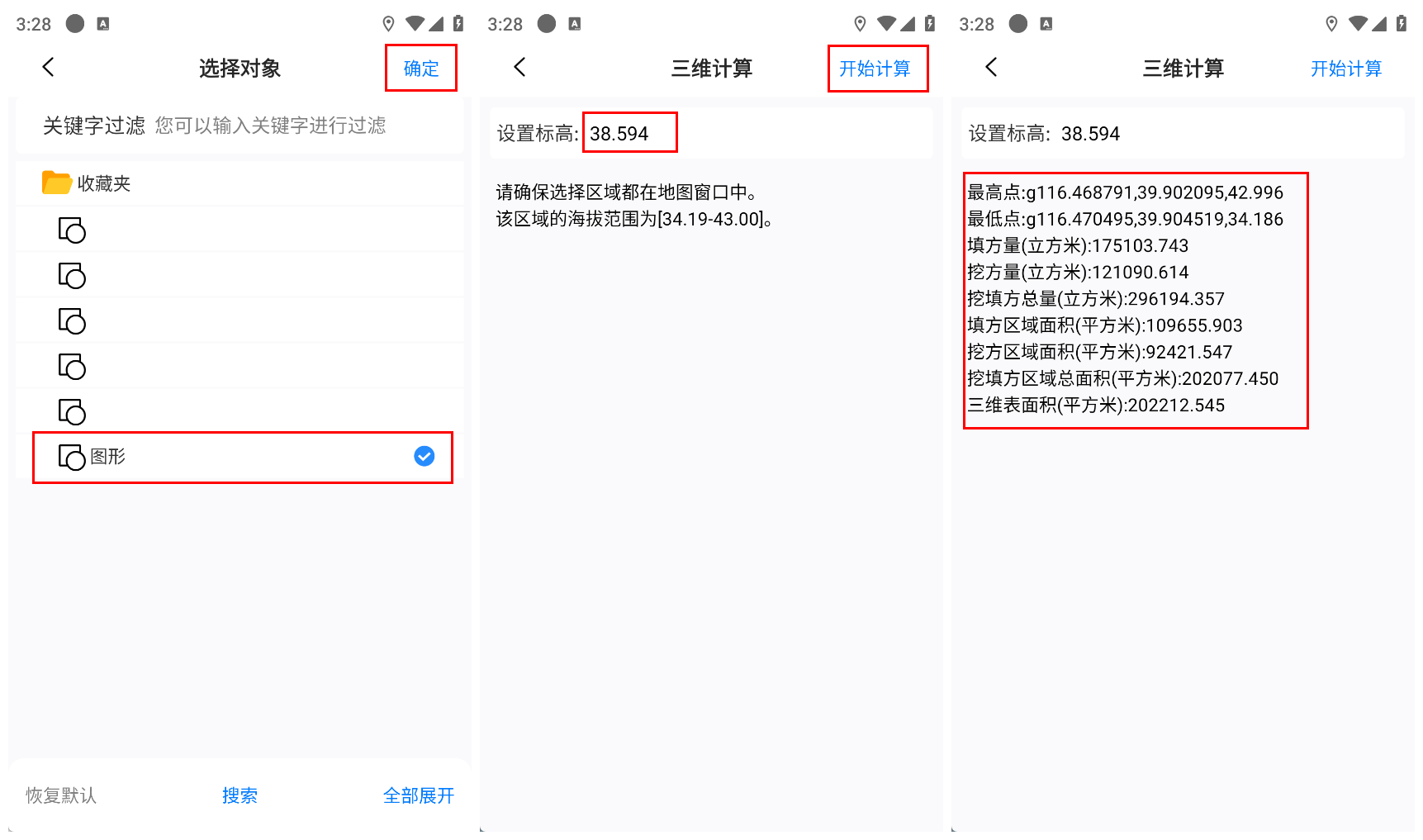
在奥维手机端主界面上,点击【3D】按钮,进入三维模式,点击【编辑】→【测绘】→【挖填方和面积】。同样有两个选项供您选择:通过创建一个多边形、通过选择一个多边形(从收藏夹选择)。
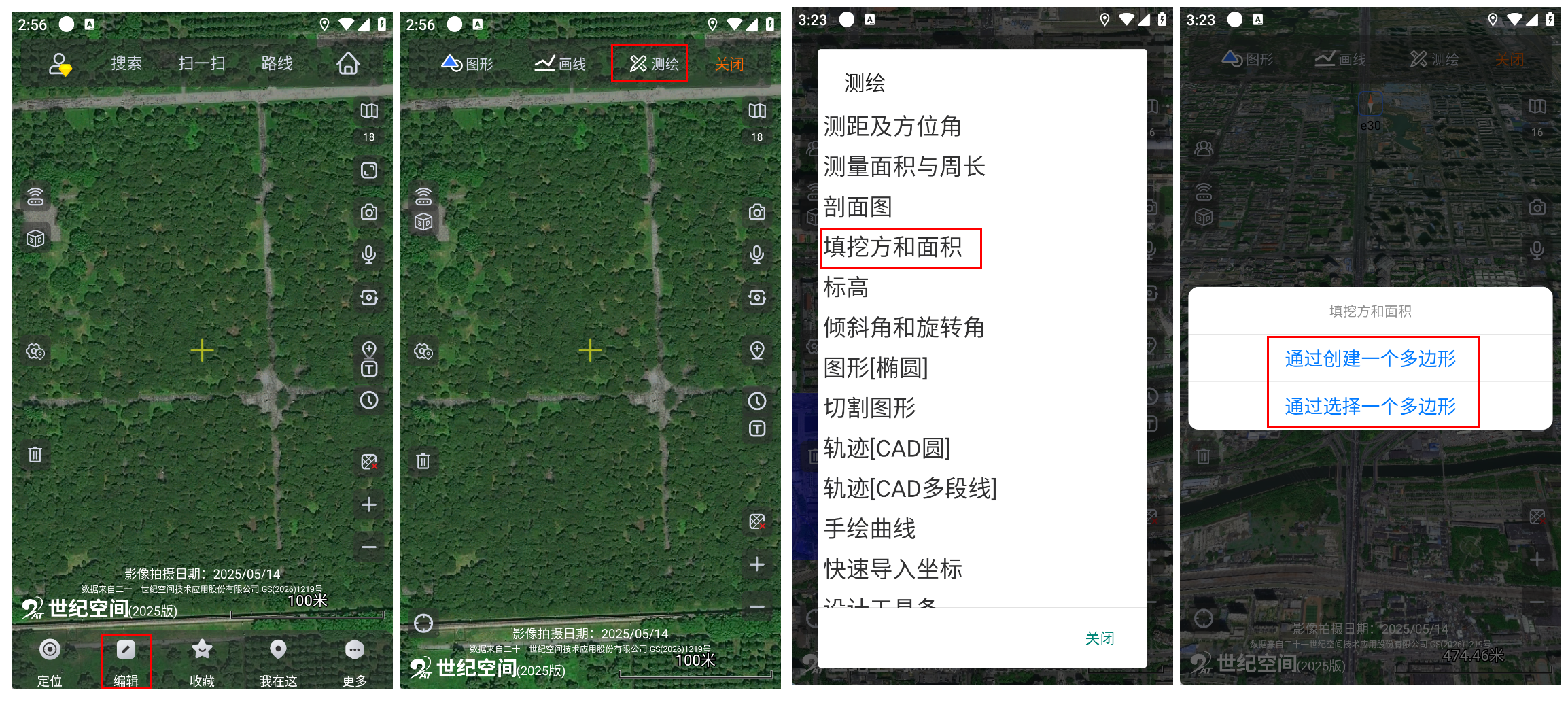
通过创建一个多边形,在地图上绘制一个多边形,绘制结束时,点击下方的 按钮,即可显示出三维计算。
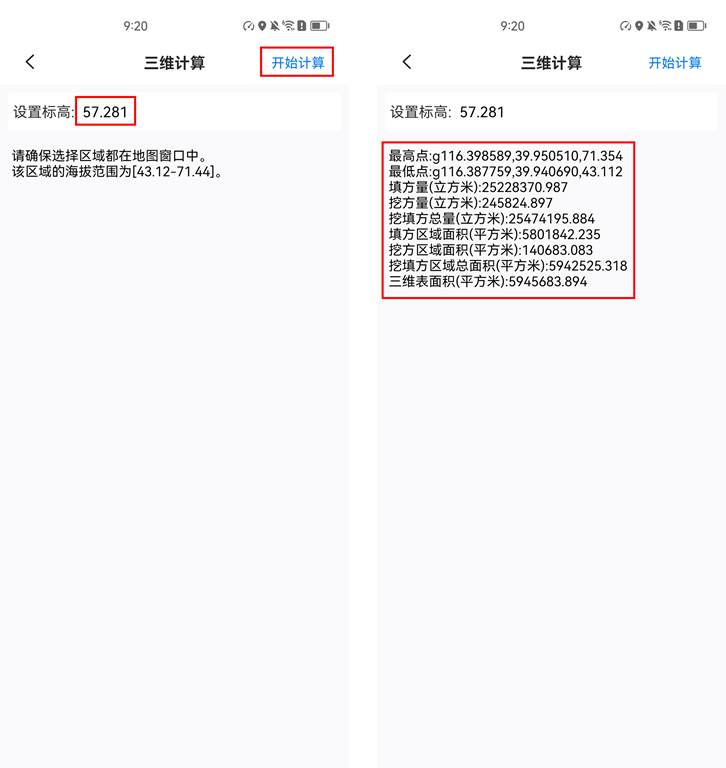
然后您设置标高,点击【开始计算】,系统自动计算出最高点、最低点、挖填方量、挖填方区域面积、三维表面积等数据。
如果您已经将带计算区域保存到收藏夹了,那么可以使用“通过选择一个多边形”,直接从收藏夹中选择图形进行计算。
点击【编辑】→【测绘】→【挖填方和面积】→通过选择一个多边形。
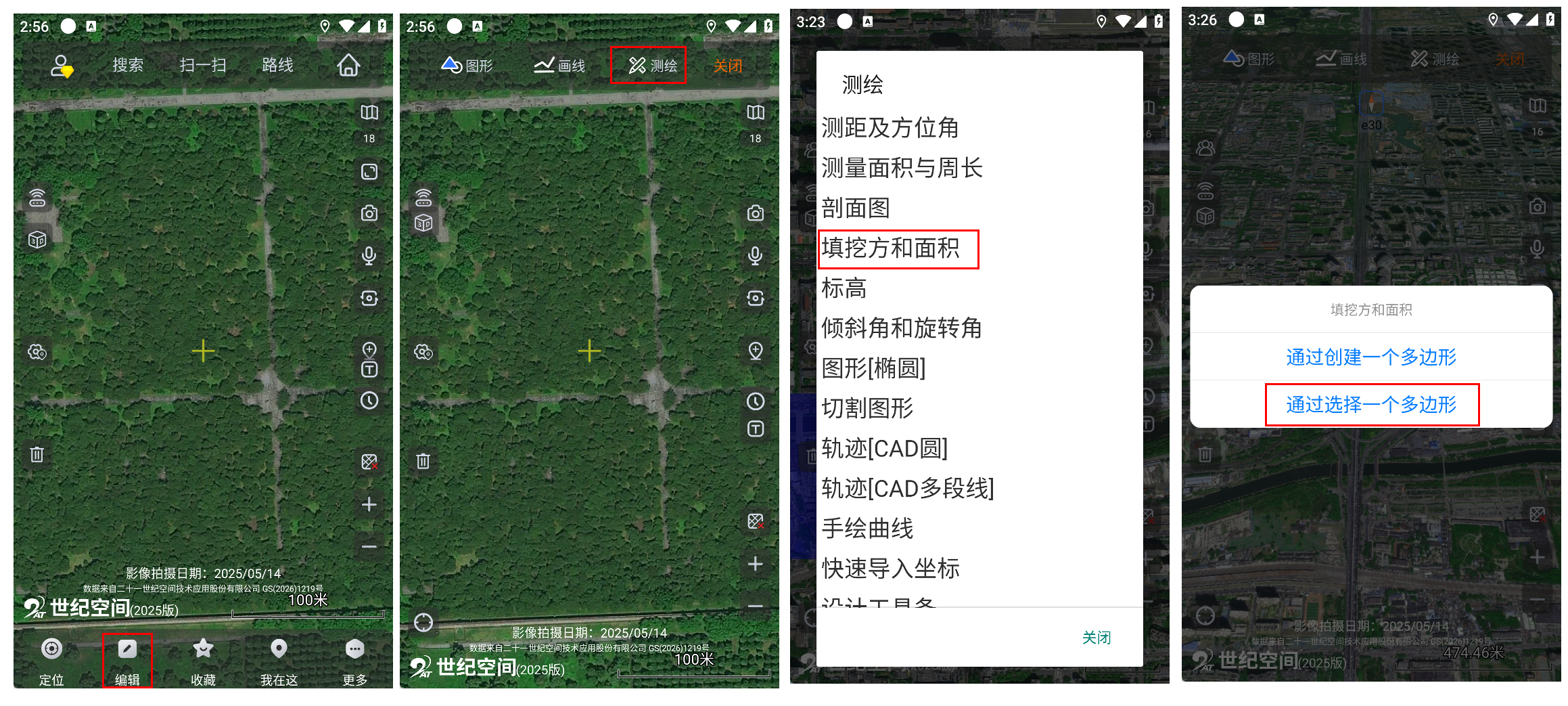
选择一个多边形,点击【确定】,然后您设置标高,点击【开始计算】。